
扫描操作手册
步骤:
① 在管理员设置中启用功能。 ② 在MFP中直接打印到U盘。
U盘直接打印
BCN Confidential
在管理员设置中启用功能。
如下图在[效用]->[管理员设置]->[系统设置]->[BOX设置]->[外部存储 器功能设置]中设置启用扫描到U盘。
1
2
U盘直接打印
BCN Confidential
在MFP中直接插上U盘打印。
1
U盘直接打印
BCN Confidential
在MFP中直接插上U盘打印。
2
选择想打印的文件
3
打印功能
BCN Confidential
4. PCL/PS驱动程序
PCL驱动程序使用PCL语言打印输出,支持更多的应用程序。 PS驱动程序使用PS语言打印输出,对彩色还原有这更好的支持。
ห้องสมุดไป่ตู้
PCL/PS驱动程序
BCN Confidential
初始设定选项设置。
4 3
在这里增加[自定义尺寸的纸张]
[保存自定义尺寸]功能仅在PCL驱动程序
中使用。
PCL/PS驱动程序 3 注册默认设置。
BCN Confidential
2 3
当选择以上设置内容保存后,所有应用 程序都使用该设置为默认设定。
用[公共用户]访问
4
用[部门]访问 用[普通用户]访问
PCL/PS驱动程序
BCN Confidential
参数详细设置。 1
2
版面分页打印功能
PCL驱动程序可以
使用海报打印功能
PCL/PS驱动程序
BCN Confidential
参数详细设置。
3
单/双面,小册 子打印
4
图像转动180度;PCL 驱动可以有不打印空 白页的选择
6
扫描到FTP
BCN Confidential
在MFP中保存文件到FTP。
MFP上使用[传真/扫描]的界面保存文件
1
2 3
选择已经注册的地址
4
扫描功能
BCN Confidential
4. 扫描到E-Mail
可以将扫描数据以附件的形式发送到指定的电子邮件地址。
步骤:
① 在MFP中设置发件人和SMTP协议可用。 ② 在MFP中注册E-Mail目的地址。 ③ 保存文件到指定的邮件地址。
5 1 3 2
启用FTP协议
4
扫描到FTP
BCN Confidential
使用FTP Utility建立FTP服务器。
如下图安装FTP Utility
5
MFP访问PC的端口号 文件存放的路径
使用匿名或指定用户访问FTP服务器
1
2
3
4
扫描到FTP
BCN Confidential
保存文件到FTP服务器。
1
4
PCL/PS驱动程序
BCN Confidential
配置选项设置。 1
3
选择通过打印端口或IP地址来获取 MFP的配置及纸盘等信息
2
PCL/PS驱动程序
BCN Confidential
初始设定选项设置。 1
2
当MFP开启认证打印,用户打印是否要检 验和弹出要输入用户名和密码对话框 当用户要使用机密打印功能时,是否弹出 要输入ID和密码对话框
参数详细设置。 1
3
2
指定打印副本输出的出 纸位置。
根据MFP的选购件选择 装订/折叠/打孔/折纸功 能。
1
2
选择打印到MFP的[保密用户BOX]中
选择打印到MFP的[用户BOX]中
选择打印到MFP的[ID&打印BOX]中
PCL/PS驱动程序
BCN Confidential
参数详细设置。
输入机密打印和密码
3
选择打印到BOX时,输 入BOX号码
PCL/PS驱动程序
BCN Confidential
参数详细设置。
KM沈阳
庞广龙
BCN Confidential
第一部分
第一部分(2-63)
概述
BCN Confidential
扫描功能 扫描到BOX 扫描到SMB 扫描到FTP 扫描到E-Mail 扫描到U盘
打印功能 U盘直接打印 PCL/PS驱动程序
扫描功能
BCN Confidential
1. 扫描到BOX
可以将扫描数据保存到本机内部HDD中创建 的BOX。
步骤:
① 新建用户BOX并注册扫描目的地。 ② 在MFP中保存文件到BOX。 ③ 使用Web Connection或HDD TWAIN驱 动程序获取BOX文件。 主机
BOX(硬盘)
扫描到BOX
BCN Confidential
使用Web Connection
1
PCL/PS驱动程序
BCN Confidential
通用设置。 2
更改以下设置后,保存设置为喜好设置
1
PCL/PS驱动程序
BCN Confidential
参数详细设置。 1 3
把你经常使用的项目添加到[我的选项]
2
PCL/PS驱动程序
BCN Confidential
参数详细设置。
PCL/PS驱动程序
BCN Confidential
参数详细设置。
5 6
打印文件预 留装订位置
使用双面/小册子打印 时,可以指定打印在正 面的页面
PCL/PS驱动程序
BCN Confidential
参数详细设置。
8
使用双面打印时,可以让 正面与背面图像对齐。
7
PCL/PS驱动程序
BCN Confidential
如下图启用FTP Utility
2
3
1
确认FTP服务器已经启动
4
输入目的地名称
扫描到FTP
BCN Confidential
保存文件到FTP服务器。
在MFP中注册FTP目的地址
5
客户PC的IP地址或计算机名 输入符号[.] 输入FTP Utility设置的用户密码 如果FTP Utility设置为匿名访问,选择[开启]
在windows中打开IE浏览器,如图操作
3 1 4 5
2 6
扫描到BOX
BCN Confidential
使用Web Connection 1
在这里输入MFP的IP地址
2
3
扫描到BOX
BCN Confidential
使用Web Connection用管理员登陆。
1
2
3 默认密码:12345678(4或4e为:1234567812345678)
E-Mail+扫描数据
主机
接收E-Mail信息
内存 SMTP服务器 POP服务器
扫描到E-Mail
BCN Confidential
使用Web Connection设置发件人。
使用管理员登陆Web Connection ,如下图操作
1
3 2
选择邮件的发出者是谁
4
扫描到E-Mail
BCN Confidential
1
2 3
选择已经注册的地址
4
扫描到BOX
BCN Confidential
使用Web Connection获取BOX文件。
使用用户登录进行操作
2 1
3
4
扫描功能
BCN Confidential
3. 扫描到FTP
可以在互联网及TCP/IP内联网中使用FTP(文件传送协议)将扫描数据发送到 指定FTP服务器上。
使用Web Connection设置发件人。
使用管理员登陆Web Connection ,如下图操作
1 2 3
输入管理员名称及邮件地址
4
如果上页选择发件人是[管理员],按上图设置管理员邮件地址
扫描到E-Mail
BCN Confidential
使用Web Connection设置SMTP协议可用。
在MFP中保存文件到E-Mail 。
MFP上使用[传真/扫描]的界面保存文件
1
2 3
选择已经注册的地址
4
扫描功能
BCN Confidential
5. 网络TWAIN扫描
可以将机器作为扫描仪,用PC通过TWAIN 驱动(扫描仪与应用程序的接口标准)控制 扫描仪将扫描图像加载到PC的应用程序中。
步骤:
注册扫描目的地。
使用公共用户登录进行操作
1 2
输入地址的名称
5
3
4
输入BOX的号码
扫描到BOX
BCN Confidential
在MFP中保存文件到BOX。
MFP上使用[BOX]的界面保存文件
2 1
3
4
扫描到BOX
BCN Confidential
在MFP中保存文件到BOX。
MFP上使用[传真/扫描]的界面保存文件
4
扫描到BOX
BCN Confidential
使用Web Connection允许用户注册地址。
1
3
选择允许普通用户可以注册地址
2 4
扫描到BOX
BCN Confidential
新建用户BOX。
使用公共用户登录进行操作
1
输入BOX的名称
2
输入访问BOX的密码
3
扫描到BOX
BCN Confidential
索引
BCN Confidential
天宝TX5扫描仪操作手册

天宝TX5扫描仪操作手册第1章前言简介天宝TX5扫描仪是一个面向广泛扫描应用的革命性、多功能的三维扫描仪器。
它以紧凑、轻便的设计提供了极其方便的可移动性,有效提升了外业生产率。
它的智能化水平极高,我们可以像操作傻瓜相机一样简单去操作天宝TX5扫描仪。
它的直观易用机上操作界面,能让新用户尽快上手。
一、带内置彩色相机的高速扫描天宝TX5扫描仪能够以最多976000点/秒速度和最远距离120米的测程进行测量。
系统集成的彩色相机可提供高达七千万像素的无视差彩色叠加,可以提供极为精细的三维彩色影像。
它可为用户提供用于那些需要细节和精细彩色影像的BIM、建筑、结构变形等一个记录现状的优秀解决方案。
二、便携的移动性天宝TX5扫描仪小巧、轻便,大小仅有24cm*20cm*10cm,重量仅5kg。
非常便于在复杂的环境下移动和安置。
三、易于使用简明清晰的触摸屏使天宝TX5扫描仪的操作非常简单。
几个必要的操作如设置扫描参数、管理项目成果等非常直观,易于学习。
四、数据管理天宝TX5扫描仪的数据保存在SD卡上,可以方便、安全地传输到电脑上,数据用RealWorks软件进行处理,生成最终成果,如检测结果、测量结果或三维模型。
第2章参数介绍1.测距单元模糊范围~150米测距范围~0.6米-120米测量速度~122000/244000/488000/976000点/秒2.彩色单元分辨率~最大七千万像素动态彩色特性~亮度自适应3.旋转单元视场(垂直/水平)~300°/360°最大垂直扫描速度~5820转/min或97赫兹4.激光(发射器)激光等级~3R 激光功率~20毫瓦波长~905纳米光束发散角~0.011°光束出口直径~3.0毫米,圆形5.数据处理与控制数据存储~SD卡扫描仪控制~彩色显示/触摸屏WiFi无限局域网~可以在移动设备用Flash遥控、扫描现象和下载6.感应器双轴补偿器~精度0.015°,范围正负5°高度感应器~可通过电子气压计为每次扫描添加相对于某一参考点的高度信息罗盘~电子罗盘每次扫描提供方位信息,可校准7.硬件规格供电电压~19伏特(外部),14.4伏特(内部电池)电池续航时间~≤5小时环境温度~5℃-40℃重量~5.0kg 尺寸~24cm*20cm*10cm 8.天宝TX5扫描仪基本构成第3章天宝TX5扫描仪操作方法1.首先检查TX5扫描仪是否有电,防止在扫描中途出现停电现象。
Microtek 扫描仪用户使用手册
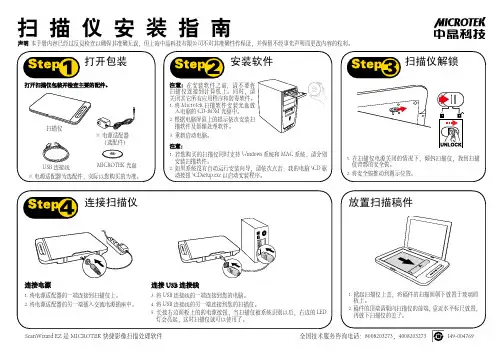
声明 本手册内容已经过反复检查以确保其准确无误,但上海中晶科技有限公司不对其准确性作保证,并保留不经事先声明而更改内容的权利。
打开包装
Unpack Contents
In安s装ta软ll S件oftware
打开扫描仪包装并检查主要的配件。
扫描仪
WEB PDF OCR E-MAIL COPY SCAN POWER
※ 电源适配器 (选配件)
USB 连接线
MICROTEK 光盘
※ 电源适配器为选配件,实际以您购买的为准。
注 意: 在 安 装 软 件 之 前, 请 不 要 将 扫 描 仪 连 接 到 计 算 机 上。 同 时, 请 关闭其它所有应用程序和防毒软件。 1. 将 Microtek 扫描软件安装光盘放
入电脑的 CD-ROM 光驱中。 2. 根据电脑屏幕上的提示依次安装扫
2. 将安全锁推动到图示位置。
连接扫描仪
放置扫描稿件
A4LTR B5
AL4TR B5
连接电源
1. 将电源适配器的一端连接到扫描仪上。 2. 将电源适配器的另一端插入交流电源插座中。
连接 USB 连接线
3. 将 USB 连接线的一端连接到您的电脑。 4. 将 USB 连接线的另一端连接到您的扫描仪。 5. 长按右边面板上的的电源按钮,当扫描仪被系统识别以后,右边的 LED
专业面板按钮 高级面板按钮 属性按钮
扫描按钮
最小化按钮 退出按钮
Mac 用户扫描基本操作 1. 请参考“放置扫描稿件”步骤,将待扫描稿件正确放置在玻璃面板上。 2. 启动 ScanPotter。 3. 在 ScanPotter 用户界面上 , 根据您的需要进行扫描设置 4. 点击预览按钮对图片进行一次初步的预览。完成以后,预览区域内将出现图片的预览效果。 5. 如果需要,使用文件保存设置选项对图片的输出进行自定义设置。 6. 如果需要,点击图片设置按钮,切换到图片预设置窗口。 7. 点击扫描按钮进行扫描。
扫描全能王操作手册PPT课件

.
17
.
.
8
2.4 操作流程
城市理
销2
文件拍摄步骤-2:
调整8个白色圆点,贴合资料边缘,点击确认(√)。
.
9
2.5 操作流程
城市理
销2
文件拍摄步骤-3:
调色彩无要求资料文件选择“增强并锐化”色彩模式;结婚证、房产 证等如需彩色可选择“原图”色彩模式。
.
10
2.6 操作流程
城市理
销2
文件拍摄步骤-4:
点击“重命名”按钮对文件进行重新命名,如需添加点击下方左侧 “添加”按钮,按照流程操作,如需发送至QQ、微信等,点击“分 享”按钮,多页文件直接以PDF格式文件发送,最后结束点击“更多” 按钮。
.
13
03
拍摄对比
普通拍摄和全能扫描王软件拍摄对比图
Shooting contrast
.
3.2拍摄对比
.
15
04 提示
Tips
细节介绍/其他功能/注意事项
.
4. 提示
主界面绿色区域中间按钮,可以更换文 件查看方式,列表和缩略图
设置中“文档扫描”可以设置将文件自动保存至 手机相册和启动软件直接拍照
小提示
Tips
细节介绍/其它功能/注意事项
01 软件下载 Android、IOS版本下载
software downloads
.
1. 软件下载
软件图标 下载界面
安卓、IOS系统手机通过自带商店APP 搜索“扫描全能王”下载软件, iPhone用户选择“免费版”。
.
4
02
操作流程
功能介绍/使用说明/拍摄步骤/要求规范
设置中“安全与备份”可以将文件备份以及还原, 也可以对软件设置密码保护
佳能 2420L 网络扫描使用手册

w 计算机
扫描须知
将扫描仪切换到在线和离线 ..................................................................................................................... 2-2 查看联机帮助 .................................................................................................................................................. 2-3
Microsoft Windows Server 2008 操作系统:
Windows Server 2008
Microsoft Windows Vista 操作系统:
Windows Vista
Microsoft Windows 7 操作系统:
Windows 7
Microsoft Windows 操作系统:
Network ScanGear 指南
使用说明书
在使用本产品之前,请务必先仔细阅读本使用说明书。
请务必妥善保管好本书,以便日后能随时查阅。
请在充分理解内容的基础上,正确使用。
CHI
Network ScanGear 指南
目录
第1章 第2章 第3章
用前须知............................................................................................................................................................... iii 如何使用本手册 ................................................................................................................................................ iv
扫描仪操作步骤说明书

扫描仪操作步骤说明书操作扫描仪时,请按照以下步骤进行操作。
本说明书将详细介绍如何正确地使用扫描仪,并确保您能够顺利进行扫描操作。
请仔细阅读以下内容。
1. 检查设备连接在开始使用扫描仪之前,请确保设备已正确连接到您的电脑或其他设备上。
检查电源线和数据线是否牢固连接,并确保所连接的设备已打开和正常工作。
2. 打开扫描软件在您的电脑上打开扫描软件。
通常情况下,您可以在操作系统的"开始菜单"或"应用程序"文件夹中找到扫描软件的图标。
双击该图标,等待软件加载完毕。
3. 准备扫描文件将需要扫描的文件放置在扫描仪的进纸托盘上。
请确保文件摆放整齐,并且没有折叠、撕裂或损坏的部分。
关闭进纸托盘,确保文件可以顺利进入扫描仪。
4. 设置扫描参数在扫描软件的界面上,点击"设置"或"选项"按钮,进入扫描参数设置页面。
根据您的需求,选择扫描的颜色模式(黑白、灰度或彩色)、分辨率、文件格式等参数。
请注意,不同的设置选项可能对扫描速度和文件大小产生影响。
5. 开始扫描确认扫描参数设置完成后,点击"扫描"或"开始扫描"按钮,开始进行扫描操作。
扫描仪将会自动将文件从进纸托盘上依次送入进行扫描,并将扫描结果保存至您指定的位置。
6. 预览和编辑扫描文件(可选)某些扫描软件支持预览和编辑扫描文件的功能。
在扫描完成后,您可以在软件界面上查看扫描结果,并进行一些基本的编辑操作,如裁剪、旋转、亮度调节等。
根据需要,您可以选择是否进行这些操作。
7. 保存扫描文件在完成扫描和编辑之后,点击"保存"或"存储"按钮,将扫描文件保存至您的电脑或其他设备上。
请选择合适的文件名和保存位置,并选择您想要的文件格式(如PDF、JPEG等)。
8. 完成操作在保存扫描文件后,您可以选择继续扫描其他文件,或者关闭扫描软件。
扫描仪操作手册

扫描仪操作手册扫描仪是一种用于将纸质文件转换为数字格式的设备。
它可以将文档或图片扫描成电子文件,以便存储、编辑或共享。
本操作手册将介绍扫描仪的基本操作和功能,并提供详细的步骤和说明来帮助用户使用扫描仪。
第一部分:基本操作和设置一、连接和安装1. 将扫描仪连接到电脑或其他设备的USB接口。
确保连接牢固且能够正常工作。
2. 打开电脑,插入扫描仪的安装光盘或下载并安装最新的驱动程序。
3. 按照安装向导的指引,完成扫描仪的驱动程序和软件的安装。
二、调整设置1. 打开扫描仪的控制面板或相应软件,并选择合适的扫描设置。
2. 针对不同的扫描任务,选择适当的分辨率、文件格式和颜色模式。
一般来说,高分辨率适合保留细节,而低分辨率则用于较快的扫描速度。
3. 根据需要,选择常见的文件格式,如PDF、JPEG或TIFF,并指定扫描输出的文件夹或位置。
三、预览和裁剪1. 放置要扫描的文件或图片在扫描仪的扫描区域内。
2. 在扫描设置中选择预览选项,启动扫描预览功能。
此功能可在扫描之前显示预览图像,以确保扫描区域和设置的准确性。
3. 如有必要,使用裁剪工具或选定区域来调整扫描区域,确保只扫描所需的部分。
四、开始扫描1. 确认扫描设置,并点击“开始扫描”按钮。
2. 扫描仪会开始扫描,并将图像或文件保存在指定的位置。
根据文件的大小和设置的分辨率,扫描完成的时间可能有所不同。
3. 扫描过程中,保持稳定并避免移动扫描仪,以确保扫描图像的清晰度和准确性。
第二部分:高级功能和技巧一、多页扫描1. 对于多页文档或文件,选中“多页扫描”选项,并确保适当调整设置。
2. 将每一页文档依次放入扫描区域,然后点击“开始扫描”按钮。
3. 扫描仪会依次扫描每一页,并将它们合并成一个多页文档。
保存完整的文档后,您可以编辑或拆分每一页。
二、OCR识别1. 如果您需要将扫描的文档转换为可编辑的文本,选择OCR(光学字符识别)功能。
2. 启动OCR功能后,扫描仪会自动进行图像识别并将文本提取到一个可编辑的文件中。
扫描全能王操作手册
--IT运维部
CONTENTS
software downloads
软件下载
Android、IOS版本下载
01
Shooting contrast
拍摄对比
普通拍摄和扫描全能王软件拍摄对比图
02
03
操作流程
operating process
功能介绍/使用说明/拍摄步骤/要求规范
04 小提示
2
2.7 操作流程 城市理
销2
完成效果图
2
2.8 操作流程
城市理
销2
文档编辑页面功能:
“Aiprint”可直接将文件发送至打印机打印; “邀请”可通过注册的手机账号,将文件共享给同事; “保存至相册”可将文件直接存放至手机系统相册; “文档属性”可对文件进行尺寸、方向等设置; “邮件发送给自己”可通过手机预设电子邮件将文件发送至邮箱。
2
03图
Shooting contrast
3.2拍摄对比
3
04 提示
Tips
细节介绍/其他功能/注意事项
4. 提示
主界面绿色区域中间按钮,可以更换文 件查看方式,列表和缩略图
设置中“文档扫描”可以设置将文件自动保存至 手机相册和启动软件直接拍照
设置中“安全与备份”可以将文件备份以及还原, 也可以对软件设置密码保护
邀请好友共享的文件,在“与我共享”中查看, 同时可以对文件进行评论.
贴心提示
软件使用有任何疑问 可与当地运维部相关技
术人员直接沟通
多页资料,可选择连续拍摄
扫描的文件默认为自动同步,如发生没带手机, 忘带手机等情况,可通过其他手机、移动端设 备下载扫描全能王,登入账号即可.
扫描电镜操作手册
扫描电镜操作手册扫描电镜操作手册一、目的本操作手册旨在为使用扫描电镜(Scanning Electron Microscope,简称SEM)的用户提供操作步骤和指南,以确保仪器的正确使用和延长其使用寿命。
二、操作步骤1、准备样品:根据SEM的要求,准备需要观察的样品。
确保样品具有足够的稳定性和导电性。
2、打开仪器:按顺序打开SEM的电源开关,并确保仪器稳定运行。
3、选择工作模式:根据样品的特性选择适当的工作模式(如高分辨率、低分辨率等)。
4、调整工作参数:根据需要,手动设置电子束加速电压、扫描速率、扫描分辨率等参数。
5、安装样品:将样品固定在样品台上,确保其稳定不动。
6、聚焦和校准:通过操作台面上的按钮或软件界面,调整电子束的聚焦位置和校准参数,确保图像的清晰度和准确性。
7、观察和记录:启动扫描过程,观察样品的微观结构,并使用计算机软件记录观察到的图像。
8、调整和优化:根据需要,对扫描参数进行调整和优化,以获得更好的图像质量。
9、关闭仪器:在完成观察后,按顺序关闭SEM的电源开关,并确保仪器完全停止运行。
三、注意事项1、在操作SEM之前,请务必阅读并了解仪器的操作手册和安全规范。
2、确保SEM的工作环境干燥、清洁,并避免强磁场、振动的干扰。
3、在安装和移动样品时,请避免与仪器碰撞,以免损坏设备。
4、在操作过程中,请勿将身体任何部位置于仪器内部,以防意外伤害。
5、若遇到任何操作问题,请及时联系专业人员进行处理。
四、维护与保养为了保持SEM的性能和延长其使用寿命,建议定期进行以下维护与保养工作:1、清洁真空系统:定期清洗或更换真空系统的组件,以确保仪器在高真空状态下运行。
2、检查电子枪:定期检查电子枪及其组件,确保其正常工作。
如需要,请更换老化的组件。
3、校准和调整:定期进行仪器的校准和调整,以保证图像的准确性和清晰度。
4、更换消耗品:根据需要,更换老化的真空泵油、过滤器等消耗品。
5、软件更新:定期更新SEM的软件系统,以确保其兼容性和稳定性。
拍摄式高速文档扫描软件——操作手册
拍摄式高速文档扫描软件操作手册版本v1.01.文档管理:管理快拍仪拍摄的文件,包括压包、拖拽、移动、转PDF、电子邮件、打印。
(图1)图12.文档管理工具条:包括文件具体处理功能,具体如图2图21—图片采集:进入图片采集界面2—压包:将所选中的多个文件生成扎堆文件3—解包:将所选中的压包文件解压,还原为多个文件4—删除:将所选中的文件移至回收站,如果已在回收站中则直接删除5—导出到磁盘:将所选文件导出到系统磁盘6—转PDF文档:将所选中的图片转为PDF文件存在当前文件夹中7—电子邮件:将选中的文件以附件的形式打开电子邮件8—传真:电子传真功能9—打印:通过本机的打印机设置,打印所选中的文件10—Google OCR:将所选中的图片,必需确认带文字的,并且进行过纠正处理的图片通过Google OCR识别后返回识别结果,需要Google账户11—Picasa:上传所选文件到Picasa,需要picasa账户12—DropBox:上传所选文件到DropBox实现文件共享功能,需要DropBox账户13—回收站:这里放着所有删除的文件,以备误删和找回,同时也可以彻底清除删除的文件3.图片采集:通过高拍仪视频设备采集高清图片,包括更改分辨率、调整亮度、调整对比度和饱和度、自动去黑边、纠斜、动态调整视频大小、多张连拍。
(图3)图34.图片采集功能参数设置:图像采集时的视频预览过程中,可以对视频区域调整色彩、改变视频设备、分辨率、图片存储质量以及自动灰度、去黑边和纠斜功能。
具体如图4图41—改变存储文件夹:可供选择的文件夹为文件管理中所存在的文件夹2—改变视频设备:当有多个视频设备的时候,可在这里切换3—改变分辨率:改变不同视频设备所支持的不同分辨率,调整清晰度4—图像存储质量:分为极佳、高、标准、差5—亮度调整:6—饱和度调整:7—对比度调整:8—自动灰度:视频预览灰度,拍的照片也进行了灰度处理9—去黑边:选中此项需有黑色背景,否则会产生不可预知的效果,去掉深色背景,留下中间需要的区域,拍照的时候自动进行10—纠斜:选中此项需有黑色背景,会先进行去黑边处理,然后再把倾斜的图像自动纠正,拍照的时候自动处理11—记住设置:选中此项,会记住上面的各种设置,视频设备除外,下次再运行此程序的时候自动载入上述参数5.图片采集功能工具条:包括即使调整视频显示大小、旋转视频、拍照、多张连拍等功能。
便携式扫描仪使用手册
4 . 液晶显示屏邡示跳转到下一个设汽.校式,顺序如•卜:
1XX
设宵年份
2XX
设罝>1份
3XX
设置曰期
iXX
设置小时
5XX
设罝分钟
所有佶息设置完成后, 甩按ITIME SFT]按钮退出
4 . 6 设置分辨率
按 [DPI]按钮选择卨分辨率/ 中分辨率/低分辨率.液晶显示邡
下方会显W 相应的分辨率图标
4 . 7 设置扫描存铋模式
异致扫描到的文件不完柳。重新启动,再次扫描时红灯会熄灭.
6.规格
图像传感器
A 4 彩色接触式阁像传感器
传感器像数点
5136 点 (1“-5104 点可用)
低分辨率:300X300DPI (默认)
分辨字
中分辨率: 600X600DP1
高分辨率: 900X900f)PT
八4 人小文件最大扫描速度
彩色高分辨率:1 2 秒 彩色低分辨率:3 秒
4.如何使用扫描仪
4.1 安装电先
1. 开电池N . 单手握住扫描仪,并用拇指椎动电池盖斜而即
可打丌电池门。 2 . 放入两节五^•碱性电池到电池盒内.汴息方丨(_】不要放反。
3 . 按下I电源/SCAN I按 钮 2 秒钟幵机.
4 . 2 插 入 MicroSD存储卡
您必须描入MicroSD P 来 Id录和保存图片•
液 晶 、极不屏
扫描状态显示
肉动.X:•机时间
3 分钟
USB 接 1 1
USB2. 0 ■
外部存储器
MicroSD 卡
标准电池
两节卄号碱性电池
解决方案 替 换 或 将 电 池 取 出 iE新安 誦.
装电池. 1. MicroSD 片没 1.止确安装MicroSD P.