
16口kvm多电脑切换器操作方法说明
16口kvm多电脑切换器操作方法说明
可能刚看到这篇文章的时候您会刚到奇怪,为什么一开始就是16路/16口kvm多电脑切换器操作方法说明?
不要急,迈拓维矩小编告诉大家第一篇的浏览方法:百度直接搜索“16口kvm多电脑切换器操作方法说明”然后找到百度文库即可查看。
好了,话不多少,紧接着一继续。
F7:进入用户设置
当你按键盘F7进入用户设置,进入的画面如图4,securiy:y代表是要密码进入;n代表不用密码进入,按键盘↓进入user account按键盘enter进入,进入画面如图5
F1:修改用户名称(用户名称:admin user1、user2、user3……后面的6个x是隐藏的密码,需要按F9查看)
F9:查看当前密码(上图按F9显示第一个用户的默认密码是000000)
F4:修改密码
当设置为y的时候,OSD多出F5:logout选项。
每次进入会进行登入提示,如下图6:
图6user name:是图5上面的用户名,password:是用户名后面的密码,这时你需要输入“用户名”和对应的“密码”才能进入;当你要设置管理员进入osd菜单操作时,需要按F5,这时osd菜单界面就恢复图6画面
F6:设置分配管理员用户主机(用户1-7可以操作哪些主机)
当你按键盘F6进入图7画面,浅绿色部分按键盘F1/F2/F3/F4/F5/F6/F7在osd菜单上面就出现了1.2.3.4.5.6.7这些数字,这些数字代表user1-7用户,按F12是分配所以用户;del 删除所有用户的权限
例如:图7画面server-01~server-03这3台主机都有8个用户,当你输入任何一个用户都可以进入控制这3台主机;这时你按F5进入用户登入界面图6输入用户名称如:user1,密码:111111界面如下图8,可以看到界面里是有1.2.3.5.6台电脑你是可以操作的。
输入用户名:user-03,密码333333,界面如图9,这时只有1.2.3台电脑可以操作,以此类推
默认管理员用户名:admin,密码:000000,当你输入这个账号时,就可以操作任何一台主机
注:当客户忘记密码时,用户名设置:admin,密码MTVIKI,进入,这时按键盘home+home+f+l+a+s+h+enter就可以恢复出厂设置
六:级联安装步骤
安装前注意事项:
确保要联接的所以设备都已经切断电源,为了保证你的安装不受损坏,请确保所以设备都连接良好,如有需要,可以与迈拓维矩索取详细支持。
1.需把输入源、输出源、级联线、键盘鼠标线材都连接好。
2.连接好最后接产品自带电源(需要把产品输入输出源,级联线连接好后再接电源,以防
导致键盘鼠标卡死现象)。
3.线材接好并产品上电后即可开启每台电脑。
4.级联之后,切换方式:面板切换,osd菜单切换:按键盘home+home+enter激活osd菜
单界面会出现图10所示:
图10
需要控制下一级产品时,按键盘“↓”一直跳到16号接口,按键盘“+”号,就可以控制第二级产品,需返回控制第一级产品时需osd菜单指示“0.1.server-01”这个位置,按键盘‘-’号就可以了。
注:级联时必须每台级联产品都需接产品自带电源,产品的每个输入口都可以当做是级联端口,最多级联2级,(级联会占掉一个输入口)
1601vk级联可接240台电脑。
注:注意接线顺序,如接反可能导致产品烧坏现象,后果自负。
七:硬件安装
提示:reset按钮不会重置kvm安全系统和osd参数设置产品需要先上电源,以防电脑usb 带电不够,导致键盘、鼠标卡死现象
1.将usb线、音频线及显示器连接到kvm切换器的电脑主机端口
2.将一套键盘、鼠标、显示器、音响、话筒接到kvm切换器的控制输出端口
3.在开启电脑主机电源和完成启动过程之后,就可以使用kvm切换器了
4.如果由设备和级联配置的热插拔以及其他非操作导致kvm无法正常工作,用户只需要触
按kvm面板上的reset按钮,重置kvm系统就可以,而无需关闭kvm或者任何电脑。
kvm切换器使用方法

kvm切换器使用方法KVM切换器使用方法。
KVM切换器是一种非常实用的设备,它可以帮助我们在多台电脑之间进行快速切换,提高工作效率。
下面,我将为大家介绍一下KVM切换器的使用方法。
首先,我们需要准备一台KVM切换器和多台电脑。
接下来,按照以下步骤进行操作:1. 将KVM切换器与电脑和显示器连接好,确保连接正确无误。
2. 打开KVM切换器的电源,并等待设备启动完成。
3. 在KVM切换器上找到切换按钮,通常是一个物理按钮或者是一个数字键盘上的快捷键。
不同的KVM切换器可能有不同的切换方法,可以参考使用说明书进行操作。
4. 当KVM切换器启动完成后,我们就可以通过切换按钮来切换不同的电脑了。
只需要按下切换按钮,就可以在不同的电脑之间进行切换,非常方便快捷。
5. 在切换电脑后,我们可以在显示器上看到当前所连接电脑的画面,这样就可以方便地在多台电脑之间进行操作了。
6. 当我们需要在不同的电脑之间进行文件传输或者数据共享时,也可以通过KVM切换器来实现。
只需要切换到需要操作的电脑,就可以进行文件传输等操作了。
7. 在使用完KVM切换器后,记得关闭所有电脑和显示器,并将KVM切换器的电源关闭,以节省能源。
总的来说,KVM切换器是一种非常实用的设备,可以帮助我们在多台电脑之间进行快速切换,提高工作效率。
希望以上介绍的使用方法能够帮助到大家,让大家能够更加方便地使用KVM切换器。
以上就是关于KVM切换器使用方法的介绍,希望对大家有所帮助。
如果还有其他问题,可以查阅相关的使用说明书或者咨询售后服务人员。
祝大家使用愉快!。
KVM切换器16口网络版

KVM切换器16口网络版EAKUN(宜坤)EK-1600CI用户说明手册一、产品介绍1.支持控制硬盘录像机;2.CA T5网络接口,单台KVM可控制8/16/32台服务器、电脑或硬盘录像机,适合管理高密度服务器机柜;3.服务器和切换器之间采用网线连接,有效控制距离(切换器主机到服务器主机)可达40米。
也适用于小型机房管理控制分散部署的多台服务器;4.扩展便利,通过树状级联8口、16口或32口KVM切换器。
二、产品外观EK-1600CI外观三、产品链接示意图四、使用说明EK-1600CI切换器提供三种切换的方法:前面板按钮切换、热键切换、OSD菜单切换。
1.本地使用说明前面板按钮切换:这是最简单的切换方式。
只要按下KVM切换器面板的端口切换按钮,就会切换到所选择的端口。
当端口红色LED灯常亮,表示已成功切换到想要选择的端口。
注意: 在自动扫描状态, 无法使用端口切换按钮切换端口。
热键切换:热键及切换可切换至任意端口。
打开热键切换功能菜单,使用键盘热键(Number Lock/Caps Lock/Scroll Lock),对于敲击数字键盘所需切换的端口数字。
注意:如果切换热键为Number Lock,需要切换至08号端口;则按两次Number Lock按键,敲击数字键盘0按键和8按键。
OSD (On Screen Display)菜单切换:默认情况下,敲键盘上“Ctrl”键两次。
您可以使用键盘上的↑、↓到希望选择的计算机并直接敲击Enter 键。
2.IP网络远程使用说明首先将IP-101与电脑通过网线直连,确保该电脑的网卡IP地址是在192.168.0.X网段。
通过该电脑的浏览器登陆IP-101的默认IP地址:192.168.0.70。
可看到如下登陆页面:接着,使用默认的账号:super,默认的密码:pass,登陆后会直接跳转到修改密码页面。
注意:修改完密码后请妥善保管好您的密码,以免丢失。
如果忘记密码需通过回复出厂设置找回。
KVM切换器使用方法

深圳市秦安科技有限公司KVM-1708/1716-P3.0控制平台(8口/16口)用户手册产品描述KVM-1708/1716是一个集成了多端口KVM切换功能于1U高度空间的控制平台,它通过一组设备(包含LCD显示器、键盘、鼠标)实现对多台计算机的操作。
从而节省了为每台计算机单独配置键盘、鼠标、监视器的费用以及它们所占用的空间。
安装快速简单,只需要将电缆连接到正确的端口上,而无须软件配置,因此不存在复杂的安装过程或不兼容问题。
产品特性●17” LCD TFT 液晶显示屏,高亮度,高清晰,高分辨率显示●1U 高度,适应于19”标准机柜安装,金属结构●超薄键盘99键,带数字小键盘,标准PS/2接口●采用触摸板鼠标,高分辨率,高灵敏度。
2个功能按键和滚轮功能(触摸板右边横条区域为滚轮功能区),符合PS/2 标准接口切换器功能●可直接连接8/16台电脑并实现切换操作●警音提示切换完成●无需安装附加软件,通过OSD菜单或热键操作,非常容易地在多台电脑间切换●切换电脑时,会自动记录并存储键盘、鼠标原有的工作状态●在自动扫描(auto-scan)模式下鼠标可正常使用●DDC模拟功能- 每台服务器的视讯设定会自动调整至屏幕显示的最佳状态●只用鼠标即可完成主机间的切换操作●具有热插拔功能(直接增加或移除主机而无需关闭KVM电源)外观图1-1.1整体外观尺寸图前视图(见图1-1.2)图1-1.2 KVM-1708前视图1.液晶显示屏2.后挂耳导槽3.LCD OSD控制键4.键盘5.前挂耳6.触摸鼠标7.拉手8.锁扣9.显示面板后视图(见图1-1.3)图1-1.3 KVM-1708后视图1 PC连接端口: 8个端口(集成VGA/键盘/鼠标信号输入端)2 电源输入插座(AC 或DC)3 电源开关4 接地螺钉5 Console : 外接显示器使用6 Update前视图(见图1-1.4)图1-1.4 KVM-1716 前视图1.液晶显示屏2.后挂耳导槽3.LCD OSD控制键4.键盘5.前挂耳6.触摸鼠标7.拉手8.锁扣9.显示面板后视图(见图1-1.5)图1-1.5 KVM-1716 后视图1 PC连接端口: 16个端口(集成VGA/键盘/鼠标信号输入端)2 电源输入插座(AC or DC)3 电源开关4 接地螺钉5 Console : 外接显示器使用6 Update机架安装KVM-1708/1716控制平台符合标准19”机柜的安装要求,由前向后安装,后挂耳插入导槽内,安装好后,锁紧前后挂耳螺丝。
ATEN CS1708i CS1716i 说明书
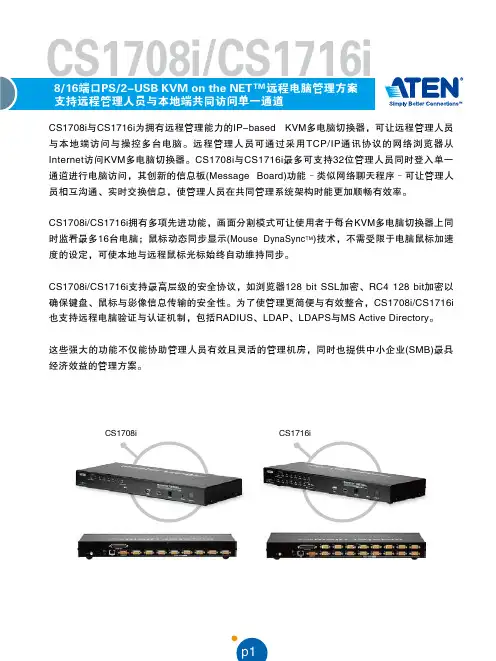
p1CS1708i 与CS1716i 为拥有远程管理能力的IP-based KVM多电脑切换器,可让远程管理人员与本地端访问与操控多台电脑。
远程管理人员可通过采用TCP/IP通讯协议的网络浏览器从Intern e t访问KVM多电脑切换器。
CS1708i 与CS1716i最多可支持32位管理人员同时登入单一通道进行电脑访问,其创新的信息板(M essage Boa r d )功能–类似网络聊天程序–可让管理人员相互沟通、实时交换信息,使管理人员在共同管理系统架构时能更加顺畅有效率。
CS1708i/CS1716i 拥有多项先进功能,画面分割模式可让使用者于每台KVM 多电脑切换器上同时监看最多16台电脑;鼠标动态同步显示(Mouse Dy na Sy n c T M )技术,不需受限于电脑鼠标加速度的设定,可使本地与远程鼠标光标始终自动维持同步。
CS1708i/CS1716i 支持最高层级的安全协议,如浏览器128 bi t SSL 加密、RC4 128 bi t加密以确保键盘、鼠标与影像信息传输的安全性。
为了使管理更简便与有效整合,CS1708i/CS1716i 也支持远程电脑验证与认证机制,包括RAD I U S、LD AP、LD APS与MS Act ive Di r e ct o ry。
这些强大的功能不仅能协助管理人员有效且灵活的管理机房,同时也提供中小企业(SM B )最具经济效益的管理方案。
p2管理可通过前端面板按键、热键与支持多国语言的OS D屏幕选单进行电脑选择与切换 允许32位使用者同时登入多国语言的web使用者接口,可支持本地端与远程OS D以树状架构显示所连接的电脑 可调整影像质量以弹性适应不同的网络环境 自动扫描功能可监看使用者所选择的电脑状态支持广播模式,可同时于所有选择的电脑上进行指令操作(如安装软件、系统关闭…等) 支持固件更新支持备份与复原组态设定,以及使用者账号设定 事件日志功能开启/关闭浏览器访问功能简易使用的接口本地控制端的浏览器与AP 图形化使用者接口(GUI)搭配OS D屏幕选单,可提供强大、直觉式、人性化与多国语言的接口,以减少使用者学习时间并提高产能 支持多平台的客户端系统 (W indow s, Mac OS X, Linux, Sun) 支持多种浏览器接口 (IE, Mozilla, Fir e fox, Safari, Op e ra, N e tscap e ) 当设备顺序改变时,可自动重新配置连接端口名称画面分割模式可让使用者从单一屏幕同时监看不同的电脑状态–每个所选的 电脑影像输出可显示在一个分割的屏幕上–使用者可轻松选择欲检视的画面数目 支持W indow s clie nt 与Jav a clie nt 软件;Jav a clie nt 可在所有的操作系统下运作先进的安全机制通过RC 4 128 b it 加密技术以确保键盘、鼠标、屏幕信号传输的安全性 128 b it SS L浏览器访问 双层密码保护机制–最多可允许64位使用者账号拥有各自的数据设定 支持外部(远程)认证机制–R ADIUS 、L DAP 、L DAPS 、MS Act ive Dir e ctory 支持IP/MA C过滤功能 本地端与远程登入及验证机制虚拟远程桌面窗口信息板功能可让已登入的使用者相互沟通,并可允许其中一位使用者单独控管KVM 功能支持鼠标动态同步显示(Mous e DynaSyncTM )技术 支持多国语言屏幕(on-scr ee n)键盘 BIOS 层级访问硬件8/16端口支持远程访问的KVM 多电脑切换器–可通过单一KVM 控制端监控多达8/16台电脑 可菊链串接额外15台KVM 多电脑切换器–单一控制端可控管多达128台(C S1708i)或256(C S 1716i)台电脑*在菊链串接的架构下,可自动侦测装置机台位置并显示于前端面板的LE D指示灯上,无须手动进行DIP 设定 支持热插拔–毋须关闭电源即可直接增加或移除电脑支持IP v6NEW可通过前端面板按键、热键与支持多国语言的OS D屏幕选单进行电脑选择与切换 允许32位使用者同时登入 多国语言的web使用者接口,可支持本地端与远程OS D以树状架构显示所连接的电脑 可调整影像质量以弹性适应不同的网络环境 自动扫描功能可监看使用者所选择的电脑状态 支持广播模式,可同时于所有选择的电脑上进行指令操作(如安装软件、系统关闭…等) 支持固件更新 支持备份与复原组态设定,以及使用者账号设定 事件日志功能 开启/关闭浏览器访问功能简易使用的接口 本地控制端的浏览器与AP 图形化使用者接口(GUI)搭配OS D屏幕选单,可提供强大、直觉式、人性化与多国语言的接口,以减少使用者学习时间并提高产能 支持多平台的客户端系统 (W indow s, Mac OS X, Linux, Sun) 支持多种浏览器接口 (IE, Mozilla, Fir e fox, Safari, Op e ra, N e tscap e ) 当设备顺序改变时,可自动重新配置连接端口名称 画面分割模式可让使用者从单一屏幕同时监看不同的电脑状态–每个所选的 电脑影像输出可显示在一个分割的屏幕上–使用者可轻松选择欲检视的画面数目 支持W indow s clie nt 与Jav a clie nt 软件;Jav a clie nt 可在所有的操作系统下运作先进的安全机制 通过RC 4 128 b it 加密技术以确保键盘、鼠标、屏幕信号传输的安全性 128 b it SS L浏览器访问 双层密码保护机制–最多可允许64位使用者账号拥有各自的数据设定 支持外部(远程)认证机制–R ADIUS 、L DAP 、L DAPS 、MS Act ive Dir e ctory 支持IP/MA C过滤功能 本地端与远程登入及验证机制虚拟远程桌面窗口 信息板功能可让已登入的使用者相互沟通,并可允许其中一位使用者单独控管KVM 功能 支持鼠标动态同步显示(Mous e DynaSync TM )技术 支持多国语言屏幕(on-scr ee n)键盘 BIOS 层级访问硬件 8/16端口支持远程访问的KVM 多电脑切换器–可通过单一KVM 控制端监控多达8/16台电脑 可菊链串接额外15台KVM 多电脑切换器–单一控制端可控管多达128台(C S1708i)或256(C S 1716i)台电脑* 在菊链串接的架构下,可自动侦测装置机台位置并显示于前端面板的LE D指示灯上,无须手动进行DIP 设定 支持热插拔–毋须关闭电源即可直接增加或移除电脑p3简易使用的接口虚拟远程桌面优异的视频质量分割画面模式信息板功能鼠标动态同步显示Mouse DynaSyncT M 前端面板的USB Hub可供连接的电脑进行外围设备分享 双接口–具备自动侦测接口的功能,可支持配备PS/2或USB键盘及鼠标的电脑 USB / PS/2键盘与鼠标仿真功能–即使控制端在不同电脑之间切换,仍可确保电脑正常开机运作 支持多媒体USB键盘(PC、Mac与Sun) 高视频分辨率–本地端支持2048 x 1536,DDC2B;远程支持1600 x1200@60Hz / 24位色深屏幕动态显示技术(Video DynaSync T M )–储存控制端屏幕E DID(延伸显示辨识码),保持最佳屏幕显示分辨率可安装于19寸(1U)机架空间*兼容的KVM多电脑切换器:AC S1208A、A C S 1216A、CS1708、CS1716、CS 1708A 、CS 1716A 、K H1508、KH1516浅显易懂的图形化使用者接口使访问、组态设定与操作更轻松简易。
kvm切换器使用方法

kvm切换器使用方法KVM切换器使用方法。
KVM切换器是一种非常方便的设备,它可以让用户同时控制多台电脑,而无需使用多个键盘、鼠标和显示器。
在本文中,我们将介绍KVM切换器的使用方法,以便用户能够更好地利用这一设备。
首先,使用KVM切换器之前,我们需要准备好以下设备,KVM切换器本身、多台电脑、键盘、鼠标和显示器。
确保所有设备都处于正常工作状态,并且连接线缆齐全。
接下来,我们将按照以下步骤来正确地使用KVM切换器:1. 将KVM切换器连接到电源,并确保其处于工作状态。
一般来说,KVM切换器会有一个电源指示灯,当其点亮时表示设备已经开启。
2. 将多台电脑分别连接到KVM切换器的相应端口上。
通常情况下,KVM切换器会有标有“PC1”、“PC2”等端口,用户只需将各台电脑连接到相应的端口上即可。
3. 将键盘、鼠标和显示器连接到KVM切换器的相应端口上。
同样地,KVM切换器会有标有“Keyboard”、“Mouse”和“Monitor”的端口,用户只需将这些设备连接到相应的端口上即可。
4. 确保所有设备连接正确后,打开KVM切换器。
在KVM切换器上,通常会有一个按钮或者转盘,用户可以通过按下按钮或者旋转转盘来切换不同的电脑。
在切换电脑时,用户只需按下按钮或者旋转转盘即可完成切换。
5. 最后,用户可以通过键盘和鼠标来控制所选择的电脑,而显示器上也会显示所选择的电脑的画面。
当需要切换至另一台电脑时,只需重复步骤4即可。
需要注意的是,不同型号的KVM切换器可能会有一些细微的差异,因此在使用KVM切换器时,最好先阅读一下相应的使用手册,以确保能够正确地操作设备。
总的来说,KVM切换器是一种非常实用的设备,它可以大大提高用户的工作效率,尤其是需要频繁切换多台电脑时。
通过本文所介绍的使用方法,相信用户能够更好地利用KVM切换器,从而更轻松地完成工作。
hotalon KVM 切换器 说明书

4口/ 8口/ 16口可上19” 机架安装PS/2 KVM切换器(KVM-104RD/ 108RD/ 116RD)用户手册目 录概 述 ..................................................................1 特 点 ..................................................................1 包装内容包装内容..............................................................................................................................1 技术规格技术规格..............................................................................................................................2 系统要求系统要求..............................................................................................................................3 线缆图表线缆图表..............................................................................................................................4 产品明细产品明细..............................................................................................................................5 硬件安装硬件安装..............................................................................................................................7 使 用 (9)概述衷心感谢您使用我们的KVM产品,KVM切换器能有效为您节省资金、时间、空间、设备以及能源。
NetController 16-端口 1U 机柜挂载 KVM 切换器说明书
Important NoteCompatible with B040/42-Series KVM's only. Cannot be daisy-chained to other KVM series.16-Port 1U Rack-Mount USB/PS2 KVM Switch with On-Screen DisplayMODEL NUMBER:B042-016DescriptionThe NetController 16-port 1U rack-mount KVM Switch is an affordable, highly flexible enterprise-class KVM Switch, which allows the user to connect either USB or PS/2 keyboards and mice. In addition, P780-Series USB/PS2 combo KVM cable kits allow you to connect either USB or PS/2 computers, without the need to purchase separate cables or adapters. Control up to 16 directly connected computers, or expand the number of connected computers to up to 256 by daisy-chaining up to 15 additional B040/42-Series KVM switches (compatible with B040/42-Series KVMs only. Cannot be daisy-chained to other KVM series.). Switch between connected computers via the On-Screen Display (OSD), push buttons or keyboard hotkey commands. Other features include: password protection, auto-scanning, auto-logout, firmware upgrade and video support up to 2048 x 1536 (QXGA). Mounts easily in a standard 19-inch rack/cabinet and includes all necessary mounting hardware. Compatible with all major operating systems. Constructed of heavy-duty steel housing.FeaturesNetController 16-Port, 1U rackmount KVM switchqControl 16 computers via a single VGA monitor and USB or PS/2 keyboard/mouseqP780-Series USB/PS2 combo KVM cable kits allow you to connect either USB or PS/2 computers, without the need to purchase separate cables or adaptersqControl up to 256 computers by daisychaining up to 15 additional B040/42-Series KVM switches (Compatible with B040/42-Series KVM's only. Cannot be daisychained to other KVM series)qAllows for easy customization of ports by daisy-chaining any combination of B042-Series KVM's (4-, 8-or 16-port)qStandard 19" Rackmount size - hardware includedqOn-Screen Display (OSD) menu for intuitive operation and easy controlqSwitch between connected computers via the On-Screen Display (OSD), pushbuttons, or keyboard hotkey commandsqSupports video resolution up to 2048 x 1536q HighlightsNetController 16-Port, 1Urackmount KVM switchqControl 16 computers via asingle VGA monitor and USB orPS/2 keyboard/mouseqControl up to 256 computers bydaisychaining up to 15additional B040/42-Series KVMswitches (Compatible withB040/42-Series KVM's only.Cannot be daisychained to other KVM series)qP780-Series USB/PS2 comboKVM cables kits allow you toconnect either USB or PS/2computers, without the need topurchase separate cables oradaptersqCompatible with all majoroperating systemsqSystem Requirements Hardware VersionsA new hardware version (v2) of the B042-016 was released in 2019, requiring different firmware from the previous version (v1). The Support tab of this page includes a zip folder for v2. Along with the applicable firmware, it contains an FW Notes file to help you determine which hardware version you have and which firmware to use. The current firmware comes pre-installed on all v2 models. If you have a hardware version (v1) KVM, consult Technical Support for the applicable firmware.Note: *When daisy-chaining (8) or (16) Port KVM switches together and problems are experienced, confirm switches have the same hardware version. If firmware is not up to date, you may need to upgrade the firmware of yourunit(s).*Package IncludesB042-016 NetController 16-port1U rack-mount KVM switchqExternal Power Supply withNEMA 1-15P Plug (Input: 100-240V, 50/60 Hz, 0.3A / Output:9V 1A)qRack-mount hardwareq8 in. daisy-chain cable (forlonger daisy-chain cables, see qSpecificationsPassword protection and auto-logout features q Firmware upgradeableq Robust metal case design ensures best EMI/RFI shielding and video quality q Hot-swappable: disconnect and reconnect USB computers without rebooting q Supports standard 5-button Microsoft, Logitech, or comparable mice q Supports standard Microsoft, Logitech, or comparable keyboards q Compatible with all major operating systems q Constructed of heavy-duty steel housingqP781-Series cables)Daisy-chain terminator q 4 ft. HD15 to DB9 firmware upgrade cableqCD with owner's manual and quick start guide q Quick start guideq© 2023 Eaton. All Rights Reserved. Eaton is a registered trademark. All other trademarks are the property of their respective owners.。
[VIP专享]lcdkvm切换器16口操作方法_kvm一体机使用方法
lcdkvm切换器16口操作方法_kvm一体机使用方法在第一次使用本产品之前,请务必仔细阅读本说明及随机配送的相关资料,并按照说明书使用说明及安装,维护和保养。
迈拓维矩已对本说明书进行了严格仔细校勘和核对,但不能保证说明书完全没有文字描述错误和疏漏。
本说明书图片仅供参考,如个别图片与产品实际显示不符,请以实际产品为主,我们保留随时对说明书和产品进行改进/修改的权利。
产品调整后,恕不另行通知。
请务必妥善保管好产品造成的其他损失,在法律允许的最大范围内,本公司概不承担责任。
本说明书内容受法律版权的保护,未经书面许可,不得以任何形式进行复制和传播。
目录1 功能与规格 (1)1.1 概述 (1)1.1.1 前视图 (1)1.1.2 侧视图 (1)1.1.3 后视图 (1)1.2 基本特性 (2)1.3 详细规格 (2)1.4 结构尺寸 (3)2 安装 (5)2.1 机架安装 (5)2.2 线缆连接 (6)3 使用 (7)3.1 操作步骤 (7)3.2 显示最佳效果调节 (8)3.2.1 LCD OSD 菜单功能说明 (8)3.2.2 LCD OSD 菜单操作 (8)3.3 OSD 切换器菜单操作 (8)4 常见故障处理 (15)5 使用保养 (16)6 附件清单 (16)7 产品使用环境 (16)1功能与规格1.1 概述KVM是Keyboard、Video、Mouse的缩写,即集键盘、鼠标、显示于一体的智能切换控制平台。
KVM主机切换系统,即用单台或数台KVM将多台主机连接在一起,实现单用户使用单控制平台(一套键盘、鼠标、显示器)来控制多台主机的功能。
本系列KVM控制平台具有提高效率、使用简单、易于管理、节约成本、远程管理、环保节能等特点,其高度为标准 1U,符合19〞上架结构,节省机柜85%以上使用空间。
本系列KVM控制平台支持SUN,IBM,HP,DELL,宝德,浪潮,曙光,联想等原装服务和研华、研祥、CRESUN、大众、威达、艾讯等各类工控机,支持DOS、Windows9x、NT、Win2000、Win7、LINUX、NOVELL等多种操作系统。
EAKUN(宜坤)KVM16口切换器如何加入新服务器
EAKUN(宜坤)KVM16口切换器如何加入新服务器随着EAKUN(宜坤)在KVM切换器市场内份额的扩大,EAKUN(宜坤)发布更多的KVM 切换器的方案指导,包括接下来要为大家介绍的如何增加KVM管控数量。
很多用户朋友发现,去年购买的KVM切换器16口如EK-1675C,连接管控了16台服务器,今年由于机房重新布局,增加了若干台服务器,而预算只能购买普通的KVM。
一、方案描述在需要管理的服务器机柜的中间的机柜内,放置一台EK-1675C,它拥有17寸LCD显示屏,屏幕分辨率高达1280*1024,可在本地直连控制16台服务器,无缝切换,简单快捷。
中间通过5类网线连接EA-1000CU,EA-1000CU与服务器相连接,最长连接距离可达50米。
仅占用机柜1U高度空间,KVM可单独进行显示以及键盘单独的抽拉。
如果机房内新增了若干台服务器,需要增加对应的KVM切换器如EK-3200C,EK-3200C 是一款数字式的32端口KVM,它与EK-1675C级联使用,最大可连接管控512台服务器。
二、方案拓扑图方案说明:每个分控机柜内放置一台EK-3200C,管控对应机柜的服务器,总控机柜内放置一台EK-1675C,来级联底下的所有EK-3200C。
EK-1675C和EK-3200C可以满配模块,也可按需选配模块,选择起来十分方便。
四、方案优势说明:快捷切换方式:支持本地按钮、OSD菜单或热键选择进行快速切换。
安全强度高:支持开机密码保护。
可靠性:在KVM切换器关机或出现故障时,所有设备具备断电保护功能,能保证不影响所连接的服务器及网络设备正常工作。
实用性:KVM切换器1U标准可上机架式,支持包括PS/2、SUN、USB服务器和各种终端服务器及串口设备,VGA、SVGA显示器,最大分辨率高达1280x1024。
支持多平台多系统:不仅全面支持Windows9x/2000/XP/Vista/7、UNIX、LINUX等多种系统,同时全面支持SUN、IBM、HP、DELL、COMPAQ、联想、浪潮、宝德等各类服务器机型,以及研华、研祥、大众、威达、艾讯、CRESUN等各类工控机型。
16口kvm多电脑切换器操作方法说明
16口kvm多电脑切换器操作方法说明可能刚看到这篇文章的时候您会刚到奇怪,为什么一开始就是16路/16口kvm多电脑切换器操作方法说明?不要急,迈拓维矩小编告诉大家第一篇的浏览方法:百度直接搜索“16口kvm多电脑切换器操作方法说明”然后找到百度文库即可查看。
好了,话不多少,紧接着一继续。
F7:进入用户设置当你按键盘F7进入用户设置,进入的画面如图4,securiy:y代表是要密码进入;n代表不用密码进入,按键盘↓进入user account按键盘enter进入,进入画面如图5F1:修改用户名称(用户名称:admin user1、user2、user3……后面的6个x是隐藏的密码,需要按F9查看)F9:查看当前密码(上图按F9显示第一个用户的默认密码是000000)F4:修改密码当设置为y的时候,OSD多出F5:logout选项。
每次进入会进行登入提示,如下图6:图6user name:是图5上面的用户名,password:是用户名后面的密码,这时你需要输入“用户名”和对应的“密码”才能进入;当你要设置管理员进入osd菜单操作时,需要按F5,这时osd菜单界面就恢复图6画面F6:设置分配管理员用户主机(用户1-7可以操作哪些主机)当你按键盘F6进入图7画面,浅绿色部分按键盘F1/F2/F3/F4/F5/F6/F7在osd菜单上面就出现了1.2.3.4.5.6.7这些数字,这些数字代表user1-7用户,按F12是分配所以用户;del 删除所有用户的权限例如:图7画面server-01~server-03这3台主机都有8个用户,当你输入任何一个用户都可以进入控制这3台主机;这时你按F5进入用户登入界面图6输入用户名称如:user1,密码:111111界面如下图8,可以看到界面里是有1.2.3.5.6台电脑你是可以操作的。
输入用户名:user-03,密码333333,界面如图9,这时只有1.2.3台电脑可以操作,以此类推默认管理员用户名:admin,密码:000000,当你输入这个账号时,就可以操作任何一台主机注:当客户忘记密码时,用户名设置:admin,密码MTVIKI,进入,这时按键盘home+home+f+l+a+s+h+enter就可以恢复出厂设置六:级联安装步骤安装前注意事项:确保要联接的所以设备都已经切断电源,为了保证你的安装不受损坏,请确保所以设备都连接良好,如有需要,可以与迈拓维矩索取详细支持。