
Assistant使用说明
1、新建工程:
打开GENEX Assistant 3.5,在弹出新建工程窗口中选择LTE,对工程进行命名并选择保存路径:
2、导入工参:
3、导入LOG:
4、解压LOG:
解压后弹出窗口:
5、KPI指标导出:
显示KPI列表:
6、阈值设定:
修改后:
SINR阈值设置:
其他指标阈值调整如RSRP、SINR,可根据DT指导文档进行调整;
7、调整图层:
调整后:
8、异常事件分析:
将异常事件拖入图层中,右侧图层标示Event Layer中会显示异常事件及对应的出现次数:
双击某个异常事件,在弹出的对话框中点击确定,即弹出分析窗口:
可根据个人分析习惯对分析窗口进行调整:
调整后如下:
9、GENEX Assistant后台KPI统计自定义设置操作:
以覆盖率为例:
项目指标定义
覆盖率I RSRP>-110dBm&SINR>-3dB比例
1)打开GENEX Assistant新建工程后,点击<Tools>,下拉菜单中选择<custom KPI>,如下图
2)进入<custom KPI>界面,点击左下角<Add>,选择点击<counting KPI>,如下图:
3)通过设置公式:覆盖率=分子/分母;其中分子={-110dbm<RSRP<0dbm}and {-3db<SINR<50db}的个数;分母={-150dbm<RSRP<0dbm}and
{-20db<SINR<50db}的个数
设置如下图:
分子设置:进行<counting KPI>界面后,在name里命名,然后点击<Add >,进行指标定义,选择下拉菜单<IE>
点击<IE>进行里面进行指标Serving RSRP选择设置,设置好后点击OK。
在Condition里面会显示刚才RSRP设置范围,然后点击<and>键,再点击<IE>,
在里面选择PCC SINR 设置,设置后点击ok
在Counting Rule界面,可看到刚刚设置Serving RSRP 和PCC SINR的阀值范围情况,然后点击<Edit Action>
进入<Counting Operation Expression>界面,设置如下,然后点击OK
在回到Counting Rule界面,点击0K
在回到<counting KPI>界面后,点击OK,分子设置完成。
分母设置:同分子只是设置阀值范围不同,其他一样。
如下:
不同的RSRP和SINR阀值范围设置;
Edit Action 设置:
点击OK,分母设置完成
4)覆盖率显示设置,公式覆盖率=分子、分母
在<custom kpi>界面,桌下角的ADD 菜单选择<calculation KPI>
在<calculation KPI>界面,Name 命名。
Data Type选择Float;unit选择%;然后点击Add 键,
编辑覆盖率公式,点击OK
回到<calculation KPI>界面,点击0K,指标自定义完成。
在Custom KPI界面的Group 下拉菜单里选择<Custom>,可以看到刚刚设置的指标,然后点击OK,保存设置。
之后一定要保存:
然后重新运行数据即可跑出结果:
10、簇优化报告中使用指标输出:
指标对比中:各种率的统计由KPI Result中导出:双击某个率,对应的计算公式及分子分母可以在下方呈现:
优化指标对比图输出(如下图):
下图为EXCEL制作,Assistant不能直接输出该图
该图输出步骤如下:
1)分别对优化前后同一指标按照下图1、2、3步骤进行,将生成指标保存为一个CSV 格式文档(第3步);
2)之后利用EXCEL输出对比图。
优化前后波形对比图
如下图所示:
该图中包含RSRP、SINR和PDCP Throughput,数据从前台导出,然后删除上述3指标中的空值(即最后表中上述3项指标没有为空的单元格),最后使用Excel制作该表。
homeassistant手册
homeassistant手册Home Assistant手册随着智能家居技术的不断发展,人们对于更智能化的生活方式有了更多的期待。
作为一个开源的智能家居平台,Home Assistant成为了越来越多用户的首选。
本手册旨在帮助用户更好地了解和使用Home Assistant,以实现智能家居系统的搭建与管理。
一、什么是Home AssistantHome Assistant是一个用于控制智能家居设备和自动化的开源平台。
它支持的设备类型包括但不限于灯光、温度、安防、电视、音频、摄像头等,几乎囊括了市面上常见的智能设备。
通过Home Assistant,用户可以将这些设备整合到一个平台上,实现智能联动和集中管理。
同时,Home Assistant还支持多种智能语音助手,如Amazon Alexa、Google Assistant等。
二、安装和配置Home Assistant1. 安装在开始使用Home Assistant之前,您需要先将其安装到您的设备上。
Home Assistant支持多种平台,包括树莓派、Windows、Linux等。
您可以根据自己的设备类型选择合适的安装方式,并按照官方文档进行步骤操作。
2. 配置安装完成后,您需要进行基本的配置以使Home Assistant能够正常工作。
首先,您需要登录Home Assistant的管理界面,然后编辑配置文件。
配置文件是Home Assistant的核心文件,您可以在其中定义设备和自动化规则等。
三、基本功能介绍1. 组件集成Home Assistant支持多种智能设备的集成。
您可以通过编辑配置文件或使用Home Assistant提供的UI界面添加设备。
通过组件集成,您可以实现设备的控制、状态的监测和自动化规则的设定。
2. 自动化自动化是Home Assistant的一大特点。
您可以通过编写自动化脚本实现设备之间的联动与协作。
例如,您可以设置当您离开家时,自动关闭灯光和电器设备,以实现能源的节约。
cadassistants使用说明

cadassistants使用说明使用说明:cadassistants欢迎使用cadassistants!本软件旨在帮助用户更高效地使用CAD软件,提供一系列辅助功能和工具,以提升CAD设计和绘图的效率和质量。
以下是使用cadassistants的详细说明。
1.安装和启动2.主界面-工具栏:包含一些常用的工具按钮,通过单击这些按钮快速执行特定的操作。
-总览:通过总览功能,用户可以查看整个CAD图纸,并快速导航到特定的区域。
3.基本操作登录cadassistants后,您可以通过以下方式使用该软件:-打开CAD文件:单击菜单栏中的“文件”选项,选择“打开”命令,然后浏览和选择要打开的CAD文件。
-创建新图纸:单击菜单栏中的“文件”选项,选择“新建”命令,然后选择要创建的图纸类型和尺寸。
-保存和导出:单击菜单栏中的“文件”选项,选择“保存”命令,将修改后的图纸保存到原始文件中。
也可以选择“导出”命令,将图纸保存为其他格式的文件,如PDF、JPG等。
-绘制图形:使用绘图工具栏上的按钮,选择相应的绘图工具,并使用鼠标在图纸上绘制所需的图形元素。
4.高级功能-自定义快捷键:通过菜单栏中的“工具”选项,选择“选项”命令,在快捷键设置中设置自定义的快捷键,以便快速执行常用的操作。
- 脚本和宏:cadassistants支持使用脚本和宏来自动执行一系列操作。
用户可以使用VBScript 或 LISP 编写脚本,然后通过菜单栏中的“工具”选项,选择“宏”命令,并加载所需的脚本或宏文件。
- 批量处理:cadassistants还提供了批量处理功能,可以一次性对多个CAD文件执行相同的操作,提高处理效率。
-CAD标准检查:通过菜单栏中的“工具”选项,选择“CAD标准检查”命令,可以自动检查CAD图纸的合规性,包括图层、名称、文字规范等方面。
请注意,上述高级功能需要一定的CAD经验和知识,建议用户在熟悉基本操作后再尝试使用。
最新Assistant使用说明简介汇总

新建工程--3
导入测试数据
Page 7
新建工程--4
测试数据分组
Page 8
新建工程--5
进行数据分析
Page 9
地图导入
新建工程--6
Page 10
新建工程--7
扇区大小及Label显示
Page 11
工作主界面介绍 新建工程
数据回放(DrillDown)
常用KPI及事件统计 如何生成覆盖图 常见问题类型
1、RSRP平均值 2、SINR平均值 3、RLC Throughput UL 4、RLC Throughput DL 5、里程掉话比 6、接入成功率 7、切换成功率
常见异常事件有:
1、接入失败 2、切换失败 3、掉线
Page 16
常用KPI及事件统计--2
RSRP平均值统计
Page 17
常用KPI及事件统计--3
SINR平均值统计
Page 18
常用KPI及事件统计--4
RLC Throughput DL平均值统计
Page 19
常用KPI及事件统计--5
接入成功率、切换成功率、里程掉话比统计
Page 20
常用KPI及事件统计--6
接入成功率、切换成功率、里程掉话比统计
Page 21
事件统计
常用KPI及事件统计--7
Assistant使用说明简介
Page 1
工作主界面介绍
新建工程 数据回放(DrillDown) 常用KPI及事件统计 如何生成覆盖图 常见问题类型
Page 2
Assistant主界面介绍
Assisitant主界面
菜单栏 多数工具栏和导航区菜单及工作表标签在菜单栏中都有对应选项。 工具栏 可从工具栏访问所有的核心功能。大多数工具栏按钮在菜单中都有对应选项。 操作界面 存储工作对话中所用的所有窗口和设置的实体称之为工作区,每次只能打开一个工作区。 导航树 可以通过导航区打开演示窗口,改变信息元的颜色范围并管理您的工作表。在会话开始,导
Probe_Assistant使用简介
Agent未连接时显示如下
Agent连接上时显示如下
HUAWEI TECHNOLOGIES CO., LTD.
Huawei Confidential
Page 8
Charter 1 P/A概述 Charter 2 Probe软件使用 Charter 3 Assistant软件使用 Charter 4 常见问题分析
HUAWEI TECHNOLOGIES CO., LTD.
Huawei Confidential
无线网络规划工具
GENEX U-Net
集成了华为多年的大网规划经验,支持多种无线网
络规划(含共网规划);具有预规划、覆盖/容量预测
仿真等功能;并可实现投资收益建模、RF自动优化
、2G数据辅助3G规划,以及自动规划报告等特色
功能;为用户有效节约建网成本,缩短规划周期。
Huawei GENEX Series
Probe操作步骤4:连接测试终端
3. 连接测试终端:Device Configure-Connect,此时State显示为
Connected,右下角显示为
。使用同样顺序添加GPS。
HUAWEI TECHNOLOGIES CO., LTD.
Huawei Confidential
Page 18
Probe操作步骤5:查看LTE指标
HUAWEI TECHNOLOGIES CO., LTD.
Huawei Confidential
comassistant串口调试助手使用说明
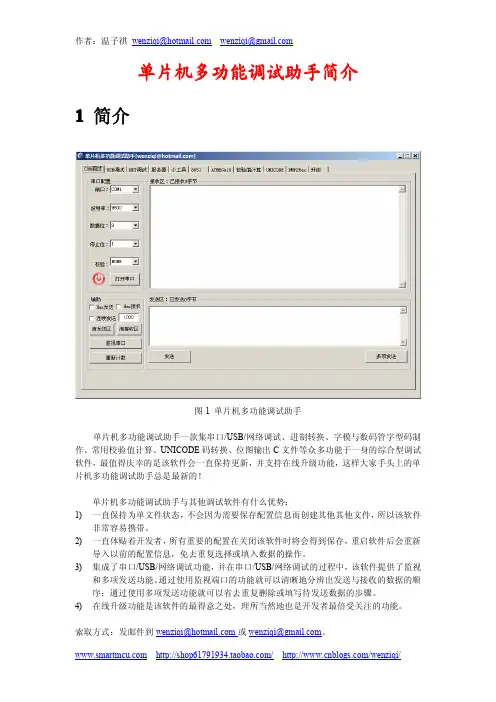
单片机多功能调试助手简介1简介图1单片机多功能调试助手单片机多功能调试助手一款集串口/USB/网络调试、进制转换、字模与数码管字型码制作、常用校验值计算、UNICODE码转换、位图输出C文件等众多功能于一身的综合型调试软件,最值得庆幸的是该软件会一直保持更新,并支持在线升级功能,这样大家手头上的单片机多功能调试助手总是最新的!单片机多功能调试助手与其他调试软件有什么优势:1)一直保持为单文件状态,不会因为需要保存配置信息而创建其他其他文件,所以该软件非常容易携带。
2)一直体贴着开发者,所有重要的配置在关闭该软件时将会得到保存,重启软件后会重新导入以前的配置信息,免去重复选择或填入数据的操作。
3)集成了串口/USB/网络调试功能,并在串口/USB/网络调试的过程中,该软件提供了监视和多项发送功能。
通过使用监视端口的功能就可以清晰地分辨出发送与接收的数据的顺序;通过使用多项发送功能就可以省去重复删除或填写待发送数据的步骤。
4)在线升级功能是该软件的最得意之处,理所当然地也是开发者最倍受关注的功能。
索取方式:发邮件到wenziqi@或wenziqi@。
2软件预览2.1串口调试图2-1-1串口调试主界面2.1.1串口监视图2-1-2串口监视器点击串口监视器界面的保存记录将会在“单片机多功能调试助手”的根目录生成“串口监视器.txt文件”,如图2-1-3。
图2-1-3串口监视器记录2.1.2多项发送图2-1-4串口多项发送界面2.2USB调试2-2-1USB调试界面2-2-2USB监视器2-2-3USB监视记录2.3网络调试图2-3-1网络调试界面2.3.1TCP监视图2-3-2TCP监视器界面图2-3-3TCP监视记录2.3.2UDP监视图2-3-5UDP监视器图2-3-6UDP监视记录2.4服务器调试图2-4-1服务器界面2.5小工具2-5-18051单片机波特率计算界面2.68051单片机波特率计算2-6-18051单片机波特率计算界面2.7ATMEGA16单片机波特率计算2-7-1ATMEGA16单片机波特率计算界面2.7校验值计算2-7-1校验值计算界面2.8UNICODE2-8-1UNICODE转换界面2.9BMP转C文件图2-9-1BMP2Hex界面图2-9-2BMP转C文件。
tradingview assistant 用法 -回复

tradingview assistant 用法-回复TradingView Assistant 是一种智能机器人,旨在为投资者和交易员提供市场分析、交易建议和策略等方面的帮助。
它可以在交易者进行技术分析时提供市场指示,同时还可通过使用其自定义脚本语言Pine Script来开发自动化交易策略。
在本文中,我们将逐步介绍TradingView Assistant 的使用方法和功能。
首先,我们需要了解如何访问TradingView Assistant。
您可以登录TradingView的网站或使用其移动应用程序来访问Assistant。
一旦您登录并进入交易界面,您将能够看到Assistant面板。
在这个面板上,您可以找到Assistant的各种功能和选项。
第一步是了解Assistant的基本功能。
Assistant可以根据您选择的市场、标的物和时间段,为您提供实时行情和图表分析。
您可以选择股票、外汇、加密货币或商品等不同的市场,并进一步选择特定的标的物。
然后,您可以选择不同的时间段,包括分钟图、小时图、日图等,以满足您的分析需求。
接下来,我们将讨论Assistant的技术分析功能。
Assistant提供了各种常用的技术指标和图表工具,以帮助您进行市场分析。
您可以在Assistant 面板的“技术指标”选项中找到这些工具。
通过点击相应的指标或工具,您可以在交易图表上显示它们。
Assistant还提供了参数设置,以便您根据自己的交易策略进行个性化调整。
Assistant还具备图表画笔功能,您可以使用它来标记重要的价格水平、趋势线或图案。
这使您能够更清楚地分析市场走势,并确定潜在的买入或卖出点。
Pine Script是Assistant的另一个重要功能。
它是一种自定义脚本语言,可用于开发自动化交易策略。
通过使用Pine Script,您可以编写自己的技术指标、交易信号和条件,以及实施自动交易策略。
Assistant提供了一个内置的Pine Script编辑器,以便您编写、测试和执行自己的脚本。
LTE软件使用说明(Probe+Assistant)
LTE软件使用说明1.软件安装目前测试LTE站点主要是用Probe软件,下面对此软件的安装,使用做一个简单的介绍。
由于本人刚开始使用此软件,对此软件还不是很精通,如有不妥的地方,望各位不吝赐教,不胜感激。
1.1安装概述要使用Probe的各种功能,必须正确的安装Probe软件、GENEX Shared组件。
1.2检查安装环境为了Probe软件的正常安装和运行,用户机器配置需要具备的条件如表1所示。
1.3拷贝软件拷贝如图1安装文件:图11.4安装GENEX Shared组件主程序安装过程会自动调用组件包安装程序。
卸载Probe主程序并不会同时卸载GENEX Shared组件,这是为了保证GENEX系列其他产品可以正常运行。
对于安装过Probe的机器,再次安装Probe时可以跳过GENEX Shared组件的安装,如果安装的是Probe升级版本时,建议同时再次安装GENEX Shared组件,因为GENEX Shared组件可能也需要升级。
安装GENEX Shared组件的步骤如下:步骤1打开图1中的Probe文件夹中的GENEX Shared安装文件,如图2所示,双击“setup.exe”文件,启动安装界面。
图2步骤2 单击“Next”。
步骤3 在协议确认对话框中,单击“Yes”。
步骤4 安装完成后,单击“Finish”。
GENEX Shared安装程序自动安装了以下组件:MapX组件:提供对Map处理的支持。
TeeChart组件:图标界面开发控件。
OWC组件:发布电子表格、图表与数据库到Web的一组控件。
硬件狗加密锁驱动:用于维护版本的授权。
----结束1.5安装Probe软件安装Probe软件的步骤如下(安装新版本前需要卸载旧版本,并且建议删除旧的工程文件)。
步骤1 打开如图3所示的probe文件中的硬狗版软件安装文件,双击“setup.exe”,启动安装界面。
图3步骤2 单击“Next”。
步骤3 在协议确认对话框中,选择“I accept the terms of the license agreement”。
homeassistant手册
homeassistant手册Home Assistant手册Home Assistant是一款开源的智能家居自动化平台,它通过整合各种设备和服务,为用户提供便捷的家居控制和管理功能。
本手册将介绍Home Assistant的基本概念、安装与配置方法以及常用功能的使用方法,帮助读者更好地了解和使用Home Assistant。
一、概述Home Assistant是一款基于Python开发的智能家居自动化平台。
它可以连接各种智能设备,如智能灯泡、智能插座、智能门锁等,将它们整合到同一个平台上,通过统一的界面进行集中控制。
同时,Home Assistant还支持与外部服务(如天气预报、日历等)的集成,用户可以通过Home Assistant实现多种自动化操作,从而提高家居的智能化程度。
二、安装与配置1. 安装Home Assistant要安装Home Assistant,首先需要确保你的设备满足以下条件:- 硬件要求:Home Assistant支持运行在各种设备上,例如树莓派、PC、云服务器等;- 操作系统要求:Home Assistant可以安装在Linux、Windows和macOS等操作系统上;- Python版本要求:Home Assistant要求Python版本为3.5或更高。
安装Home Assistant的具体步骤可以参考官方文档,根据不同的设备选择合适的安装方式。
2. 配置Home Assistant安装完成后,需要进行一些基本配置,以使Home Assistant正常运行。
配置文件位于Home Assistant的配置目录下,可以使用文本编辑器打开进行编辑。
在配置文件中,主要包括以下部分:- Home Assistant的基本设置:如语言、时间区域等;- 设备和平台的配置:根据你的家庭设备,配置相应的组件和平台;- 集成外部服务:如天气预报、日历等。
三、基本功能1. 设备管理Home Assistant提供了简单且强大的设备管理功能。
homeassistant手册
homeassistant手册【原创实用版】目录1.Home Assistant 简介2.Home Assistant 的功能3.Home Assistant 的安装与配置4.Home Assistant 的使用方法5.Home Assistant 的未来发展正文【Home Assistant 简介】Home Assistant 是一款智能家居自动化系统,它可以帮助用户自动化控制家庭设备,如灯、风扇、窗帘等。
Home Assistant 不仅可以控制单一设备,还可以将多个设备组合起来,形成复杂的自动化流程,让智能家居变得更加智能和便捷。
【Home Assistant 的功能】Home Assistant 具有多种功能,包括:1.设备自动化:Home Assistant 可以根据用户的设置,自动控制家庭设备。
2.场景设置:Home Assistant 支持场景设置,用户可以设置多种场景,如离家模式、回家模式等。
3.远程控制:Home Assistant 支持远程控制,用户可以通过手机或平板电脑控制家庭设备。
4.语音控制:Home Assistant 支持语音控制,用户可以通过语音助手控制家庭设备。
【Home Assistant 的安装与配置】Home Assistant 的安装与配置相对简单,用户可以按照官方文档的指引进行安装和配置。
首先,用户需要安装 Home Assistant,可以通过官方文档提供的命令进行安装。
其次,用户需要配置 Home Assistant,可以编辑配置文件,设置各种参数,如设备地址、场景设置等。
【Home Assistant 的使用方法】Home Assistant 的使用方法也比较简单,用户可以通过以下几个步骤进行操作:1.启动 Home Assistant:在终端中输入命令启动 Home Assistant。
2.访问 Home Assistant:在浏览器中输入 Home Assistant 的 IP 地址,即可访问 Home Assistant 的界面。
homeassistant手册
homeassistant手册一、设备连接与配置在开始使用Home Assistant之前,您需要将您的设备连接到Home Assistant。
连接设备的步骤可能会因设备型号和品牌而异。
以下是一些常见的连接方式:1. 智能家居设备:通过WiFi、蓝牙或其他无线方式连接。
确保您已按照设备说明书进行操作,并正确配置了设备的网络设置。
2. 智能音箱:如果您使用的是智能音箱,例如Amazon Echo或Google Home,您需要按照设备说明进行设置,并在Home Assistant 中添加相应的集成。
3. 智能门锁和安全设备:这些设备可能需要通过Zigbee、Z-Wave 或其他专用协议进行连接。
确保您已正确配置了Home Assistant的集成,以便与您的设备通信。
完成设备连接后,您需要配置Home Assistant以识别您的设备。
这通常涉及在Home Assistant的集成设置中添加您的设备型号和相关信息。
二、智能家居自动化Home Assistant具有强大的智能家居自动化功能,使您可以轻松控制和自动化您的家居设备。
以下是一些常见的自动化场景:1. 定时任务:使用定时器自动化地执行任务,例如每天早上自动打开窗帘或每天晚上自动关闭所有灯光。
2. 语音控制:通过智能音箱或手机应用程序控制您的家居设备,例如“打开卧室灯”或“关闭所有窗户”。
3. 条件自动化:根据特定条件自动执行任务,例如当传感器检测到门窗打开时发送警报或当温度低于特定值时自动开启取暖器。
4. 智能推荐:基于您之前的习惯和行为,智能推荐个性化的家居方案,例如根据您每天的作息时间自动调整卧室灯光的亮度和色温,以帮助您更好地休息。
三、安全与隐私在使用Home Assistant时,确保您的安全和隐私非常重要。
以下是一些建议:1. 保护密码:不要将您的登录凭据或其他敏感信息存储在Home Assistant中。
使用强密码并定期更改密码。