
汇编语言程序调试软件
(1)打开Keil pVision2,新建Keil项目。 (2)新建Kill项目,选择CPU类型,选择ATMEL中的AT89C51单片机。 (3)新建汇编源文件(.ASM文件),编写程序,并保存。 (4)在“project Workspace”窗口中,将新建的.ASM文件添加到“Source
九、在菜单栏中选择“View” →“Memory Window”选项, 打开“Memo~”对话窗口。在此对话窗口的“Address”栏中 输入“D:30H”,查看片内数据存储空间的数据。
查看寄存器的内容
输入地址
查看RAM或ROM的内容
十、按“Fll”键,单步运行程序,观 察片内数据存储器中数据的变化, 同时观察“Project Workspace”窗 口中各寄存器值的变化。
三、新建汇编源文件(*.ASM文件) 法1:点击工具栏中的“新建文件”图标
法2:在菜单栏中选择“File” →“New”命令,新建文 栏
出现以下“TEXT 1”程序输入框
程序输入区
接下来点击“File” → “Save”
在出现的对话框中,选择路径,输入文件名,注意一定要写扩 展名“.ASM”
单击保存后会弹出一个 Select Device for Target ‘Target 1’对话框,如下图所示:
在此对话框的“Data base”栏中,单击“Atmel”前面的“+”号 (或双击“Atmel”),选择“AT89C51”,确定CPU的类型。
最后单“确定”。之后出现的下面对话框 在对话框中单出“是(Y)”。
在出现的对话框中,选择路径,输入文件名,注意一定要写扩 展名“.ASM”,并保存。这样Kill会以不同的颜色显示关键字, 从而减少输入中的语法错误。
四、输入程序,并再次保存
五、在“project Workspace”窗口中,将新建 的.ASM文件添加到“Source Group 1”中。
先
用
鼠
标
右
键
点
击
出
现
右 边 的 对 话 框
后 选 择 即 可
ቤተ መጻሕፍቲ ባይዱ
之后会出现下面的对话框,选择相应的文件类型、路径、文 件名按Add确认,最后按(Close)关闭该对话框。
此时.ASM文件就出现在Source Group 1”中。 如下图所示:
六、在“Project Workspace”窗口中的“Target 1” 文件夹上单击鼠标右键,在弹出的右键菜单中选 择“Option for Target ‘Target 1'”选项,弹 出“Options for Target”对话窗口,选择 “Output”选项卡,在此选项卡中选中“Create HEX File”选项。
一、启动Keil uVision2
法1:在Windows桌面上启动Keil uVision2 图标
法2:用鼠标右键点开始在所有程序中找到Keil uVision2 图标并点击
下图即为KilluVision2程序的界面
二:新建Kill项目
在弹出的Create New Project对话框中选择目标路 径、在“文件名”中输入“项目名称”,后单击 “保存”
Group 1”中。 (5)在“Project Workspace”窗口中的“Target 1”文件夹上单击鼠标右键,
在弹出的右键菜单中选择“Option for Target‘Target 1'”选项,弹出 “Options for Target”对话窗口,选择“Output”选项卡,在此选项卡中 选中“Create HEX File”选项。 (6)在Keil的菜单栏中选择“Project” →“Build Target”,或者直接单击 工具栏中的“Build Target”图标 ,编译汇编源程序。如果程序中有 错误,修改后重新编译。 (7)在Keil的菜单栏中选择“Debug” → “Start/Stop Debug Session”选 项,或者直接单击工具栏中的“Debug>Start/Stop Debug Session”图 标 ,进入程序调试环境。 (8)在菜单栏中选择“View” →“Memory Window”选项,打开“Memo~”对话 窗口。在此对话窗口的“Address”栏中输入“D:30H”,查看片内数据存 储空间的数据。 (9)按“Fll”键,单步运行程序,观察片内数据存储器中数据的变化,同时观 察“Project Workspace”窗口中各寄存器值的变化。
七、在Keil的菜单栏中选择“Project” →“Build Target”,或者直接单击工具栏中的“Build Target”图 标 ,编译汇编源程序。如果程序中有错误,修改后重新 编译。或直接按快捷工具栏中的
八、在Keil的菜单栏中选择“Debug” →“Start/Stop Debug Session”选项,或者直接单击工具栏中的 “Debug>Start/Stop Debug Session”图标 ,进入程序 调试环境。
PADS学习教程

PADS学习教程PADS(PowerPC Assembly Language Debugger Simulator)是一款用于学习和调试PowerPC汇编语言的软件工具。
本文将介绍PADS的基本功能和使用方法,以及学习PowerPC汇编语言的一些建议。
一、PADS的基本功能PADS提供了一个模拟的PowerPC处理器环境,可以逐条执行PowerPC汇编语言指令,以实时调试和跟踪程序的执行过程。
它具有以下主要功能:1.单步执行:PADS可以逐条执行程序指令,通过单步执行可以观察每条指令的执行结果,并监测寄存器和内存的变化。
2.断点调试:PADS允许在程序中设置断点,当程序执行到断点处时会停下来等待进一步的调试操作。
3.观察寄存器和内存:PADS可以显示程序运行时的寄存器和内存状态,包括寄存器的值和内存中的数据。
4.查看汇编码:PADS可以将程序反汇编为汇编语言,方便对程序进行分析和调试。
5.仿真寄存器和内存:PADS可以设定寄存器和内存的初始值,以及修改和保存寄存器和内存的值。
二、PADS的使用方法2. 创建项目:在PADS中创建一个新的项目,可以选择一个已有的PowerPC汇编程序,或者自己编写一个新的程序。
4.调试程序:在程序中设置断点,可以通过单步执行和观察寄存器和内存的方式来调试程序,可以观察程序的执行结果和对比期望结果,找出程序的错误。
5.优化程序:通过观察程序执行过程中的寄存器和内存状态,可以针对性地优化程序,提高程序的效率。
三、学习PowerPC汇编语言的建议1. 学习汇编基础:在学习PowerPC汇编语言之前,先学习一些基础的汇编知识,了解汇编语言的基本概念和常用指令,熟悉寄存器和内存的访问方式。
2. 学习指令集:详细研读PowerPC汇编指令集手册,了解每个指令的作用和使用方法,通过实际编写和调试程序来加深理解。
3. 分析示例程序:找一些PowerPC汇编语言的示例程序,通过分析和调试这些程序,理解指令的用法,掌握常用的编程技巧。
80868088汇编语言上机调试与实验指导

2、DEBUG的常用命令
1)显示、修改寄存器命令 R
格式:R[寄存器名]
功能:若给出寄存器名,则显示该寄存器的内容并可进行修改。缺省寄存器名,则按以下格式显示所有寄存器的内容及当前值(不能修改)。
AX=0000 BX=0004 CX=0020 DX=0000 SP=0080 BP=0000 SI=0000
8)指定文件命令 N
格式:N<文件名或扩展名>
功能:指定即将调入内存或从内存写入磁盘的文件名。该命令应该用在L命令和W命令之前。
9)装入命令 L
格式1:L[起始地址][盘符号][扇区号][扇区数]
1、编辑软件
行编辑软件:
全屏编辑软件:WPS、、、WORD、PE等。
当输入、建立和修改源程序时,可任选一种编辑软件,不要用格式控制符,要求编辑完成的文件扩展名一定是.ASM。
2、汇编程序
有汇编ASM.EXE、宏汇编MASM.EXE及TASM等,一般使用宏汇编MASM.EXE,因它比ASM.EXE功能强。TASM适用于8086/8088~Pentium系列指令系统所编写的汇编语言程序,是比较先进的汇编工具。
Microsoft(R) Macro assemble Version 5.00
Copyright(C) Microsoft Corp 1981-1985,1987 ALL rights reserved
Run file [<file>.EXE]:
List File [nul.map]:
4)汇编命令 A
格式:A[起始地址]
功能:将输入源程序的指令汇编成目标代码并从指定地址单元开始存放。若缺省起始地址,则从当前CS:100地址开始存放。A命令按行汇编,主要是用于小段程序的汇编或对目标程序的修改。
第4章 汇编语言程序设计及仿真调试(1)

第4 章
4.1 4.2
汇编语言程序设计及仿真调试
指令系统 汇编语言程序设计
4.3 典型汇编语言程序设计举例 4.4 利用Keil uVision集成开发环境调试程序 利用Keil uVision集成开发环境调试程序
4.5 利用ISP工具将程序下载到单片机中验证程序 利用ISP工具将程序下载到单片机中验证程序
传送字节变量(数据存储器、I/O口 传送字节变量(数据存储器、I/O口) 外部送数到A 外部送数到A 程序存储器送数到A 程序存储器送数到A 加 带借位减 乘 除 绝对转移(短转移、长转移) 绝对转移(短转移、长转移) 有条件转移 绝对调用(长调用) 绝对调用(长调用) 子程序返回 第一操作数与第二操作数比较不等则转移 与 或 异或 3/80
程序存储器 PC 11100101 操作码 60H 01100000 直接地址
RAM 89H
89H ACC 0E0H
9/80
增强型8051单片机实用开发技术
1.立即寻址
指令中的源操作数是立即数,叫做立即寻址。 指令中的源操作数是立即数,叫做立即寻址。立即数的类型可 以是:二进制(B) 十进制、十六进制(H) 整数、序数或者字符。 (B)、 (H)、 以是:二进制(B)、十进制、十六进制(H)、整数、序数或者字符。 立即数的字长可以是8位或16 16位 立即数的字长可以是8位或16位。 例如: 例如: MOV A,#61H 这条指令是把61H这个数据送入到累加器A 61H这个数据送入到累加器 这条指令是把61H这个数据送入到累加器A中。 例如: DPTR,# ,#2050H 例如: MOV DPTR,#2050H 这条指令是把2050H这个数据送入到数据指针DPTR 2050H这个数据送入到数据指针DPTR中 这条指令是把2050H这个数据送入到数据指针DPTR中。
gdb调试汇编语言
gdb调试汇编语言
GDB是一个功能强大的调试器,可以用来调试汇编语言程序。
在使用GDB调试汇编语言程序时,你需要首先确保程序已经被编译成可执行文件,并且包含了调试信息。
接下来,你可以通过以下步骤使用GDB来调试汇编语言程序:
1. 启动GDB,在命令行中输入`gdb`命令,然后在GDB提示符下输入可执行文件的名称。
2. 设置断点,你可以使用`break`命令在程序中设置断点,以便在特定的位置停止程序的执行。
例如,你可以输入`break main`来在程序的主函数处设置断点。
3. 运行程序,输入`run`命令来运行程序,程序会在设置的断点处停止执行。
4. 单步执行,使用`stepi`命令来逐条执行汇编指令,这样你可以逐步跟踪程序的执行过程。
5. 查看寄存器和内存,使用`info registers`命令可以查看寄
存器的值,而使用`x`命令可以查看内存中特定地址的内容。
6. 检查堆栈,使用`backtrace`命令可以查看当前的函数调用堆栈,而使用`frame`命令可以切换到不同的堆栈帧。
7. 观察变量,使用`print`命令可以查看特定变量的值,这对于检查程序状态非常有用。
8. 继续执行,当你想让程序继续执行时,可以使用`continue`命令来让程序一直执行到下一个断点或者程序结束。
以上是使用GDB调试汇编语言程序的基本步骤,当然,在实际调试过程中可能会有更复杂的情况需要处理,但是掌握了这些基本操作之后,你就可以更有效地使用GDB来调试汇编语言程序了。
希望这些信息对你有所帮助。
keil调试 汇编语言
keil调试汇编语言首先要介绍一下Keil,Keil是一种专门用于嵌入式系统中的集成开发环境,它可以用来编译,调试和仿真嵌入式系统中的C和汇编程序。
在Keil中调试汇编语言需要掌握几个方面:1. Keil中的窗口在Keil中,有许多窗口可以用来查看或编辑代码,例如Project 窗口、Command窗口、Disassembly窗口等。
其中比较重要的是Debug 窗口,它可以用来监视程序的执行,包括CPU寄存器值、内存地址和指令执行情况等。
同时,它也可以用来设置断点、单步执行程序等调试操作。
2.调试命令在Keil中,有许多调试命令可以用来操作程序的执行。
例如,Step Over可以用来执行当前指令,并移动到下一条指令,Step Into 可以用来进入当前指令所调用的子程序中执行,而Step Out则可以用来退出当前子程序的执行。
除此之外,还有一些命令可以用来设置断点、修改寄存器值等调试操作。
3.汇编指令在调试汇编语言程序时,需要熟悉各种汇编指令的用途和语法。
例如,MOV可以用来将一个值从一个寄存器移动到另一个寄存器中,ADD可以用来将两个值相加并将结果存储到一个寄存器中等等。
同时,还需要了解一些特殊的汇编指令,例如INT可以用来触发中断,JMP可以用来跳转到指定的地址等。
4.内存映像调试汇编语言程序时,可以通过内存映像来查看程序在内存中的执行情况。
在Keil中,可以用Memory窗口来查看各个地址中的值,并根据需要修改它们。
同时,也可以使用Watch窗口来监视某个变量或内存地址的变化,并在程序执行时实时显示它们的值。
总体来说,调试汇编语言程序需要先熟悉Keil中的窗口和调试命令,同时还需要了解汇编指令的语法和用途,并能够使用内存映像来查看程序在内存中的执行情况。
此外,还需要有耐心和细心,仔细观察程序的执行情况,并通过断点和单步执行等操作来排查程序中的问题。
TD调试软件使用方法
TD调试软件使用方法TDebug(文件名TD.EXE)是调试8086汇编语言的工具软件。
TD主要用来调试可执行文件(.EXE文件)。
它具有功能强、使用灵活方便、人-机界面友善、稳定可靠等特点,能提高工作效率,缩短调试周期。
1.启动方法使用TDebug软件时,必须有以下文件:TD.EXE——可执行文件。
在DOS状态下键入TD即可启动TD软件。
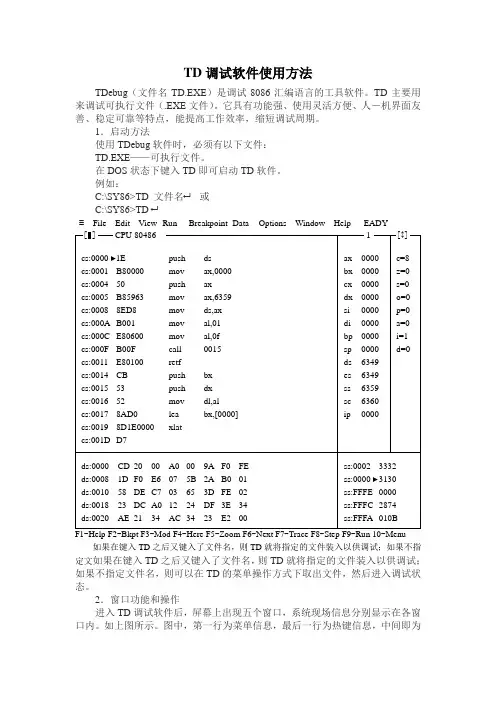
例如:C:\SY86>TD 文件名 或C:\SY86>TDF1-Help F2-Bkpt F3-Mod F4-Here F5-Zoom F6-Next F7-Trace F8-Step F9-Run 10-Menu 如果在键入TD之后又键入了文件名,则TD就将指定的文件装入以供调试;如果不指定文如果在键入TD之后又键入了文件名,则TD就将指定的文件装入以供调试;如果不指定文件名,则可以在TD的菜单操作方式下取出文件,然后进入调试状态。
2.窗口功能和操作进入TD调试软件后,屏幕上出现五个窗口,系统现场信息分别显示在各窗口内。
如上图所示。
图中,第一行为菜单信息,最后一行为热键信息,中间即为窗口信息。
窗口由五部分组成,利用Tab键可在各窗口之间进行切换。
⑴CPU窗口:CPU窗口分别显示段地址寄存器cs、偏移地址、十六进制机器码和源程序代码。
“►”对应的偏移地址表示当前PC指针位置;用“↑”“↓”键移动光标可以使窗口上下卷动以便观察前、后的程序代码信息及地址信息;⑵寄存器(Registers)窗口:寄存器窗口显示所有寄存器信息。
用“↑”“↓”键移动光标可以选中任一个寄存器。
选中寄存器后按数字键即会弹出一个窗口:窗口提示输入数据。
此时在光标位置处输入数字就改变了该寄存器的数值;⑶标志窗口:标志窗口显示各标志位的当前状态。
用“↑”“↓”键移动光标选中某一标志后,按回车键即可改变该标志状态;⑷堆栈窗口:堆栈窗口显示堆栈寄存器ss的信息,包括堆栈偏移地址和堆栈数据。
Keil软件仿真调试
Keil软件仿真调试简介Keil软件是ARM公司推出的一款集成开发环境(IDE),提供了编译器、调试器、仿真器、代码库和辅助工具等多种功能。
其中仿真器(Simulator)是Keil软件的主要功能之一,可以方便地对嵌入式系统进行模拟测试和调试,以达到开发的目的。
在Keil软件中,仿真调试(Simulation Debugging)是一种常见的调试方式,其主要思想是通过用实际输入数据替换程序输入参数,执行程序并输出实际的运行结果,与预期结果进行比较,进而找到程序的错误以及解决问题。
仿真调试的原理当我们进行仿真调试时,Keil软件会将程序文件加载到仿真器中进行模拟的运行,仿真器负责模拟CPU、中断、时钟、IO等外设的运行状态,使得程序在仿真环境中能够运行。
仿真调试的实现主要有两种方式:单步调试和断点调试。
单步调试单步调试(Step-by-Step Debugging)指的是在程序运行过程中,每执行一行指令都会停止,通过查看每个变量的值来进行调试的过程。
单步调试可以帮助程序员快速定位程序中可能的问题,并及时进行修改。
在Keil软件中,单步调试可以通过F10和F11快捷键来实现。
断点调试断点调试(Breakpoint Debugging)指的是在程序中设置停止执行的断点,当程序执行到断点处时,程序就会停止运行,执行者就可以检查变量值、栈信息等各种环境,找到程序的问题。
在Keil软件中,断点调试可以通过F9键来设置。
常用仿真调试功能Keil软件提供了众多仿真调试功能,常用的功能包括:数据查看窗口在Keil软件中,可通过打开数据查看窗口(Watch Window)来查看变量值的对应信息。
数据查看窗口主要由寄存器、内存和变量组成,可以通过添加、删除变量、地址以及其他类型来满足用户不同的需求。
显示ASM窗口ASM窗口是一个汇编指令窗口,可以将C语言源程序翻译成相应的汇编指令。
采用汇编语言的程序员可以在此窗口中检查程序的底层代码实现、地址分配等信息。
dos汇编debug基本命令程序
dos汇编debug基本命令程序DOS汇编(Debug)基本命令程序在学习和编写DOS汇编语言程序时,了解和掌握调试程序是非常重要的。
DOS提供了一个非常有用的调试器,即Debug。
Debug是一个基本的汇编语言调试程序,它可以让程序员在运行程序时进行单步执行,查看寄存器和内存的内容,以及进行程序的调试和错误修复。
本文将介绍DOS汇编(Debug)基本命令程序。
一、启动Debug要启动Debug,可以在DOS命令提示符下输入"debug"命令,然后按Enter键。
此时,会显示Debug的提示符"-",表示Debug 已经启动。
二、基本命令Debug提供了一系列命令,用于执行和调试汇编语言程序。
下面是一些常用的基本命令:1. a(assemble):将汇编指令翻译成机器码,并将其写入内存中。
例如,输入"a 100"表示从内存地址100开始输入汇编指令。
2. d(dump):显示内存中的内容。
可以使用"d"命令来查看内存中的指令和数据。
例如,输入"d 100"表示从内存地址100开始显示内存内容。
3. e(enter):修改内存中的指令或数据。
可以使用"e"命令来修改内存中的指令或数据。
例如,输入"e 100"表示修改内存地址100处的内容。
4. g(go):执行程序。
使用"g"命令可以让程序开始执行。
例如,输入"g"表示开始执行程序。
5. r(register):显示和修改寄存器的内容。
可以使用"r"命令来查看和修改寄存器的内容。
例如,输入"r ax"表示显示或修改AX寄存器的内容。
6. t(trace):单步执行程序。
使用"t"命令可以让程序以单步执行的方式运行。
汇编语言程序调试工具DEBUG浅析
第29卷第6期2008年12月衡阳师范学院学报Jo ur nal of Hengya ng Normal Univer sity No.6Vol.29Dec .2008汇编语言程序调试工具D EBUG 浅析龙祖强1,2,梁昔明2,杨利容1(11衡阳师范学院物理与电子科学系,湖南衡阳 421008;21中南大学信息科学与工程学院,湖南长沙 410083)摘 要:D E BU G 是汇编语言程序的重要调试工具,也是学好汇编语言的难点之一。
本文探讨了DE B U G 在寄存器、内存、堆栈以及指令等教学内容中的重要作用,阐述了利用DE B U G 调试程序的方法,以帮助学生利用这一工具学好和用好汇编语言。
关键词:DE BU G;汇编语言;寄存器;堆栈中图分类号:TP273+14文献标识码:A文章编号:1673—0313(2008)06—0033—031 引 言汇编语言是计算机提供给用户的最快最有效的语言,也是能够利用硬件特性并能直接控制硬件的唯一语言。
在对于存储空间有限和时间要求很高的场合,汇编语言是必不可少的。
因此,许多高校的计算机及相关专业均开设了“汇编语言程序设计”这门课。
在以往的教学过程中,学生普遍反映这门课难学,教师也感觉难教。
造成这一现象的一个主要原因就是,汇编语言的调试工具D E BU G 不容易使用,观察结果不直观且容易出现误读误判。
但是,学会使用DEBU G 是我们学会汇编语言的关键一步,我们不能因为它难以掌握就抛弃它。
如果抛开它直接学习汇编语言,则会走许多弯路;如果利用好这个工具,我们就能比较容易进入汇编语言程序设计的大门。
D E BU G 是DOS 中的一个外部命令,从DOS1.0起就带有此命令,因此可见此命令的重要性了。
此命令的功能非常强大,可以解决许多问题。
它既可以帮助我们看见汇编语言里很多抽象的东西,也可以帮助我们练习汇编指令,还可以帮助我们调试编写的汇编程序等。
可见,有了它,我们学习汇编语言就事半功倍了。
KeiluVision2软件使用
KeiluVision2软件使⽤Keil uVision2软件使⽤Keil uVision2软件是众多单⽚机应⽤开发的优秀软件之⼀,它集编辑,编译,仿真于⼀体,⽀持汇编语⾔、PLM 语⾔和 C 语⾔的程序设计,界⾯友好,易学易⽤。
下⾯介绍Keil uVision2软件的使⽤⽅法1、⾸先,双击桌⾯上的这个图标。
进⼊Keil uVision2 后,屏幕如下图所⽰。
⼏秒钟后出现编辑界启动Keil uVision2时的屏幕进⼊Keil uVision2后的编辑界⾯简单程序的调试学习程序设计语⾔、学习某种程序软件,最好的⽅法是直接操作实践。
下⾯通过简单的编程、调试,引导⼤家学习Keil uVision2软件的基本使⽤⽅法和基本的调试技巧。
1)建⽴⼀个新⼯程单击Project菜单,在弹出的下拉菜单中选中New Project选项2)然后选择你要保存的路径,输⼊⼯程⽂件的名字,⽐如保存到E:DPJ\RW1⽬录⾥,⼯程⽂件的名字为LED,如下图所⽰,然后点击保存。
3)这时会弹出⼀个对话框,要求你选择单⽚机的型号,你可以根据你使⽤的单⽚机来选择,Keil uVision2⼏乎⽀持所有的51核的单⽚机,我这⾥还是以⼤家⽤的⽐较多的Atmel 的89C51来说明,如下图所⽰,选择89C51之后,右边栏是对这个单⽚机的基本的说明,然后点击确。
4)完成上⼀步骤后,屏幕如下图所⽰到现在为⽌,我们还没有编写⼀句程序,下⾯开始编写我们的第⼀个程序。
5)在下图中,单击“File”菜单,再在下拉菜单中单击“New”选项新建⽂件后屏幕如下图所⽰:此时光标在编辑窗⼝⾥闪烁,这时可以键⼊⽤户的应⽤程序了,但笔者建议⾸先保存该空⽩的⽂件,单击菜单上的“File”,在下拉菜单中选中“Save As”选项单击,屏幕如下图所⽰,在“⽂件名”栏右侧的编辑框中,键⼊欲使⽤的⽂件名,同时,必须键⼊正确的扩展名。
注意,如果⽤C语⾔编写程序,则扩展名为(.c);如果⽤汇编语⾔编写程序,则扩展名必须为(.asm)。