
统计学上机实验——Excel在统计中的应用.doc
统计学原理实习讲义-1
Excel在统计中的应用
《Excel在统计中的应用》
一、实验说明
(一)中文Excel 简介
Microsoft Excel 是美国微软公司开发的Windows 环境下的电子表格系统,它是目前应用最为广泛的办公室表格处理软件之一。
自Excel 诞生以来 Excel 历经了Excel5.0、Excel95、Excel97 和Excel2000 等不同版本。
随着版本的不断提高,Excel 软件的强大的数据处理功能和操作的简易性逐渐走入了一个新的境界,整个系统的智能化程度也不断提高,它甚至可以在某些方面判断用户的下一步操作,使用户操作大为简化。
Excel 具有强有力的数据库管理功能、丰富的宏命令和函数、强有力的决策支持工具、图表绘制功能、宏语言功能、样式功能、对象连接和嵌入功能、连接和合并功能,并且操作简捷,这些特性,已使Excel 成为现代办公软件重要的组成部分。
由于大家对Excel的常用办公功能都比较熟悉,本实验重点介绍Excel在统计分析中的应用。
(二)实验目的与要求
本实验重点介绍Excel在统计分析中的应用,包括Excel在描述统计中的应用以及Excel在推断统计中的应用,要求学生熟练掌握运用Excel 进行统计分析的方法,并能够对分析结果进行解释。
二、实验
实验一 Excel 在描述统计中的应用
实验目的及要求
要求学生掌握运用Excel进行描述统计分析、绘制各种图表的技术。
实验内容及步骤
(一)描述统计分析
例1-1:表1-1是1978-2005年我国城镇居民可支配收入数据,试求城镇居民可支配收入时间序列的基本统计量。
表1-1 1978-2005年我国城镇居民可支配收入(元)
年份城镇居民可
支配收入年份城镇居民
可
支配收入
1978 344 1992 2026.6 1979 405 1993 2577.4 1980 477.6 1994 3496.2 1981 500.4 1995 4283 1982 535.3 1996 4838.9 1983 564.6 1997 5160.3 1984 652.1 1998 5425.1 1985 739.1 1999 5854 1986 899.6 2000 6280 1987 1002.2 2001 6859.6 1988 1181.4 2002 7702.8
1989 1379 2003 8472.2
1990 1510.2 2004 9421.6
1991 1700.6 2005 10493
STEP1:用鼠标点击工作表中待分析数据的任一单元格。
STEP2:选择“工具”菜单的“数据分析”子菜单。
STEP3:用鼠标双击数据分析工具中的“描述统计”选项。
STEP4:出现“描述统计”对话框,如图1-1所示。
图 1-1
对话框内各选项的含义如下:
输入区域:在此输入待分析数据区域的单元格范围。
分组方式:如果需要指出输入区域中的数据是按行还是按列排列,则单
击“行”或“列”。
标志位于第一行/列:如果输入区域的第一行中包含标志项(变量名),则选中“标志位于第一行”复选框;如果输入区域的第一列中包含标志项,则选中“标志位于第一列”。
复选框:如果输入区域没有标志项,则不选任何复选框,Excel 将在输出表中生成适宜的数据标志。
均值置信度:若需要输出由样本均值推断总体均值的置信区间,则选中此复选框,然后在右侧的编辑框中,输入所要使用的置信度。
例如,置信度 95%可计算出的总体样本均值置信区间为10,则表示:在5%的显著水平下总体均值的置信区间为( X -10, X +10)。
第 K 个最大/小值:如果需要在输出表的某一行中包含每个区域
的数据的第 k 个最大/小值,则选中此复选框。
然后在右侧的编辑框中,输入 k 的数值。
输出区域:在此框中可填写输出结果表左上角单元格地址,用于控
制输出结果的存放位置。
新工作表:单击此选项,可在当前工作簿中插入新工作表,并由新工作表的 A1 单元格开始存放计算结果。
如果需要给新工作表命名,则在右侧编辑框中键入名称。
新工作簿:单击此选项,可创建一新工作簿,并在新工作簿的新工作表中存放计算结果。
汇总统计:指定输出表中生成下列统计结果,则选中此复选框。
STEP5:填写完“描述统计”对话框之后,按“确定”按扭即可。
结果如图1-2所示。
图1-2 描述统计结果
结果说明:描述统计工具可生成以下统计指标,按从上到下的顺序其中包括样本的平均值、标准误差、组中值、众数、样本标准差、样本方差、峰度值、偏度值、极差、最小值、最大值、样本总和、样本个数和一定显著水平下总体均值的置信区间。
(二)绘图操作
例1-2:仍以例1-1的数据为例,绘制城镇居民可支配收入时间序列的散点图。
STEP1:拖动鼠标选定数值区域A2:C12,不包括数据上面的标志项。
STEP2:选择“插入”菜单的“图表”子菜单,进入图表向导,图1-3所
示。
STEP3:选择“图表类型”为“散点图”,然后单击“下一步”。
图1-3 图表向导图
STEP4:确定用于制作图表的数据区。
Excel 将自动把你前面所选定的数据区的地址放入图表数据区的内,单击下一步按钮,出现图1-4所示对话框。
图1-4 作图过程图
STEP5:填写图表标题、X 轴坐标名称、Y 轴坐标名称,此处不用填写,单击“下一步”。
STEP6:选择图表输出的位置,然后单击“完成”按扭即生成
实验二线性回归分析
实验目的及要求
掌握利用Excel计算相关系数、进行线性回归分析的步骤和方法,并能够解释实验结果。
实验内容及步骤
(一)线性回归分析
线性回归分析通过对一组观察值使用“最小二乘法”直线拟合,用来分析单个因变量是如何受一个或几个自变量影响的。
例1-11:如图1-35所示,我国1987 至1997年布匹的人均产量和人均纱产量,试用线性回归分析的方法分析两组数据之间的关系,并计算二者之间的相关系数。
图1-35
操作步骤:
STEP1:选择“工具”菜单的“数据分析”子菜单,双击“回归”选项,弹出回归分析对话框。
STEP2:按如下方式填写对话框:Y 值输入区域为$B$1:$B$12, X 值输入区域为$C$1:$c$12, 并选择“标志”和“线性拟合图”两个复选框STEP3:单击“确定”按扭即可,结果如图1-36所示。
图1-36
结果分析:结果可以分为四个部分,第一部分是回归统计的结果包括多元相关系数、可决系数R2、调整之后的相关系数、回归标准差以及样本个数。
第二部分是方差分析的结果包括可解释的离差、残差、总离差和它们的自由度以及由此计算出的F 统计量和相应的显著水平。
第三部分是回归方程的截距和斜率的估计值以及它们的估计标准误差、t 统计量大小双边拖尾概率值、以及估计值的上下界。
根据这部分的结果可知回归方程为Y=8.46433*X-18.288。
第四部分是样本散点图,其中蓝色的点是样本的真实散点图,红色的点是根据回归方程进行样本历史模拟的散点。
如果觉得散点图不够清晰可以用鼠标拖动图形的边界达到控制图形大小的目的。
用相同的方法可以进行多元线性方程的参数估计,还可以
《Excel在统计中的应用》实习讲义
在自变量中引入虚拟变量以增加方程的拟合程度。
对于非线性的方程的参数估计,可以在进行样本数据的线性化处理之后,再按以上步骤进行参数估计。
(二)相关系数计算
实验内容及步骤
STEP1:用鼠标点击表中待分析数据的任一单元格。
STEP2:选择“工具”菜单的“数据分析”子菜单。
STEP2:用鼠标双击数据分析工具中的“相关系数”选项。
STEP4:填写完“相关系数”对话框,单击“确定”按扭即可得到各个变量的相关系数矩阵,结果如图1-37 所示。
图1-37
结果说明:图1-37下三角矩阵计算出三个变量x,y,z 两两之间的相关系数,如变量x,y 之间的相关系数为:0.929167,所以可以判断x,y 之间存在着较高的正线性相关关系。
11。
Excel统计数据整理上机实训

注意:FREQUENCY统计含上限的,本例可输入109、 119、129、139、149,输入时注意,由于分组结果要给 出一组频数,故必须以数组公式的形式输入,即在输入数据 的两端加大括号,各数据(即上限)之间用分号隔开。 第四步,按Shift+Ctrl+Enter组合键,即将频数分布6、13、 18、9、4分别记入指定的C3至C7单元格内。
100~110,110~120,120~130,130~140,140~150 在C1至C2单元格录入频数(人) 在D1至D2单元格录入频率(%) 在E1至F1单元格录入由低到高累计, E2至F2单元格分别录入频数、
频率 在G1至H1单元格录入由高到低累计,在G2至H2单元格分别录入频
数、频率
上机实训
用Excel进行统计 数据整理
目
一、数据排序
一、数据排序
例: 50名工人的日产量分布特征
1.选定“日产量(原始数据)”工作表。 2.选中工作表中的数据,点击“数据”-“排序”。
当需要整理大量数据时,排序给我们带来的帮助极为有限,这是 就需要分组。
二、频数分布函数
第三步选定C3至C7单元格 打开“插入函数”对话框,函数分类列表中选择“统计”, 再在右侧的“函数名”列表中选“FREQUENCY” 在FREQUENCY对话框的上端并列有两个框: 在Data_array框中输入数据区(待分组的原数据区域), 本例可输入A3:A52。 在Bins_array框中输入分组的上限。
利用 FREQUENCY函数编制次数分布
用FREQUENCY函数进行统计分组
例: 50名工人的日产量分布特征
第一步完成数据的录入。将50名工人的日产量数据分别录入到A3 至A52单元格
统计学上机实验报告1
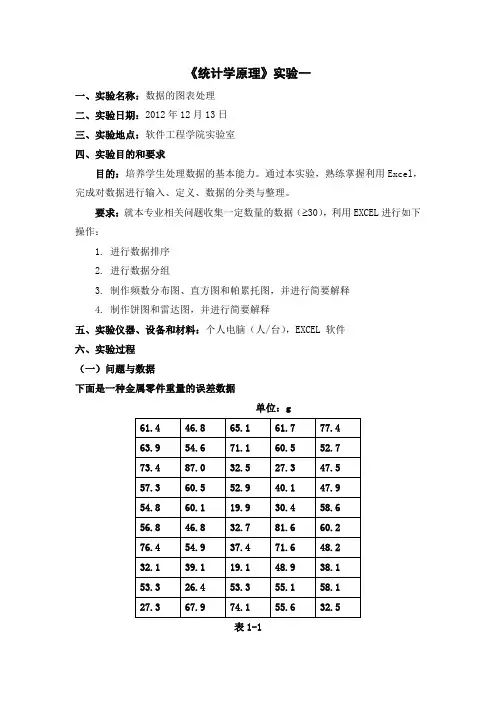
《统计学原理》实验一一、实验名称:数据的图表处理二、实验日期:2012年12月13日三、实验地点:软件工程学院实验室四、实验目的和要求目的:培养学生处理数据的基本能力。
通过本实验,熟练掌握利用Excel,完成对数据进行输入、定义、数据的分类与整理。
要求:就本专业相关问题收集一定数量的数据( 30),利用EXCEL进行如下操作:1.进行数据排序2.进行数据分组3.制作频数分布图、直方图和帕累托图,并进行简要解释4. 制作饼图和雷达图,并进行简要解释五、实验仪器、设备和材料:个人电脑(人/台),EXCEL 软件六、实验过程(一)问题与数据下面是一种金属零件重量的误差数据单位:g表1-1(二)实验步骤1、将上表数据复制到EXCEL中;2、将上述数据调整成一列的形式;3、选择“数据-排序“得到由小到大的一列数据。
4、选择“插入-函数(fx)-数学与三角函数-LOG10”图1-1计算lg50/lg2=5.64,从而确定组数为K=1+ lg100/lg2=6.64 这里为了方便取为10组;确定组距为:(max-min)/K=(87.8-19.1)/10=6.87 取为7;5、确定接受界限为 24.0 31.0 38.0 45.0 52.0 59.0 66.0 73.0 80.0 87.0 分别键入EXCEL 表格中,形成一列接受区域;6、选“工具——数据分析——直方图”得到如下频数分布和直方图金属零件重量误差的频数分布表1-2金属零件重量误差的直方图图1-27、将其他这行删除,将表格调整为:表1-38、选择“插入——图表——柱图——子图标类型1”,在数据区域选入接收与频率两列,在图表标题中输入频率。
做出的图形如下图所示:图1-39、双击上述直方图的任一根柱子,将分类间距改为0,得到新的图.图1-410、选择“插入——图表——饼图”,得到金属零件重量的误差饼图:图1-511、选择“插入——图表——雷达图”,得到金属零件重量的误差雷达图图1-6(三)实验结果分析:从以上直方图可以发现,金属零件的重量误差大致呈对称分布,其中54.0—60.0出现的频次最多,从饼图和雷达图也能够比较清晰地看出这样的结果。
统计学实验报告1.EXCEL 的基本统计功能

实验报告
课程名称统计学学号 11 学生姓名辅导教师
(3)在“图表向导——4步骤之2——图表源数据”对话框,输入数据区域
(4)点击“下一步”,弹出“图表向导——4步骤之3——图表源数据”
(5)对“下一步”,弹出“图表向导——4步骤之3——图表源数据”中的项目进行适当的选择,点击“完成”即可
6.实验结论与心得
1.数据筛选与排序
2、频数分布与统计图表
(1)
、、、(2)
(3)
我院任课教师有实验课的均要求有实验报告,每个实验项目要求有一份实验报告,实验报告按照格式书写完毕后,经辅导实验的教师批改后按照实验室收集存档。
EXCEL在统计学中应用

“工具”菜单
描述性统计
描述性统计中常用的统计量包括: 均数、中位数、几何均数等平均数指标 极差、方差、标准差、四分位数间距、变异系 数等变异指标 最小值、最大值
Excel提供了两种不同的计算方式: 利用函数进行描述统计 利用分析数据库进行描述统计
工作表 工作表就是人们平常所说的电子表格,由一些横向 和纵向的网格组成,横向称为行,纵向称为列,在 网格中可以填写不同的数据。 一个工作表最多可有65536行,256列。
Excel的基本概念
行号 工作表由65536行组成,每行用一个数字进行编 号
列标 每列用字母来标识,称为列标,列标用字母 A 到 IV 表示,共 256 列
利用分析数据库进行描述统计
操作过程:
单击【工具】菜单→【数据分析】→【数 据分析】对话框→【描述统计】→【描述 统计】对话框。
利用函数进行描述统计
计算算术均数的函数 计算几何均数的函数
=AVERAGE(B5:B14) =GEOMEAN(B5:B14) =MEDIAN(B5:B14)
计算中位数的函数
数据排序
按多变量排序 根据某一列的数据排序时,会遇到有相同数据 的情况,此时可采用按多个列排序的方法。 单击要排序的数据列表中的任一单元格,再单 击【数据】→【排序】 】→【排序】对话框。
数据筛选
有时需要从工作表的数据行中找出满足一定条 件的几行或几列数据,这就要用到Excel的数据 筛选功能。
方差分析
完全随机设计资料的方差分析 随机区组设计资料的方差分析 析因设计资料的方差分析
完全随机设计资料的方差分析
完全随机设计资料的方差分析
随机区组设计资料的方差分析
Excel在统计学中的应用(doc 16页

Excel在统计学中的应用(doc 16页《统计学》实验指导书学任务,由实验教师指导学生进行数据整理和数据分析。
⒉适用专业统计学实验适用的专业是经济和管理类各专业。
⒊先修课程概率与数理统计、统计学⒋实验课时分配实验项目学时实验一中文Excel的概述和基本操作1实验二Excel在描述统计学中的应用2实验三Excel在推断统计学中的应用2实验四社会调查的数据处理及调查报告的撰写3⒌实验环境(对实验室、机房、服务器、打印机、投影机、网络设备等配置及数量要求)本实验按自然班分组,每次实验指导教师指导一个实验小组,为此统计上机实验需设35个座位,实验台上配备Excel统计数据的实际案例,如教科书,教师搜集到的最新的经济管理类相关的统计数据、统计图、统计表并复印给每位学生,教授学生Excel统计功能的幻灯片及实际操作的随堂作业;××统计调查报告的范本等等。
主要统计调查报告的制作流程图要悬挂在实验室墙壁上,便于学生参阅及按步骤有的放矢的完成调查报告,同时营造良好的实验环境。
⒍实验总体要求(1)通过统计学上机实验,进一步巩固课堂所学的理论知识。
在实验中,要将理论课所讲的内容与实际操作进行对照,弄清模拟实验资料中全部经济数据的统计处理。
(2)进行操作,提高实际工作能力。
在实验中,为学生配备了相关的经济管理类数据分析内容,比如:近几年的居民消费价格指数和分析预测内容,学生要按要求进行图表绘制并根据结果进行适当的定性分析,提高实际分析能力。
(3)通过实验,掌握统计学的基本常识,为进一步处理复杂经济现象形成的数据分析打下良好的基础。
进行统计实验时,一般应遵循下列要求:①动手操作之前,要弄清每个实验的目的和要求,并对教材的有关内容进行认真的复习,以便顺利完成各项实验。
②本实验不同于计算机操作实验,要求学生先掌握Excel的基本功能后才能进行数据的进一步处理和分析。
③上机操作之前,安排学生按照调查工作的步骤,对某项进行系统而正规的调查,并对搜集调查数据做相应的数据分析。
Excel在统计中的应用(word文档良心出品)

第十一章 Excel在统计中的应用学习目标►了解Excel是统计工作的基本工具。
►理解用Excel处理统计数据及统计分析的基本程序与基本原理。
►掌握用Excel进行时间序列分析、指数分析和相关与回归分析。
►熟练掌握及运用Excel搜集与整理数据、计算描述统计量。
统计学是一门应用性非常强的学科。
而统计工作的每一个环节几乎都离不开统计计算机软件的应用。
典型的统计软件有SAS、SPSS、MINITAB、STA TISTICA、Excel等。
其中由美国微软公司开发的Excel电子表格软件,是办公自动化中非常重要的一款软件,它不仅能够进行表格处理、图形分析、数据的自动处理和计算,而且简单易用,具有一定统计基础知识的人都可以利用它进行统计工作。
本章介绍Excel2003在统计中的应用及正确使用的方法。
第一节用Excel搜集与整理数据一、用Excel搜集数据搜集数据的方法有多种,可以采用统计报表、典型调查、重点调查或抽样调查,以后我国的统计调查将以抽样为主。
针对抽样调查,Excel的数据分析工具中提供了一个专门的“抽样”工具,可以帮助使用者快速完成抽样工作。
使用Excel进行抽样,首先要对各个总体单位进行编号,编号可以按随机原则,也可以按有关标志或无关标志,本节以例11-1为操作范例进行阐述。
例11-1假定有100名消费者,从中选取15人进行工资收入调查。
首先,将100名消费者编号为1~100号,输入编号,形成总体单位编号表如图11-12 统计学原理所示。
图11-1 总体各单位编号表完成总体单位编号清单后,利用“抽样”工具进行抽样的具体操作如下:第一步:单击“工具”菜单,选择“数据分析”选项(若无数据分析选项,可在工具菜单下选择加载宏,在弹出的对话框中选择分析工具库,便可出现数据分析选项)。
第二步:打开“数据分析”对话框,从其对话框的“分析工具”列表中选择“抽样”选项,如图11-2所示。
图11-2 “数据分析”对话框第三步:单击“确定”按钮,打开“抽样”对话框,确定输入区域、抽样方法和输出第11章Excel在统计中的应用 3 区域,如图11-3所示。
Excel在统计学分析中的应用和技巧
Excel在统计学分析中的应用和技巧Excel是一款经典的电子表格软件,在日常工作中几乎无处不在,它不仅可以处理普通的数据,同时也可以进行高级的统计数学和数据分析。
本文将介绍一些Excel在统计学分析中的应用和技巧,帮助读者更好地应用Excel进行统计学分析。
一、Excel在统计学中的应用1.统计描述Excel可以用来计算诸如平均数、中位数、标准差、方差和四分位数等统计描述性统计数据。
在数据分析中,数据的描述性统计数据有助于探索数据集的范围、分布和重要特征。
例如:在Excel中,选择数据集,使用快捷键Alt+ A+ P可打开描述性统计数据对话框,弹出描述性统计数据对话框。
在对话框上选择所需的位置,然后单击确定即可。
2.散点图和回归分析Excel中有许多类型的图表,包括散点图和回归分析表,可用于探索变量之间的关系。
散点图通常用于可见数据的统计关系,可使您通过观察数据的带状或散布情况来观察变量之间的关系。
例如,在Excel中,单击菜单栏“插入”→“散点图”,可自动创建一个简单的散点图。
3.假设检验和T检验假设检验和T检验可用于比较两个总体的均值。
检验的结果告诉我们是否有足够的证据来拒绝零假设或接受备择假设。
通常我们把P值小于等于0.05的结果认为是显著的。
在Excel中,T检验和假设检验可通过以下公式快速计算。
例如,在Excel中输入一个T检验公式= T.TEST(数组1,数组2,尾数(1,2双重尾差异/单向尾差异)(1),类型(3权,2左,1右)(1))。
二、Excel在统计学中的技巧1.条件格式化Excel中的条件格式化可使数据集中的规律和模式变得明显,提高数据集中不同信息和结果的可视化效果。
例如,在Excel中,选择所需的数据区域,并在开始菜单选项卡的样式组中单击条件格式,选择所需的条件格式规则,然后单击+按钮以添加规则。
2.筛选和排序Excel中的高级筛选和排序功能可帮助快速整理和分析大型数据集。
《统计学》上机实验报告(一)
《统计学》实验报告一姓名:王璐专业:财政学(税收方向)学号:2010128107日期:2012年10 月9 日地点:实验中心701实验项目一描述性统计、区间估计在EXCEL里的实现一、实验目的1、掌握利用EXCEL菜单进行数据的预处理;2、掌握利用EXCEL进行描述性统计;3、掌握利用EXCEL进行区间估计。
二、实验要求1、EXCEL环境与数据预处理的操作;2、描述性统计,包括统计图表的绘制;数据分组处理;集中趋势描述、离散程度描述、分布形状描述。
3、区间估计,包括总体均值、总体比例、总体方差的区间估计计算。
三、实验内容(一)分类数据的描述性统计实验数据:餐厅服务质量和价位评价.XLS顾客服务质量评价的频数表(按性别分)、条形图、饼图(二)数值性数据的描述性统计实验数据:城乡居民储蓄数据.XLS随着生活水平的逐渐提高,居民的储蓄存款也在日益增加,数据2.XLS是自1990年~2006年城乡居民人民币储蓄存款额,储蓄存款包括定期和活期(单位:元)。
利用EXCEL,对数据2.XLS作如下分析:1、城乡居民人民币活期存款的众数、中位数和均值是多少?2、城乡居民人民币定期存款的方差和标准差是多少?3、定期存款和活期存款相比,哪种数据的变动性更大?(三)总体参数的区间估计1、成绩分析。
实验数据:期末成绩.XLS1假设学生的各门期末考试成绩均服从正态分布,选定一门课程,并给出该门课程平均成绩的置信水平为95%的区间估计。
2、顾客满意度分析。
某超市为了了解顾客对其服务的满意度,随机抽取了其会员中的50个样品进行电话调查,如果有38个顾客对此超市的服务表示满意,试求对该超市服务满意的顾客比例的95%置信区间。
四、实验结果(一)分类数据的描述性统计A顾客服务质量评价频数表(按性别分)评价等级男女极好45 21很好98 52好49 35一般20 11差9 10B条形图C.饼状图2(二)数值性数据的描述性统计解答:1.众数:无中位数:11615.9 均值:18553.592.方差:887955495.60 标准差:29798.583.活期存款的离散系数=标准差/均值=0.963602定期存款的离散系数=标准差/均值=0.696094因为0.963602>0.696094 所以,活期存款的变动性更大(三)总体参数的区间估计解答:1.根据区间估计的计算公式:均值±半径由题可得,均值=71.89474,半径=1.312076,得出最终结果,置信区间为:(70.5827,73.2068)2.根据总体比例的区间估计公式:比例±半径由题可得,比例 p=38/50=0.76,半径=0.1184 ,得出最终结果,置信区间为:(0.6416,0.8784)五、实验心得我个人认为自己的动手能力比较差,所以在做上机实验前,心里略有担心。
Excel统计功能上机实验指导(1.11)
目录前言加载“数据分析”功能和PHstat外挂软件 (2)实验一数据的处理 (3)实验二数据分布的描述 (18)实验三抽样与参数估计 (20)实验四假设检验 (23)实验五相关与回归分析 (31)实验六时间序列分析 (37)前言加载“数据分析”功能和PHstat外挂软件Excel菜单栏“工具”选项中“数据分析”工具是统计分析时经常需要用到的,在初次使用时会发现在Excel相应位置中找不到这一选项,其原因在于在安装Office办公集成软件或Microsoft Excel时,一般使用的是“自动”或“典型”安装。
为此,需要使用者自己加载这一功能。
操作步骤是:在Excel界面中,单击“工具“菜单,显示各种条目,选中“加载宏”命令,在弹出的“加载宏”对话框中选择“分析工具库”,单击“确定”按钮,如图0-1和图0-2所示。
图0-1 在“工具”菜单中单击“加载宏”选项图0-2 在“加载宏”列表中选择“分析工具库”在加载成功“数据分析”选项后,单击“工具”菜单,即可出现“数据分析”选项,如图0-3所示。
图0-3 在“工具”菜单中单击“数据分析”选项鉴于Excel自带的分析工具库的某些统计功能不是很完善,我们介绍一种外挂的统计分析工具包PHstat2。
安装过程是先将PHstat2拷到硬盘,安装完成后,打开Excel,点击工具---宏---安全性,将安全性降为“低”,然后双击桌面的PHstat2图标,即可在工具栏看到PHstat选项。
实验一数据的处理目的:熟练掌握并使用Excel中的“数据”命令的各项功能以及如何利用Excel制作美观实用的统计图表。
其中“数据”功能中需要掌握有效性、排序、筛选以及数据透视表四项功能,统计图的制作包括条形图、饼图、直方图、雷达图等。
要求:能够按照指导书的操作步骤有效地识别和筛选所需要的数据,在此基础上根据不同类型的数据能够作出相应的、美观的统计图表,直观地反映数据的基本特点。
一、数据的排序数据排序是按一定的顺序将数据排列,以便研究者通过排序后数据的特征或趋势,找出解决问题的线索。
Excel在统计学中应用
名雇员的月工资按升幂排列的一个样本,对该企业雇员工资 进行描述统计分析。(单位:元) • 274 279 290 326 329 341 378 405 436 500 515 541 558 566 618 708 760 867 868 869 888 915 932 942 960 975 976 1014 1025 1096 1118 1166 1193 1194 1243 1277 1304 1327 1343 1398 • [步骤] • 第一步:在Excel的区域“A1:A40”的单元格中输入数据, 从上到下排成4列。 • 第二步:选择“工具”下拉菜单,再选择“数据分析”选项 • 第三步:在分析工具中选择“描述统计”,如图13-11所示
析”功能计算外,还可采用Excel的函数工具计算。仍以 该企业40名雇员工资为例进行计算。 • 第一步:与上面操作相同,在Excel中输入数据。 • 第二步:选择“插入”下拉菜单中的“函数”选项,如图 13-13所示。 • 第三步:出现的“插入函数”界面中,在“或选择类别” 选项中,选“统计”。再在“选择函数”中,选 “AVERAGE”(算术平均数),点击“确定”如图13-14所 示。
25
• [案例] • 假定有100个总体单位,每个总体给一个编号,一共有100
个编号,输入工作表后,如图13-15所示
26
• [步骤] • 先输入各总体单位的编号,再按照下面的步骤操作: • 第一步: 单击菜单栏中的“工具”选项,在下拉列表框
中选择“数据分析”选项,此时弹出“数据分析”对话框, 分析工具选择“抽样”。如图A-17所示
0.215
0.460