
CentOS7_1_系统安装
先分配/boot分区,大小给5G
分配swap交换分区,大小 2G,因为我的物理内存是
1G.
最后分配跟目录,容量可 以不用填写,会将硬盘剩 余的所有空间分配给跟目 录
最后的分区结果。
对于初学者来说,分区 的时候不用过多的考虑 未来的扩展问题,或者 使用问题,尽管去进行 尝试,大不了重头再来 一遍。
CENTOS7
系统安装
1. 选择Install Centos 7,回车
2. 语言选择,如果是服 务器部署,推荐选择英 语,如果是英文不好的 同学,推荐选择中文, 也是为了方便后面的部 署
3. 鼠标点击软件选择
4. 初学者建议选择带有桌面 环境的选项,如GNOME桌 面,如果是服务器部署,可 以选择最小安装,这个时候 将只安装linux运行相关的必 要组件。 选择后,点击完成。
$
mount -o remount,ro / #撤销挂载。
$
exit #记得输入两遍exit
$
exit #退出
点击接收更改
8.点击网络和主机名可 以设置计算机的名称和 网络参数,也可以不进 行设置,采用默认方案, 待系统安装完成后在进 行调整。
9. 系统安装过程中可 以设置ROOT用户密 码,可以创建一个其 他用户。root用户密 码必须设置,其他用 户可以不进行创建, 不影响使用
设置root用户密码
创建其他用户
系统安装完成 后,点击重启 按钮
10. 系统重启后, 点击LICENSING, 接收许可。
完成配置
点击未列出,输入用户名、 密码,回车,进入系统。
如果忘记设置的root用户密 码怎么办?
在重启系统后,显示右图界 面时,按e键。
在 liunux16 行结尾 追加
rd.break ctrl + x 重新启动
5. 这一步是要进行分区操作,需要勾选“我 要配置分区”,这样可
以自定义分区方案, 也可以选择“自动配置 分区”,但是不推荐。
6.点击“点这里自动创建 他们”,将会自动生成默 认的分区方案,但是我
们一般不点击这里。点 击左下角的+号,可以自 定义添加分区,-号可以 删除分区,如果点击了 “自动创建他们”,也可以 通过-号在删除。
启动后,输入下列命令,前面的$不用输入:
$
mount -o remount,rw /sysroot
# 重新挂载 原有的 文件系统
$
chroot /sysroot/
$
passwd root #重新设置ROOT用户密码,会要求输入两遍密码
$
touch /.autorelabel #密码设置完成后,保存修改。
7. 点击“自动创建他们” 所创建的分区
这里的挂载点就可以理 解为分区。 /,跟目录,必须有的。
/boot分区就是操作系统 的内核及在引导过程中 使用的文件,如果空间 充足的化可以给他5G。
/home用户相关文件存放 的默认地方,可以不进 行分配,统一放到跟目 录下。
/var默认安装文件路径, 如web服务,mysql服务 等,也可以不分配,统 一放到跟目录下
CentOS系统安装配置图解教程详细图文

系统安装配置图解教程(详细图文) 点评:截止目前最新版本为,下面介绍的具体安装配置过程,需要的朋友可以参考下。
说明:截止目前最新版本为,下面介绍的具体安装配置过程服务器相关设置如下:操作系统:位DNS:备注:系统镜像有32位和64位两个版本,生产服务器如果是大内存(4G以上内存)建议安装64位版本附:下载地址32位:64位:1、系统镜像有两个,安装系统只用到第一个镜,即(32位)或者(64位),第二个镜像是系统自带软件安装包;2、安装系统的计算机内存必须等于或者大于628M(最小内存628M),才能启用图形安装模式;3、文本安装模式不支持自定义分区,建议使用图形安装模式安装;4、的系统安装方式分为:图形安装模式和文本安装模式;5、的系统运行方式分为:带图形界面、可以用鼠标操作的图形化方式和不带图形界面、直接用命令行操作的文本方式(具体的系统运行方式,可以在系统安装的过程中自定义选择);一、安装用光盘成功引导系统,会出现下面的界面界面说明:Installorupgradeanexistingsystem安装或升级现有的系统installsystemwithbasicvideodriver安装过程中采用基本的显卡驱动Rescueinstalledsystem进入系统修复模式Bootfromlocaldrive退出安装从硬盘启动Memorytest内存检测这里选择第一项,安装或升级现有的系统,回车。
出现是否对CD媒体进行测试的提问,这里选择“Skip”跳过测试。
出现下面的界面Next选择语言为:English(English)房.主备.域名1、hostname2、vi/etc/sysconfig/network#编辑配置文件HOSTNAME=:wq!#保存退出3、vi/etc/hosts#编辑配置文件localhost:wq!#保存退出shutdown-rnow#重启系统四、增加swap分区在确定了服务器所需要使用的内存后,需要增加1024M的swap空间具体操作:1、ddif=/dev/zeroof=/tmp/swapbs=1Mcount=1024M#创建1024M的文件块2、mkswap/tmp/swap#创建swap文件3、swapon/tmp/swap#激活swap文件4、swapon–s#查看swap5、修改/etc/fstab文件,增加以下内容,让系统引导时自动启动vi/etc/fstab#在最后添加下面代码/tmp/swapswapswapdefault00:wq!??#保存退出至此,系统安装配置完成。
服务器安装centos 7系统教程
给服务器安装系统,因为没做过,一切都是从网上找的方法,遇到问题也不知道是什么问题,半天也搜不出解决方法,好在最后总算安装好了,这里就整理一下安装过程,并总结一下自己遇到的问题。
我们安装的是centos 7,其他Linux系统版本感觉也可以参照安装。
准备:机器、u盘(比要安装的系统大)、系统镜像、软碟通。
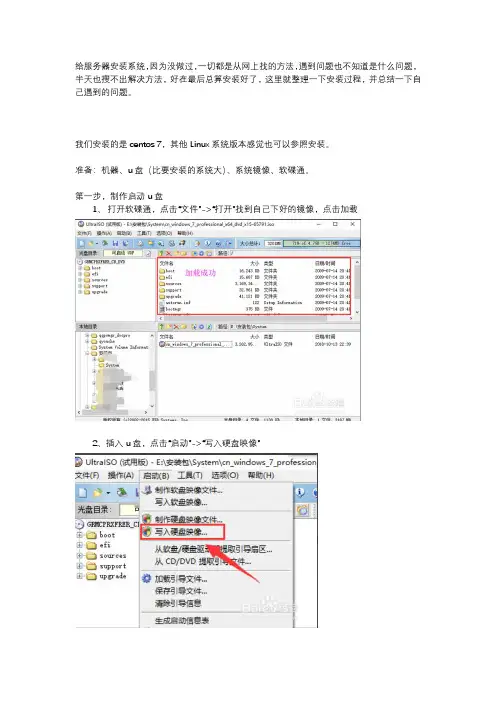
第一步,制作启动u盘1、打开软碟通,点击“文件”->“打开”找到自己下好的镜像,点击加载2、插入u盘,点击“启动”->“写入硬盘映像”这个位置显示你u盘的名称3、依次点击“写入”->”确定“,等写入完成,启动盘就制作好了。
第二步、安装1、服务器一般是不配备显示器、鼠标、键盘这些东西的,需自备2、插好u盘,启动服务器,进入BIOS(我安装的曙光机器是按delete键进入,具体按哪个键各位对应机器品牌去网上查)切到“boot”菜单,点击进入第一选项“boot device priority“,将usb项置顶。
然后保存退出。
3、之后机器自动选择usb启动,出现如下选择,点击“Install CentOS 7“选项,进入安装界面选择语言继续后,进入下面界面这里我们设置三个部分“软件选择“、”安装位置”和”网络和主机名“首先点击“软件选择“这是一个在虚拟机上安装的图,如果你的机器上除了u盘外,还有硬盘,那再“本地标准磁盘“下就会有硬盘信息,我们选择安装的硬盘。
”分区“选项我选的是”自动配置分区“,你们也可以按照自己的需要,选择”我要配置分区“然后自己选择分多少个区,每个区的大小。
点击完成。
“软件选择“我选的是”最小安装,你们可以根据需要选择其他部分图里“Base Environment”只有“Minimal Install”选项是因为下载的就是最简安装版,如果你下的是完整版的(4g多一点),还会有gnome等选项,按自己需求勾选。
点击“完成”,再进入“网络和主机名”配置网络。
点击“配置”,然后需要配置Mac地址、IP地址、子网掩码、网关、DNS,配置好后保存退出回到“网络和主机名”界面,点击右上角开启,显示网络连接成功。
Centos7 物理机安装过程
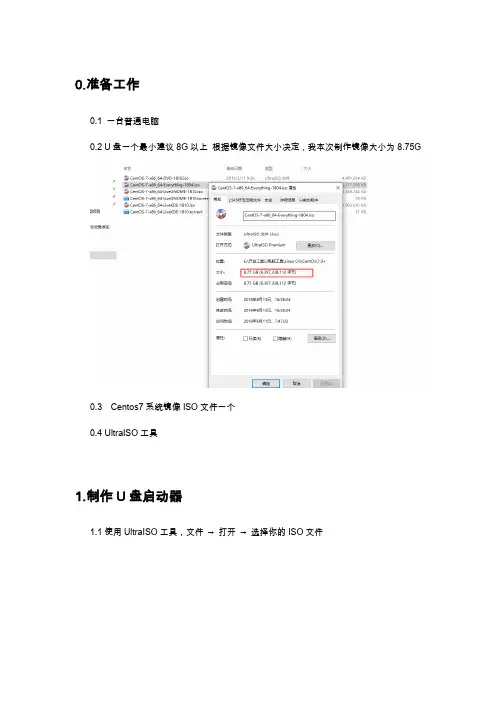
0.准备工作0.1 一台普通电脑0.2 U盘一个最小建议8G以上根据镜像文件大小决定,我本次制作镜像大小为8.75G0.3 Centos7系统镜像ISO文件一个0.4 UltraISO工具1.制作U盘启动器1.1使用UltraISO工具,文件→打开→选择你的ISO文件1.2先使用UltraISO刻录镜像至U盘内(PS:刻录的时候隐藏启动分区可以选成无,里面的packages文件夹可以删除,这个文件夹是没什么用的,而且大小挺大的,因为安装的时候有镜像在U盘内)2.开始安装把制作好的U盘插入需要安装Linux的电脑,把电脑的第一启动方式设置为U盘启动之后,会进入选择安装界面接下来就是最重要的地方,关系着你能不能安装成功先移动到第二项test &Install然后按e或者tab键编辑路径将vmlinuz initrd=initrd.img inst.stage2=hd:LABEL=CentOS\x207\x20x86_64 quiet改成vmlinuz initrd=initrd.img linux dd quiet然后就能在显示出的列表中查看你的硬盘信息,很清晰就能知道哪一个是你的U盘(一般显示的几个格式为NTFS的都是你电脑自身的盘符,另外的一个就是你的U盘,记下你的U盘的盘符名字我的就是sdb4)使用ctrl+alt+del 重新启动电脑,重复上面的步骤这一次将vmlinuz initrd=initrd.img inst.stage2=hd:LABEL=CentOS\x207\x20x86_64 quiet 改成vmlinuz initrd=initrd.img inst.stage2=hd:/dev/sdb4(你自己的U盘盘符)quiet ctrl+x 等待安装程序启动,进行CentOS的安装3.Linux引导安装3.1选择中文安装3.2选择时区,设置时间,能够在网络与主机里面连接wifi 之后在时间设置里面使用网络时间3.3选择软件的安装源U盘安装一般是默认选择一般是Packages文件夹,不用管比较常用的是最小化安装(安装快,只有命令行操作)带有桌面的安装(一些配置和使用都可以图形化操作,较好用)服务器版安装(特定组件可以省掉自己安装的很多问题),这里选择最小化安装,另外可以根据自己的需要从右面选择部分组件安装刚开始接触Linux的朋友建议使用GHOME图形操作界面,好上手3.4网络和主机名里面配置网络信息3.5我这里是用的虚拟机安装所以安装位置只能选择虚拟机,但是在真机安装的时候需要选择具体的安装位置,如果之前电脑用过WIndows 硬盘已经分区了需要进行磁盘释放,之后选择安装位置全部信息确认完毕之后就可以开始安装了在这里可以新建用户设置root操作等待下方安装进度完成之后就能进入Linux系统了4.设置静态IP地址Centos7的网络IP地址配置文件在/etc/sysconfig/network-scripts 文件夹下查看当前网卡名称ifconfig如果ifconfig 提示未找到则使用ip addr进行查看ens33网卡对应的配置文件为ifcfg-ens33,使用vim编辑如下: TYPE="Ethernet"PROXY_METHOD="none"BROWSER_ONLY="no"BOOTPROTO="static" # 使用静态IP地址,默认为dhcp IPADDR="192.168.241.100" # 设置的静态IP地址NETMASK="255.255.255.0" # 子网掩码GATEWAY="192.168.241.2" # 网关地址DNS1="192.168.241.2" # DNS服务器DEFROUTE="yes"IPV4_FAILURE_FATAL="no"IPV6INIT="yes"IPV6_AUTOCONF="yes"IPV6_DEFROUTE="yes"IPV6_FAILURE_FATAL="no"IPV6_ADDR_GEN_MODE="stable-privacy"NAME="ens33"UUID="95b614cd-79b0-4755-b08d-99f1cca7271b" DEVICE="ens33"ONBOOT="yes" #是否开机启用然后使用service network restart命令即可配置静态IP地址配置hostname的方法为hostnamectl set-hostname mini1配置IP地址映射为vim /etc/hosts5.安装图形界面更新依赖:yum -y update //若系统很久没跟新,这句可能耗时较长yum -y groupinstall "GNOME Desktop" "Development Tools"yum -y install kernel-develyum -y install epel-releaseyum -y install dkms5.1.进入ROOT模式1.因为权限限制,所以我们需要进入root 模式,开机使用root 登陆或者系统运行中切换为root 用户均可2. 安装X 窗口系统首先安装X(X Window System),命令为yum groupinstall "X Window System" //注意有引号然后系统会自动寻找最近的网络进行相关文件的下载选择y ,然后开始下载需要的package选择y,开始进行安装当出现Complete!说明这里安装成功了。
第1章CentOS Linux 7系统的安装与介绍

• 安装过程 • 设置虚拟机的详细参数
Date: 15 January 2022
1.1.3Linux系统的安装
• 安装过程 • 虚拟机配置的详细清单
Date: 15 January 2022
1.1.3Linux系统的安装
• 安装过程 • 确认了新建虚拟机的配置信息后,点击【完成】,然后就进入
统管理员的账号是系统统一设定的,账号为“root”。
Date: 15 January 2022
1.1.3Linux系统的安装
• 安装过程 • 设定系统管理员的密码。输入的【Root密码】和【确认】密码
要匹配。点击【完成】,进入到系统安装阶段。
Date: 15 January 2022
1.1.3Linux系统的安装
Date: 15 January 2022
1.1.2Linux系统的组成与版本
• Linux系统的组成 – 内核、Shell、文件系统和应用程序
• Linux系统版本 – 内核(Kernel)版本和发行版本 – 内核(Kernel)版本:数字由三部分“A.B.C”,A代表主版本 号,B代表次主版本号,C代表修订号。 – 发行版本:一些厂家或者组织者将Linux系统内核与应用软 件和文档包装起来,并增加软件的安装界面和系统维护工具 的一个软件包集合。
• 通常所指的Linux是指系统内核,而在内核基础之上增加开发一 些应用程序就可以作为软件产品来发行。
Date: 15 January 2022
1.1.1Linux系统的起源与发展 Nhomakorabea• CentOS • Red Hat Linux • SuSE Linux • Debian Linux • 红旗Linux • Ubuntu
CentOS7中英文桌面安装步骤详细图解

CentOS7中英⽂桌⾯安装步骤详细图解在⾃⼰实践了⼏次centos 7 的安装后,我觉得应该⾃⼰写个详细的⽂档来让我们这群新⼿,做参考。
我的VMware Workstation版本是11的,在选择安装之前,我们先设置好虚拟机,这⾥就不做图解了。
那么我们来开始第⼀步的安装。
第⼀步:开启虚拟机在我们才开始打开虚拟的时候会到该界⾯,双击⿏标,进去界⾯,看不见焦点,不要着急我们来⽤键盘操作,按键盘的上下键,选择安装模式。
在这⾥我⼤概叙述下,centos7 两种安装模式的区别。
1. 看上图,我们可以看到,默认选择的是第⼆个,2.这种⽅式呐是检测安装,这⾥我不推荐使⽤这种模式。
因为选择检测安装的时候会出现下⾯的情况。
出现这种情况会导致我们安装centos7 安装不成功3. 选择第⼀个是不检测安装,如下图所⽰:4.5. 这种安装在第⼀次的时候会出现如图所⽰情况,该情况根据⾃测,只出现在VMware Workstation 版本为11的时候有这种情。
先点击确定,虚拟机会关闭.6.7. 这个时候需要我们去安装设置虚拟机的⽬录下修改图⽰⽂件8.9. 打开该⽂件搜索vmci0.present 讲其值改为FALSE 就OK了.10. 如图⽰11.再次启动虚拟机选择图⽰:12.就能够到引导界⾯了。
13. ⾸先我们这⾥先选的是语⾔,如果是第⼀次安装,建议先安装中⽂版的熟悉⼀下centos7的配置,之后再选择英⽂的进⾏实践。
这⾥先介绍中⽂的吧。
⾸次进⼊界⾯看到没有中⽂,我们需要⿏标吧、点击进去,下拉⼿边选择中⽂。
14.15. 继续下⼀步就到该界⾯,这⾥,在安装centos6.5选择时区和实践以及键盘的操作就不要在做了,除⾮有特别需要。
16.17. 我们先来看⼀哈安装源,安装源⼀般是⾃动检测的。
在我们选择镜像⽂件的时候就已经确定的安装源,⾃动检测⼀会就没有上述的警告了,这个地⽅需要改的是软件选择。
18.19.20. 选择软件安装,我们可以安装具有图形界⾯的liunx系统。
centos7基本操作
centos7基本操作CentOS 7是一款基于Red Hat Enterprise Linux 7的免费的企业级操作系统,它在Linux操作系统中广受欢迎。
在这篇文章中,我们将为您介绍CentOS 7基本操作,帮助您更好地使用这个操作系统。
第一步:安装CentOS 7操作系统CentOS 7的安装非常简单,首先需要下载CentOS 7的ISO镜像文件,并根据镜像创建一个启动盘。
然后在计算机上插入启动盘并启动计算机,进入安装界面。
在安装界面上,按照指南一步步完成操作系统的安装即可。
第二步:基本配置安装完成后,您需要进行一些基本的配置:1. 更改root用户密码:CentOS 7默认的root用户密码为“root”,第一次登陆需要修改密码。
2. 更新系统:使用以下命令更新系统:sudo yum update。
3. 安装必要的软件:使用以下命令来安装一些必要的软件:sudo yum install net-tools wget openssh-server openssh-clients。
4. 防火墙配置: CentOS 7自带的firewalld 火墙,必须进行开启规则,允许访问网络链接,也可以关闭防火墙,使用以下命令操作:systemctl start firewalld && systemctl enable firewalld。
第三步:用户和组在CentOS 7上,用户和组的授权和管理非常简单。
以下是一些基本的用户和组操作:1. 创建用户:使用以下命令在系统上创建新用户:sudo adduser username。
2. 创建组:使用以下命令在系统上创建新组:sudo groupadd groupname。
3. 添加用户到组:使用以下命令将用户添加到组中:sudo usermod -aG groupname username。
4. 更改用户密码:使用以下命令更改用户的登录密码:sudo passwd username。
VMware中安装CentOS7
在VMware中安装CentOS7一、创建虚拟机1.准备好Centos7的ISO文件,在硬盘中创建一个文件夹,用于安装这个虚拟机。
2.打开VMware,选择创建新的虚拟机3.选择“典型”,下一步4.找到iso文件,下一步5.输入虚拟机名称和位置,这个位置是我们前面创建的文件夹vmcentos2,相当于给虚拟机分配的一块硬盘6.最大磁盘大小使用10G以上就够了。
7.使用默认的硬件配置就够了,当然你也可以自己配置,点击“完成”8.默认是自动启动虚拟机,出现如下安装界面二、安装系统时的配置1.点击安装界面,就可以像在真机上安装系统一样进行各种操作2.按上下键选中Install CentOS 7这一行,选中的时候这一行变白色,然后回车3.便开始安装CentOS系统了4.过了一会儿,出现如下图形界面,首先是选择语言,选好之后点击右下角的Continue5.然后出现如下配置界面6.选择“系统”“安装位置”(SYSTEM INSTALLATION DESTINATION)7.然后在“其他存储选项”“分区”中选择“我要配置分区”(I will configure partitioning)8.进入如下界面,分区方案(LVM那里)使用标准分区即Standard Partition (标准分区)9.然后点击左下角的加号,创建分区,先创建swap交换分区,大小填1024就够了10再点击左下角的加号,创建一个根分区(主分区),就是一个斜杠,把左下角红色那块剩余的容量都分配给它,我的还剩15GB11.然后发现它并不是15GB,缩水了,没关系,把它改回来改写成15GB,再随便点一下,比如点击一下swap分区,它就变回15GB了12.最后点击左上角的Done(完成)然后出现如下更改摘要,选择接受更改(Accept Changes)13.再配置“软件”“软件选择”(SOFTWARE SOFTWARE SELECTION)14.默认的是最小安装,即不安装桌面,可以自己设置,这里我们选择最小安装(Minimal Install)15.点击完成,再配置一下时间和日期(DATE&TIME),点击中国位置,城市为上海,左下角时间自己设置。
centos7安装教程
centos7安装教程CentOS, a popular Linux distribution, is widely used for both server and desktop environments. If you are planning to install CentOS 7, this tutorial will guide you through the installation process.Before you start, make sure that you have the CentOS 7 ISO file downloaded and ready. You can either burn it to a DVD or create a bootable USB flash drive for installation.1. Boot from the installation media:Insert the CentOS 7 DVD or plug in the USB flash drive into your computer and restart it. Make sure that your computer is set to boot from the installation media. You might need to modify the BIOS settings for this.2. Start the installation:Once the computer boots from the installation media, you will see the CentOS 7 boot menu. Select "Install CentOS 7" and press Enter.3. Choose the installation language:Next, select your preferred language for the installation process and click on "Continue".4. Set the installation source:On this screen, you need to set the installation source where CentOS 7 will be installed from. Choose the appropriate option based on your installation media and click on "Begin Installation".5. Configure the installation destination:In this step, you need to select the disk and partition where CentOS 7 will be installed. If you have multiple disks, choose the one you want to use and click on "Done".6. Set the hostname and network settings:Now, set the hostname for your CentOS 7 system and configure the network settings. You can choose to use DHCP or manually configure the IP address, gateway, and DNS servers.7. Select the software:Here, you can choose the software packages that will be installed with CentOS. You can customize the software selection or choose one of the predefined options. Click on "Done" when you're done selecting.8. Set up the root password and create user accounts:Set the root password for your CentOS system. It is recommended to use a strong password. You can also create additional user accounts if needed.9. Complete the installation:Finally, click on "Begin Installation" to start the installation process. The installation may take some time depending on your system's resources. Once the installation is complete, click on "Reboot" to restart the system.10. Post-installation setup:After the system reboots, you will be prompted to accept the license agreement and set up additional configuration options.Follow the on-screen instructions to complete the setup.Congratulations! You have successfully installed CentOS 7 on your computer. You can now explore the features and functionalities of CentOS or start configuring it for your specific needs.In conclusion, installing CentOS 7 is a straightforward process that can be done by following these steps. Whether you are setting up a server or a desktop, CentOS 7 provides a stable and secure operating system that is widely used in the Linux community.。
CentOS7安装手册
一、安装CentOS成功引导系统后,会显现下面的界面界面说明:Install CentOS 7 安装CentOS 7Test this media & install CentOS 7 测试安装文件并安CentOS 7Troubleshooting 修复故障那个地址选择第一项,安装CentOS 7,回车,进入下面的界面Checking 100%后进入语言选择界面选择语言:中文-简体中文(中国)#正式生产效劳器建议安装英文版本,点击continue进入下一界面点击NETWORK&HOSTNAME,进入主机名和网络配置界面修改完主机名点击configure…配置IP、netmask、gateway保留继续。
选择-系统-安装位置,进入磁盘分区界面选择-其它存储选项-分区-我要配置分区,点左上角的“完成”,进入下面的界面分区前先打算好swap #互换分区,一样设置为内存的2倍/ #剩余所有空间备注:生产效劳器建议单独再划分一个/data分区寄放数据点左上角的“done”,进入下面的界面同意更改,进入下面的界面开始安装,配置root密码等待安装完成Reboot重启输入用户名、密码二、设置IP地址、网关DNS说明:CentOS 默许安装好以后是没有自动开启网络连接的!cd /etc/sysconfig/network-scripts/ #进入网络配置文件目录vi ifcfg-ens32 #编辑配置文件,添加修改以下内容service network restart #重启网络ip addr #查看IP地址三、关闭防火墙关闭防火墙:systemctl stop开启防火墙:systemctl start关闭开机启动:systemctl disable 开启开机启动:systemctl enable三、修改内核参数1、内核参数修改vi /etc/#close ipv6= 1= 1# 幸免放大解决Avoid attacks# 开启歹意icmp错误消息爱惜= 1#关闭路由转发= 0= 0= 0#开启反向途径过滤= 1= 1#处置无源路由的包= 0= 0#关闭sysrq功能= 0#core文件名中添加pid作为扩展名= 1# 开启SYN洪水解决爱惜= 1#修改消息队列长度= 65536= 65536#设置最大内存共享段大小bytes,4G内存参考#timewait的数量,默许180000= 6000= 1= 1= 4096 87380 4194304= 4096 16384 4194304= 8388608= 8388608==#每一个网络接口接收数据包的速度比内核处置这些包的速度快时,许诺送到队列的数据包的最大数量= 262144#限制仅仅是为了幸免简单的DoS 解决= 3276800#未收到客户端确认信息的连接请求的最大值= 262144= 0#内核舍弃成立连接之前发送SYNACK 包的数量= 1#内核舍弃成立连接之前发送SYN 包的数量= 1#启用timewait 快速回收#开启重用。
CentOS7安装教程-20171001
CentOS7安装教程一、安装准备1.1硬件部分服务器、显示器、USB键盘、USB鼠标、安装U盘(8GB或以上)、网线等。
本教程中的服务器是一台Dell R710服务器,配置如下:CPU,两颗Intel Xeon E5540内存,16GB阵列卡,PERC 6/i硬盘,两块146GB网络,板载4千兆电口+两块4千兆电口扩展网卡把键盘、鼠标和U盘插到服务器的USB口中(前面板有两个,后面板有两个)1.2软件部分从网络上下载CentOS7的ISO镜像,推荐URL:/centos/7/isos/x86_64/CentOS-7-x86_64-Everything-1708.iso1.3安装U盘制作用UltraISO或其他软件工具将CentOS7的ISO镜像写入安装U盘。
选择菜单“文件->打开”打开CentOS7的ISO镜像:选择“启动->写入硬件镜像”写入CentOS7的ISO镜像:二、服务器阵列卡配置服务器开机:在下图提示处按Crtl+R键进入阵列卡配置:PERC 6/i阵列卡配置界面:按Ctrl+N键查看物理硬盘信息:按F2键选择创建新的虚拟硬盘:选择RAID1,加入两块物理硬盘:创建虚拟硬盘后的信息:确认无误后,按ESC键退出陈列卡配置:依照提示按Ctrl+Alt+Del键重启服务器~三、服务器BIOS配置重启服务器后,在下图时按F2键进入BIOS:修改系统时间,调整为格林威治标准时间(GMT),就是北京时间减8小时:查看内存设置:查看处理器设置:查看内置硬盘接口设置:查看Boot启动设置,设置硬盘优先、U盘优先:查看PCI IRQ终端设置:查看服务器面板LCD设置:查看系统安全设置,设置服务器来电自启动(AC Power Recovery On):设置服务器不检查无键盘的错误:设置服务器不检查F1/F2 Prompt错误:保存BIOS设置并退出重启:四、C entOS7安装服务器重启后将进入CentOS7安装界面:按Tab键修改安装命令如下图,进行U盘设备名称检查(多数是/dev/sdb4):重启服务器后再次进入CentOS7安装界面,修改安装命令开始安装:选择语言为中文简体:选择时区为亚洲/上海:选择安装源(看看,不用操作):选择软件包(千万不要最小安装):选择“带GUI的服务器”,并把右侧的附件选项全部选上:选择系统安装位置:配置网络,为了方便,可以先选择一个连着网线的网口打开(缺省DHCP):配置以上后选择开始安装系统:设置root密码(如123456):安装进度完成后,选择重启服务器,注意这时要把U盘拨出:系统重启后将进入CentOS的初始设置界面:选择同意许可协议(必须的):看看连网的网口获取到的IP地址:点击完成配置进入CentOS7操作系统桌面:五、高级:如何安装TeamViewer?在CentOS桌面下按鼠标右键打开一个终端:输入su和root密码,切换到root用户:输入“cd /root”,进入/root目录:输入“wget http://115.28.27.73/tools/teamviewer.i686.rpm安装包:下载完成后,输入“yum install teamviewer.i686.rpm”安装teamviewer:安装结束后,在“应用程序->互联网”中打开“TeamViewer 12”:。