
Excel_从入门到精通
ExcelVBA编程150实例大全之欧阳家百创编

欧阳索引创编 2021.02.02
欧阳索引创编 2021.02.02 ExcelVBA编程实例150例
欧阳家百(2021.03.07)
VBE编辑器及VBA代码输入和调试的基本知识在学习这些实例的过程中,最好自已动手将它们输入到VBE编辑器中调试运行,来查看它们的结果。当然,您可以偷赖,将它们复制/粘贴到代码编辑窗口后,进行调试运行。下面,对VBE编辑器界面进行介绍,并对VBA代码输入和调试的基本知识进行简单的讲解。激活VBE编辑器一般可以使用以下三种方式来打开VBE编辑器:■ 使用工作表菜单“工具——宏——Visual Basic编辑器”命令,如图00-01所示;■ 在Visual Basic工具栏上,按“Visual
Basic编辑器”按钮,如图00-02所示;■ 按Alt+F11组合键。欧阳索引创编 2021.02.02
欧阳索引创编 2021.02.02 图00-01:选择菜单“工具——宏——Visual Basic编辑器”命令来打开VBE编辑器 图00-02:选择Visual Basic工具栏上的“Visual Basic编辑器”命令按钮来打开VBE编辑器此外,您也可以使用下面三种方式打开VBE编辑器: ■ 在任一工作表标签上单击鼠标右键,在弹出的菜单中选择“查看代码”,则可进入VBE编辑器访问该工作表的代码模块,如图00-03所示; ■ 在工作簿窗口左上角的Excel图标上单击鼠标右键,在弹出的菜单中选择“查看代码”,则可进入VBE编辑器访问活动工作簿的ThisWorkbook代码模块,如图00-04欧阳索引创编 2021.02.02
完全手册Excel-VBA典型实例大全:通过368个例子掌握

完全手册Excel VBA典型实例大全:通过368个例子掌握
目录
第1章 宏的应用技巧
宏是一个VBA程序,通过宏可以完成枯燥的、频繁的重复性工作。本章的实例分别介绍在Excel 2003、Excel 2007中录制宏、使用Visual Basic代码创建宏的方法,最后还以实例演示运行宏和编辑宏的方法。
1.1 创建宏 1
例001 在Excel 2003中录制宏 1
例002 打开Excel 2007的录制宏功能 3
例003 在Excel 2007中录制宏 4
例004 使用Visual Basic创建宏 5
1.2 管理宏 6
例005 运行宏 7
例006 编辑宏 8
第2章 VBE使用技巧
VBE(Visual Basic Editor)是编写VBA代码的工具,在上一章中曾使用VBE编辑宏代码。本章的实例介绍了设置VBE操作环境、在VBE中管理工程代码、使用VBE的辅助工具提高代码输入效率等方法。
2.1 设置VBE操作环境 10
例007 停靠VBE子窗口 10
例008 定制VBE环境 12
2.2 工程管理 13
例009 增加模块 13 例010 删除模块 15
例011 导出模块 16
例012 导入模块 17
2.3 管理代码 18
例013 属性/方法列表 18
例014 常数列表 19
例015 参数信息 20
例016 自动完成关键字 21
第3章 程序控制流程技巧
结构化程序设计中使用的基本控制结构有3种:顺序结构、选择结构和循环结构。
本章以实例演示了VBA中这三种控制结构的控制语句,最后还介绍了在VBA中使用数组的方法。
3.1 常用输入/输出语句 23
例017 九九乘法表(Print方法的应用) 23
Excel在回弹法检测混凝土强度计算中的应用

龙源期刊网
Excel在回弹法检测混凝土强度计算中的应用
作者:赵华 曹天书
来源:《城市建设理论研究》2013年第19期
摘要: Office Excel 2003具有功能强大的数据处理及表格制作功能,以《回弹法检测混凝土抗压强度技术规程》(JGJ/T23-2011)为指导,采用Excel 2003自带函数对回弹数据进行处理,方便快捷的得出混凝土强度推定值,具有一定的实用价值。
关键词:回弹法;Excel;自动化
中图分类号: C37 文献标识码: A 文章编号:
0引言
无损检测检测混凝土强度的方法,是以检测的物理量与混凝土标准强度之间的相关性为基本依据,按相关的数学关系式推定结构混凝土的实际强度或现场强度。目前,我国实施的《回弹法检测混凝土抗压强度技术规程》(JGJ/T23-2011),回弹法对结构没有损伤;仪器轻巧,使用方便;测试速度快;测试费用相对较低;可以基本反映结构混凝土抗压强度规律;得到了广泛的推广使用。
现场进行混凝土实体构件回弹数据采集后,需要对大量的混凝土抗压强度回弹数据进行计算处理,从而数据的自动化分析和处理,显得尤为重要。本文以《回弹法检测混凝土抗压强度技术规程》(JGJ/T23-2011)为指导,介绍如何使用Excel2003对混凝土抗压强度回弹数据处理。
1 Excel2003软件介绍
Office Excel 2003是由微软公司开发的一种电子表格程序,是微软Office系列核心组件之一,是公认的简单易学、操作灵活、功能强大的数据处理及表格制作程序。Excel软件采用面向对象的窗口菜单和工具栏,操作简单、直观、形象,容易掌握,并具有良好的扩展性能。
2 计算理论
2.1计算测区平均回弹值
Excel数组公式应用详解

实用文档
Excel数组公式应用详解
一、什么是数组公式?
直接看微软的解释,也许并不是很容易理解,根据个人的理解,让其更直白一点,可以这样简单理解,引用了数组(可以是一个或多个数值,或是一组或多组数值),并在编辑栏可以看到以“{}”括起来的公式就是数组公式。而数组公式的作用就是对一组(单个数据可以看成是一组)、多组数据进行处理,然后得到想要的结果。
二、如何输入数组公式
既然数组公式是以“{}”括起来的,那是不是在编辑栏在公式的两端分别输入“{}”就可以了呢?答案是否定的,在Excel中要输入数组公式,必须以特定的方法来输入,算是告诉Excel,我们这里输入的是数组公式。
在某个单元格输入数组公式的方法如下:
1.在编辑栏输入完整的公式,并使编辑栏仍处在编辑状态;
2.按下Ctrl+Shift+Enter快捷键
经过以上两步操作以后,编辑栏会自动脱离编辑状态,并且选中单元格后,在编辑栏可以看到公式的两端有“{}”符号标记,而双击进入公式的编辑状态时,你会发现“{}”符号是不存在的。
三、数组公式有什么用?
这里做了一个类似微软官网上的例子,这里详细说明一下用法及好处。
以上面图片中的内容为例,假设我一共买了三支股票,其股份及买入价格分别如图中所示,现在我要计算我的总股本。 实用文档
正常情况下我应该如何做?在B4输入“=B2*B3”,然后填充至D4单元格,这样B4、C4、D4就分别是每一支股票的股本了,然后在B5单元格再输入“=SUM(B4:D4)”,这样总股本就出来了。
上面的计算过程可以说一点问题没有,也绝对正确。但是试想一下,如果类似的数据有很多,如果不是计算我自己买的几支股票而是其他类似情况的数据处理的时候,采用上面的方法时,其工作量可想而知了。
10个示例让你的VLOOKUP函数应用 从入门到精通

10个示例让你的VLOOKUP函数应用
从入门到精通
VLOOKUP函数是众多的Excel用户最喜欢和最常用的函数之一,因此介绍
VLOOKUP函数使用技巧的文章也特别多。在《Excel函数学习4:
VLOOKUP函数》中,我们学习了VLOOKUP函数的语法及应用,在Excel公
式与函数之美前面的系列文章中,我们又详细探讨了VLOOKUP函数的4个
参数。
熟练掌握VLOOKUP函数的使用,是Excel必备技能之一。下面我们通过10
个示例,进一步巩固VLOOKUP函数的使用技能。
一键直达>> Excel函数学习4:VLOOKUP函数
一键直达>> Excel公式与函数之美15:VLOOKUP函数的秘密
一键直达>> Excel公式与函数之美19:理解VLOOKUP函数第4个参数的
真实含义
一键直达>> Excel公式与函数之美20:MATCH函数使VLOOKUP函数更灵
活高效
一键直达>> Excel公式与函数之美21:INDIRECT函数使VLOOKUP函数
实现多表查询
一键直达>>Excel公式与函数之美22:VLOOKUP函数查找技巧
概述
VLOOKUP函数最擅长在列中查找相匹配的数据,若找到匹配的数据,则
在找到的数据所在行的右边从指定的列中获取数据。
示例1:查找郭靖的数学成绩
如图1所示,在最左边的列中是学生的姓名,在列B至列E中是不同科目
的成绩。
图1
现在,我需要从上面的数据中找到郭靖的数学成绩。公式为:
=VLOOKUP("郭靖",$A$3:$E$10,2,0)公式有4个参数:“郭靖”——要查找的值。
$A$3:$E$10——查找的单元格区域。注意,Excel在最左列搜索要查找的值,本例中在A3:A10中查找姓名郭靖。
2——一旦找到了郭靖,将定位到区域的第2列,返回郭靖所在行相同行的值。数值2指定从区域中的第2列查找成绩。
0——告诉VLOOKUP函数仅查找完全匹配的值。
以上面的示例来演示VLOOKUP函数是如何工作的。
Word2016学习从基础到精通(图片可放大)
第1页/共50页
Word 2016版 从入门到精通
知识点:
1、 低版本转换成高版本:找到文件菜单→信息→转换。
低版本有些功能用不了,转换成高版本就可以用了,但文件的布局和排版有可能发生变化。
2016版word 新功能:
1、2016版word可以在云中共同编辑文档,BAT(百度云,阿里淘宝云,腾讯云)。
2、 选项表列表有一行“告诉我你想做什么”,在里面输入内容,将会直接引导你到所需的功能。
3、 智能查找:当用户在文档中选择字词或短语时,用鼠标右键单击该字词或短句,然后选择“智能查找”命令,就可以看到来自Web的定义,百科的文章等。
第一章:word2016基本操作
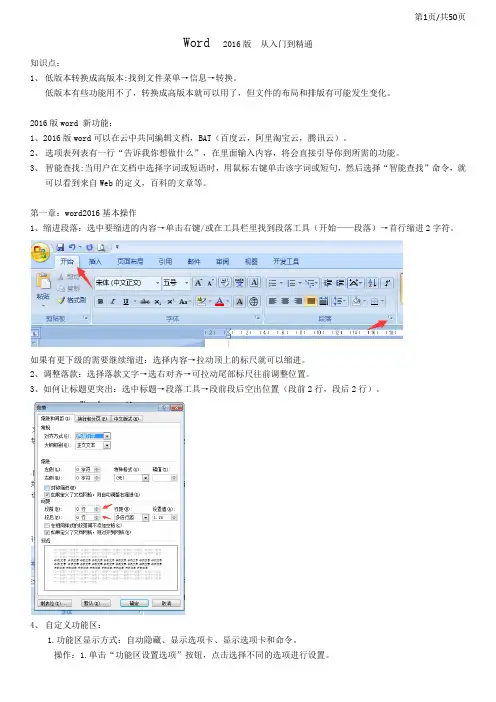
1、缩进段落:选中要缩进的内容→单击右键/或在工具栏里找到段落工具(开始——段落)→首行缩进2字符。
如果有更下级的需要继续缩进:选择内容→拉动顶上的标尺就可以缩进。
2、调整落款:选择落款文字→选右对齐→可拉动尾部标尺往前调整位置。
3、如何让标题更突出:选中标题→段落工具→段前段后空出位置(段前2行,段后2行)。
4、 自定义功能区:
1.功能区显示方式:自动隐藏、显示选项卡、显示选项卡和命令。
操作:1.单击“功能区设置选项”按钮,点击选择不同的选项进行设置。 第2页/共50页
2.在“选项卡和功能区”单击鼠标右键→折叠功能区。
3.双击任意一个在前端的选项卡,可以快速折叠和显示功能区。
自动隐藏功能区后如何找回工具栏:鼠标指针指到文档最顶端双击就有了。
5、 快速(常用)工具栏增删按钮:单击下拉箭头展开菜单操作,或者在功能区单击右键的快捷菜单。(大队分工具在其他命令里添加)。
6、 删除快速工具:在要删除的工具上单击鼠标右键→从快速访问工具栏删除。
7、 调整分组位置:1.文件→选项→自定义功能区。
2.在功能区单击右键→自定义功能区。
8、 标签(选项卡)相关操作:1.显示/隐藏
VC6使用ODBC API操作Excel表的具体步骤
龙源期刊网
VC6使用ODBC API操作Excel表的具体步骤
作者:申屹
来源:《电脑知识与技术》2014年第05期
摘要:Excel作为普及率最高的办公软件,受到广泛好评,同时Excel具有记录、统计数据的类似数据库的功能,被广泛用于日常的小规模的数据记录和管理。为了增加对Excel的自动化管理,可以使用c++等语言实现对Excel表的程序访问,提高工作效率。目前,网络共享资源中,对于ODBC API访问Excel表的介绍非常稀少,也不系统。该文希望能对这一领域进行补充和整理。
关键词:ODBC API;VC++6;连接数据库;释放资源
中图分类号:TP311 文献标识码:A 文章编号:1009-3044(2014)05-0949-03
Abstract:Excel as the most popular office software, was widely praised,then similar
database with records, statistical data functions,Widely used for data recording and management
of small scale daily. In order to increase the automation management for Excel,you can use the C++
language to achieve the Excel from program access,improve work efficiency. At present, in the
network shared resource,accessing the Excel database by ODBC API is very rare,and not a system.
教你如何高效使用Excel
1
教你如何高效使用Excel(精品)
问:老师您好,很荣幸采访到您。作为中国Excel第一人,想请您从整体上评价一下Excel这个工具?您和它有怎样的故事?它到底有怎样的魅力,让这么多人为之“着迷”。
答:首先声明一点:我谈不上是什么中国Excel第一人,在业界有很多高手我是望尘莫及的,很多前辈值得我尊敬和虚心学习的。
从Excel诞生到现在,已经20个年头了。现在Excel也已经深入到工作和生活的各个方面,可以这么说,现实工作中如果离开了Excel几乎什么都玩不转。记得我第一次使用Excel是1995年,当时就觉得很神奇,居然可以在一个一个的格子里输入数据,还可以输入计算公式,自动计算出结果,这跟当时我使用的那个文字处理软件有天壤之别!我也就被这款具有神奇计算功能的软件所吸引,从此就怀着浓厚的兴趣,深入了解和研究Excel,与她结下了不解之缘。
记得我做的第一个数据管理和分析模版,是使用Excel做的设备管理软件,做出来后觉得很有成就感,想要什么数据就要什么数据。但是,一次跟外商谈判过程中,看到了老外做的Excel表格,不论是从结构布局、架构搭建、报表展示,还是表格的公式设置、出表速度,都是另一幅天地,相比之下,我自己做的表格就显得根本就不是表格了。虚心向老外请教,才知道Excel是什么,怎么用,这才认识到自己的做法全错了。这位老外老师给我的忠告就是:做好基础表,熟练应用各种技能,就没有什么做不出来的!不要在把表格设计的花里胡哨的,合并单元格是Excel使用的大忌!
我设计的第二个模版是基于Excel的财务管理系统,每个月建立一个工作簿,填写每个月发生的会计凭证,最后用函数、透视表快速制作总账科目试算平衡表、科目余额表、资产负债表、利润表、现金流量表,以及各种明细表,并跟踪分析每个月的收入、成本、费用、利润的变化。这个模版用在了很多小型企业,当时帮助不少朋友实现了账务管理的自动化。为了能够帮助更多的朋友,我就把这个模版的制作过程、Excel相关技能等,写成我的第一本书《Excel会计应用范例精解》。
1071Dynamo提取构件信息并导出至Excel
1071Dynamo提取构件信息并导出至Excel
为了避免误操作,复制出一个图纸的副本进行转换。
以往我们通过Revit的明细表获取的数据如果想要导入Excel,还需要通过文本文档作为媒介。这次,我们使用Dynamo将构件的数据直接导入Excel。
1.通过节点Select Model Elements将想要提取参数值的图元选择进Dynamo中。
2.节点Element.GetParameterValueByName可以根据输入端parameterName输入的实例参数名称提取该参数的数值,需要注意的是,直接将节点Select Model Elements的结果输入的话,只能获取实例参数的数值。
3.想要获取类型参数的话,加一个节点Element.Type,这样就可以提取墙体的类型参数“厚度”。
4.为这些参数组成的列表添加标题,标题的内容就是参数的名称。
5.节点Excel.WriteToFile的作用就是将列表的数据导出至Excel,filePath接收的是Excel文件的路径,sheetName接收的是Excel表格工作簿的名称,startRow表示起始行,startCol表示起始列,data就是需要导出的列表,overWrite表示每次数据更新时是否重写Excel文件。
6.找到导出的Excel文件,打开就是最终的成果。
Autodesk Dynamo从入门到精通(5天)
(个人 / 企业团队均可面授)
办公文员需要了解的基本电脑知识
办公文员需要了解的基本电脑知识
关于办公文员需要了解的基本电脑知识
文秘具有良好的文字组织和语言表达能力,中英文打字速度快,能熟练操作五笔输入等汉字输入法。掌握常用英语口语,有较好的英语阅读和写作能力。下面是小编整理的关于办公文员需要了解的基本电脑知识,希望大家认真阅读!
课程内容:
1、电脑基础;硬件软件的认识;Windows XP/Windows 7操作系统的认识与操作等。
2、标准指法学习;中英文打字练习;五笔打字从入门到精通。
3、Word文档处理、文档排版;表格、图表的设计;简历的制作、财务报表制作等;
4、Excel电子表格设计;数据统计与处理;函数的应用;图表制作;透视表的应用等;
5、PowerPoint幻灯片制作;动态相册制作等。
6、上网查询资料;收发邮件与文件;下载安装与卸载软件、文件等。
7、计算机日常维护;计算机安全与病毒的防护等。
8、案例讲解,实操练习。
学习成果:熟悉计算机的软硬件组成;熟练使用正确的指法打字;至少掌握一门打字方法;学会管理计算机上的软件与文件;掌握办公软件与其它常用软件的操作等。
就业方向:各大企业、单位的文员、文秘职位,就业面广、容易上岗;白领的首选课程。
文员办公培训是我们的基础课程,学好文员办公对办公工作的流畅运行,以及以后学习其它专业是有帮助的,文员办公无论对办公职员还是管理职员或者说任何人都是必要的。
前台文员工作知识
1、 负责公司前台接待工作。
2、 负责公司电话接转、收发传真、文档复印等工作。 3、 负责各类办公文档、商务文档、合同协议的录入、排版、打印。
4、 日常文书、资料整理及其他一般行政事务。
技能要求:
1、 对办公室工作程序熟悉
2、 熟练使用Word、Excel等办公软件,会借助互联网查找资料;
3、 具有优秀的中英文书写能力、表达能力;
4、 具有良好的沟通能力、协调能力,及较强的保密意识;
5、 熟练使用各种办公自动化设备;