
修改win7盘符图标小技巧
如何修改win7文件夹图标
废话少说,现在开始:
【一】制作经典图标
使用iconworkshop软件来制作图标(图1为制作图标的软件)(多特网可下载)
图1
【二】修改文件夹图标
建立一个文本文档,将下图2中的语句写入文本文档,保存时格式保存为*.inf 格式,注意:文本中等号之后的图标文件名一定要和你打算更换的图标名相同。
然后将图3和图4同时保存在某个盘符(你想修改的盘符)的根目录下。
图2 图3 图4
【三】保存在盘符的根目录下之后,必须重启才能生效,去试试吧,让你可以拥有华丽的操作界面。
独钓天下黑
2012/2/15。
怎么设置盘符个性图标
怎么设置盘符个性图标众商家在对闪存盘的包装上往往只重视外观的包装,设计多种讨巧的外观形状,但却忽视了对“内”的包装,例如在接入电脑后显示的都是一个“可移动硬盘”图标,也没有背景图片,没有丝毫的个性,其实我们可以通过一些小小改变,可以让自己的闪存更有个性,例如我们可以将“可移动磁盘”盘符标识更改为自己的QQ图像,为闪存设置上背景图标、背景音乐,甚至是启动菜单,从而令自己的闪存盘千娇百媚,1.让闪存图标个性化首先让我们来看看如何将一成不变缺乏个性和审美观的“可移动磁盘”标志替换为我们自己喜欢的图标,给闪存披上美丽的彩衣。
巧妇难为无米之炊,当然在替换之初,我们首先需要准备1个图标文件,我们可以从系统中搜索现成的图标文件或者是上网到图片站点寻找下载自己喜欢的图标文件,另外对Photoshop熟悉的朋友还可以用PS自己动手制作自己的图标文件。
将找到的图标文件复制到闪存根目录下。
将图标文件重命名为“UIcon.ico”。
接下来,打开记事本程序,录入以下内容。
录入完毕,另存为“Autorun.inf”,保存到U盘的根目录下。
好了,现在重新插拨一下闪盘,看看闪存图标是不是变的美起来了。
[autorun]ICON=UIcon.ico小提示:其中,“UIcon.ico”是图标文件的路径及图标文件名,请自行修改为具体的图标文件的路径及图标文件名。
2.为闪存添加背景图案美丽的图片总是能令人赏心悦目,但是默认情况下,闪存存背景是一片“不毛之地”一片空白。
下面,我们就教大家如何用美图来覆盖这片“不毛之地”,例如我们可以将自己的照片或家人的照片设计成闪存的背景图片。
首先,我们需要找一张自己喜欢的图片备用,可以是自己或是朋友、家人的照片,也可以是风景图片,总之自己喜欢就好。
找到后复制到闪存根目录下,将文件名更改为“UPictuer.jpg”。
接下来,在闪存的根目录下新建一个文本文件,录入以下内容:[ExtShellFolderViews]{BE098140-A513-11D0-A3A4-00C04FD706EC}={BE098140-A513-11D0-A3A4-00C04FD706EC}[{BE098140-A513-11D0-A3A4-00C04FD706EC}]Attributes=1IconArea_Image=UPictuer.jpg[.ShellClassInfo]ConfirmFileOp=0录入完毕,存盘退出,将该文本文件重命名为“desktop.ini”。
怎么更换win7的驱动器图标

怎么更换win7的驱动器图标虽然Windows7的驱动器图标相比XP要好看多了,不过看惯了之后也会有些乏味,如果能够自己个性化地更改每个Windows7的驱动器图标该多好啊!下面小编就教你怎么更换win7的驱动器图标。
更换win7的驱动器图标的步骤:首先要有图标,网上有很多专题图标,下载一个系列图标集,随意更改。
在【开始】→【运行】中输入:regedit 按回车键之后,打开注册表编辑器。
依次定位到:HKEY_LOCAL_MACHINE\SOFTWARE\Microsoft\Windows\Curren tVersion\Explorer\DriveIcons如果底下没有子项,可以新建使用鼠标右键点击DriveIcons 项→新建→项。
然后,需要改几个驱动器,就新建对应的驱动器号(C、D、E、F、G、H)。
再分别使用鼠标右键点击磁盘项→新建→项。
再在新建的项中命名为:DefaultIcon (每个驱动器都要新建子项)。
然后,复制图标所在的路径:G:\5扮靓电脑\☆动物图标集锦使用Windows+E快捷键,调出资源管理器→依次打开图标所在文件夹→右键地址栏→复制地址。
再选择自己喜欢的图标,重命名一下:animal01.ico复制到剪切板中备用(注意连扩展名一起复制,Windows 7 默认不选中扩展名)。
再来到注册表双击右边窗口的默认,将路径和图标名称一起输入数值数据中同样,再对其它的驱动器的图标进行设置,如果图标都在同一个文件夹中,那么路径是不变的,只是图标的文件名是要变的→确定。
注销或者重启电脑就能生效,看是不是像在动物园?也可以下载自己喜欢的其他系列图标。
如果不需要,只要将默认的数值数据中的内容删除→确定→重启电脑即可生效。
Win7系统如何更改文件图标?
Win7系统如何更改⽂件图标?
在我们使⽤电脑的过程中,会创建不同的⽂件和⽂件夹,但是不少⽤户觉得⽂件夹或者⽂件的图标不好看,想要更换⾄⾃⼰喜爱的图标。
Win7电脑⽂件图标怎么改?下⾯⼩编分享⼀下具体操作⽅法。
Win7系统更改⽂件图标的⽅法:
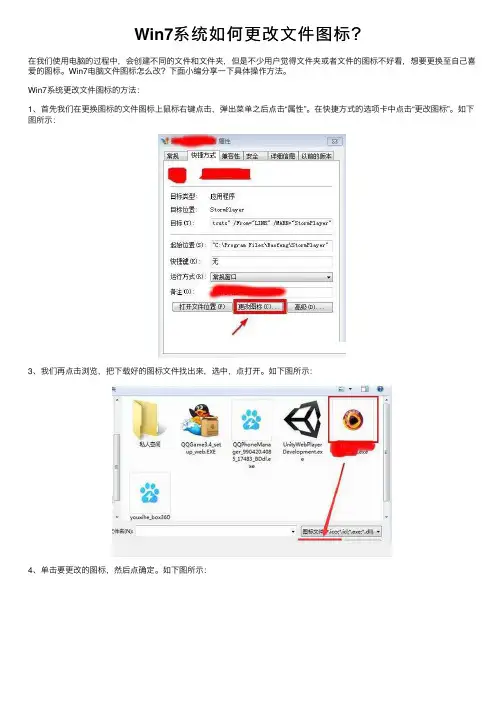
1、⾸先我们在更换图标的⽂件图标上⿏标右键点击,弹出菜单之后点击“属性”。
在快捷⽅式的选项卡中点击“更改图标”。
如下图所⽰:
3、我们再点击浏览,把下载好的图标⽂件找出来,选中,点打开。
如下图所⽰:
4、单击要更改的图标,然后点确定。
如下图所⽰:
5、再点击应⽤,即可修改该⽂件的图标,如下图所⽰:。
win7图标另类修改方法

win7图标另类修改方法最近又开始美化桌面来。
主要对系统图标稍作更改我的win7 是正版的激活或者重装一次不容易,当然修改系统要先考虑安全!!!以前我美化总是下载些主题胡乱安装,替换dll文件,安装exe程序,最容易导致系统出毛病了所以我用最安全简易稍微专业的方法对系统进行适当美化图标按区域可分为:桌面图标、文件夹图标、磁盘图标、系统图标。
这是表露在外的图标接下来就是一一替换的过程~从最简单开始1桌面图标替换方法桌面图标均为快捷方式可直接在右键属性里更改快捷方式图标预览属性更改后桌面图标任务栏图标这是个最基本的方法一般人都会。
2文件夹图标这个需要添加几个注册表值即可从系统根目录下找到imageres.dll 文件使用Restorator 等工具打开当作对照表图标列表里就是系统图标及代号比如打开左侧名为3的图标,右侧则显示为文件夹的图标接下来以改空文件夹为例快捷键win+r 运行regedt 打开注册表编辑器定位HLM-software-microsoft-windows-currentversion-explorer-shellicon 项从里面新建字符串值比如改空文件夹图标就要新建个字符串值新值为3 地址如C:\Windows\System32\imageres.dll,3 或喜欢的ico图标地址如D:\新建文件夹\图标.ico 再新建值为4 的字符串这样重启或刷新图标后立刻变为更改的文件夹图标了3磁盘图标也就是改C D E F G 盘的图标也很简单需要改注册表编辑器与改文件夹图标类似以改c盘图标为例在注册表编辑器定位到HLM-software-microsoft-windows-currentversion-explorer在explorer下新建个项名为DriveIcons 进入DriveIcons 再新建项名为C 进入C 再新建项名为DefaultIcon 进入DefaultIcon会看到右侧默认字符串值双击打开即可把喜欢的图标地址输入上保存后双击桌面的计算机即可改变不用重启这样这样会图标漂亮很多若想替换更多图标就需要请看44系统图标借助修改dll的软件Restorator 这个会有些麻烦简单说下思路用图标制作软件制作图标ico文件再用restorator软件替换系统目录下imageres.dll 文件内的图标,这里包含图标制作、Restorator替换图标、替换系统dll文件、取得管理员权限、备份原dll等问题。
Win7系统桌面图标怎么变小或变大改变Win7桌面图标大小的3种方法介绍
Win7系统桌⾯图标怎么变⼩或变⼤改变Win7桌⾯图标⼤
⼩的3种⽅法介绍
最近有⽹友跟⼩编反应,不习惯win7系统默认的⼤图标,图标⾯积太⼤,不美观,想知道Wn7桌⾯图标怎么变⼩。
对于这个电脑技巧,其实很简单,以下⼩编能为⼤家带来3种⽅法,具体如下:
Win7桌⾯图标怎么变⼩ 3种⽅法改变Win7桌⾯图标⼤⼩
第⼀种⽅法:
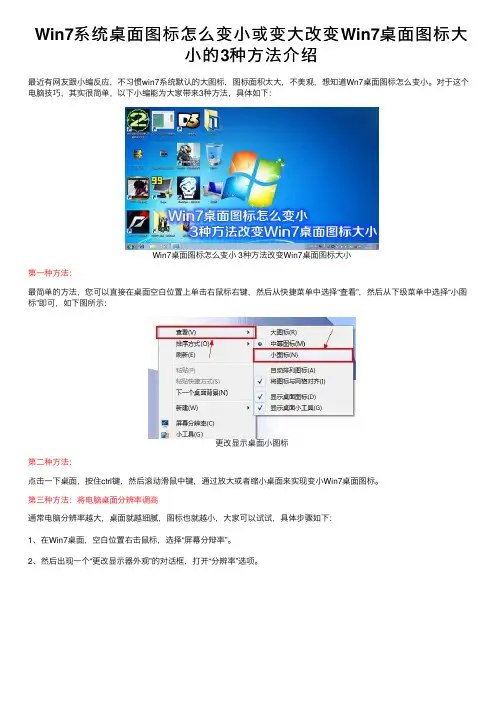
最简单的⽅法,您可以直接在桌⾯空⽩位置上单击右⿏标右键,然后从快捷菜单中选择“查看”,然后从下级菜单中选择“⼩图标”即可,如下图所⽰:
更改显⽰桌⾯⼩图标
第⼆种⽅法:
点击⼀下桌⾯,按住ctrl键,然后滚动滑⿏中键,通过放⼤或者缩⼩桌⾯来实现变⼩Win7桌⾯图标。
第三种⽅法:将电脑桌⾯分辨率调⾼
通常电脑分辨率越⼤,桌⾯就越细腻,图标也就越⼩,⼤家可以试试,具体步骤如下:
1、在Win7桌⾯,空⽩位置右击⿏标,选择“屏幕分辩率”。
2、然后出现⼀个“更改显⽰器外观”的对话框,打开“分辨率”选项。
将电脑桌⾯分辨率调⾼
3、选择分辨率最⾼的(屏幕分辨率越⾼,电脑桌⾯图标越⼩)。
-----点击应⽤—确定即可。
Win7 64位系统文件夹图标可随意更改
Win7 64位系统文件夹图标可随意更改
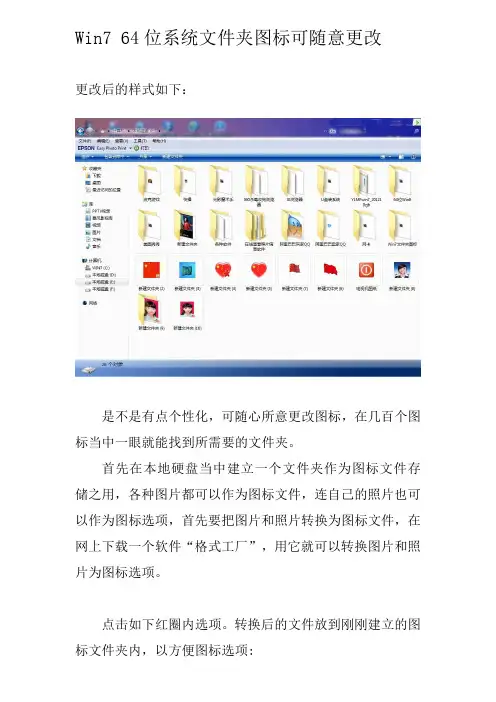
更改后的样式如下:
是不是有点个性化,可随心所意更改图标,在几百个图标当中一眼就能找到所需要的文件夹。
首先在本地硬盘当中建立一个文件夹作为图标文件存储之用,各种图片都可以作为图标文件,连自己的照片也可以作为图标选项,首先要把图片和照片转换为图标文件,在网上下载一个软件“格式工厂”,用它就可以转换图片和照片为图标选项。
点击如下红圈内选项。
转换后的文件放到刚刚建立的图标文件夹内,以方便图标选项:
第一步:在文件夹上点击右键,然后再点击“自定义”:
第二步:点击“更改图标”:
第三步:点击“浏览”:
第四步:点击图标所在的文件夹:
第五步:点选所需要的图标:
另外在第二步选项当中如果点击“选择文件”,那么就会在Win7系统默认文件夹图标当中,就会显示您的所选的图标文件:非常有个性!。
win7修改硬盘图标的方法
win7修改硬盘图标的方法修改硬盘图标的方法:推荐用注册表法,因为这个不用重启电脑,而且立杆见影! 下面介绍下使用方法:开始-运行输入regedit回车进入注册表找到HKEY_LOCAL_MACHINE\SOFTWARE\Microsoft\Windows\CurrentVersion\Explorer然后新建一项 DriveIcons 再在 DriveIcons下新建一项若希望更改C分区图标就写为C在C下再新建一项 DefaultIcon然后向右边窗口看默认的数值数据设置为你希望的.ico 图标文件路径F5刷新一下注册表然后到我的电脑里就可以看到硬盘图标,被修改成你希望的图标了.不想要了,就把这个DriveIcons 项删除掉即可或者新建文本文档写入:[autorun] Icon=1.ico 保存文件命名为:autorun.inf 把你选好的图标和文件一起放入磁盘根目录下,图标名称与文本文档写入的1.ico一致,例如文本文档是Icon=DVD.ico,图标就命名为:DVD.ico 所有盘都改完后隐藏文件,重启就好了,或者用程序。
MicroAngelo V5.59c 汉化版(修正版) Microangelo 是一套功能强大的图标相关编辑软件。
使用它可以创建或编辑图标(.ico)、静态指针(.cur)、动画指针(.ani)以及图标库(.icl)文件,编辑功能十分强大且很容易上手。
该软件还有一个功能就是可以直接修改可执行程序中的图标。
除上述外,还可以使用附带的microangelo On Display 修改系统中的各种图标,使你的系统更漂亮,更具个性化。
这是汉化安装版,无需原始英文版。
/soft/2478.html。
win7硬盘盘符更改教程
win7硬盘盘符更改教程
一般来说,在新电脑购买安装完成后,硬盘盘符已经安装设置完毕。
如果有朋友不满意原来的盘符名称,想要更改,但是却不知道如何更改,我们可以在计算机管理的磁盘管理中进行更改。
下面就一起来看一下操作方法吧。
win7硬盘盘符更改教程1、首先右键点击“计算机”打开“管理”
2、点击左边的“磁盘管理”
3、找到需要更改盘符,右键选择“更改驱动器号和路径”
4、点击中间的“更改”
5、然后在图示位置选择需要的盘符,再点击“确定”
6、如果弹出图示提示,点击“是”
7、接着我们就能发现盘符被改变了。
win7的那些实用技巧随意调整硬盘盘符
Win7是目前好用的系统。
小到Win7桌面Win7主题的壁纸提取,大到Win7安装等Win7优化技巧多如牛毛。
《Win7的那些实用技巧系列》文章,用最直白的语言,告诉大家如何优化自己的Windows7,让自己的Win7系统随心所欲,运行得更快更流畅!Win7的那些实用技巧系列——随意调整硬盘分区盘符Windows7硬盘盘符调整的功能,操作很简单,调整错乱的盘符只需点击几下鼠标就可以完成。
在什么情况下需要用到这个Windows7硬盘盘符调整的功能?笔者假设三种情况,第一种是在新增加硬盘之后,新硬盘的C盘变成了现在的D盘,而原来的D盘就变成现在的E盘。
或者两个硬盘的盘符交错排列。
如何把第二个硬盘的盘符按顺序放到第一个硬盘盘符的后面?(如果想查看硬盘的型号,可以使用驱动人生)第二种,新买的笔记本本来只有一个分区,对硬盘进行分区之后,新的分区为E盘,因为光驱的盘符默认是D盘。
如何把光驱盘符调整到硬盘盘符之后?第三种情况,对现在的硬盘新增加了一个分区,但该分区的盘符并非我想要的,想重新安排盘符(下面就是按照这个方法来演示)。
假如有第四种,可能是因为使用了盗版Windows7的原因。
Windows7调整盘符详解要在Windows7里调整盘符,首先得先打开磁盘管理。
在Windows7开始搜索框里搜索“计算机管理”即可打开。
然后,点击想调整的盘符,例如表明是PConline的“H”盘,然后再点击“更改驱动器号和路径”。
点击“更改驱动器号和路径”点击“更改”,即可调整现在的盘符。
再在弹出的窗口中选择自己想要安排的盘符,例如笔者选择的“U”。
更改盘符一步就行Windows7的提示其实是非常人性化的。
下面的提示是提醒用户,假如你的MSN等软件安装到这个盘,一旦修改了盘符,这些软件将有可能无法运行。
如果确保是没问题的,那就点击“是”。
点击“是”最后,更改成功,原来的“H”盘已经变成现在的“U”盘。
已经成功在Windows7下修改盘符在Windows7计算机里可以看到“成果”写在最后遥想当年笔者不懂如何调整盘符,在Win98时代采取调整盘符的方法是重装系统(往事不堪回首啊),让系统自动识别盘符。
win7系统修改文件夹内文件图标
win7系统修改文件夹内文件图标
win7系统修改文件夹内文件图标
方法一:在我们的计算机桌面,找到一个空白的地方右键点击鼠标,打开的快捷菜单中有一个查看选项,用鼠标点击打开查看选项就可以在里面找到图标设置,这里大家就选择自己需要的小图标即可!
方法二:还是在我们的桌面空白处操作,按住我们的键盘ctrl键,用手指直接滚动鼠标中间的'滑鼠键,就直接可以缩小或者方法我们桌面的图标大小,是最简单快捷的方法。
方法三:在桌面的空白处鼠标点击右键,在菜单选项中点击“屏幕分辩率”打开,打开后窗口中选择“更改显示器外观”点击打开,在切换到“分辨率”选项点击打开,这里大家要对分辨率进行设置,直接选择最高就会变成小图标了。