
CentOS 7.0系统安装配置图解教程
CentOS 7.0系统安装配置图解教程
说明:
截止目前CentOS 7.x最新版本为CentOS 7.0,下面介绍CentOS 7.0的具体安装配置过程
服务器相关设置如下:
操作系统:CentOS 7.0 64位
IP地址:192.168.21.128
网关:192.168.21.2
DNS:8.8.8.8 8.8.4.4
备注:
生产服务器如果是大内存(4G以上内存),建议安装64位版本CentOS-7.0-1406-x86_64-DVD.iso
一、安装CentOS 7.0
成功引导系统后,会出现下面的界面
界面说明:
Install CentOS 7 安装CentOS 7
Test this media & install CentOS 7 测试安装文件并安装CentOS 7 Troubleshooting 修复故障
这里选择第一项,安装CentOS 7,回车,进入下面的界面
系统运维 温馨提醒:qihang01原创内容©版权所有,转载请注明出处及原文链选择语言:中文-简体中文(中国)#正式生产服务器建议安装英文版本
继续
选择-系统-安装位置,进入磁盘分区界面
选择-其它存储选项-分区-我要配置分区,点左上角的“完成”,进入下面的界面
系统运维 温馨提醒:qihang01原创内容©版权所有,转载请注明出处及原文链分区前先规划好
swap #交换分区,一般设置为内存的2倍
/ #剩余所有空间
备注:生产服务器建议单独再划分一个/data分区存放数据
点左下角的“+”号
挂载点:swap
期望容量:2048
添加挂载点,如下图所示
系统运维 温馨提醒:qihang01原创内容©版权所有,转载请注明出处及原文链继续点左下角的“+”号
挂载点:/
期望容量:18.43GB #剩余所有空间
添加挂载点,如下图所示
点左上角的“完成”,进入下面的界面
接受更改,进入下面的界面
开始安装#注意“软件”-“软件选择”,默认是最小安装,即不安装桌面环境,可以自己设置。
进入下面的界面
选择-用户设置-ROOT密码,进入下面的界面
设置Root密码
如果密码长度少于8位,会提示要按“完成”两次来确认,安装继续
安装完成之后,会进入下面的界面
点重启
系统重新启动
进入登录界面
账号输入root 回车
再输入上面设置的root密码回车
系统登录成功
二、设置IP地址、网关DNS
说明:CentOS 7.0默认安装好之后是没有自动开启网络连接的!cd /etc/sysconfig/network-scripts/ #进入网络配置文件目录
vi ifcfg-eno16777736 #编辑配置文件,添加修改以下内容
HWADDR=00:0C:29:8D:24:73
TYPE=Ethernet
BOOTPROTO=static #启用静态IP地址DEFROUTE=yes
PEERDNS=yes
PEERROUTES=yes
IPV4_FAILURE_FATAL=no
IPV6INIT=yes
IPV6_AUTOCONF=yes
IPV6_DEFROUTE=yes
IPV6_PEERDNS=yes
IPV6_PEERROUTES=yes
IPV6_FAILURE_FATAL=no
NAME=eno16777736
UUID=ae0965e7-22b9-45aa-8ec9-3f0a20a85d11 ONBOOT=yes #开启自动启用网络连接IPADDR0=192.168.21.128 #设置IP地址PREFIXO0=24 #设置子网掩码
GATEWAY0=192.168.21.2 #设置网关
DNS1=8.8.8.8 #设置主DNS
DNS2=8.8.4.4 #设置备DNS
:wq! #保存退出
service network restart #重启网络
ping #测试网络是否正常
ip addr #查看IP地址
三、设置主机名为www
hostname www #设置主机名为www
vi /etc/hostname #编辑配置文件
www #修改localhost.localdomain为www
:wq! #保存退出
vi /etc/hosts #编辑配置文件
127.0.0.1 localhost www #修改localhost.localdomain为www :wq! #保存退出
shutdown -r now #重启系统
至此,CentOS 7.0系统安装配置图解教程完成!。
CentOS系统安装配置图解教程详细图文

系统安装配置图解教程(详细图文) 点评:截止目前最新版本为,下面介绍的具体安装配置过程,需要的朋友可以参考下。
说明:截止目前最新版本为,下面介绍的具体安装配置过程服务器相关设置如下:操作系统:位DNS:备注:系统镜像有32位和64位两个版本,生产服务器如果是大内存(4G以上内存)建议安装64位版本附:下载地址32位:64位:1、系统镜像有两个,安装系统只用到第一个镜,即(32位)或者(64位),第二个镜像是系统自带软件安装包;2、安装系统的计算机内存必须等于或者大于628M(最小内存628M),才能启用图形安装模式;3、文本安装模式不支持自定义分区,建议使用图形安装模式安装;4、的系统安装方式分为:图形安装模式和文本安装模式;5、的系统运行方式分为:带图形界面、可以用鼠标操作的图形化方式和不带图形界面、直接用命令行操作的文本方式(具体的系统运行方式,可以在系统安装的过程中自定义选择);一、安装用光盘成功引导系统,会出现下面的界面界面说明:Installorupgradeanexistingsystem安装或升级现有的系统installsystemwithbasicvideodriver安装过程中采用基本的显卡驱动Rescueinstalledsystem进入系统修复模式Bootfromlocaldrive退出安装从硬盘启动Memorytest内存检测这里选择第一项,安装或升级现有的系统,回车。
出现是否对CD媒体进行测试的提问,这里选择“Skip”跳过测试。
出现下面的界面Next选择语言为:English(English)房.主备.域名1、hostname2、vi/etc/sysconfig/network#编辑配置文件HOSTNAME=:wq!#保存退出3、vi/etc/hosts#编辑配置文件localhost:wq!#保存退出shutdown-rnow#重启系统四、增加swap分区在确定了服务器所需要使用的内存后,需要增加1024M的swap空间具体操作:1、ddif=/dev/zeroof=/tmp/swapbs=1Mcount=1024M#创建1024M的文件块2、mkswap/tmp/swap#创建swap文件3、swapon/tmp/swap#激活swap文件4、swapon–s#查看swap5、修改/etc/fstab文件,增加以下内容,让系统引导时自动启动vi/etc/fstab#在最后添加下面代码/tmp/swapswapswapdefault00:wq!??#保存退出至此,系统安装配置完成。
CentOS7安装配置图文教程

CentOS7安装配置图⽂教程在上篇完成U盘系统盘的刻录后,接下来就是在电脑上安装CentOS7系统了。
【】在这⾥,我电脑的品牌是lenovo的。
具体型号我也不知道了。
把U盘插⼊电脑USB接⼝,我是在开机的时候按F12进⼊”启动设备菜单”,选择U盘启动。
PS:不同的电脑,选择过程可能不同。
有的可能还需要进⼊BOIS中去设置。
(如不会,请⾃⾏根据电脑品牌百度)然后会进⼊如下页⾯:界⾯说明:Install CentOS 7 安装CentOS 7 Test this media & install CentOS 7 测试安装⽂件并安装CentOS 7 Troubleshooting 修复故障这⾥选择第⼀项,安装CentOS 7,回车,进⼊下⼀个界⾯在这个页⾯不需要你去操作什么。
直到下⼀个页⾯出现。
也就是出现安装过程中语⾔的选择:我们当然是选择中⽂啦。
⾸先选择安装源:如果有多个安装版本就需要看⼀下选择的是哪个系统镜像,这⾥我们只有⼀个,随便点上哪个都⾏。
再点左上⾓的完成,返回到主界⾯,选择”软件选择”,点进去。
这⾥的话,按照你的需要去选择吧,但是,注意哦,要选择带有图形界⾯的哦。
否则系统总个都是⿊⽩代码,看晕死你。
点完成后。
接下来选择的是”安装位置”:进⼊之后:选中硬盘,再选中,我要配置分区。
最后点左上⾓完成。
然后会出现⼀个页⾯,进⾏分区。
如果在中途遇到空间不⾜, (对于只会安装CentOS系统的解决⽅法-单系统):在这⾥,教⼤家⼀个解决办法。
/*没出现的可以忽略,这是由于:”MBR模式下,⼀个硬盘最多只能有4个主分区,多了就不能建,就算是有空闲空间也不⾏,/boot⽂件系统必须单独分区,才能正常启动,其余的可以建在LVM的⽂件系统上合理安排⼀下⾃⼰的硬盘分区”右下⾓有⼀个全部重设,点击,再回到主页⾯。
再点击进⼊”安装位置”:这次选择⾃动分区,钩上我想让额外空间可⽤、再点击完成,这个时候会出现:选择你需要删除的分区,注意,⼀旦删除,数据会丢失。
CentOS7系统安装教程
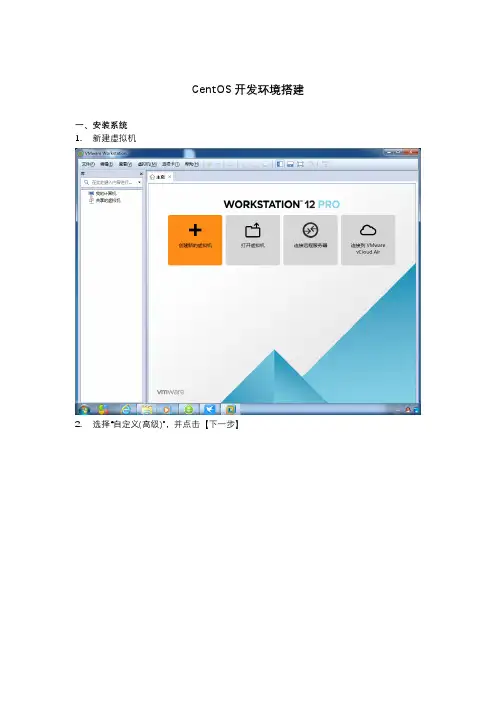
CentOS开发环境搭建一、安装系统1.新建虚拟机2.选择“自定义(高级)”,并点击【下一步】3.选择虚拟机硬件兼容性,并点击【下一步】4.选择“稍后安装操作系统”,并点击【下一步】5.选择操作系统版本,并点击【下一步】6.命名虚拟机,可任意路径,并点击【下一步】7.配置处理器,并点击【下一步】8.设置虚拟机内存大小,并点击【下一步】9.选择“使用网络地址转换(NAT)”,并点击【下一步】10.选择“LSI Logic”,并点击【下一步】11.选择“SCSI”,并点击【下一步】12.创建“新虚拟机磁盘”,并点击【下一步】13.设置磁盘容量20G,选择“将虚磁盘拆分成多个文件”,并点击【下一步】14.指定磁盘文件,并点击【下一步】15.单击完成16.此虚拟机右键选择【设置】或单击【编辑虚拟机设置】17.单击【CD/DVD(IDE)】,右侧选择“使用ISO映像文件”,选择操作系统的镜像文件ISO,并【确定】18.单击【开启此虚拟机】19.选择“Install CentOS 7”,点击回车键20.选择“中文”-“简体中文”,并点击【继续】21.设置安装信息,单击“本地化”-“日期和时间”,设置时间信息,并点击【完成】22.单击“本地化”-“键盘布局”,添加键盘布局,并点击【完成】23.单击“本地化”-“语言支持”,添加支持语音,并点击【完成】24.单击“SECURITY”-“SECURITY POLICY”,选择“Default”,并单击“完成”25.单击“软件”-“安装源”,选择“自动检测的安装介质”,并点击【完成】26.单击“软件”-“软件选择”,服务器选择“最小安装”没有图形化桌面,可根据实际需要或喜好选择,在此我选择“开发及生成工作站”,并点击【完成】27.单击“系统”-“安装位置”,选择“本地标准磁盘”,根据实际情况添加磁盘,并点击【完成】28.单击“系统”-“KDUMP”,选择“启用kdump”和设置内存,并单击【完成】29.单击“系统”-“网络和主机名”,选择【开启】和设置主机名,并点击【完成】30.单击【开始安装】31.单击“用户设置”-“ROOT密码”,输入root用户密码,并点击【完成】32.单击“用户设置”-“创建用户”,填写用户信息,并点击【完成】33.等待系统安装34.安装完成,并点击【完成】35.重启后,出现选择,输入1,并按【回车键】36.继续输入2,并按【回车键】37.继续输入q,并敲击【回车键】38.继续输入yes,并按【回车键】39.进入登陆界面,点击用户或未列出40.进入到系统41.输入startx命令进入到图形桌面设置系统默认进入图形桌面模式vi/etc/inittab#找到id:3:initdefault:#按i键进入编辑模式,将3改为5,然后按esc退出编辑,输入:qw 保存没有安装图形桌面,yum命令安装图形界面yum groupinstall "X Window System"#安装GNOME桌面环境yum groupinstall "GNOME Desktop Environment"#安装KDE桌面环境(KDE和GNOME任选其一都行)yum groupinstall "KDE (K Desktop Environment)"#安装后,按照上面方法开启桌面模式即可。
RHELCentos7安装设置IP地址,DNS,主机名,防火墙,端口,SELinux(实测+笔记)

RHELCentos7安装设置IP地址,DNS,主机名,防⽕墙,端⼝,SELinux(实测+笔记)环境:系统硬件:vmware vsphere (CPU:2*4核,内存2G,双⽹卡)系统版本:CentOS-7.0-1406-x86_64-DVD.iso安装步骤:1.虚拟系统安装1.1 使⽤VMware 虚拟机,读⼊ISO进⾏安装。
启动后进⾏安装界⾯1.2 选择 Install CentOS7,进⾏语⾔选择1.3 选择简体中⽂,进⼊信息摘要1.4 点击"安装位置",选择系统需要安装到的硬盘,点击“完成”。
1.5 点击"⽹络和主机名",进⾏⽹络设置,设为“开启”,然后点击“完成”。
1.6 在“安装信息摘要”界⾯,点击“开始安装”。
1.7 "包安装完成后",进⾏设置ROOT密码1.8 设定好Root密码后,在“配置”界⾯,等待安装包完成安装(共297个),完成后点击“结束配置”。
1.9 提⽰完成后,点击“重启”,重新启动计算机2.系统环境2.1 更新系统[root@centos ~]# yum update -y重启[root@centos ~]# shutdown -r now2.2 查看环境[root@centos ~]# cat /etc/redhat-releaseCentOS Linux release 7.0.1406 (Core)[root@centos ~]# uname -aLinux localhost.localdomain 3.10.0-123.4.2.el7.x86_64 #1 SMP Mon Jun 30 16:09:14 UTC 2014 x86_64 x86_64 x86_64 GNU/Linux2.3 安装常⽤的包[root@centos ~]# yum -y install vim wget lsof gcc gcc-c++ net-tools bind-utils bzip23.系统设置3.1 时间设置当前时间查看[root@centos ~]# date时间设置[root@centos ~]# date -s "2014-7-11 12:00"3.2 主机名设置当前主机名查看[root@centos ~]# hostname主机名设置[root@centos ~]# vim /etc/sysconfig/network在打开的⽂件中增加以下内容hostname tCentos7:wq 保存退出[root@centos ~]# service network restart[root@centos ~]# hostnametCentos73.3 IP设置当前IP查看 (ifconfig默认没有安装,需要安装net-tools包)[root@centos ~]# ifconfig显⽰的以下内容表⽰,当前有“ens192”及“ens224”两张⽹卡ens192: flags=4163<UP,BROADCAST,RUNNING,MULTICAST> mtu 1500inet 192.168.1.30 netmask 255.255.255.0 broadcast 192.168.1.255inet6 fe80::250:56ff:fe94:631b prefixlen 64 scopeid 0x20<link>ether 00:50:56:94:63:1b txqueuelen 1000 (Ethernet)RX packets 158 bytes 15474 (15.1 KiB)RX errors 0 dropped 7 overruns 0 frame 0TX packets 104 bytes 14836 (14.4 KiB)TX errors 0 dropped 0 overruns 0 carrier 0 collisions 0ens224: flags=4163<UP,BROADCAST,RUNNING,MULTICAST> mtu 1500ether 00:50:56:94:74:3f txqueuelen 1000 (Ethernet)RX packets 86 bytes 7309 (7.1 KiB)RX errors 0 dropped 6 overruns 0 frame 0TX packets 0 bytes 0 (0.0 B)TX errors 0 dropped 0 overruns 0 carrier 0 collisions 0lo: flags=73<UP,LOOPBACK,RUNNING> mtu 65536inet 127.0.0.1 netmask 255.0.0.0inet6 ::1 prefixlen 128 scopeid 0x10<host>loop txqueuelen 0 (Local Loopback)RX packets 0 bytes 0 (0.0 B)RX errors 0 dropped 0 overruns 0 frame 0TX packets 0 bytes 0 (0.0 B)TX errors 0 dropped 0 overruns 0 carrier 0 collisions 0[root@centos ~]# vim /etc/sysconfig/network-scripts/ifcfg-ens192 检查HWADDR是否对就MAC地址,修改以下内容 BOOTPROTO,增加IPADDR,NETMASK,GATEWAYHWADDR="00:50:56:94:63:1B"TYPE="Ethernet"BOOTPROTO="static"DEFROUTE="yes"PEERDNS="yes"PEERROUTES="yes"IPV4_FAILURE_FATAL="no"IPV6INIT="yes"IPV6_AUTOCONF="yes"IPV6_DEFROUTE="yes"IPV6_PEERDNS="yes"IPV6_PEERROUTES="yes"IPV6_FAILURE_FATAL="no"NAME="ens192"UUID="2d92dacb-4277-4846-ad83-c6d2a9b27e35"ONBOOT="yes"IPADDR="192.168.1.30"NETMASK="255.255.255.0"GATEWAY="192.168.1.1":wq 保存退出[root@centos ~]# service network restart[root@centos ~]#ifconfig查看修改的IP地址是否⽣效3.4 修改DNS设置当前主机名查看[root@centos ~]# vim /etc/resolv.conf在打开的⽂件中增加以下内容8.8.8.8为GoogleDNS,61.144.56.100本地DNS(不同地⽅不同)nameserver 8.8.8.8nameserver 61.144.56.100:wq 保存退出3.5 关闭SELINUX[root@centos ~]# vim /etc/selinux/config修改以下内容#SELINUX=enforcing #注释掉#SELINUXTYPE=targeted #注释掉SELINUX=disabled #增加:wq #保存退出3.6 修改防⽕墙,打开指定端⼝3.6.1 安装iptables[root@centos ~]# yum install iptables-services设置防⽕墙规则 (增加80端⼝)[root@centos ~]# vim /etc/sysconfig/iptables打开⽂件,增加80端⼝那⼀⾏*filter:INPUT ACCEPT [0:0]:FORWARD ACCEPT [0:0]:OUTPUT ACCEPT [0:0]-A INPUT -m state --state RELATED,ESTABLISHED -j ACCEPT-A INPUT -p icmp -j ACCEPT-A INPUT -i lo -j ACCEPT-A INPUT -p tcp -m state --state NEW -m tcp --dport 22 -j ACCEPT-A INPUT -p tcp -m state --state NEW -m tcp --dport 80 -j ACCEPT-A INPUT -j REJECT --reject-with icmp-host-prohibited-A FORWARD -j REJECT --reject-with icmp-host-prohibitedCOMMIT:wq #保存退出3.6.2 默认firewall作为防⽕墙的设置#禁⽌firewall开机启动[root@centos ~]# systemctl disable firewalld.service#设置防⽕墙开机启动[root@centos ~]# systemctl enable iptables.service#停⽌firewall[root@centos ~]# systemctl stop firewalld.service#重启防⽕墙使配置⽣效[root@centos ~]# systemctl restart iptables.service3.6.3 查看当前系统打开的端⼝[root@centos ~]# netstat -lntpActive Internet connections (only servers)Proto Recv-Q Send-Q Local Address Foreign Address State PID/Program name tcp 0 0 127.0.0.1:25 0.0.0.0:* LISTEN 2157/mastertcp 0 0 0.0.0.0:22 0.0.0.0:* LISTEN 1292/sshdtcp6 0 0 ::1:25 :::* LISTEN 2157/mastertcp6 0 0 :::22 :::* LISTEN 1292/sshd3.6.4 查看及设置SELinux查看[root@centos ~]# getenforce[root@centos ~]# setenforce 0 临时关闭[root@centos ~]# setenforce 1 临时打开[root@centos ~]# vim /etc/selinux/config 屏蔽以下内容:#SELINUX=enforcing#SELINUXTYPE=targeted增加以下内容SELINUX=disabled保存,退出[root@centos ~]# shutdown -r now。
Linux学习之CentOS(一)----在VMware虚拟机中安装CentOS7(图文教程)

Linux学习之CentOS(⼀)----在VMware虚拟机中安装CentOS7(图⽂教程)⼀、 VMware简介:VMware是⼀个虚拟PC的软件,可以在现有的操纵系统上虚拟出⼀个新的硬件环境,相当于模拟出⼀台新的PC,以此来实现在⼀台机器上真正同时运⾏两个独⽴的操作系统。
VMware的主要特点:1. 不需要区分或重新开机就能在同⼀台PC上使⽤两种以上的操作系统;2. 本机系统可以与虚拟机系统⽹络通信;3. 可以设定并且随时修改虚拟机操作系统的硬件环境。
⼆、CentOS简介:CentOS(Community ENTerprise Operating System)是Linux发⾏版之⼀,它是来⾃于Red Hat Enterprise Linux依照开放源代码规定释出的源代码所编译⽽成。
由于出⾃同样的源代码,因此有些要求⾼度稳定性的服务器以CentOS替代商业版的Red Hat Enterprise Linux使⽤。
两者的不同,在于CentOS并不包含封闭源代码软件。
三、CentOS的安装:虚拟机版本:VMware Workstation_10.0.3Linux系统版本:CentOS_7(64位)物理机版本:Win 7旗舰版注:本⼈为初学者,在虚拟机上安装CentOS,⽅便同时在Win7上操作以及和物理机进⾏通信;等操作熟练之后可以装双系统。
1、虚拟机的创建:打开安装好的VMware (如果⼤家安装的VMware是英⽂版的也没关系,对号⼊座即可),选择“⽂件--->新建虚拟机”,如图:这⾥选择“⾃定义”,下⼀步:选择默认,下⼀步:选择“第三项“稍后安装操作系统”,以后安装,⽅便进⾏配置。
下⼀步:(注:上图中,第⼀项是⽤光盘安装,第⼆项是⽤硬盘⾥的ISO镜像安装)上图指的是,打算在虚拟机中模拟⼀个怎样的操作系统,这⾥选择Linux,Version⾥选择CentOS 64位,下⼀步:输⼊虚拟机名称(可以随便起),选择镜像⽂件存放的路径。
虚机安装CentOS7详细配置过程

本文主要介绍了VMware安装Centos7超详细过程(图文)1.软硬件准备软件:推荐使用VMwear,我用的是VMwear 15镜像:CentOS7 ,如果没有镜像可以在官网下载:/centos/7/isos/x86_64/CentOS-7-x86_64-DVD-1804.iso硬件:因为是在宿主机上运行虚拟化软件安装centos,所以对宿主机的配置有一定的要求。
最起码I5CPU双核、硬盘500G、内存4G以上。
2.虚拟机准备1.打开VMwear选择新建虚拟机2.典型安装与自定义安装典型安装:VMwear会将主流的配置应用在虚拟机的操作系统上,对于新手来很友好。
自定义安装:自定义安装可以针对性的把一些资源加强,把不需要的资源移除。
避免资源的浪费。
这里我选择自定义安装。
3.虚拟机兼容性选择这里要注意兼容性,如果是VMwear12创建的虚拟机复制到VM11、10或者更低的版本会出现一不兼容的现象。
如果是用VMwear10创建的虚拟机在VMwear12中打开则不会出现兼容性问题。
4.选择稍后安装操作系统5.操作系统的选择这里选择之后安装的操作系统,正确的选择会让vm tools更好的兼容。
这里选择linux下的CentOS6.虚拟机位置与命名虚拟机名称就是一个名字,在虚拟机多的时候方便自己找到。
VMwear的默认位置是在C盘下,我这里改成F盘。
7.处理器与内存的分配处理器分配要根据自己的实际需求来分配。
在使用过程中CPU不够的话是可以再增加的。
这次只做安装CentOS演示,所以处理器与核心都选1.内存也是要根据实际的需求分配。
我的宿主机内存是8G所以我给虚拟机分配2G内存。
8.网络连接类型的选择,网络连接类型一共有桥接、NAT、仅主机和不联网四种。
桥接:选择桥接模式的话虚拟机和宿主机在网络上就是平级的关系,相当于连接在同一交换机上。
NAT:NAT模式就是虚拟机要联网得先通过宿主机才能和外面进行通信。
1-VMware10安装centos7
VMware workstation 10.0.x安装centOS7.0过程1 创建虚拟机图12 选择自定义(高级),然后点击[下一步]图23 硬件兼容性点击[下一步]图34 稍后安装操作系统点击[下一步]图45 选择操作系统,我们选择linux 和centOS 64位,centOS只提供了64位的,点击[下一步]图56我给自己的虚拟机命名为centOS7_x64,放到d:\VMware下7 配置cpu,可以将核心数量改为2,那么就是双核的了.图78 配置内存设置为>=1024M9 配置网络,我们选择host-only主机模式图910 配置SCSI控制器,用推荐的不改动,点击[下一步]11 配置磁盘类型用推荐的不改动,点击[下一步]图1112 创建新的虚拟磁盘点击[下一步]13 设置磁盘容量,存储为单个文件点击[下一步]图1314 磁盘文件的名称,我们不改动,点击[下一步]15 虚拟机的配置完毕,我们接下来[自定义硬件]图1516 选择[新CD/DVD(IDE)]-->[使用ISO镜像文件],然后在浏览里选择一个centOS7的64位镜像文件,点击[关闭]17 至此全部配置完毕,点击[完成]创建虚拟机图1718 在VMware管理软件左侧点击一下刚创建的centOS7_x64,然后点击[开启此虚拟机]图1819 出错解决方案一般到此可能会出现3种错误导致无法启动,他们分别是19.1 启动时提示如果提示这个错误说明你的电脑没有启动虚拟化技术,那么进入你的BIOS设置里,找到Intel Virtual Technology 把它改成Enabled就可以了.19.2 启动时黑屏,等了半个小时还是黑屏这个错误和上一个错误是一个错误,也是没有启动虚拟化技术,解决方案同上.19.3 启动时弹出一个出错框解决方案是你没有以超级管理员的模式启动VMware.用管理员身份启动就可以了. 右键软件,然后选择[以管理员身份运行]20安装centOS,安装界面中点击鼠标左键然后直接回车图2021 校验界面,可以按ESC退出校验,没关系的图2122 进入图形化安装界面选择语言如果是为了学习就选默认的英文,如果就是为了玩,当桌面用,可以选择中文,个人建议选择英文.点击[continue]图2223 先点击SOFTWARE SELECTION (软件选择)图23-1Minimal install是最小安装,安装完毕是没有界面的,我们需要一个界面,所以选择如下GNOME Desktop(GNOME桌面),选择完毕后点击上方的[Done]完成选择图23-224 选择INSTALLATION DESTINATION(安装位置)图24确保Local Standard Disks(本地标准磁盘)上有勾,点击[Done].我们选择自动配置分区,就不手动了.如果要在linux中安装oracle的化,或者需要很大swap交换空间的化,就需要选择手动配置分区(I will configure partitioning)了24.1 点击手动配置分区,然后点击[Done]注意: 不能直接改变swap的大小,因为没有足够的剩余空间,要先减少其他分区的占用空间,才能修改swap的空间.改完记得点一下[更新设置],然后点击[Done]结束.如果想添加其他分区,点击图中左下角的”+”号.24.2 改变网络配置如果安装CentOS7时,选择的是”仅主机模式(Host only)”,宿主机的网络链接VMnet1中,设置的IPV4为192.168.88.1,如果想CentOS7安装完毕后,网络链接能直接使用的话,安装过程中就需要设置网络了.选择NETWORK & HOSTNAME25 此时界面上没有任何警告信息,点击[Begin Installation]图2526 设置ROOT PASSWORD(root密码)图26-1图26-2我们这里设置root的密码root,牢记此密码,这样设置比较简单,点击两次确认[Done]以完成设置,在以后服务器上设置密码不能设置这么简单的,太简单很容易被黑客攻克,需要设置成字母,数字,其他字符混合型的密码.27 建立用户(USER CREATION)这里不创建用户也行,可以以后创建图27-1我创建了一个用户,用户名是zhaogang密码也是zhaogang,我自己牢记.图27-2 28 重启完成剩余配置,点击[reboot]图2829 授权许可证(LICENSE INFORMATION) 点击图中红框图29-1先把最下面的勾打上,表示我同意许可协议,再点击最左上角的[Done]图29-230 完成剩余配置(FINISH CONFIGRUATION) 点击右下角按钮图3031 前进[Forward] 点击右下角按钮图3132 登录界面如果想用其他用户登录,点击图中红框链接,如果是当前用户[zhaogang]登录,直接点击zhaogang.输入密码zhaogang即可.这里我们用管理员身份登录,那么点击[Not listed?](图中红框)图32-1输入管理员用户root,然后回车图32-2输入管理员密码root(安装时设置的root密码),然后回车图32-333 设置欢迎界面最后在欢迎界面选择你要使用的语言和输入源,一切OK后,开始进入CentOS7吧。
CentOS7中英文桌面安装步骤详细图解
CentOS7中英⽂桌⾯安装步骤详细图解在⾃⼰实践了⼏次centos 7 的安装后,我觉得应该⾃⼰写个详细的⽂档来让我们这群新⼿,做参考。
我的VMware Workstation版本是11的,在选择安装之前,我们先设置好虚拟机,这⾥就不做图解了。
那么我们来开始第⼀步的安装。
第⼀步:开启虚拟机在我们才开始打开虚拟的时候会到该界⾯,双击⿏标,进去界⾯,看不见焦点,不要着急我们来⽤键盘操作,按键盘的上下键,选择安装模式。
在这⾥我⼤概叙述下,centos7 两种安装模式的区别。
1. 看上图,我们可以看到,默认选择的是第⼆个,2.这种⽅式呐是检测安装,这⾥我不推荐使⽤这种模式。
因为选择检测安装的时候会出现下⾯的情况。
出现这种情况会导致我们安装centos7 安装不成功3. 选择第⼀个是不检测安装,如下图所⽰:4.5. 这种安装在第⼀次的时候会出现如图所⽰情况,该情况根据⾃测,只出现在VMware Workstation 版本为11的时候有这种情。
先点击确定,虚拟机会关闭.6.7. 这个时候需要我们去安装设置虚拟机的⽬录下修改图⽰⽂件8.9. 打开该⽂件搜索vmci0.present 讲其值改为FALSE 就OK了.10. 如图⽰11.再次启动虚拟机选择图⽰:12.就能够到引导界⾯了。
13. ⾸先我们这⾥先选的是语⾔,如果是第⼀次安装,建议先安装中⽂版的熟悉⼀下centos7的配置,之后再选择英⽂的进⾏实践。
这⾥先介绍中⽂的吧。
⾸次进⼊界⾯看到没有中⽂,我们需要⿏标吧、点击进去,下拉⼿边选择中⽂。
14.15. 继续下⼀步就到该界⾯,这⾥,在安装centos6.5选择时区和实践以及键盘的操作就不要在做了,除⾮有特别需要。
16.17. 我们先来看⼀哈安装源,安装源⼀般是⾃动检测的。
在我们选择镜像⽂件的时候就已经确定的安装源,⾃动检测⼀会就没有上述的警告了,这个地⽅需要改的是软件选择。
18.19.20. 选择软件安装,我们可以安装具有图形界⾯的liunx系统。
详细步骤安装CentOS 7系统
详细步骤安装CentOS7系统目录目录 (I)第一章安装前准备 (1)1.1制作U盘启动盘 (1)第二章安装系统 (2)2.1安装CentOS7系统 (2)2.2网络配置 (19)2.3关闭防火墙 (23)2.4设置网卡开机启动 (23)第一章安装前准备1.1制作U盘启动盘CentOS7系统镜像下载,如:CentOS-7-x86_64-DVD-1611.iso 使用UltraISO工具将CentOS7的ISO镜像写入安装U盘。
1、如上图,打开UltraISO软件2、选择菜单“文件->打开”打开CentOS7的ISO镜像。
3、选择菜单“启用->写入硬盘映像”,单击写入,直到写入完成。
第二章安装系统2.1安装CentOS7系统在服务器上插入U盘启动盘后,设置操作系统为U盘启动(步骤略),开机后自动跳转到CentOS 系统安装界面,按以下步骤操作:第一步:CentOS7安装欢迎界面。
显示上图安装欢迎界面,直接按键盘“Enter”键进入到下一个页面。
第二步:如上图,按任意键继续。
第三步:见上图,自检加载系统文件。
第四步:见上图,选择安装语言,此处选择“中文”->“简体中文(中国)”,单击“继续”。
第五步:如上图,单击“软件选择(S)”。
第六步:见上图,选择基本环境为“带GUI的服务器”,单击“完成(N)”。
第七步:如上图,软件选择中显示“带GUI的服务器”。
第八步:如上图,单击“安装位置(D)”。
操作系统磁盘500GB数据盘(RAID5)55TB第九步:选择“我要配置分区(I)”,单击“完成(D)”,如上图。
进入磁盘配置界面,可以看到硬盘驱动器中当前的硬盘,现场安装时需按下表情况来配置。
第十步:如上图,操作“+”,添加分区。
第十一步::如上图,创建swap分区。
期望容量;8192MB为swap分区大小设备类型;统一选择标准分区文件系统;swap设备:注意这里为sda第十二步:如上图,创建系统盘,创建后与上图保持一致。
CentOS7安装教程-20171001
CentOS7安装教程一、安装准备1.1硬件部分服务器、显示器、USB键盘、USB鼠标、安装U盘(8GB或以上)、网线等。
本教程中的服务器是一台Dell R710服务器,配置如下:CPU,两颗Intel Xeon E5540内存,16GB阵列卡,PERC 6/i硬盘,两块146GB网络,板载4千兆电口+两块4千兆电口扩展网卡把键盘、鼠标和U盘插到服务器的USB口中(前面板有两个,后面板有两个)1.2软件部分从网络上下载CentOS7的ISO镜像,推荐URL:/centos/7/isos/x86_64/CentOS-7-x86_64-Everything-1708.iso1.3安装U盘制作用UltraISO或其他软件工具将CentOS7的ISO镜像写入安装U盘。
选择菜单“文件->打开”打开CentOS7的ISO镜像:选择“启动->写入硬件镜像”写入CentOS7的ISO镜像:二、服务器阵列卡配置服务器开机:在下图提示处按Crtl+R键进入阵列卡配置:PERC 6/i阵列卡配置界面:按Ctrl+N键查看物理硬盘信息:按F2键选择创建新的虚拟硬盘:选择RAID1,加入两块物理硬盘:创建虚拟硬盘后的信息:确认无误后,按ESC键退出陈列卡配置:依照提示按Ctrl+Alt+Del键重启服务器~三、服务器BIOS配置重启服务器后,在下图时按F2键进入BIOS:修改系统时间,调整为格林威治标准时间(GMT),就是北京时间减8小时:查看内存设置:查看处理器设置:查看内置硬盘接口设置:查看Boot启动设置,设置硬盘优先、U盘优先:查看PCI IRQ终端设置:查看服务器面板LCD设置:查看系统安全设置,设置服务器来电自启动(AC Power Recovery On):设置服务器不检查无键盘的错误:设置服务器不检查F1/F2 Prompt错误:保存BIOS设置并退出重启:四、C entOS7安装服务器重启后将进入CentOS7安装界面:按Tab键修改安装命令如下图,进行U盘设备名称检查(多数是/dev/sdb4):重启服务器后再次进入CentOS7安装界面,修改安装命令开始安装:选择语言为中文简体:选择时区为亚洲/上海:选择安装源(看看,不用操作):选择软件包(千万不要最小安装):选择“带GUI的服务器”,并把右侧的附件选项全部选上:选择系统安装位置:配置网络,为了方便,可以先选择一个连着网线的网口打开(缺省DHCP):配置以上后选择开始安装系统:设置root密码(如123456):安装进度完成后,选择重启服务器,注意这时要把U盘拨出:系统重启后将进入CentOS的初始设置界面:选择同意许可协议(必须的):看看连网的网口获取到的IP地址:点击完成配置进入CentOS7操作系统桌面:五、高级:如何安装TeamViewer?在CentOS桌面下按鼠标右键打开一个终端:输入su和root密码,切换到root用户:输入“cd /root”,进入/root目录:输入“wget http://115.28.27.73/tools/teamviewer.i686.rpm安装包:下载完成后,输入“yum install teamviewer.i686.rpm”安装teamviewer:安装结束后,在“应用程序->互联网”中打开“TeamViewer 12”:。