
如何解决优盘无法拔出的问题
我们在使用移动设备,比如U盘、移动硬盘等的时,系统经常会有“无法停止…通用卷‟设备。
请稍后再停止该设备。
”的提示,要么是“该设备正在使用中,请关闭可能使用该设备的所有程序或窗口,然后重试。
”
可真是奇了怪了,明明我们已经把该关的程序关闭了,还是不能删除移动设备。
大多数情况是我们不得不强行拔出,这对于U盘来说算是又折了一次寿。
要想避免强行拔出移动设备的情况,我们就要知己知彼:我们在对U盘等移动设备进行读写操作后关闭了窗口,以为可以正常停用,拔出U盘了。
而忽略了后台进程可能还在为我们刚才的操作保持着对移动设备的连接。
这也就是为什么有时候我们刷新两次桌面,再停用就可以的原因了。
下面我介绍几个能让大家快
速停用移动设备的方法:
方法一:一个国外的十分小巧实用的软件:Unlocker,只有几百KB,十分好用。
这个软件能以解除文件与程序关连性的方式解锁USB连接设备,就能实现100%安全删除USB连接了。
下载地址:/soft/23022.html
方法二:只需要把系统的预览功能关掉,这种问题就不会再出现了,操作办法是:双击我的电脑-工具-文件夹选项-常规-任务-使用Windows传统风格的文件夹,然后点击应用-确定,这样就ok了。
方法三:先关闭存在于移动设备上的打开文件。
进其他硬盘分区做简单操作例如“复制”“粘贴”等,然后就可停止了。
把“Rundll32.exe”进程结束,也可以正常删除。
方法:同时按下键盘的“Ctrl”+“Alt”+“Del”组合键,这时会出现“任务管理器”的窗口,单击“进程”标签,在"映像名称”中寻找“Rundll32.exe”进程(如果有多个“Rundll32.exe”进程,全部关闭即可。
),选择“Rundll32.exe”进程,然后点击“结束进程”,这时会弹出“任务管理器警告”,这时为了让用户确定是否关闭此进程,点击“是”即关闭了“Rundll32.exe”进程。
方法四:卸载整个USB驱动,重新安装。
方法五:“开始”菜单点击“运行”输入命令:REGSVR32 /U SHMEDIA.DLL
还有最后一个办法,关闭计算机,待闪存盘的指示灯灭了以后,即可安全拔出;如果没有指示灯的闪存盘话,那么待计算机电源指示灯关闭熄灭后,即可安全拔出啦!
但以上方法都是发生了“现在无法停止通用卷设备,请稍候再停止设备。
”或是“该设备正在使用中,请关闭可能使用该设备的所有程序或窗口,然后重试。
”问题后,那么有没有方法预防这个问题呢?
办法也是有的:先将闪存插到USB接口,然后在Windows XP中用鼠标右键单击“我的电脑”图标,依次展开“属性→硬件→设备管理器→磁盘驱动器”,找到“USB Flash Drive USB Device”(不同品牌的闪存名称可能不同),然后双击它打开“USB Flash Drive USB D evice属性”对话框。
切换到“策略”选项卡,选中“为快速删除而优化”,单击“确定”退出。
以后不用理会系统托盘中的“安全删除硬件”图标,只要没有对闪存进行数据读写操作(即闪存的指示灯不闪动),就可以直接将闪存从USB接口拔下来了。
巧妙解决U盘无法弹出问题

巧妙解决U盘无法弹出问题
导读:U盘存储是信息传递不可缺少的一部分,但是总会遇到这样一个问题:当拔出U盘时系统提示无法停止通用卷设备,请稍候再停止该设备,那该怎么办呢?今天就来告诉大家几个小妙招来解决这个问题。
第一种方法:
打开电脑的任务管理器,单击“进程”,在“映像铝管”中找到“rundll32.exe”,结束这个进程,然后再进行弹出即可。
第二种方法:
清空电脑的剪切板,或者在硬盘上随便复制某一个文件再粘贴到其它地方,这时候再去弹出U盘,看看是不是能够顺利弹出。
第三种方法:
最简单的方法,重新启动电脑,也是最耗时的,它的优点就在于重新启动后,U盘基本都可以顺利弹出。
遇到系统提示无法弹出U盘时,很多人都会直接拔出,这方法是错误的,可能会算坏计算机的usb接口或u盘,这时候可以通过小编向大家介绍的方法去试试,希望对大家有所帮助。
u盘无法弹出的解决方法

u盘无法弹出的解决方法U盘无法弹出是我们在日常使用存储设备时可能经常遇到的问题之一。
无法弹出U盘不仅会影响我们的正常使用,还可能导致数据丢失或损坏。
为了帮助大家解决这个问题,本文将从不同的角度出发,提供一系列可能的解决方法。
一、检查U盘是否正在使用中在操作系统中安全地弹出U盘之前,我们应该确保没有正在使用该存储设备的程序。
有时候,我们可能会忘记关闭正在使用U盘的文件,或者某个应用程序仍然在访问该设备。
在这种情况下,操作系统会认为U盘仍然在使用中,从而无法安全地将其弹出。
解决这个问题,我们需要做的第一步是关闭所有使用该U盘的程序。
打开任务管理器(Windows系统可以通过Ctrl+Shift+Esc快捷键调用),在进程选项卡中查找任何可能的使用中的进程,终止这些进程后,再次尝试弹出U盘。
二、通过操作系统强制弹出U盘如果我们已经确认没有任何程序使用U盘,但仍然无法正常弹出,我们可以尝试通过操作系统的强制弹出功能来解决。
在Windows系统中,我们可以右键点击U盘驱动器,然后选择"Eject"(弹出)选项。
或者,我们可以通过打开资源管理器,在左侧面板中找到U盘驱动器,并右键点击该驱动器,选择"Eject"选项。
如果U盘仍然无法弹出,我们可以尝试使用操作系统提供的命令行工具。
首先,我们需要打开命令提示符窗口(在Windows系统中可以通过按下Win+R键,然后输入"cmd"命令调出)。
在命令提示符窗口中,输入以下命令:chkdsk /f然后按下Enter键执行该命令。
这个命令会自动扫描和修复U盘中的文件系统错误。
完成后,再次尝试弹出U盘。
如果问题仍然存在,我们可以尝试将U盘重新插入电脑,在命令提示符窗口中输入以下命令:wmic path win32_volume where "name='X:'" call eject /f(注意,将X:替换为你的U盘驱动器盘符)。
解决U盘无法正常拔出的七种方法
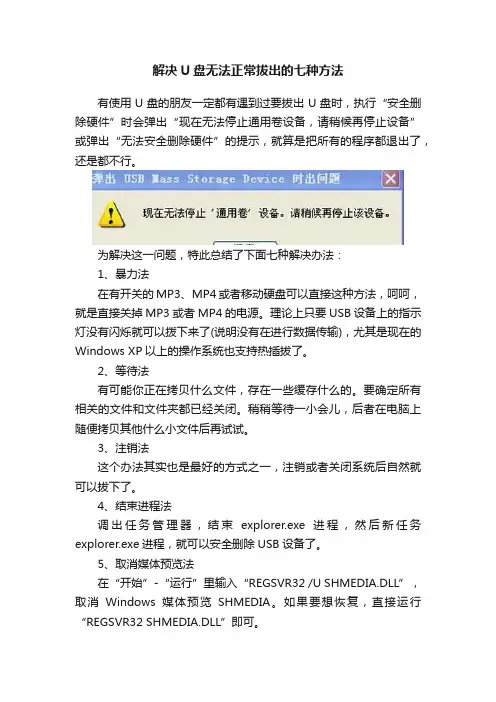
解决U盘无法正常拔出的七种方法有使用U盘的朋友一定都有遇到过要拔出U盘时,执行“安全删除硬件”时会弹出“现在无法停止通用卷设备,请稍候再停止设备”或弹出“无法安全删除硬件”的提示,就算是把所有的程序都退出了,还是都不行。
为解决这一问题,特此总结了下面七种解决办法:1、暴力法在有开关的MP3、MP4或者移动硬盘可以直接这种方法,呵呵,就是直接关掉MP3或者MP4的电源。
理论上只要USB设备上的指示灯没有闪烁就可以拨下来了(说明没有在进行数据传输),尤其是现在的Windows XP以上的操作系统也支持热插拔了。
2、等待法有可能你正在拷贝什么文件,存在一些缓存什么的。
要确定所有相关的文件和文件夹都已经关闭。
稍稍等待一小会儿,后者在电脑上随便拷贝其他什么小文件后再试试。
3、注销法这个办法其实也是最好的方式之一,注销或者关闭系统后自然就可以拔下了。
4、结束进程法调出任务管理器,结束explorer.exe进程,然后新任务explorer.exe进程,就可以安全删除USB设备了。
5、取消媒体预览法在“开始”-“运行”里输入“REGSVR32 /U SHMEDIA.DLL”,取消Windows媒体预览SHMEDIA。
如果要想恢复,直接运行“REGSVR32 SHMEDIA.DLL”即可。
6、使用其他工具法下载并安装软件unlocker,打开“我的电脑”窗口,选择闪存盘所在的盘符,从右键菜单中执行“Unlocker”,从这里可以清楚地看出当前正在访问移动设备的进程,单击“解锁”或“全部解锁”按钮,然后就可以安全删除。
如果没有文件或文件夹被某进程锁定,那么直接在下拉列表框中选择“删除”操作就可以了。
7、查杀病毒法一些时候如果你的USB设备中有病毒,并且病毒正在运行的时候也会出现这样的问题,因此经常性的出现无法安全删除硬件的问题时,就要对你的U盘或者MP3进行查毒杀毒了。
U盘无法正常弹出的4种解决方法

u盘启动盘制作工具 hui86ji68ri
第四种方法:
这种方法最简单,但最耗时, 那就是,重启你的电脑,如果觉 得出现问题的时候才解决有些麻 烦,可以采用下面这个提前的预 防措施:关闭系统的预览功能。
方法:双击我的电脑--工具-文件夹选项--常规--任务--使用 windows传统风格的文件夹,然后 点击确定就行了。这样一劳永逸 了。
然后点击"结束进程",这时会弹出 任务管理器警告,问你确定是否 关闭此进程,点击"是",即关闭了 "rundll32.exe"进程。再删除U盘就 可以正常删除了。
使用这种方法时请注意:如 果有多个"rundll32.exe"进程,需要 将多个"rundll32.exe"进程全部关闭。
第三种方法:
U盘无法正常弹出的4种解决方法
我们使用U盘时常会遇到无法正常 弹出,如果强行拔出,可能会损 坏文件或造成U盘文件不能识别、 丢失,如果遇到这样的问题我们 应该怎样操作呢?下面我们就来 介绍几种方法。
第一种方法(建议最常用的 方法):
往往我们在把U盘的文件或者数据 取出来的时候,都是用的"复制"" 粘贴"方式,而如果复制的是U盘 上的文件,这个文件就会一直放 在系统的剪切板里,处于待用状 态。而如果这种情况下我们要删 除U盘的话,就会出现上面的无法 停止U盘的提示。
相应的解决办法就是:清空 你的剪切板,或者在你的硬盘上 随便进行一下复制某文件再粘贴 的操作,这时候你再去删除U盘提 示符,看看是不是顺利的话,可以使用下面这个方法:
同时按下键盘的"Ctrl"+"Alt"+ "Del"组合键,这时会出现"任务管 理器"的窗口,单击"进程"标签, 在"映像名称"中寻找"rundll32.exe" 进程,选择"rundll32.exe"进程,
u盘无法拔出时怎么办四

u盘无法拔出时怎么办四删除U盘时无法停止‘通用卷’的解决方法!不要每次都硬拔~这样你的电脑迟早会崩溃的金博研的安全删除U盘时大家常常会遇到提示“无法停止‘通用卷’设备请稍候再停止该设备。
”这种情况下可以强行拔下U盘吗?当然不可以!这时候如果强行拔除的话很容易损坏计算机U口或者你的U盘。
如果你的U盘上有重要的资料很有可能就此毁坏了。
那么应该怎么办呢?第一种方法:htt:///rofile.do?id=249762827往往我们在把U盘的文件或者数据取出来的时候都是用的“复制”“粘贴”方式而如果复制的是U盘上的文件这个文件就会一直放在系统的剪切板里处于待用状态。
而如果这种情况下我们要删除U盘的话就会出现上面的无法停止U盘的提示。
相应的解决办法就是:清空你的剪切板或者在你的硬盘上随便进行一下复制某文件再粘贴的操作这时候你再去删除U盘提示符看看是不是顺利删除了?第二种方法:如果觉得上面那种方法还无效的话可以使用下面这个方法:同时按下键盘的"Ctrl"+"Alt"+"Del"组合键这时会出现"任务管理器"的窗口单击"进程"标签在"映像名称"中寻找"rundll32.exe"进程选择"rundll32.exe"进程然后"结束进程"这时会弹出任务管理器警告问你确定是否关闭此进程"是"即关闭了"rundll32.exe"进程。
再删除U盘就可以正常删除了。
使用这种方法时请注意:如果有多个"rundll32.exe"进程需要将多个"rundll32.exe"进程全部关闭。
解决优盘无法拔出问题
目前,U盘的使用已经非常普遍,人们经常用U盘来备份、携带、转移文件。
但是,如果将U盘从USB口拔出之前,忘记了执行卸载操作,或者执行卸载操作不彻底,或者由于误操作,而直接将U盘从USB口拔了出来,就有可能会导致U盘损坏,有时甚至会导致计算机不能识别U盘。
如果以前没有处理这种情况的经验,多半会认为U 盘已经不能使用,该扔进垃圾箱了,但这样又觉得太可惜了。
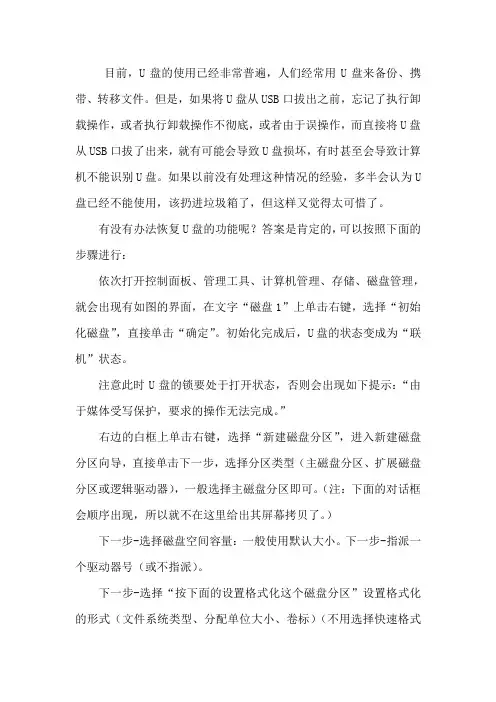
有没有办法恢复U盘的功能呢?答案是肯定的,可以按照下面的步骤进行:依次打开控制面板、管理工具、计算机管理、存储、磁盘管理,就会出现有如图的界面,在文字“磁盘1”上单击右键,选择“初始化磁盘”,直接单击“确定”。
初始化完成后,U盘的状态变成为“联机”状态。
注意此时U盘的锁要处于打开状态,否则会出现如下提示:“由于媒体受写保护,要求的操作无法完成。
”右边的白框上单击右键,选择“新建磁盘分区”,进入新建磁盘分区向导,直接单击下一步,选择分区类型(主磁盘分区、扩展磁盘分区或逻辑驱动器),一般选择主磁盘分区即可。
(注:下面的对话框会顺序出现,所以就不在这里给出其屏幕拷贝了。
)下一步-选择磁盘空间容量:一般使用默认大小。
下一步-指派一个驱动器号(或不指派)。
下一步-选择“按下面的设置格式化这个磁盘分区”设置格式化的形式(文件系统类型、分配单位大小、卷标)(不用选择快速格式化)。
下一步-成功完成格式化向导。
单击完成等待其格式化完成即可。
格式化完成后,U盘状态显示为“状态良好”,即大功告成。
这种修复方法一般都能将U盘恢复。
但是这种修复方法也有一个弊端,就是不能恢复U盘上原有的数据(数据全部丢失!!!)。
如果U 盘上原有的数据不是很重要,这种方法比较使用。
附2:u盘常见故障U盘~请将磁盘插入驱动器~相关问题故障原因:在往U盘内传输数据时,更改盘符所致。
故障现象:Windows XP SP2操作系统,U盘为清华紫光OEM1、在插入U盘后,”我的电脑”里显示”可移动磁盘(H:)”,但”双击”显示”请将磁盘插入驱动器(H:)”2、查看”可移动磁盘(H:)”属性,”已用空间”和”可用空间”均为0字节3、直接用右键”格式化”,提示”驱动器H中没有磁盘请插入一张磁盘,然后再试一次”4、在”计算机管理”的”磁盘管理”中,上面看不到盘符”H:”,下面可以看到”磁盘1 可移动无媒体”5、重新安装驱动,提示”向导无法为您的硬件找到比您现在已安装的软件更匹配的软件”6、用ManageX工具修复,相应的”格式化”等功能选项均为灰色不可用;用Iformat工具格式化,系统识别不到可用的USB设备附3:U盘出现”请将磁盘插入驱动器”的处理方法朋友新送的U盘坏了:原因未明。
解决U盘拔出问题
安全删除U盘时,大家常常会遇到提示“无法停止‘通用卷’设备,请稍候再停止该设备。
”这种情况下可以强行拔下U盘吗?当然不可以!这时候如果强行拔除的话,很容易损坏计算机U口或者你的U盘。
如果你的U盘上有重要的资料,很有可能就此毁坏了。
那么应该怎么办呢?第一种方法:往往我们在把U盘的文件或者数据取出来的时候,都是用的“复制”“粘贴”方式,而如果复制的是U盘上的文件,这个文件就会一直放在系统的剪切板里,处于待用状态。
而如果这种情况下我们要删除U盘的话,就会出现上面的无法停止U盘的提示。
相应的解决办法就是:清空你的剪切板,或者在你的硬盘上随便进行一下复制某文件再粘贴的操作,这时候你再去删除U盘提示符,看看是不是顺利删除了?第二种方法:如果觉得上面那种方法还无效的话,可以使用下面这个方法:同时按下键盘的"Ctrl"+"Alt"+"Del"组合键,这时会出现"任务管理器"的窗口,单击"进程"标签,在"映像名称"中寻找"rundll32.exe"进程,选择"rundll32.exe"进程,然后点击"结束进程",这时会弹出任务管理器警告,问你确定是否关闭此进程,点击"是",即关闭了"rundll32.exe"进程。
再删除U盘就可以正常删除了。
使用这种方法时请注意:如果有多个"rundll32.exe"进程,需要将多个"rundll32.exe"进程全部关闭。
第三种方法:这种方法同样是借助了任务管理器,同时按下键盘的"Ctrl"+"Alt"+"Del"组合键,出现"任务管理器"的窗口,单击"进程",寻找"EXPLORER.EXE"进程并结束它。
移动硬盘或U盘无法弹出怎么办
第四种方法:这种方法最简单,但最耗时,那就是,重启你的电脑。
如果觉得出现问题的时候才解决有些麻烦,可以采用下面这个提前的预防措施: 关闭系统的预览功能。方法:双击我的电脑——工具——文件夹选项——常规——任务——使用windows传统风格的文件夹,然后点击确定就行了。这样一劳永逸了。
小窍门:目前有些移动硬盘或U盘的技术很到位了,有的移动硬盘或U盘直接插拔也可以的。但无论是多好的移动硬盘或U盘,有一种时候是绝对不能直接插拔的,那就是仔细看你移动硬盘或U盘的那个小红灯,小灯在不停闪的时候表示正在不停地读写数据,这时候千万不能拔,否则轻则损坏数据,重则移动硬盘或U盘Байду номын сангаас废。
第二种方法:如果觉得上面那种方法还无效的话,可以使用下面这个方法:同时按下键盘的Ctrl+Alt+Del组合键,这时会出现任务管理器的窗口,单击进程标签,在映像名称中寻找rundll32.exe进程,选择rundll32.exe进程,然后点击结束进程,这时会弹出任务管理器警告,问你确定是否关闭此进程,点击是,即关闭了rundll32.exe进程。再删除移动硬盘或U盘就可以正常删除了。使用这种方法时请注意:如果有多个rundll32.exe进程,需要将多个rundll32.exe进程全部关闭。
第一种方法(这也是建议大家最常用的方法):往往我们在把移动硬盘或U盘的文件或者数据取出来的时候,都是用的“复制”“粘贴”方式,而如果复制的是移动硬盘或U盘上的文件,这个文件就会一直放在系统的剪切板里,处于待用状态。而如果这种情况下我们要删除移动硬盘或U盘的话,就会出现上面的无法停止移动硬盘或U盘的提示。相应的解决办法就是:清空你的剪切板,或者在你的硬盘上随便进行一下复制某文件再粘贴的操作,这时候你再去删除移动硬盘或U盘提示符,看看是不是顺利删除了?
u盘无法拔出的解决方法
u盘无法拔出的解决方法
标题,U盘无法拔出的解决方法。
在日常使用电脑的过程中,我们经常会遇到U盘无法正常拔出的情况,这给我们的工作和生活带来了一定的困扰。
但是,针对这个问题,我们可以采取一些解决方法来解决这一困扰。
首先,当U盘无法正常拔出时,我们可以尝试在电脑上进行安全删除。
在Windows系统中,我们可以找到任务栏右下角的U盘图标,右键点击选择“安全删除”,等待片刻后再进行拔出操作。
这样可以确保U盘中的数据得到妥善处理,减少U盘拔出时可能出现的问题。
其次,如果U盘仍然无法拔出,我们可以尝试重新插拔U盘。
有时候U盘与电脑连接不良会导致无法正常拔出,我们可以尝试重新插拔U盘,或者更换一个USB接口进行连接,看是否能够解决问题。
另外,我们还可以尝试使用电脑的硬件设备管理器来协助解决U盘无法拔出的问题。
在设备管理器中找到U盘对应的设备,尝试
禁用再启用该设备,有时候可以让U盘重新被识别,从而实现正常
拔出。
最后,如果以上方法都无法解决问题,我们可以尝试重启电脑。
有时候电脑系统的一些异常状态会导致U盘无法正常拔出,通过重
启电脑可以重新初始化系统,有可能解决U盘无法拔出的问题。
综上所述,U盘无法拔出可能是由于多种原因导致的,我们可
以尝试以上几种方法来解决这一问题。
希望大家在日常使用电脑时,能够避免U盘无法拔出的情况,确保数据的安全和电脑的正常使用。
u盘无法弹出的解决方法 -回复
u盘无法弹出的解决方法-回复解决U盘无法弹出的问题可以通过以下步骤进行操作:第一步:确认U盘是否在使用中首先,我们需要确认一下U盘是否正在被使用。
如果您正在使用U盘或者有其他程序正在访问U盘的文件,那么您就无法将U盘弹出。
请关闭所有与U盘相关的程序或文件,并等待一段时间,然后再次尝试弹出U 盘。
第二步:尝试使用快捷键弹出有时候,通过使用快捷键可以快速弹出U盘。
在打开的资源管理器窗口中,选中U盘所在的驱动器,然后按下键盘上的"Ctrl" + "E"键,或者右键点击U盘所在驱动器,选择"弹出"选项。
第三步:检查是否有正在运行的程序占用U盘有时候,某些程序可能会占用U盘并阻止其弹出。
为了检查是否有程序正在运行并占用U盘,您可以按下键盘上的"Ctrl" + "Shift" + "Esc"键,打开任务管理器,然后在"进程"选项卡中查找是否有正在运行的程序与U盘相关。
如果有,选择该程序并点击"结束任务"按钮,然后再次尝试弹出U 盘。
第四步:使用磁盘管理工具解决问题如果上述方法无法解决问题,我们可以尝试使用磁盘管理工具来解决。
首先,按下"Win" + "R"键,打开运行对话框,输入"diskmgmt.msc"并点击"确定"按钮,打开磁盘管理工具。
在磁盘管理工具窗口中,找到U盘所在的磁盘,右键点击该磁盘,然后选择"禁用设备"选项,再次右键点击该磁盘,选择"启用设备"选项。
最后,再次尝试弹出U盘。
第五步:使用命令行工具强制弹出如果以上方法都无法解决问题,我们可以尝试使用命令行工具来强制弹出U盘。
首先,按下"Win" + "R"键,打开运行对话框,输入"cmd"并点击"确定"按钮,打开命令行工具。