
Win10出现无法使用内置管理员账户打开Microsoft Edge 请使用其他账户登录
win10本地用户和组提示:此管理单元不能用于这一版本的windows10

win10本地⽤户和组提⽰:此管理单元不能⽤于这⼀版本的
windows10
更新时间:2017-08-30
系统语⾔:简体中⽂
系统类型:Win10故障修复
推荐星级:
系统介绍
最近使⽤win10系统的⽤户反应⽆法通过计算机管理的本地⽤户和组来创建新账户,打开win10本地⽤户和组提⽰:此管理单元不能⽤于这⼀版本的windows10 ,该怎么办呢?出现这样的情况⼀般是由于从win7升级到win10过程中将其他⾮管理员权限的账户添加进去所引起或当前使⽤的win10是家庭版所致。
我们需通过下列⽅法进⾏解决。
解决⽅法:
1、按住shift键,然后点击开始开始菜单 -- 电源 -- 重启按钮;
2、接着重启计算机后会弹出系统⾼级界⾯,依次点击疑难解答 -- ⾼级选项 -- 启动⽅式;
3、重启后选择安全模式(4或F4)进⼊安全模式;
4、进⼊安全模式后以管理员⾝份打开命令提⽰符(win+X A),或在开始菜单 -- Windows 系统,在命令提⽰符上单击右键,选择以管理员⾝份运⾏;
5、输⼊以下命令:
net user User 789456 /add (User是新建账户名,789456是新建密码,名称和密码根据需要都可以修改);
6、创建好⽤户名密码后接着输⼊:
net localgroup administrators User /add 为该账户添加管理员权限
创建完成后点击开始菜单 --- 电源 -- 重启进⼊正常模式,在登录界⾯选择新创建的⽤户账户即可!。
win10系统无法登陆提示引用账户当前已锁定

win10系统无法登陆提示引用账户当前已锁定,且可能无法登录的解决方法根据专家的说法,“引用账户当前已锁定,且可能无法登录”,Windows 10系统通常会出现错误,该系统属于具有配置的帐户锁定阈值策略的域。
此外,如果计算机具有配置了帐户锁定阈值策略的多个帐户,则可能会在输入错误密码后暂时锁定您的帐户。
解锁您的帐户并不困难。
唯一的问题是“该账户已被锁定,可能无法登陆”错误修复需要域控制器的干预。
注意:这些步骤仅适用于win10专业版和win10企业版版本。
如果没有发生此错误的用户也可以使用下面方法设置以防止发生类似的错误。
•重启计算机登录另外的本地账户。
•单击win键+ R,键入secpol.msc,然后按Enter键。
•当本地安全策略窗口打开时,选择安全设置。
•打开账户策略并选择账户锁定策略。
•双击帐户锁定阈值策略(在右侧)打开设置配置窗口。
•要禁用帐户锁定,请将现有值替换为0,然后单击应用以保存更改。
•然后按确定并关闭本地安全策略窗口。
如下图所示:•之后,您将能够登录到您的帐户而不会看到“被引用的帐户当前被锁定,可能未登录”错误。
注意:如果您的计算机不属于该域名,该怎么办?换句话说,如果您使用的单个管理员帐户没有配置本地账户设置,但是“引用的帐户当前被锁定并且可能未登录”的本地计算机出现了,那么唯一的解决办法就是使用重置密码,但是为此,你必须在一段时间之前创建这样的磁盘。
详情请参阅微软官方给出的密码重置磁盘教程。
如果你没有密码重置磁盘,那么我们有一个不幸的消息,因为解锁你的电脑的唯一方法是格式化Windows。
以上文档,希望对大家有帮助。
卸载win10内置应用教程,仅保...
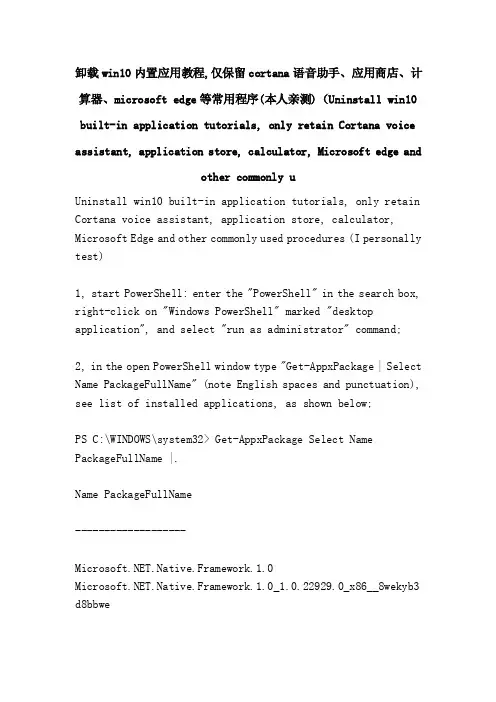
卸载win10内置应用教程,仅保留cortana语音助手、应用商店、计算器、microsoft edge等常用程序(本人亲测)(Uninstall win10 built-in application tutorials, only retain Cortana voice assistant, application store, calculator, Microsoft edge andother commonly uUninstall win10 built-in application tutorials, only retain Cortana voice assistant, application store, calculator, Microsoft Edge and other commonly used procedures (I personally test)1, start PowerShell: enter the "PowerShell" in the search box, right-click on "Windows PowerShell" marked "desktop application", and select "run as administrator" command;2, in the open PowerShell window type "Get-AppxPackage | Select Name PackageFullName" (note English spaces and punctuation), see list of installed applications, as shown below;PS C:\WINDOWS\system32> Get-AppxPackage Select Name PackageFullName |.Name PackageFullName-------------------.Native.Framework.1.0.Native.Framework.1.0_1.0.22929.0_x86__8wekyb3 d8bbwe.Native.Framework.1.0.Native.Framework.1.0_1.0.22929.0_x64__8wekyb3 d8bbwe.Native.Runtime.1.0.Native.Runtime.1.0_1.0.22929.0_x86__8wekyb3d8 bbwe.Native.Runtime.1.0.Native.Runtime.1.0_1.0.22929.0_x64__8wekyb3d8 bbweMicrosoft.VCLibs.140.00Microsoft.VCLibs.140.00_14.0.22929.0_x86__8wekyb3d8bbweMicrosoft.VCLibs.140.00Microsoft.VCLibs.140.00_14.0.22929.0_x64__8wekyb3d8bbwe.Native.Framework.1.1.Native.Framework.1.1_1.0.23115.0_x64__8wekyb3 d8bbweMicrosoft.AAD.BrokerPluginMicrosoft.AAD.BrokerPlugin_1000.10240.16384.0_neutral_neutr al_cw5n1h2txyewyMicrosoft.Windows.CloudExperienceHostMicrosoft.Windows.CloudExperienceHost_10.0.10240.16384_neut ral_neutral_cw5n...Microsoft.AccountsControlMicrosoft.AccountsControl_10.0.10240.16384_neutral__cw5n1h2 txyewyMicrosoft.BioEnrollmentMicrosoft.BioEnrollment_10.0.10240.16384_neutral__cw5n1h2tx yewyMicrosoft.LockAppMicrosoft.LockApp_10.0.10240.16384_neutral__cw5n1h2txyewyMicrosoft.MicrosoftEdgeMicrosoft.MicrosoftEdge_20.10240.16384.0_neutral__8wekyb3d8 bbweMicrosoft.Windows.AssignedAccessLockAppMicrosoft.Windows.AssignedAccessLockApp_1000.10240.16384.0_ neutral_neutral_...Microsoft.Windows.ContentDeliveryManagerMicrosoft.Windows.ContentDeliveryManager_10.0.10240.16384_n eutral_neutral_c...Microsoft.Windows.ParentalControlsMicrosoft.Windows.ParentalControls_1000.10240.16384.0_neutr al_neutral_cw5n1...Microsoft.Windows.ShellExperienceHostMicrosoft.Windows.ShellExperienceHost_10.0.10240.16384_neut ral_neutral_cw5n...Microsoft.XboxGameCallableUI Microsoft.xboxgamecallableui_1000.10240.16384.0_neutral_neutral_cw5n1 h2txyewymicrosoft.xboxidentityproviderxboxidentityprovider_1000.10240.16384.0_neutral_neutral_cw5 n1h2tx微软…windows.contactsupportwindows.contactsupport_10.0.10240.16384_neutral_neutral_cw5 n1h2txyewywindows.immersivecontrolpanelwindows.immersivecontrolpanel_6.2.0.0_neutral_neutral_cw5n1 h2txyewywindows.miracastviewwindows.miracastview_6.3.0.0_neutral_neutral_cw5n1h2txyewywindows.printdialogwindows.printdialog_6.2.0.0_neutral_neutral_cw5n1h2txyewywindows.purchasedialogwindows.purchasedialog_6.2.0.0_neutral_neutral_cw5n1h2txyew ywindows.devicesflowwindows.devicesflow_6.2.0.0_neutral_neutral_cw5n1h2txyewymicrosoft.skypeappmicrosoft.skypeapp_3.2.1.0_x86__kzf8qxf38zg5c微软appconnectormicrosoft.appconnector_1.3.3.0_neutral__8wekyb3d8bbwe。
微软账号登录不上的解决方法

微软账号登录不上的解决方法微软账号是我们在使用微软产品和服务时经常需要登录的账号,但有时候我们可能会遇到无法登录的问题。
本文将为大家介绍一些解决微软账号登录问题的方法。
1. 检查网络连接我们需要确保自己的设备已经连接到互联网。
可以尝试打开其他网页或应用程序,确认网络连接正常。
如果网络连接有问题,可以尝试重新连接或重启路由器。
2. 检查账号和密码确认自己输入的账号和密码是否正确无误。
微软账号的密码是区分大小写的,所以需要注意大小写是否匹配。
可以尝试使用记住密码的功能自动填充密码,避免输入错误。
3. 重置密码如果无法登录是因为忘记了密码,可以尝试使用微软提供的“重置密码”功能。
在登录页面点击“忘记密码”,然后按照提示进行操作。
通常会需要提供一些验证信息,如备用邮箱或手机号码等,以便微软可以确认你的身份并重置密码。
4. 检查账号状态有时候微软账号可能会被锁定或暂时停用,导致无法登录。
这可能是因为账号被怀疑存在安全问题,或者是由于长时间未使用账号。
如果账号被锁定,可以尝试按照提示进行解锁操作。
如果账号被停用,可以联系微软客服获取进一步的帮助。
5. 清除浏览器缓存和cookie有时候浏览器的缓存和cookie可能会导致登录问题。
可以尝试清除浏览器的缓存和cookie,然后重新打开浏览器再次尝试登录。
6. 禁用安全软件和防火墙安全软件和防火墙有时候会阻止某些网站或应用程序的访问,可能会导致登录问题。
可以尝试暂时禁用安全软件和防火墙,然后再次尝试登录微软账号。
7. 尝试其他设备或浏览器如果在某一设备或浏览器上无法登录微软账号,可以尝试在其他设备或浏览器上进行登录。
有时候问题可能只是局限于某一设备或浏览器,切换设备或浏览器可能会解决问题。
8. 找回被盗账号如果发现自己的微软账号被盗,应该立即采取措施找回账号并保护个人信息的安全。
可以通过微软的账号恢复页面或联系微软客服进行账号找回操作。
总结微软账号登录不上可能是由于网络连接问题、账号密码错误、账号被锁定或停用、浏览器缓存和cookie问题、安全软件和防火墙设置问题等引起的。
Win10Edge浏览器右键无法弹出菜单怎么办?右键菜单的恢复方法

Win10Edge浏览器右键⽆法弹出菜单怎么办?右键菜单的恢复⽅法 Edge浏览器是Win10系统⾃带的浏览器,性能各⽅⾯都不错,但是在使⽤过程中,也会出现
各种问题。
⽐如最近⼀位⽤户在Edge浏览器中想保存⼀张图⽚,然⽽在图⽚上⿏标点击右键却
⽆法弹出菜单,这该怎么解决呢?⽅法很简单,这⾥我们需要使⽤命令来解决。
下⾯我们来看
看⿏标右键菜单的恢复⽅法。
步骤如下:
1、打开任务栏中的⼩娜,输⼊:PowerShell 在弹出的Windows PowerShell上单击右键选
择【以管理员⾝份运⾏】;
2、在弹出的框中输⼊如下代码,然后按下回车键,等待滚屏完成后即可正常使⽤Edge在
浏览器中单击右键了!
01Get-AppXPackage -AllUsers -Name Microsoft.MicrosoftEdge | Foreach {Add-AppxPackage -DisableDevelopmentMode-Register "$(.InstallLocation)\AppXManifest.xml" -Verbose}
复制代码
关于Win10 Edge浏览器右键⽆法弹出菜单的恢复⽅法就给⼤家介绍到这⾥了,有遇到⿏标
右键⽆法弹出菜单的伙伴,可以运⾏如上命令来解决。
封装win10方法win10 ghost封装

封装win10方法/win10 ghost封装概述1、母盘所用母盘采用微软发布的Windows10 RTM x86&64 简体中文正式版,版本为:cn_windows_10_multiple_editions_x64_dvd_6848463Win102、安装最基本的软件本案例仅安装office2013专业版、winwar5.2、Foxit PDF Editor和ACDsee5.0。
3、正确应用系统减肥、优化和清理工具系统过度减肥是造成封装失败的最主要原因。
本人无数次的封装实践验证,无论是微软的win7,还是微软的Windows10 RTM,在虚拟机依次使用ksysslim(新毒霸-系统盘瘦身),Windows Update Clean Tool和魔方pcmaster_6.11_full这3款软件,进行减肥、优化、清理,最终均可在虚拟机成功封装和在真实机上重装系统。
封装实践表明,这3款软件优化适度,精简稳妥,安全可靠,对封装有利无弊,值得推荐。
坚决反对一味追求减肥的做法。
4、推荐采用的激活软件Windows loader是很不错的系统激活工具,但只能激活windows。
本文强烈推荐使用KMSpico Install-10.1.5.1或小马的激活软件KMS_v10版,因为这两款软件均可以同时激活win10和office2013及其以下各版本。
也就是说,这两款软件可通吃Windows和office的所有版本。
5、封装工具采用自由天空万能驱动助理WanDrv6_Win8.x64_6.5.2015.0815驱动包、个人文件转移工具v1.4、IT天空U盘装机助理ISO版和SC2.0V.2015.7.16封装工具。
6、虚拟机采用VMware-workstation-full-11.1.2-2780323简体中文完整版。
一、在虚拟机安装、封装win10必须要操作的10个步骤在虚拟机安装、封装win10必须要做如下10个步骤:1、安装虚拟机。
Win10电脑edge浏览器不能卸载怎么办卸载edge浏览器方法
Win10电脑edge浏览器不能卸载怎么办卸载edge浏览器⽅
法
Win10系统电脑怎么卸载edge浏览器?许多电脑⽼⽤户习惯使⽤⽼版系统中的浏览器,⽽Win10⾃带的edge浏览器使⽤不习惯,那么遇到这样的情况,⽼⽤户通常会卸载Win10电脑中的edge浏览器,下⾯⼩编就带着⼤家⼀起看⼀下如何卸载edge浏览器吧!
卸载edge浏览器⽅法:
1、打开开始菜单,找到powershell。
2、右击使⽤管理员权限打开powershell,进⼊蓝⾊命令界⾯。
3、查找microsoft edge包,输⼊ get-appxpackage *edge*。
4、接着找到microsoft edge包下的,packagefullname包名字,如图。
⿏标选中,复制。
5、移除microsoft edge接着输⼊命令 Remove-appxpackage 接packagefullname包名。
6、回车之后,进⼊win10系统的microsoft edge,移除操作初始化。
7、移除成功之后,再次打开microsoft edge会⽆法调⽤使⽤了。
若提⽰如下信息,表⽰其他⽤户没有卸载,需要单独都执⾏⼀下。
以上便是microsoft edge卸载⽅法,希望能帮到⼤家。
电脑Win10改用Microsoft账户登录后经常闪退的解决方法
电脑Win10改用Microsoft账户登录后经常闪退的解决方法
如今Win10系统已经被大家广泛应用,win10系统中都有自带edge浏览器、应用商店等应用,但是这些应用必须登录微软的账号才可以使用。
下面是店铺为大家整理的关于电脑Win10改用Microsoft 账户登录后经常闪退的解决方法,一起来看看吧!
电脑Win10改用Microsoft账户登录后经常闪退的解决方法
1、“此电脑”右键选择“属性”打开“系统”面板,点击左下角“安全和维护”,点击左列“更改用户帐户控制设置”,将通知权限推到推荐项“仅当应用尝试更改我的计算机时通知我(默认)”;
2、再打开“设置”-“账户”-“你的信息”,点击“改用Microsoft账户登录”即可正常操作。
3、烦恼每次开机都需要输入用户密码,没有本地账户空密码来的方便?没关系,“记住密码”即可,按Windows+R键代开“运行”窗口,输入netplwiz,打开“用户账户”窗口,取消“要使用本机算计,用户必须输入用户名和密码”前的勾选即可。
win10服务拒绝访问怎么解决?
win10服务拒绝访问怎么解决?
⼤家可能也会遇到这种情况,有的朋友发现win10系统中的服务显⽰拒绝访问,不管怎么操作都是⼀样,⽤administrator账户也不能访问,这是怎么回事呢?win10服务拒绝访问怎么办呢?别着急,⼩编这就为⼤家带来windows10服务拒绝访问的解决⽅法,感兴趣的朋友不要错过了。
windows10服务拒绝访问的解决⽅法:
1、是⽕绒的原因,这其实是⽕绒为了保护电脑不让其他软件篡改;
2、你如果要修改服务的启动类型可以直接在⽕绒>安全⼯具>启动项管理>服务项上修改,这跟在服务上修改是⼀样的;
3、退出⽕绒,再打开服务,就可以修改,改完再把⽕绒开起来;
4、换其他安全软件。
Win10使用edge浏览网站时提示需要用IE打开怎么办?
Win10 edge浏览器作为IE的替代品备受瞩目,但是好像edge浏览器没有满足用户的期待。
很多用户使用Win10 edge浏览器的时候出现提示某网站需要用IE才能打开,Win10 edge用不了这个时候该怎么办呢?
出现以上两种提示后,理论上就意味着你得换IE11了。
可事实上并非如此,用过这款浏览器的用户都知道,在第一幅图的情况下,点击“在Microsoft Edge中继续进行”后,也能正常打开网页;而出现第二种情况后,只能手动通过点击Edge浏览器右上角的“…”,在菜单中选择“使用Internet Explorer打开”才可以。
但是,如果你关闭了Edge浏览器的“Microsoft兼容性列表”,这项烦人的提示就再也不会出现,而且哪怕是第二种情况下无法打开的网页,也基本都能在Edge浏览器中正常打开。
方法很简单,两步可以实现:
1、在Edge浏览器地址栏输入about:config后回车;
2、取消勾选第一项“使用Microsoft兼容性列表”
Win10使用edge浏览网站时提示需要用IE打开怎么办?
重启Edge浏览器后,你会发现曾经无法正常打开的网站基本都能打开了。
可见,这个“Microsoft兼容性列表”是束缚Edge浏览器的“罪魁祸首”。
目前还不清楚微软默认在Win10中使用这个兼容性列表是出于什么考虑,导致用户对Edge浏览器产生诸多负面情绪。
以上就是Win10使用edge浏览器时提示需要用IE打开怎么办的全部内容了,如果那么
多网站都要用IE才能打开,那么还要edge何用?。