
Windows TCPIP配置
TCP/IP 配置参数Windows 2000 TCP/IP 协议组件实现从注册表中获取全部配置数据。
配置信息是由安装程序写到注册表中的。
一些信息也可以由动态主机配置协议(DHCP) 客户服务提供(如启用)。
本附录定义了用于配置协议驱动程序(Tcpip.sys) 的所有注册表参数,它实施标准的TCP/IP 网络协议。
仅使用安装程序和DHCP 所收集的配置信息,协议组件实现就可以在大多数环境中正常而有效地工作。
大多数使用环境下,协议的所有其它配置项的最优默认值已编入该驱动程序中。
一些用户安装设置可能需要更改某些默认值。
要这样做,可以创建一些可选的注册表参数,修改协议驱动程序某些默认设置。
{0>Note The Windows TCP/IP implementation is largely self-tuning.<}0{>备注Windows TCP/IP 实现基本上是自调整的。
<0} {0>Adjusting registry parameters may adversely affect system performance.<}0{>?调整注册表参数可能对系统性能造成不利的影响。
0}所有TCP/IP 参数就是放在注册表项下面的注册表值。
HKEY_LOCAL_MACHINE\SYSTEM\CurrentControlSet\Services:\Tcpip\Parameters适配器特有的数值列在每个适配器的子项中。
根据系统或适配器是由DHCP 配置的,还是指定了静态覆盖值,参数可能会拥有DHCP 配置和静态配置值。
如果使用注册表编辑器更改其中的任何参数,通常系统需要重新启动,更改才能生效。
如果使用网络连接接口更改注册表值,通常不需要重新启动。
可用注册表编辑器配置的参数在TCP/IP 组件安装过程中,设定下列参数的默认值。
要修改其中的任何值,请使用注册表编辑器(Regedt32.exe)。
默认情况下,在注册表中可以看见一些参数,但是大多数参数必须重新创建,以便修改TCP/IP 协议驱动程序的默认设置。
以下分别列出了用户接口的可配置参数。
AllowUserRawAccess项:Tcpip\Parameters数值类型:REG_DWORD - 布尔值有效范围:0、1(false、true)默认值:0 (false)说明:该参数控制对原始套接字的访问。
如果为true,则非管理用户可以访问原始套接字。
默认情况下,只有管理员可以访问原始套接字。
有关原始套接字的详细信息,请参见Windows Sockets 规范,网址是:ftp://ftp.microsoft./com/bussys/winsock/winsock2。
ArpAlwaysSourceRoute项:Tcpip\Parameters数值类型:REG_DWORD - 布尔值有效范围:0、1 或不存在(false、true 或不存在)默认值:不存在说明:默认情况下,栈首先启动没有源路由查询,如果没有收到应答,则用源路由重试。
将该参数设为0,则不使用源路由发送所有IP 广播。
将该参数设置为1,就会强制TCP/IP 使用在令牌环网络上启用的源路由发送ARP 查询。
(在Windows NT 4.0 SP2 中引入了对该参数定义的修改。
)ArpCacheLife项:Tcpip\Parameters数值类型:REG_DWORD - 秒数有效范围:0-0xFFFFFFFF默认值:在没有ArpCacheLife 参数的情况下,ARP 缓存超时的默认值为:未使用项为2 分钟;已使用项为10 分钟。
说明:请参见ArpCacheMinReferencedLifeArpCacheMinReferencedLife项:Tcpip\Parameters数值类型:REG_DWORD - 秒数有效范围:0-0xFFFFFFFF默认值:600 秒(10 分钟)说明:ArpCacheMinReferencedLife 控制引用ARP 缓存项到期的最小时间。
该参数可与ArpCacheLife 参数一起使用,如下所示:如果ArpCacheLife 大于或等于ArpCacheMinReferencedLife,则引用或未引用的ARP 缓存项在ArpCacheLife 秒后到期。
如果ArpCacheLife 小于ArpCacheMinReferencedLife,未引用项在ArpCacheLife 秒后到期,而引用项在ArpCacheMinReferencedLife 秒后到期。
每次将出站数据包发送到项的IP 地址时,就会引用ARP 缓存中的项。
ArpRetryCount项:Tcpip\Parameters数值类型:REG_DWORD - 数字有效范围:1-3默认值:3说明:该参数控制在初始化过程中计算机为其IP 地址发送免费ARP 的次数。
发送免费ARP 是为了保证该IP 地址在网络其它位置未被使用。
该数值控制实际发送的ARP 次数,而不是重试的次数。
ArpTRSingleRoute项:Tcpip\Parameters数值类型:REG_DWORD - 布尔值有效范围:0、1(false、true)默认值:0 (false)说明:将该参数设置为1,就会将启用源路由(令牌环)的ARP 广播作为单路由广播发送,而不是所有路由广播。
ArpUseEtherSNAP项:Tcpip\Parameters数值类型:REG_DWORD - 布尔值有效范围:0、1(false、true)默认值:0 (false)说明:将该参数设置为1,就会强制TCP/IP 使用802.3 SNAP 编码传输以太网数据包。
默认情况下,栈以DIX 以太网格式传输数据包。
它始终接收两种格式的数据包。
DatabasePath项:Tcpip\Parameters数值类型:REG_EXPAND_SZ - 字符串有效范围:有效的Windows NT 文件路径默认值:%SystemRoot%\system32\drivers\etc说明:该参数指定标准Internet 数据库文件(Hosts、Lmhosts、网络、协议、服务)的路径。
Windows Sockets 接口使用该参数。
DefaultTTL项:Tcpip\Parameters数值类型:REG_DWORD - 秒数/跃点数有效范围:0-0xff(0-255 十进制)默认值:128说明:指定传出IP 数据包中设置的默认生存时间(TTL) 值。
TTL 决定了IP 数据包在到达目标前在网络中生存的最大时间。
它实际上限定了IP 数据包在丢弃前允许通过的路由器数量。
DisableDHCPMediaSense项:Tcpip\Parameters数值类型:REG_DWORD - 布尔值有效范围0、1(false、true)默认值:0 (false)说明:该参数可用来控制DHCP 媒体侦听性能。
如果将其设置为1,DHCP 客户机就会忽略接口的媒体侦听事件。
默认情况下,媒体侦听事件将触发DHCP 采取措施,如获取一个租约(发生连接事件时);或者使接口和路由无效(发生断开连接时)。
DisableIPSourceRouting项:Tcpip\Parameters数值类型:REG_DWORD - 布尔值有效范围:0、1、20 - 转发所有数据包1 - 不转发源路由数据包2 - 丢弃所有传入的源路由数据包默认值:1 (true)说明:IP 源路由是允许发送者确定数据报通过网络所采用IP 路由的一种机制,主要由tracert.exe 和ping.exe 工具所使用。
Windows NT 4.0 Service Pack 5 中添加了这一参数(请参见Microsoft Knowledge Base 文章Q217336</kb/c. asp>)。
在默认情况下,Windows 2000 禁用IP 源路由。
DisableMediaSenseEventLog项:Tcpip\Parameters数值类型:REG_DWORD - 布尔值有效范围:0、1(false、true)默认值:0 (false)说明:该参数用于禁止使用DHCP 媒体侦听事件的日志记录。
默认情况下,媒体侦听事件(连接/断开网络)被记录在事件日志中,以便于疑难解答。
DisableTaskOffload项:Tcpip\Parameters数值类型:REG_DWORD - 布尔值有效范围:0、1(false、true)默认值:0 (false)说明:该参数通知TCP/IP 栈禁止将任务卸载到网关,以便于疑难解答与测试。
DisableUserTOSSetting项:Tcpip\Parameters数值类型:REG_DWORD - 布尔值有效范围:0、1(false、true)默认值:1 (true)说明:该参数允许程序设置传出IP 数据包报头的服务种类(TOS) 位。
在Windows 2000 中,该参数默认值为true。
一般情况下,不允许各应用程序设置TOS 位,因为这可能会欺骗系统策略机制,如本文“服务质量(QoS) 与资源保留协议”一节中所述的那些机制。
DontAddDefaultGateway项:Tcpip\Parameters \Interfaces\interface数值类型:REG_DWORD - 布尔值有效范围:0、1(false、true)默认值:0说明:安装PPTP 时,给每个LAN 适配器安装一个默认路由。
通过添加该数值并将其值设为1,可以禁用某个适配器的默认路由。
之后,您可能需要为使用路由器(而不是默认网关)路由的主机配置静态路由。
EnableAddrMaskReply项:Tcpip\Parameters数值类型:REG_DWORD - 布尔值有效范围:0、1(false、true)默认值:0 (false)说明:该参数控制计算机是否响应ICMP 地址掩码请求。
EnableBcastArpReply项:Tcpip\Parameters数值类型:REG_DWORD - 布尔值有效范围:0、1(false、true)默认值:1 (true)说明:当ARP 中的源以太网地址不是单播时,该参数控制计算机是否响应ARP 请求。
如果将该数值设置为0,网络负载平衡服务(NLBS) 将不能正常工作。
EnableDeadGWDetect项:Tcpip\Parameters数值类型:REG_DWORD - 布尔值有效范围:0、1(false、true)默认值:1 (true)说明:将该参数设置为1 时,允许TCP 执行间隔网关检测。
启用该功能时,如果处理多个连接有困难时,TCP 可以请求IP 改用备份网关。
2)Windows环境下TCP/IP协议的配置-TCP/IP诊断
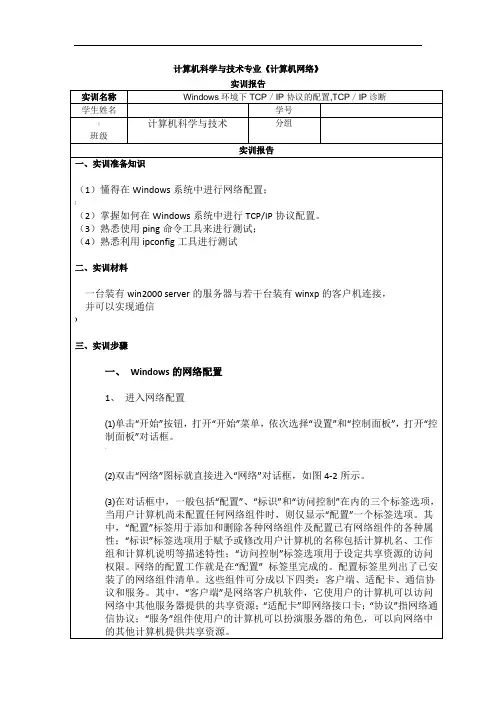
计算机科学与技术专业《计算机网络》3、添加客户组件并设定属性⑴在“配置”标签中单击“添加”按钮,选择“客户”组件类型,然后单击“确定”,或双击“客户”组件类型即可进入如图4-3所示的“选定网络客户”对话框。
对话框的左边是网络厂商,右边是由厂商提供的网络客户组件,选择所需按确定即可。
⑵在网络组件列表中单击相应的客户组件,单击“属性”命令按钮,即可激活相应的“网络客户特性”对话框,该对话框有两个活页卡片可选择:“高级”和“通用”,可根据需要选择或输入设定的内容。
】3、配置主网络登录、文件及打印共享⑴配置主网络登录在“网络”属性对话框中的“基本网络登录方式(L)”处,有“Windows登录”及“Microsoft网络客户”,选“Microsoft 网络客户”。
⑵配置文件及打印共享按下“文件及打印共享(F)”按钮,出现“文件及打印共享”对话框,如图4-4所示,将对话框中的两项都选取,再选“确定”。
4、配置主标识登录、访问控制⑴配置主标识—在“网络”对话框中,选“标识”标签选项,对话框如图4-5所示,在对话框中键入主机名、此计算机所属的工作组和说明。
⑵配置“访问控制”标签选项① 选择“访问控制”标签,对话框如图4-6所示。
② 暂时选取“共享级访问控制”,然后选“确定”,“系统设置改变”对话框出现,选“是(Y)”按钮,当Windows 重新启动时,要你输入密码的对话框出现,键入密码,然后按回车键。
这台计算机的网络驱动程序设置完成。
5 、C P/IP诊断"运行ipconfig 命令,可显示本地计算机(即运行该程序的计算机)所有网卡的IP 地址配置,以及网络连接的诊断。
(1)运行cmd ?ping 如下所示:说明本机的网卡正常可用;(2)运行cmd ?ping (ping 网关)如下所示:@说明本机连接网关的网络正常可用;(3)运行cmd ?ping 服务主机IP (ping 网络主机)如下所示:可以Ping 得能,则说明它们之间可以互相通信。
TCPIP协议安装与配置(Windows)
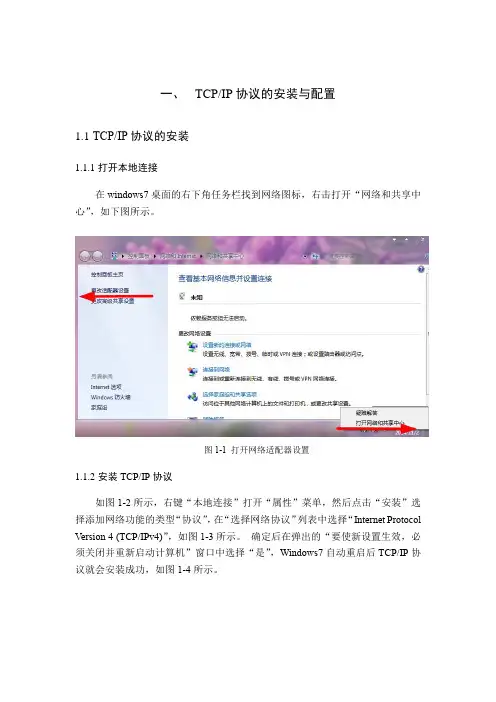
一、TCP/IP协议的安装与配置
1.1TCP/IP协议的安装
1.1.1打开本地连接
在windows7桌面的右下角任务栏找到网络图标,右击打开“网络和共享中心”,如下图所示。
图1-1 打开网络适配器设置
1.1.2安装TCP/IP协议
如图1-2所示,右键“本地连接”打开“属性”菜单,然后点击“安装”选择添加网络功能的类型“协议”,在“选择网络协议”列表中选择“Internet Protocol Version 4 (TCP/IPv4)”,如图1-3所示。
确定后在弹出的“要使新设置生效,必须关闭并重新启动计算机”窗口中选择“是”,Windows7自动重启后TCP/IP协议就会安装成功,如图1-4所示。
图1-2 打开本地连接属性界面
图1-3 添加网络协议
图1-4 重启计算机完成协议安装
1.2TCP/IP协议的配置
如下图1-7所示,右击任务栏网络图标打开“网络和共享中心”,然后选择当前网络连接“本地连接”,在“本地连接状态”界面选择“属性”,然后在“属性”窗口双击“Internet协议版本4(TCP/IPv4)”,如图1-7所示。
图1-7 TCP/IP协议的配置
在“TCP/IPv4属性”界面选择“使用下面的IP地址”,配置主机的IP地址、默认网关、DNS服务器地址。
配置完后点击确认完成。
如图1-8所示。
图1-8 TCP/IP协议的配置(二)。
WindowsTCPIP配置
WindowsTCPIP配置TCP/IP 配置参数Windows 2000 TCP/IP 协议组件实现从注册表中获取全部配置数据。
配置信息是由安装程序写到注册表中的。
一些信息也可以由动态主机配置协议(DHCP) 客户服务提供(如启用)。
本附录定义了用于配置协议驱动程序(Tcpip.sys) 的所有注册表参数,它实施标准的TCP/IP 网络协议。
仅使用安装程序和DHCP 所收集的配置信息,协议组件实现就可以在大多数环境中正常而有效地工作。
大多数使用环境下,协议的所有其它配置项的最优默认值已编入该驱动程序中。
一些用户安装设置可能需要更改某些默认值。
要这样做,可以创建一些可选的注册表参数,修改协议驱动程序某些默认设置。
{0>Note The Windows TCP/IP implementation is largely self-tuning.<}0{>备注Windows TCP/IP 实现基本上是自调整的。
<0} {0>Adjusting registry parameters may adversely affect system performance.<}0{>?调整注册表参数可能对系统性能造成不利的影响。
0}所有TCP/IP 参数就是放在注册表项下面的注册表值。
HKEY_LOCAL_MACHINE\SYSTEM\CurrentControlSet\Services:\Tcpip\Parameters适配器特有的数值列在每个适配器的子项中。
根据系统或适配器是由DHCP 配置的,还是指定了静态覆盖值,参数可能会拥有DHCP 配置和静态配置值。
如果使用注册表编辑器更改其中的任何参数,通常系统需要重新启动,更改才能生效。
如果使用网络连接接口更改注册表值,通常不需要重新启动。
可用注册表编辑器配置的参数在TCP/IP 组件安装过程中,设定下列参数的默认值。
要修改其中的任何值,请使用注册表编辑器(Regedt32.exe)。
TCPIP配置方法

TCPIP配置方法可以使用以下方法配置运行Windows Server 2003 的服务器上的 TCP/IP:•自动配置•动态配置•备用配置•手动配置如果使用动态配置或手动配置,请详细了解给您的网络编号中的有效 TCP/IP 网络编号规划。
自动配置默认情况下,TCP/IP 使用自动专用IP 寻址(APIPA) 提供自动配置,所用的 IP 地址范围为 169.254.0.1 到 169.254.255.254,子网掩码为255.255.0.0。
由于APIPA 设计用于由单一网段构成而且不连接到 Internet 的网络,所以不存在默认网关、DNS 服务器或者 WINS 服务器的默认配置。
详细信息,请参阅配置自动寻址的 TCP/IP。
动态配置通过使用 DHCP,启动计算机时将自动并动态执行 TCP/IP 配置。
动态配置要求配置DHCP 服务器。
默认情况下,运行Windows Server 2003 操作系统的计算机是DHCP 客户端。
通过正确配置DHCP 服务器,TCP/IP 主机可以获得 IP 地址、子网掩码、默认网关、DNS 服务器、NetBIOS 节点类型以及WINS 服务器的配置信息。
对于中型到大型 TCP/IP 网络,推荐使用动态配置(使用 DHCP)。
详细信息,请参阅为动态寻址配置 TCP/IP。
备用配置备用配置使计算机在没有DHCP 服务器的情况下能够使用手动配置IP 地址的备用配置。
如果在多个网络上使用一台计算机,而且有多个网络没有DHCP 服务器,而您又不希望自动配置,则可以使用备用配置。
例如,如果您希望自己的便携机既能在办公室中使用,又能在家中使用,这时配置 TCP/IP 的备用配置将非常有用。
在办公室中,便携电脑使用分配DHCP 的TCP/IP 配置。
在家中,因为没有现成的DHCP 服务器,所以便携机自动使用备用配置,备用配置提供了对家庭网络设备和Internet 的简单访问方式,同时允许在两个网络上进行无缝操作,而无需手动配置 TCP/IP 设置。
安装tcpip协议

安装TCP/IP协议在计算机网络中,TCP/IP是一个通信协议家族,它在互联网和大多数局域网中广泛使用。
TCP/IP协议为计算机之间的通信提供了可靠的连接,使数据能够在网络上传输。
本文将介绍如何在Windows操作系统上安装TCP/IP协议。
步骤一:打开网络连接设置首先,我们需要打开网络连接设置窗口。
在Windows操作系统中,可以通过以下步骤来打开网络连接设置:1.点击开始菜单,并选择“控制面板”。
2.在控制面板中,找到并点击“网络和共享中心”。
3.在网络和共享中心窗口中,点击左侧菜单中的“更改适配器设置”。
步骤二:选择网络适配器在“更改适配器设置”窗口中,会列出计算机上安装的所有网络适配器。
选择与您要安装TCP/IP协议的网络适配器对应的选项,并右键点击该选项。
步骤三:安装TCP/IP协议在右键菜单中,选择“属性”选项。
这将打开所选网络适配器的属性窗口。
在属性窗口中,会列出该网络适配器所支持的各种协议。
找到并选中“Internet协议版本4 (TCP/IPv4)”或“Internet 协议版本6 (TCP/IPv6)”,然后点击“属性”按钮。
步骤四:配置TCP/IP协议在“Internet 协议版本4 (TCP/IPv4)”或“Internet 协议版本6 (TCP/IPv6)”属性窗口中,可以配置TCP/IP协议的各种设置。
如果您的网络环境需要使用特定的IP地址和子网掩码,可以选择“使用下面的IP地址”并填写相应的信息。
如果您的网络使用动态主机配置协议(DHCP)来自动分配IP地址,可以选择“获取IP地址自动获取IP地址”。
同样,您也可以配置DNS服务器的地址。
DNS服务器用于将域名解析为IP地址,以便您能够通过域名访问网站。
完成配置后,点击“确定”按钮保存更改。
步骤五:验证安装安装完成后,您可以通过以下步骤来验证TCP/IP协议的安装是否成功:1.打开命令提示符窗口。
在Windows操作系统中,可以通过按下Win键+R,然后在弹出的“运行”窗口中输入“cmd”来打开命令提示符窗口。
Windows网络配置和TCPIP协议配置及诊断
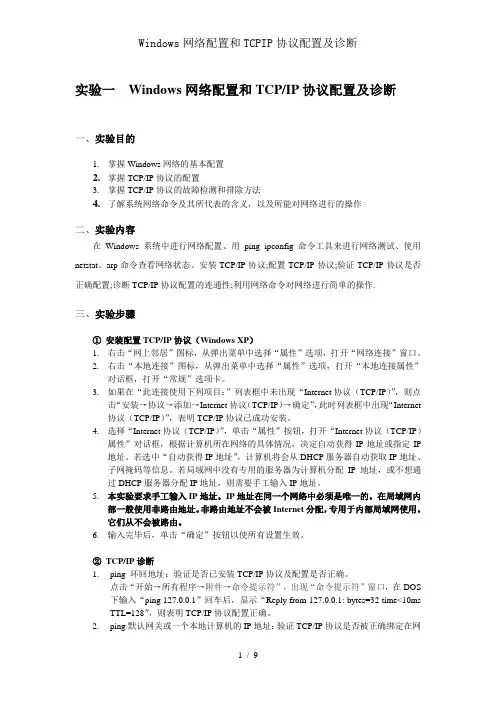
实验一Windows网络配置和TCP/IP协议配置及诊断一、实验目的1.掌握Windows网络的基本配置2.掌握TCP/IP协议的配置3.掌握TCP/IP协议的故障检测和排除方法4.了解系统网络命令及其所代表的含义,以及所能对网络进行的操作二、实验内容在Windows系统中进行网络配置、用ping ipconfig命令工具来进行网络测试、使用netstat、arp命令查看网络状态。
安装TCP/IP协议;配置TCP/IP协议;验证TCP/IP协议是否正确配置;诊断TCP/IP协议配置的连通性;利用网络命令对网络进行简单的操作.三、实验步骤①安装配置TCP/IP协议(Windows XP)1.右击“网上邻居”图标,从弹出菜单中选择“属性”选项,打开“网络连接”窗口。
2.右击“本地连接”图标,从弹出菜单中选择“属性”选项,打开“本地连接属性”对话框,打开“常规”选项卡。
3.如果在“此连接使用下列项目:”列表框中未出现“Internet协议(TCP/IP)”,则点击“安装→协议→添加→Internet协议(TCP/IP)→确定”,此时列表框中出现“Internet协议(TCP/IP)”,表明TCP/IP协议已成功安装。
4.选择“Internet协议(TCP/IP)”,单击“属性”按钮,打开“Internet协议(TCP/IP)属性”对话框,根据计算机所在网络的具体情况,决定自动获得IP地址或指定IP地址。
若选中“自动获得IP地址”,计算机将会从DHCP服务器自动获取IP地址、子网掩码等信息。
若局域网中没有专用的服务器为计算机分配IP地址,或不想通过DHCP服务器分配IP地址,则需要手工输入IP地址。
5.本实验要求手工输入IP地址。
IP地址在同一个网络中必须是唯一的。
在局域网内部一般使用非路由地址。
非路由地址不会被Internet分配,专用于内部局域网使用。
它们从不会被路由。
6.输入完毕后,单击“确定”按钮以使所有设置生效。
实验一Windows网络配置和TCPIP协议配置
实验一 Windows网络配置和TCP/IP协议配置一、实验目的服务器等网络协议配置,打印和打印和地址、网络掩码、学习在Windows系统中进行IP地址、网络掩码、DNS服务器等网络协议配置,共享的配置。
本实验在于更好地理解计算机网络设置的基本操作,掌握计算机网络配置的基本监测技术。
二、实验内容Windows的网络配置、Windows TCP/IP 协议配置、Windows打印和共享的设置三、实验环境Windows 操作系统四、实验步骤Windows的网络配置1、进入网络配置网上邻居—单击右键—属性—本地连接—右键—属性2、添加客户组件并设定属性本地连接属性—Internet协议(TCP/IP)--属性—网络属性设置3、配置文件及打印共享打印和共享的配置共享配置:新建共享;配置共享;删除共享;访问共享,共享的两种形式:显式共享和隐式共享。
文件和打印服务的配置共享:共享只能针对文件夹有能力共享文件夹的组包括ADMINISTRA TORS, POWER USERS,SERVER OPERA TORS 共享名:可以与文件夹名不一样备注:说明,用来识别共享文件夹的内容用户数限制:可以并发连接到该共享文件夹的用户数目权限:通过网络访问时才使用,默认情况下EVERYONE 完全控制,权限累积,拒绝权限优先限优先访问共享: 网上邻居:要生成浏览列表,较慢。
有可能不能显示较慢。
有可能不能显示在运行里输入UNC (统一名称惯例):\\(IP 地址)\共享文件夹名(较快)共享文件夹名(较快)映射驱动器:只能映射共享文件夹。
相当于本机的磁盘映射驱动器:只能映射共享文件夹。
相当于本机的磁盘 查看共享:查看共享:计算机管理:显式和隐式共享都可查看计算机管理:显式和隐式共享都可查看使用DOS 命令:命令:NET SHARE 查看本机共享查看本机共享网上邻居:不可以访问隐式共享网上邻居:不可以访问隐式共享打印机配置:控制面板—打印机—本地打印机和网络打印机配置4、配置计算机名称 我的电脑—右键—属性—计算机名。
配置TCPIP网络参数
3. 实验时,如果一台计算机的工作组名与网络内其他计算 机的工作组名不同,会出现什么情况?
4. 在windows XP或windows2003环境下,能否对单个文 件进行共享设置?
5. 设置为共享的文件夹下的子文件夹是否也具有该共享权 限?观察子文件夹图标有没有发生改变?
点击立即禁用网卡驱动程序
键选中“本地连接”图
,断开当前的网络连接
标的“启用”快捷菜单
❖ 操作示例
自己动手
1. 访问:,确保访问正常 2. 记录下你计算机上当前的“IP地址、子网掩码、默认网关、
DNS服务器”等信息 3. 删除“DNS服务器”中的地址,再访问学校主页,能否访
6. 设置为共享的网络资源的共享权限由哪一方来决定?
7. 总结一下,哪些原因可能会导致“网上邻居”不能正常 访问,如何解决?源自 实验4 常用网络命令实验目的
❖ 了解Windows提供的常用的网络命令,理解各网 络命令使用的网络协议和工作原理;
❖ 熟练掌握ping和ipconfig命令的使用方法;学会 查看和修改计算机的ARP缓存表;
问?为什么? 4. 恢复“DNS服务器”中的地址,但删除“默认网关”,能
否访问学校主页?为什么? 5. 改为“自动获得IP地址”,能否访问学校主页?为什么? 6. 将“IP地址、子网掩码、默认网关、DNS服务器”等尝试
改成其他值,访问学校主页,观察现象并思考为什么? 7. 最后恢复计算机的初始设置(恢复为记录下来的IP参数)
设置好的共享文件夹,并互传文件。能否上载文 件?为什么? 4. 修改PC1上共享文件夹的访问权限为“完全控 制”,再从PC2尝试上载文件,能否实现?
Windows网络配置和TCP_IP协议配置
Windows网络配置和TCP_IP协议配置实验二 Windows网络配置和TCP/IP协议配置2.1 实验目的1、掌握如何在Windows系统中进行网络配置;2、掌握如何在Windows系统中进行TCP/IP协议配置;3、掌握文件共享的设置和使用方法;4、掌握网络打印机的使用方法。
2.2 实验性质验证性实验2.3 实验要点客户端:指客户机,配置时选择Windows所用的网络类型。
在安装Windows时,会自动安装Client for Microsoft Networks 和Client for NetWare Networks。
通常用这两种。
适配卡( adapter ) :就是你安装的网卡。
此卡负责计算机和电缆间信息的传送和接收。
通信协议:规定数据在网络内如何传输。
Windows完全支持的有下列三种通信协议:●IPX/SPX—NetWare、Windows NT网络使用●NetBUEI—Windows NT网络使用●TCP/IP—Internet和广域网络使用IP Address( IP 地址):由4个字节组成的32位地址,它是一台计算机在因特网中的唯一标识。
Gateway(网关):在电子邮件系统中,网关是一个系统,它可从不同的电子邮件系统发送和接收电子邮件DNS(Domain Name System,域名系统):是用于Internet的分布式名字/地址系统。
DNS服务器:存有网络域名、节点名及相应地址,并能完成域名、结点名到地址转换的服务。
这种名字到地址的转换通常称为解析。
一、Windows的网络配置1、设置计算机名称及其隶属的工作组名称⑴单击“开始”按钮,打开“开始”菜单,依次选择“设置”和“控制面板”,打开“控制面板”对话框。
⑵在控制面板中选择“网络和拨号连接”,在打开的对话框中单击“网络标识”,打开“系统特性”对话框。
⑶在对话框中,单击“属性”按钮,打开“标识更改”对话框,设置计算机的名称和工作组的名称。
TCPIP协议的设置
TCP/IP协议的设置
任务说明:TCP/IP协议现在已成为Internet的标准协议。
如果要访问局域网中的Unix/Linux计算机,或通过局域网访问Internet或使用Modem拨号连接Internet都要加载该协议。
默认的情况下系统自动加栽TCP/IP协议。
步骤1:对于TCP/IP协议,加载之后还要进行相关设置才能正常使用。
步骤2:双击“控制面板”的“网络连接”图标,打开“网络连接”窗口。
步骤3:双击“本地连接”图标,打开“本地连接属性”窗口。
步骤4:选择“Internet协议(TCP/IP)”项,单击“属性”按钮。
打开“Internet协议(TCP/IP)属性”窗口,设置IP地址和DNS服务器地址。
步骤5:如果IP地址使用动态分配的话,只要选择“自动获得IP地址”、自动获得DNS 服务器地址即可。
步骤6:完成TCP/IP的设置后,鼠标右键单击桌面上的“网络邻居”图标,从快捷菜单中选择“属性”命令,打开“网络连接”窗口,其中出现了代表本地网络已经联通的图.标,此时就可以通过网络浏览信息或收发邮件了。
注意现在很多单位的局城网或家中使用的宽带网都可自动获取IP地址。
但如果使用固定IP地址的话,需要让网络管理员给自己分配IP地址,同时获得相应的“子网掩码”的地址和DNS域名解析服务器的IP地址,如果安装了网关还需要知道网关的IP地址等,把这些地址填写到各自的文本框中即可。