
文献管理软件Endnote的巧用
小木虫经典出品 (C)
文献管理软件Endnote实用基础
主要内容
文献管理软件简介
Endnote简介及操作基础
同类型国产软件“医学文献王”简介
小木虫经典出品 (C)
文献管理软件Endnote实用基础
文献管理软件(Bibliographic /Citation Manager)
结果返回,限定文献数量,如2-5等 在临时窗口中,选择所需文献,将其最终copy到library中
小木虫经典出品 (C)
文献管理软件Endnote实用基础
选择connection file,连接数据库
小木虫经典出品 (C)
文献管理软件Endnote实用基础
PUBMED2:使用Endnote内置引擎 要点:
打开Endnote Tools-Connect-选择Pubmed(NLM)-连接
前提:在IE中设好出国代理
弹出2个窗口:检索窗口、返回结果临时窗口 在搜索窗口中,和pubmed中操作一样,search
限制条件:AND/OR/NOT 前后关系 Tips:PMID、时间段2002:2003、hasabstract
勾选所需文献 按MEDLINE方式显示
将结果发送到file文件-保存pubmed-result.txt到本地
在Endnote中,Import该结果文件,option选中Pubmed(NLM) Show all refercens显示全部文献
小木虫经典出品 (C)
小木虫经典出品 (C)
文献管理软件Endnote实用基础
主要内容
文献管理软件简介
Endnote的介绍及操作基础
同类型国产软件“医学文献王”简介
小木虫经典出品 (C)
文献管理软件Endnote实用基础
Endnote基本情况
主页: 最新版本:8.02 (与Windows XP SP2兼容) 系统基本要求:
小木虫经典出品 (C)
文献管理软件Endnote实用基础
Endnote界面简介: 主界面、预览窗口(开、关切换) 文献显示格式的切换,output styles
小木虫经典出品 (C)
文献管理软件Endnote实用基础
直接从杂志、数据库导入 演示:以Stroke杂志为例
小木虫经典出品 (C)
文献管理软件Endnote实用基础
软件安装:无特殊
注意几个点: 三种文件类型 三个文件夹
Word模板Templates *.dot
小木虫经典出品 (C)
文献管理软件Endnote实用基础
Output Styles: 书目输出格式,可选择欲投稿的期 刊,立即转换成该期刊书目格式 Import Filters: 参考书目过滤器,选择适合的过滤 器可一次汇入自其它数据库储存下的书目档案 Connection Files:Endnote与网络数据库连接时的协 议文件
中文文献输入方法(略)
网上有网友提供的相应插件和Filter
1
小木虫经典出品 (C)
文献管理软件Endnote实用基础
文献管理:
选择 (同Windows,Ctrl、Shift键支持) 编辑、修改 (双击、回车) 浏览(预览窗口切换、output styles更改显示格式 显示、隐藏记录) 排序(简单、多字段高级排序)和文献分组Subject 查重 (Find duplicates,查重条件A/Y/T) 关联文件 (Link to和Insert Object的区别) 内部搜索 (限制条件比远程更丰富) 备份 (save a copy和手工复制的区别) 2 高级:Preference设置(略)
若没有,通过”视图”菜单 -工具栏-选中Endnote8 调出
同时“工具”菜单中多处- Endnote的次级子菜单
小木虫经典出品 (C)
文献管理软件Endnote实用基础
Endnote使用时的几大步骤:
建库.文献导入
内部管理
结果输出
小木虫经典出品 (C)
从Pubmed导入(重点详述) WWW方式检索 内置pubmed引擎远程搜索
小木虫经典出品 (C)
文献管理软件Endnote实用基础
PUBMED1:网页检索结果文件导入 /entrez/query.fcgi? 进行一般性检索 操作要点:
设定检索条件
例如:1990年到 1991年间题目中含有 stroke,并且有摘要 的文章检索条件
小木虫经典出品 (C)
文献管理软件Endnote实用基础
设置文献返回数目
结果按要求返回 到临时窗口
小木虫经典出品 (C)
文献管理软件Endnote实用基础
选择文献和library,
国外该类软件的流行 已作为科研工作者、学生、图书馆工作人员等必备的工 具软件 从下图中,可见一斑 STROKE/等各大杂志
小木虫经典出品 (C)
文献管理软件Endnote实用基础
小木虫经典出品 (C)
文献管理软件Endnote实用基础
各大数据库都有相应的直接导出(Direct Export)通道 ISI Web of Science, Highwire Press, Ovid, OCLC, ProQuest等 举例:OVID、HIGHWIRE
小木虫经典出品 (C) 源自小木虫经典出品 (C)
文献管理软件Endnote实用基础
Filter导入
Style 输出
Endnote
网络Connection
小木虫经典出品 (C)
文献管理软件Endnote实用基础
正确安装Endnote后, Word中发生的变化:
多出一个Endnote快捷工具 栏:
文献管理软件Endnote实用基础
小木虫经典出品 (C)
文献管理软件Endnote实用基础
Endnote中File菜单-import导入-
小木虫经典出品 (C)
文献管理软件Endnote实用基础
导入成功㊣
小木虫经典出品 (C)
文献管理软件Endnote实用基础
小木虫经典出品 (C)
文献管理软件Endnote实用基础
结果输出:
与Word配合,轻松写作 (Cite While You Write ,CYCW) 数据库与其他软件间交流 RIS 打印题录:
Endnote内部直接打印 Copy Formatted,经Word打印
产生背景:
知识大爆炸,论文层出不穷 信息为我所用的条理性
主要功能:
日常以数据库方式管理文献 与Word协同,方便地插入引文,自动产生文献列表 修改编辑文章时,参考文献重新排序 改投杂志,快速根据要求改变参考文献的格式
小木虫经典出品 (C)
文献管理软件Endnote实用基础
文献管理软件Endnote实用基础
HIGHWIRE: /
小木虫经典出品 (C)
文献管理软件Endnote实用基础
常用文献管理软件
国外三大软件:
Endnote、Reference Manager、Procite
国内同类型软件: 医学文献王、PowerReference等
RIS
小木虫经典出品 (C)
文献管理软件Endnote实用基础
手工逐条输入:一次录入.重复调用 任务:新建1条中文条目
Reference—New Reference(Ctrl+N)—弹出新文献条目窗 口—按字段输入内容 关闭文献条目窗口-回到主界面
Term List: 在 Author 、 Journal 、 Keywords 三个字段中, 将该字段已有文献的内容自动添加到对应的 Term List , 日后在键入Author、Journal、Keywords字段时,系统会 提供相近的 Term 以供参考,辅助输入。若键入新的 Term会以红色字出现
文献管理软件Endnote实用基础
导入已有的library数据-*.enl合并 要点:
File-Import- Import option:Filter选择 Duplicates重复条目的处理:
全部导入 全部导入,舍弃重复条目 全部导入,并将重复条目输出到一个名为File-Dupl.enl的新library
文献管理软件Endnote实用基础
文献条目的添加方法
手工逐条输入法:机械落后,容易出错,效率低 直接从杂志、数据库网页直接导入(单条、批量) 运用Pubmed www方式,检索结果txt文件 Endnote内置pubmed引擎 PMID
与其他文献管理软件进行数据交流
导入已有的library数据-*.enl合并
Windows 2000/XP平台 或 Macintosh 平台 安装了Word 2000, XP, 或2003 有网络连接(远程检索时)
主要特点:
使用unicode编码,完美支持多国语言,包括中文 方便的Word模板功能 支持网络搜索,文献题录得来全不费工夫 支持PDA移动产品 可与文献可视化(Data Visualization)软件RefViz连接
文献管理软件 Endnote实用基础
小木虫经典出品 (C)
文献管理软件Endnote实用基础
你是否有这些苦恼?Problems
又一次深挖Endnote的神奇功能,这2个99%的人都说不知道!
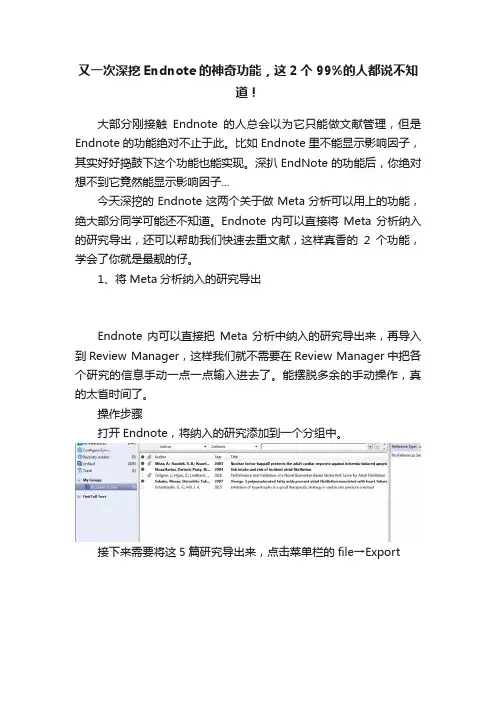
又一次深挖Endnote的神奇功能,这2个99%的人都说不知道!大部分刚接触Endnote的人总会以为它只能做文献管理,但是Endnote的功能绝对不止于此。
比如Endnote里不能显示影响因子,其实好好捣鼓下这个功能也能实现。
深扒EndNote的功能后,你绝对想不到它竟然能显示影响因子...今天深挖的Endnote这两个关于做Meta分析可以用上的功能,绝大部分同学可能还不知道。
Endnote内可以直接将Meta分析纳入的研究导出,还可以帮助我们快速去重文献,这样真香的2个功能,学会了你就是最靓的仔。
1、将Meta分析纳入的研究导出Endnote内可以直接把Meta分析中纳入的研究导出来,再导入到Review Manager,这样我们就不需要在Review Manager中把各个研究的信息手动一点一点输入进去了。
能摆脱多余的手动操作,真的太省时间了。
操作步骤打开Endnote,将纳入的研究添加到一个分组中。
接下来需要将这5篇研究导出来,点击菜单栏的file→Export如图所示:在output style中选择RefMan (RIS)Export,保存类型选择T ext File,然后点击保存。
接下来打开Review Manager软件,这里是Review Manager 5.3。
点击File中的Import→References,然后点击下一步。
选择刚刚在Endnote导出的文件,点击Open。
点击Next,格式选择RIS Format,再点击next。
完成以上操作后我们可以选择这些研究是纳入的研究还是其他的。
这里我们选择纳入的研究,点击Next,然后点击Finish,我们就完成了这些文献的录入。
在结果中就可以添加这些研究了。
不需要手动把信息一个一个的录入,这样的省时操作必须get!2、快速去重,一次性删掉所有重复的文献我们做meta分析时,为了保证搜索的的文献完整通常要检索PubMed、Embse、Web of Science、Cochrane等多个数据库的文献。
endnote技巧

endnote技巧
EndNote是一款文献管理软件,它可以帮助用户收集、整理、引用和管理文献。
以下是一些EndNote的使用技巧:
1. 创建个人文献库:在EndNote中,可以创建个人文献库,将收集的文献保存在一个统一的文件夹中,方便管理和查找。
2. 导入文献:EndNote支持多种导入方式,如直接导入、在线导入等。
用户可以根据自己的需求选择合适的导入方式。
3. 建立文献组:在EndNote中,可以根据研究领域、主题等对文献进行分组管理,方便查找和筛选。
4. 标记文献:在EndNote中,可以对文献进行标记,如已读、重要、参考等,方便筛选和管理。
5. 引用文献:在撰写论文或报告时,可以使用EndNote的引用功能,自动生成参考文献,减少手动输入的麻烦。
6. 同步文献库:在多台设备上使用EndNote时,可以使用同步功能,保证文献库的一致性。
7. 与Word等软件集成:EndNote可以与Word等软件集成,方便在写作时插入参考文献。
8. 使用插件:EndNote有许多插件可以使用,如Google Scholar、CNKI 等,方便获取和引用文献。
9. 定期备份:为了防止数据丢失,建议定期备份文献库。
10. 学习EndNote的帮助文档:EndNote的帮助文档中有许多有用的信息和教程,可以帮助用户更好地使用软件。
总之,掌握这些EndNote的使用技巧,可以帮助用户更好地管理文献、提高写作效率。
endnote在自己所从事的科研课题中的应用

endnote在自己所从事的科研课题中的应用EndNote是一款功能强大的参考文献管理软件,广泛应用于科研领域。
作为一位从事科研的学者,我发现EndNote对于我的课题研究非常有帮助。
本文将介绍EndNote在我所从事的科研课题中的应用。
一、文献资料收集和整理科研课题的成功与否,关键取决于所涉及的文献资源质量和数量。
通过EndNote,我可以方便地收集、整理和存储各类文献资料。
首先,我可以通过EndNote的在线搜索功能,快速获取到相关的文献信息。
其次,EndNote提供了强大的文献导入功能,我只需简单地将下载的文献文件导入到EndNote中,它就会自动提取出关键信息,并按照我设定的规则进行分类和整理。
这使得我可以轻松地对海量的文献进行筛选和管理,提高了工作效率。
二、参考文献的引用和格式化在科研论文写作中,准确引用和格式化参考文献是非常重要的。
EndNote通过与Word等文本处理软件的无缝集成,使得引用和格式化变得简单和准确。
我可以在写作过程中直接插入参考文献,而不用再手动输入或复制粘贴。
同时,EndNote提供了多种引用格式的选择,我可以随时更改参考文献的风格,无需手动修改每一个引用。
这使得我可以专注于论文的内容和结构,而不必为参考文献的编排而烦恼。
三、团队合作和文献共享科研工作往往需要与合作伙伴共享文献资源和合作撰写论文。
EndNote提供了在线文献库和文献分享功能,方便我们与团队成员共享文献资源和研究成果。
通过EndNote的共享库,我们可以实时查看和下载合作伙伴添加或修改的文献,避免重复劳动和信息不一致的问题。
此外,EndNote还支持多人协同编辑文献,我们可以同时对文献进行添加、修改和注释,提高团队合作的效率。
四、自动生成目录和参考文献列表EndNote不仅可以帮助我们管理和引用文献,还可以自动生成目录和参考文献列表。
在论文撰写过程中,我只需简单地以插入引用的方式标注文献,然后通过EndNote的自动化功能,即可在文章末尾生成规范的参考文献列表。
Endnote技巧总结

文献缩写解决方案二:
如果可以搜集一个包含5000多个杂志的list及其两种缩写相对应的文档,就不需要自己输入了。
步骤1,杂志list导入: tools>>>open term list>>>edit term>>>Journal term lists>>>打开对话框>>>选择list栏目>>>选中Journal list>>>Import list>>>导入附件文件。
解决:也许有人会说,这话有点废。引用了文献,从文章最后的文献列表里面,看得到你所有引用文献的作者,期刊,页码,甚至有时候还有题目,到这篇文章引用 的endnote数据库一搜索不就找到这个条目,然后点击全文不就看到了。
我说的是快速。也就是省去你的搜索,而是打开endnote数据库,直接就知道是哪个条目,并点击选中这个条目,打开全文链接。省略的就是搜索这一步。
5、 Endnote X3与Endnote X1和X2版本之间的区别?
a、新群组功能
EndNote X3版将智能群组(Smart Group)与自订群组(Custom Group)整合在同一群组底下,每个群组可再组成一个大群组(Group Sets);让您更方便透过群组先组织所有参考书目,再藉大群组(Group Sets)组织您所有的群组。
3、 如何向Endnote数据库中导入期刊缩写和全称,并显示需要的期刊名称格式?
参考文献中经常遇到要求显示期刊的缩写,而有时从网络中下载到的文献条目并没有包含期刊缩写信息,因此Endnote此时无法直接将期刊全称转换为简称, 这个问题应该如何解决?这里提供2种解决方案,一种是手动按每一条输入,另一种为使用文本文档批量修改:
如何使用EndNote等管理软件记录引用文献

如何使用EndNote等管理软件记录引用文献论题:如何使用EndNote等管理软件记录引用文献引言:在学术研究中,引用文献是一项必不可少的工作。
而使用引用管理软件,如EndNote等,可以大大提高文献管理的效率和准确性。
本文将介绍如何使用EndNote等管理软件来记录引用文献,并给出一些实用的技巧和建议。
一、安装和设置1. 下载并安装EndNote软件。
2. 打开软件,设置个人资料,包括姓名、学术机构等。
3. 配置文献库的存储路径和默认设置。
二、导入文献1. 手动导入文献:通过拖放、复制粘贴等方式将文献信息导入EndNote软件。
2. 利用在线数据库导入:EndNote支持与许多数据库进行互动,直接将检索到的文献导入。
3. 搜索引擎自动搜索:利用EndNote的搜索功能,直接通过搜索引擎获取文献信息并导入。
三、管理文献1. 创建文件夹:按照自己的需求,在EndNote中创建不同的文件夹,如学科分类、项目分类等。
2. 添加标签和笔记:为文献添加关键标签和个人笔记,便于后期查找和整理。
3. 分组和筛选:利用EndNote的分组和筛选功能,根据不同的条件对文献进行分类和过滤。
4. 批量修改和更新:如果有多篇文献需要修改或更新,可以利用EndNote提供的批量修改和批量更新功能,省时省力。
四、生成引文和参考文献1. 引文插入:在撰写论文或报告时,可以通过EndNote的插入功能,直接在文档中引用文献,自动生成标准的引文格式。
2. 格式转换:根据期刊或出版物的要求,可以使用EndNote提供的格式转换功能,将文献引文转化为期刊指定的格式。
3. 参考文献格式检查:EndNote提供了格式检查功能,可以自动检查参考文献的格式是否符合所选期刊或出版物的要求。
五、同步和备份1. 同步数据:EndNote支持云同步功能,可以在多台设备之间同步文献数据库,并确保数据的实时更新。
2. 备份数据:定期备份EndNote的文献数据库,以防止数据丢失或损坏。
endnote 20使用技巧
endnote 20使用技巧EndNote是一款非常受欢迎的文献引用软件,它能够帮助用户轻松地管理参考文献,并在论文中插入引文。
随着EndNote的不断更新,其功能也在不断增强。
本文将介绍EndNote 20的使用技巧,帮助用户更好地掌握这款软件。
一、安装与导入文献1. 安装EndNote 20:首先,您需要从EndNote官方网站下载并安装软件。
确保安装过程中没有错误,并且正确选择了安装路径。
2. 导入文献:安装完成后,您需要将您的文献导入EndNote中。
您可以通过EndNote的文件菜单,选择“导入”选项,按照向导提示进行操作。
您可以选择多种导入方式,如Excel、PDF等,以方便将文献导入软件中。
二、组织文献1. 创建组:在EndNote中,您可以创建多个组,以便对文献进行分类和管理。
您可以通过菜单栏中的“组织”选项,选择“创建组”来完成操作。
2. 标签管理:为文献添加标签是一种非常实用的技巧,可以帮助您快速找到所需的文献。
您可以在文献的属性中为文献添加标签,以便在需要时快速查找。
三、写作过程中的引用插入1. 引用格式设置:在写作过程中,您需要按照论文的要求设置引用格式。
在EndNote中,您可以通过菜单栏中的“样式”选项,选择“编辑所有样式”来编辑引用格式。
您还可以创建自己的引用格式。
2. 插入引用:当您完成论文写作并需要插入引文时,您可以通过EndNote的“插入”选项,选择“引用”来插入引文。
EndNote会自动根据您设置的引用格式生成引文,非常方便快捷。
四、高级功能与技巧1. 批量导出引用:如果您需要将EndNote中的文献导出为其他格式(如Word文档或PDF),可以使用批量导出功能。
在EndNote中,选择“文件”>“批量导出”,然后按照向导提示进行操作。
2. 同步多个库:如果您有多个库需要同步,可以使用EndNote的同步功能。
在菜单栏中选择“同步”>“同步所有库”,然后选择需要同步的库和同步方式(如手动或自动)。
endnote使用案例
endnote使用案例
Endnote 是一种参考文献管理软件,适用于学术界、研究机构、科研人员和学生等需要管理和引用文献的群体。
以下是一些使用 Endnote 的案例:
1. 学术论文写作:研究人员在撰写学术论文时,需要引用大量的文献来支持自己的观点和研究结论。
Endnote 可以帮助他们
轻松管理引用的文献,自动生成参考文献列表,并根据不同的引用风格自动格式化文献引用。
2. 文献综述和文献回顾:在进行文献综述和文献回顾时,使用Endnote 可以帮助研究人员系统地整理和分类文献,将相关的
文献保存在一个数据库中,并轻松地筛选和提取所需信息。
3. 团队合作研究:Endnote 可以支持多用户同时访问和编辑同
一个文献数据库,方便团队成员之间的协作和交流。
团队成员可以共享和同步文献数据库,避免重复工作和信息丢失。
4. 研究项目管理:Endnote 还可以作为研究项目管理的工具,
研究人员可以在 Endnote 中创建多个文件夹和子文件夹,用于
整理和存储与不同研究项目相关的文献和资料。
这样可以方便地查找和管理项目相关的文献。
5. 自动化文献引用:Endnote 可以与 Microsoft Word、Google Docs 等文字处理软件集成,实现自动化的文献引用。
研究人
员可以通过 Endnote 插件在文档中插入文献引用标记,并实时
自动生成参考文献列表,避免手动编写和编辑文献引用。
这些都是 Endnote 的常见使用案例,通过使用 Endnote,用户可以更高效、准确地管理和引用文献,提升学术研究和写作的质量。
教你学会如何使用Endnote
教你学会如何使用EndnoteEndnote的大名我想大家一定都听说过。
这是一个专门用于科技文章中管理参考文献数据库的软件。
而且通过插件可以很方便地在word中插入所引用的文献,软件自动根据文献出现的先后顺序编号,并根据指定的格式将引用的文献附在文章的最后。
如果在文章中间插入了引用的新文献,软件将自动更新编号,并将引用的文献插入到文章最后参考文献中的适当的位置。
主要优点:英文文献兼容性好,可以通过Internet到Pubmed直接检索后保存到数据库中或者读入各种格式的medline检索的结果。
其他的优点有:1、根据杂志的要求自动生产参考文献,所以在写文章的时候你再也不要考虑如何根据杂志的要求进行排版了。
2、随时调整参考文献的格式。
使用这些软件可以在需要的时候随时调整参考文献的格式。
3、方便自己查找文献。
可以把自己读过的参考文献全部输入到Endnote里头,这样在查找的时候就非常方便。
4、参考文献库一经建立,以后在不同文章中作引用时,既不需重新录入参考文献,也不需仔细地人工调整参考文献的格式。
而且参考文献很多情况下可以直接从网上下载导入至库中,很方便。
可谓一劳永逸。
5、对文章中的引用进行增、删、改以及位置调整都会自动重新排好序。
文章中引用处的形式(如数字标号外加中括号的形式,或者是作者名加年代的形式,等等) 以及文章后面参考文献列表的格式都可自动随意调整。
这对修改退稿准备另投它刊时特别有用。
6、EndNote处理中文有点问题,主要是显示不正确,但其功能不受影响。
实际上,真正的不方便之处在于中英文混合引用的时候。
这时,由于习惯不同,中英文文献格式会出再混乱。
比如,某个文献的多位中文作者排列时出现类似“刘某某,张某某,et al”字样而不是中文习惯里的“刘某某、张某某,等”字样。
7、与WORD的真正协同功能。
安装了EN后,自动在WORD中建立了一个新的工具栏,我们在写作时最常用的几项功能都只需简单点击这个工具栏即可。
endnote使用——参考文献的插入及引用
endnote使用——参考文献的插入及引用EndNote是一款非常实用的文献管理软件,它可以帮助用户在文献库中跟踪、组织、引用和撰写文献。
下面是在EndNote中插入参考文献的步骤:
1. 建立文献库:首先,您需要将参考文献添加到EndNote的文献库中。
可以通过直接导入EndNote引用格式或手动将文献加入到EndNote中。
2. 插入参考文献:在撰写论文或报告时,可以通过EndNote X9插入参考
文献。
插入方式有三种:用PMID插入文献、直接导入EndNote引用格式、手动将文献加入到EndNote。
3. 调整参考文献格式:在EndNote中,可以根据需要新建一个样式,并设置Citations中的Templates、Numbering,以及Bibliography中的Templates、Author Lists、Author Name、Layout等。
在Citations-Numbering界面,勾选第一个复选框表示当一个位置引用多篇参考文献时
会有[1-3]的效果,如不勾选则是[1][2][3]的效果。
以上是在EndNote中插入和引用参考文献的基本步骤,具体操作可能因版
本不同而有所差异。
如有需要,可以查阅EndNote的使用手册或在线帮助
文档。
EndNote使用技巧(精简版)
文献信息的管理与利用
——EndNote 使用技巧
1. *.enl/*.enlx 格式
这种格式的文献数据库就可以共享了
2. CNKI中的文档也可以导入EndNote
3. 在线检索
输入关键字,用EndNote查找文献
4. PDF导入
把已下载PDF文件,批量导入EndNote中
原理:PDF中如果有相应的doi,EndNote就可以识别并添加与文献相关的信息
5. 建组:smart组(smart group)
比如可以限定年份2015,smart组中就有了2015年的这个数据库中搜集所有文献了。
6. 查重:edit-preferences-duplicates
7. 分析功能:Tools中,比如可以分析2015年发表的文献的数量
8. 获取全文
(注:不要过量下载,过量下载后可能会封IP)
方法:鼠标定位在一个reference中—右击鼠标—find full text(学校订购的数据库即可下载)
9. 插入参考文献:word中,可以设置插入参考文献的格式。
(Nature,Science等)
10. 查找各个期刊要求的投稿模板
Tools—Manuscript Templates
(要投稿的时候,移除代码;再保存一个没有移除代码的word,以便以后的修改与转投)
2016/10/31。