
Adobe Camera Raw之高级使用技巧
区的建 立是通过笔尖直接涂 抹图像相应区域建立 的, 笔尖 的 状 态直接影响 了选 区的状态 , 比如笔 尖的“ 大小 、 羽化 、 流动 、
浓 度” 等, 这些 均可 以通过 调整 画笔 的区上添 加选 区、 清 除选区等 。在建立
了多个选区的情况 下, 可 以通过 鼠标 点击来激活单个选 区进
行单独调整 。 在 调 整 画 笔 调 板 的 偏 下 部 分 是 对 画 笔 笔 尖 的 设 置 。选
没 有 统一 的标准 , 所 以各个 相 机厂 家生 产 的相机所 输 出 的 A W 格 式文件均不相 同 , R 很 多厂家提供 的 R A W 格式处理 软
基金项目 学术探讨
— — — — — 一
A d o b e C a m e r a R a w 之 高级 使 用 技 巧
李 爽 王理 璞 刘 月
( 鲁迅美术学 院, 辽宁 沈阳 1 1 0 0 0 4 )
[ 摘
要] R AW 格 式 已经被 越来越 多的数码相机 用户所接受 , 讨论 了使 用 A d o b e Ca me r a Ra w后期处理 R AW 格式 图像
1 . 引 言
工具 、 裁剪 工具 、 拉 直 工具 、 污 点去 除、 调整 画笔 、 渐 变 滤 镜
R A W 格式 图像被 称 为“ 电子底 片” , 其保 留 了相 机感 光
元件产 生的原始数据 , 这 些数据没有经 过相机影像 生成器的 处理 。数码相机输 出的 R AW 格 式图像最大 限度地保 留了图 像的 原始数据 , 而输 出的 J P E G格式 图像是 经过相 机压缩 过 的 图像 , 并且这种 压缩是 有损压 缩 , 损失 了部分相机 的原 始 数据 。对于后 期处理 来讲 , 调整 J P E G格式 图像很难 实现 良 好的效 果 , 甚至会 有很大 程度 的失真 。而 由于 R A W 格式 图 像是“ 原始 数据 ” , 没有数 据损 失 , 所 以图像 的后期 处理效 果 非常好 , 已经被越来越 多的数码相机用户所 接受 。后期处 理
件 只针对 自己生产 的相机所 输 出的R A W 格 式文件 , AC R是
兼 容 性 最好 的 R A W 格 式 处 理 软件 , 对 于 大 多相 机 输 出 的 A W 格 式文件 它都 能处 理 ; R 我们在 处理 R A W 格式 文件 时, 有 时仅仅 用专 门 R A W 格式 处理软件 就足够 了, 但很 多情况 下我 们还 需要继续在 P s中进 一步处理 图像 , 在众 多的 R A W 格 式处理 软件 中只 有 A C R可 以实 现与 P S最好 的衔 接 , AC R 处 理完成后 , 直接 即可跳转到 P S的界面 中继续处理 图像 , 还 能以智能对象 的方式打开 R A W 格式 图像 , 实现 P s与AC R界 面 的 自由跳转 , 这 点在 后面还有详细 论述 。 AC R中包含许 多功能 , 其调 板有 : 基本 调板 、 色调 曲线、
可 以处 理 不 同 相 机 厂 家 的 R A W 格 式文件 。因为 R A W 格 式
种 选 区工具建 立选 区 , 而 AC R主 要是通 过调 整画笔 建立选
区。
调 整 画笔 的面 板主要 由四部 分组成 : 最上 方“ 新建、 添 加、 清 除” 是主 要是用来 新建和增 减局部 调整 的区域的 。可
V i e w NX, 在文献 [ 1 ] 中有详细 的说 明, 也有 图像处理软件商提
供的 , 比如 A d o b e C a me r a Ra w( 以下简称 AC R) , AC R是 目前 最 强大的 R A W 格式处 理软件之 一。 在众 多 的R A W 格式 处理 软件 中 AC R是 比较 出色 的 一 个 。它是Ad o b e 公司著名 的图像处理软件 P h o t o s h o p ( 以下简 称P S ) 中的一个插件 , 一般只有完全安装 P S 才能正常使用 该 软件 。该软件 后期处 理 R A W 格式文 件有很 多优势 , 比如它
的方 式处理 J P E G格 式的压 缩图像 。 以下主要 讨论 AC R的 高级使用技巧 : 调整画笔 的选择 性调整功能 、 渐 变滤镜、 色 调 曲线中 C t r l 键 的使用 、 彩色照片转黑 白、 实现 H D R效果 、 以智 能对象 打开图像、 同时处理 多张照片等 。
R A W 格式 的软件 有很 多 , 有相机 厂 家提 供 的 , 比 如 尼 康 的
等 。AC R可 以对 R AW 格式 的文 件实现 比较基本 的调整 , 比 如调整 图像 的曝光 、 对 比度 、 白平衡 、 对 图像 进行锐 化、 镜 头
校 正 等 。AC R不 仅 能 处 理 R A W 格 式 的文 件 , 还 可 以 以 同 样
2 .调 整 画笔 的选 择 性 调 整 功 能
调 整画笔是 A C R中局部调整的利器 , 是A C R中少有 的
可 以 进 行 局 部 调 整 的 工 具 。在 文 献 [ 3 ] 中 有 调 整 画 笔 的详 细 使 用 。AC R建 立 选 区 的方 法 不 同 于 P S , P S中主 要 是 通 过 各
的一 些高级技 巧 : 调整 画笔 的选择性调 整功能、 渐变滤镜 、 色调 曲线 中Ct r l 键 的使用、 彩 色照片转黑 白、 实现 HDR效果、 以智能 对 象打 开图像 、 同时处理 多张照 片等 。 [ 关键词] RAw格 式 ; Ad o b e Ca me r a Ra w; 调整画笔 ; P h o t o s h o p ; HDR;智能对 象 细节 、 镜 头校正 、 相机校准等 ; 工具有: 白平衡工具、 目标调整
AdobeCameraRaw中的一个工具5种功能

AdobeCameraRaw中的一个工具5种功能Adobe Camera Raw对我们已不陌生,它是Photoshop专用于处理RAW数据文件的插件,简称为ACR。
从Photoshop CS6开始,便在“滤镜”菜单下新增了“Camera Raw滤镜”命令,可以在Photoshop中直接处理JPG格式的照片,轻松进入Camera Raw界面,丰富了JPG格式的制作方式,而且无需再去“首选项”中设置打开JPG格式的文件。
即使RAW数据文件导出了Camera Raw,依然可以在Photoshop中执行“Camera Raw滤镜”命令打开界面,再行后续调整。
Camera Raw工具栏上有不少实用的调整工具,非常便于操作,这里特别介绍指哪儿打哪儿的“目标调整工具”,它直接可在照片上进行定点定位调整,从画面整体到局部的颜色或色调,还可切换操纵亮度及对比度,做到轻松彩色转黑白的效果。
第1步:打开一个RAW数据文件进入Camera Raw界面,显示一张野外马场的人物照片,环境开阔,马儿相伴,虚实兼有,画面稍稍偏亮灰,色彩及层次需做加强,如图1所示。
图1第2步:在工具栏上按住第5个“目标调整工具”图标按钮不放,即弹出选项菜单,默认为“参数曲线”选项,如图2所示。
图2第3步:将“目标调整工具”定位在美女的脸部亮处,按住鼠标左键不放,向下拖动鼠标成双箭头,调整偏亮的高光亮部皮肤,微微压暗显现更多层次。
同时,界面右边的“选项卡”中随之打开了“色调曲线”嵌套的“参数”面板可以看到“曲线图”下的“高光”参数减少,这是因“目标调整工具”的拉动而改变的,如图3所示。
图3第4步:接着,将“目标调整工具”定位在马匹身上,目的是有效降低画面暗调,与其亮调形成对比,如图4所示。
图4第5步:再将“目标调整工具”定位远处的土坡上,按住鼠标左键不放,依然是向下拖动鼠标成双箭头,降低中间调的亮度,如图5所示。
图5第6步:然后,将“目标调整工具”定位在马匹深暗的鬃毛上,还是采取降低阴影的亮度,加强与亮部的对比。
Adobe Camera Raw工具的高级应用技巧
Adobe Camera Raw工具的高级应用技巧Adobe Camera Raw(简称ACR)是一款功能强大的图像处理工具,广泛用于PhotoShop软件中。
ACR工具集成在PhotoShop中,可以用于对照片的原始数据进行处理和编辑。
本文将分享一些Adobe Camera Raw工具的高级应用技巧,以帮助您更好地利用这个强大的图像处理工具。
1. 调整白平衡:在ACR中,通过“白平衡”选项可以更改照片的色温和色调。
您可以选择自动白平衡,或者手动从预设选项中选择适合的白平衡设置。
此外,还可以使用眼球工具从照片中选择一个中性区域,使ACR根据该区域中的颜色自动调整整个图像的白平衡。
2. 调整曝光:ACR的曝光选项可用于增加或减少图像的明暗程度。
通过拖动曝光滑块,您可以轻松调整图像的曝光量。
此外,还可以使用“自动曝光”选项,让ACR自动根据图像的亮度水平进行曝光调整。
3. 使用阴影和高光:在ACR的“基本调整”选项中,有阴影和高光调节滑块,可用于调整图像的阴影和高光细节。
通过增加阴影滑块的值,您可以提亮图像的阴影部分,增强细节。
通过减少高光滑块的值,您可以减少图像中过曝的细节,使画面更加平衡。
4. 色调和饱和度调整:ACR中的“色调”和“饱和度”选项可以用于调整图像的整体色彩和颜色饱和度。
通过调整色调滑块,您可以改变照片的颜色调子。
通过调整饱和度滑块,您可以增加或减少图像的颜色饱和度。
这些调整可以使图像更加鲜艳或柔和,根据您的个人喜好进行调整。
5. 利用图像校正工具:ACR的“图像校正”工具提供了各种选项,用于校正图像中的畸变、倾斜和纠正透视。
您可以使用这些工具修复建筑物拍摄时的透视问题,或者调整图像的水平和垂直线条,以获得更加准确和平衡的图像。
6. 应用梯度滤镜:ACR中的“梯度滤镜”工具可以用于选择和编辑图像的特定区域,以实现更精确的局部调整。
通过使用梯度滤镜工具,您可以在图像中创建线性或径向梯度,控制特定区域的亮度、对比度和颜色。
Adobe Camera Raw功能介绍(三)

03 绿色部分 另外一些镜头会出现偏绿色的亮边,它的原理和紫色部分一样。 “绿色数量”可以控制去除亮边的强度,“绿色色相”控制去边的 颜色范围。
—详细操作— 01 观察和放大照片 如果你的照片使用了很大或者很小的光圈,或者有逆光、对比度强烈的区域,你就要 小心了!此时需要将照片放大到100%或者更大,来观察物体边缘区域,检查是否有亮边 产生。 通过观察,发现照片上没有紫色的亮边,但是 在虚化区域有非常明显的绿色亮边出现,所以我们 接下来就要对它进行针对性处理。
纵向校正,这个选项可以校准照片的水平,以及校正纵向的透视畸变,所以它有2个 功效。这里我依然以这张照片为例子。
△我是用了第3个模 式,此时画面的水 平被校正了,留心 观察画面左侧的灯 塔,它是纵向的, 所以它向内侧倾斜 的透视畸变也被校 正。
我把这最后一个图标和“自动”放在一起说,该功能是Upright最全面、最铁面无私的 功能,这个功能会寻找ACR认为是水平、垂直的线条,横向、纵向均校正透视畸变,同时 还可以校正水平。这个功能太自动了,我用的很少。
如果你在使用没有电子触点的老镜头时,照片无法记录镜头型号,此时你也可以手动 选择,比如我如果使用尼康 50mm f/1.2 AIS镜头,就可以在制造商中选择Nikon,然后找到 这支镜头,如果你无法找到某品牌或某款产品,那么该功能就没法用,你可以使用手动校 准,我在后面会讲到。
03 校正量 在校正量中,你可以手动干预配置文件的校准结果。有时候自动配置的文件不能达到 你需要的结果,所以此时还能手动调节。
Adobe Camera Raw 功能介绍(三)
方华荣
配置文件校正畸变 今天我们来讲校正镜头畸(ji)变的第一种方法:配置文件。 —功能概况— 名称:配置文件 位置:ACR界面右侧第6面板第1子面板 功能:通过ACR中记录的镜头配置文件对畸变进行校正
AdobeCameraRaw的使用技巧镜头校正与优化照片影调层次
AdobeCameraRaw的使用技巧镜头校正与优化照片影调层次摄影后期知识讲座AdobeCamera Raw的使用技巧镜头校正与优化照片影调层次Camera Raw启动配置文件校正与修复暗角我们拍摄的照片,都存在几何形变,往往被称为镜头畸变,是光学透镜固有的透视失真的总称。
这种失真对于照片的成像质量是不利的,并且完全消除畸变是不可能的,只能改善。
一般照片除有几何畸变之外,可能还存在暗角,这在使用超广角镜头拍摄的照片中比较常见,照片的暗角形成有三个原因:其一,所拍摄场景的光线进入相机,到达感光元件中间的距离要比到四周边角的距离近一些,并且光线强度也有差别,这样就会造成四角与中间的曝光程度有轻微的差别,四周稍低一些,就产生的暗角,使用广角镜头时,这种暗角现象最为明显。
其二,拍摄时如果设定的光圈很大,几乎接近了镜头的直径,这样镜壁可能会产生阴影,这与镜头的设计有一定关系。
其三,如果滤镜或遮光罩的安装不正确,或是设计有问题,也会产生暗角,这种暗角通常被称为机械暗角。
针对机械暗角,几乎是无法通过后期软件进行校正的,一旦拍摄完成,那么解决方案只有一个,就是裁剪。
针对前两种暗角,在CamerRaw中“启用配置文件校正”就可以进行很好的修复。
并且,在修复暗角的同时,还可以对照片中的几何畸变产生很好的校正效果。
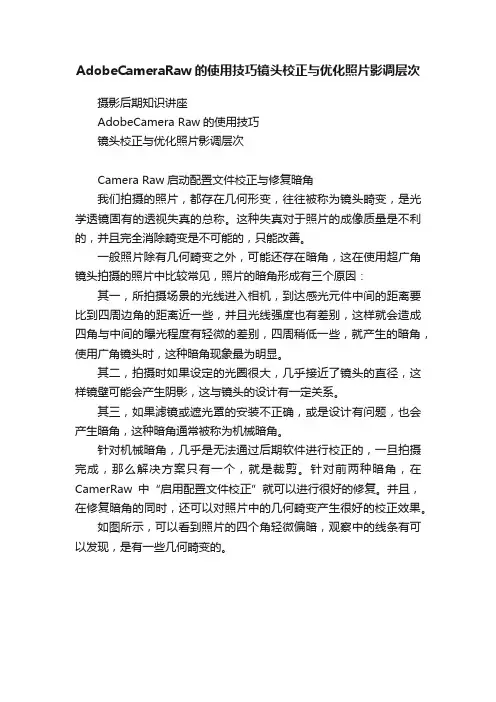
如图所示,可以看到照片的四个角轻微偏暗,观察中的线条有可以发现,是有一些几何畸变的。
解决这种几何畸变,在“镜头校正”面板中切换到“配置文件”选项卡,在选项卡左上方勾选“启用配置文件校正”复选项。
此时,系统会自动识别所拍摄用的机型及镜头等器材。
系统识别出相机制造商和镜头信息后,你会发现照片的几何畸变和暗角都得到了很好的校正。
有些时候,暗角校正会让照片四周变得大亮,即校正过度。
此时可以调整底部的暗角滑块,让暗角的校正变得得完美起来。
同样,如果几何畸变的校正不够理想,调整扭曲度滑块就可以了。
如果我们是在CamerRaw中打开了JPEG格式照片,则不会有“启用配置文件校正”这个选项,那如果要修复暗角,可以直接在底部对“晕影”滑块进行调整,一样可以修掉暗角。
如何使用Adobe Camera Raw将人像照片的影调与色彩调整至最佳状态

我们首先会告诉大家如何使用Adobe Camera Raw将人像照片的影调与色彩调整至最佳状态,然后进入Photoshop体验那些强大润饰工具的各自作用。
该原图虽然画面曝光良好,但整体色调有些偏冷,面部光线死板、缺乏立体感。
在教程中的前面几步,我们将会告诉大家如何使用AdobeCamera Raw迅速移除冷调色罩、还原肤色、调整曝光,打造一幅肤色健康、细节丰富的优秀人像作品。
在结束RAW调整后,我们将进入Photoshop,图片分享看看那些功能强大的润饰工具如何帮助我们迅速让眼睛更亮、牙齿更白,如何帮助我们赶走讨厌的色斑和皱纹。
准备好手中的人像照片,开始跟我学吧。
1.移除色罩我们只需使用白平衡工具在左眼中白色部分单击,就能迅速校正画面中的轻微色差。
点击后,右侧的白平衡设置中,色温改变为5100,色调改变为-10,画面色彩更加自然鲜明。
2.还原暗部细节现在肤色与背景颜色看起来都比较正常了,不过我们还希望暗部细节能够更加丰富。
将曝光滑块提高至+0.25,填充亮光设置为5。
接下来,将亮度滑块缩减为25适当压暗画面。
3.改善影调与色彩为了弥补提亮阴影造成的缺陷,我们可以将清晰度设置为+25,适当提高反差,但同时又不对影调造成太大影响。
调整后,面部特征明显更加鲜明。
最后,将自然饱和度提升至+30,增强画面肤色表现。
4.在Photoshop中打开进入Photoshop主界面,选择菜单项“图层>复制图层”,单击确定按钮。
使用快捷键Ctrl ++将画面放大至100%。
在文件窗口上方可以看到当前文件的放大比例。
5.移除污点按住空格键拖动鼠标,将画面移动至人物前额。
从工具栏中选择污点修复画笔工具,使用快捷键[或]将画笔尺寸调整至略大于污点后,在各个污点上单击将其移除。
移除前额污点后,检查画面其他污点。
6.清除瑕疵在检查画面的时候你会发现少数污点修复画笔工具难以消除的面部瑕疵,这时候可以请出修复画笔工具。
按住Alt键在瑕疵周边的皮肤处单击设置取样点,然后松开Alt键在瑕疵上涂抹,即可将其清除。
Adobe Camera Raw的高级调整技巧

Adobe Camera Raw的高级调整技巧Adobe Camera Raw(简称ACR)是PhotoShop软件中的一款强大的插件,用于处理和调整数码照片的原始数据。
ACR提供了一系列高级调整技巧,可以帮助用户在后期处理过程中获得更加出色的效果。
本文将介绍ACR的一些高级调整技巧,帮助读者更好地使用这一功能。
一、使用基本调整工具ACR的基本调整工具是调整照片整体亮度、对比度和色彩平衡的关键。
首先,可以通过拖动“曝光”滑块来调整照片的亮度。
如果照片暗淡,可以增加曝光量;如果照片过亮,可以减少曝光量。
接下来,可以使用“对比度”滑块增加或减少照片的对比度。
最后,通过调整“色温”和“色调”滑块,可以改变照片的整体色彩平衡。
二、使用曲线调整工具ACR的曲线调整工具是一种精确调整照片亮度和对比度的方法。
曲线是由一系列点和线段组成的,可以通过拖动这些点和线段来改变照片的亮度和对比度。
例如,如果想增加照片的高光细节,并提高图像的动态范围,可以在曲线中创建一个S形的曲线,增加亮度和对比度。
另外,通过调整曲线的各个点,还可以对照片中的特定亮度区域进行精确的调整。
三、使用局部调整工具ACR的局部调整工具可以对照片中的特定区域进行调整,以改变局部细节和颜色。
其中,最常用的工具是“滤镜”和“修边”工具。
滤镜工具允许用户对照片进行局部的亮度和对比度调整,例如,增加前景细节或减少背景噪点。
修边工具可以用于仔细选择区域,然后对其进行调整,例如,增加选定区域的饱和度或减少噪点。
这些局部调整工具可以帮助用户更精确地控制照片中的细节和颜色。
四、使用色相/饱和度工具色相/饱和度工具是ACR中一种重要的调整工具,用于增加或减少特定颜色的饱和度。
通过选择“饱和度”滑块并拖动,可以改变整个照片的饱和度。
另外,还可以使用“色相”滑块来旋转颜色轮盘,从而改变照片中特定颜色的色相。
例如,可以将蓝天的色相调整为更加鲜艳的蓝色,或者将草地的色相调整为更加鲜绿的颜色。
分享玩转CameraRaw,这几个重要操作你必须会
分享玩转CameraRaw,这几个重要操作你必须会上周讲到照片格式,大家对 raw 格式有了更深度的了解过后,开始想要了解如何处理它了,很好。
本编辑有求必应,ACR 常用操作讲解以及小小心机,一起来学习8!Adobe Camera RawACR 全称是 Adobe Camera Raw,也就是 Adobe公司旗下的 raw 格式文件处理器。
photoshop 中都附带了ACR ,安装了 photoshop,就自动安装了ACR。
把照片导入photoshop 中,如果要使用 ACR 进行处理,通常有好几种方法可以打开。
直接拖入 raw 格式文件第一种方法当然就是简单粗暴的将 raw 格式文件直接拖入 photoshop 中,即可进入 ACR 界面进行操作。
可以在 photoshop 中打开该照片,然后在滤镜菜单中选择 ACR 滤镜,也可进入 ACR 中。
借助 bridge 平台载入在 photoshop 的文件菜单中选择在 bridge 中浏览命令,选择 bridge 按键,在 bridge 桌面,在想要打开的照片上右键选择「在 ACR 中打开」命令,即可进入 ACR 操作。
无论此时正在浏览的是 raw 还是 jpg 格式,要载入 ACR 处理时,都是非常简单滴。
为何 ACR 中的 raw 如此难看?我们在 ACR 中可以看到, raw 格式的照片是存在一些问题的:明暗对比度低,暗部和高光反差不明显,影调层次给人很模糊的感觉;色彩饱和度很低,缺乏色彩表现力;放大照片观察,会发现锐度不够理想。
当然,它也有一个明显的优点,就是细节比较丰富,没有丢失高光和暗部细节。
但是我们回想一下,在前期拍摄的相机显示屏中,效果要比这好的多啊,这到底是怎么回事?另外,如果我们拍摄 jpg 格式的照片,就不存在这个问题,显示屏中看到的是什么样,那我们在photoshop 中打开就是什么样。
在 ACR 中,将 raw 格式原片转为 jpg 格式,效果也不好,不如相机直接输出的 jpg 格式照片理想,这又是为什么?其实答案很简单:这是 raw 格式自身的特点与相机的预处理。
后期知识,解读CameraRaw的详细功能,调色更简单
后期知识,解读CameraRaw的详细功能,调色更简单本篇教程通过对Camera Raw的详细功能小佳教大家了解Camera Raw的使用,CR(Adobe Camera Raw)是一个与LR(Lightroom)大同小异的后期工具,可以说在功能的设置上几乎是一样,但是还是有些差距,今天我们通过实例来了解一下,可以通过了解Camera Raw的各种功能,具体我们还是通过教程来一起来学习一下吧。
首先,我们在PS中打开一张图片,然后点击滤镜,找到CR滤镜,则出现以下界面我们分着来讲解下CR面板中的功能:一、ACR中的调色功能ACR中的调色功能很强大,对于一般的小清新图它也能解决的很好,只是在ACR中不方便做局部调色。
在ACR中最主要的调色版面就是:基本,曲线,HSL,其次是色调分离与相机校准。
掌握了前面基本,曲线,HSL这三个功能的使用,对于很多图的调色就都没有太大问题,而色调分离与相机校准相对来说就没有这个重要。
1.1 基本在基本面版在这三者之中又是重中之重,不管我们需不需要调色,一般都要先进行基础的设置,然后再进行其他的调整。
在基本面版中其实包含四部分功能:色相,明度,饱和度以及对比度的调整。
在基本面版中对色相的改变就是通过我们白平衡色温与色调的调整,可以手动也可以使用白平衡工具进行色温的矫正。
而对照片明度的调整项就比较对,包括曝光,高光,阴影,白色,黑色。
在这里曝光比较好理解,与我们相机中的曝光意义是一样的,曝光值大一些整体就亮一些,曝光值低一些整体就相对更暗。
比较让人搞不懂的就是高光,阴影,白色,黑色中高光与白色的去别,阴影与黑色的却别。
高光与白色其实我们可以理解为一个是局部调整工具,一个是全局调整工具。
高光相对白色来说就是一个局部调整工具,调整它主要是会影响画面中最亮的一部分,如图:而调整白色,则可以明显发现整个画面的明度都降低了:但白色在修复画面中比较亮的部分时却不如高光修复的程度深,所以我们就可以利用这个特性进行画面中高光保护,将高光可以向左边拉的比较多,甚至是-100,这样保证高光中尽可能不会出现过曝的情况,然后调整整体的明度提升。
Adobe Camera Raw功能介绍(四)
这里请大家注意,无论你的视图调整到什么程度,画笔的大小在对话框中是不变的! 我目前将视图设置为100%,使用以上参数。所以说设置成什么参数,决定于你的视图和 要处理的区域特点。
02 笔尖设置 如果你是初学者,我建议在建立笔尖之前一定要勾选“叠加” 和“蒙版”,并且选择一个非常显眼的蒙版颜色,来区分选区和非 选区。单击“蒙版”后面的白色框,用鼠标选择一种颜色,我以红 色为例,之后单击“确定”。这样你画出来的蒙版就会以红色标出, 利于识别和操作。 笔尖同时记录了蒙版参数和蒙版的范围,是连接两者的纽带。
调整完成后,你可以如法炮制,在模式区点击“新建”,然后建立下一个笔尖,此时 就会又出现一个绿色针,之后你就可以重复刚才过程,进行操作了。当你要删除一个笔尖, 点击绿色针,然后直接按“delete”键就可以。建立笔尖的步骤是: 选择“新建”>调整画笔>勾选“叠加”与“蒙版”>涂抹>精细控制区域>调整参数
流动和浓度:这2个选项都是用来控制画笔输出量的,因为比较抽象,我们用做彩绘涂鸦 的喷枪来打个比方,流动就是喷枪单位时间的喷射量,而浓度则是你使用的墨汁浓度。这 2个因素协同作用,共同控制输出量。流动经常被人忽略,其实在控制画笔输出的时候, 流量是首先要调节的量,你依然可以想象喷枪的原理,通过调整枪口的喷射量,控制效果 更精准。 自动蒙版:这个选项很有用!当我们绘制一些边缘不规则、明暗或颜色很分明的物体时, 你无法手动精细控制选区,勾选“自动蒙版”后ACR会为你识别区域,制造出精准的边缘。 不过当你需要粗略涂抹时它的“太智能”也会造成麻烦,导致选区有细微缺失,所以你要 按照实际需要来选择。
03 创建笔尖 在进行局部处理的时候,我们要先建立一个笔尖,然后用中间调整区的参数对其进行 调整。将鼠标挪动到画面上,然后按住鼠标左键拖动,就可以建立一个笔尖。此时你可以 看到,绿色小针是笔尖的标志,而红色区域就是笔尖的作用范围。 此时在模式区,“新建”已经自动跳转为“添加”,所以当你继续在画面上涂抹,不 会建立新的笔尖,而是在拓展这个笔尖的区域。因为我们无法通过鼠标精准刻画人物衣服 和环境的交界,所以我将照片涂抹成这个样子,就准备下一步操作。
AdobeCameraRaw和Bridge(ACR)使用技巧
AdobeCameraRaw和Bridge(ACR)使用技巧ACR and Bridge ACR 和 Bridge使用技巧1、旋转视图使用快捷键Cmd/Ctrl+B就可以在PS中开启3D视图,很赞哦~2、粘贴ACR设置你可以在Bridge中将ACR的处理过程从一个图片中应用到另外一个图片中,在Bridge中,在圆形图标上点击右键,选择开发设置->复制设置然后在另外一张图片上右键点击粘贴,就好了。
3、相似图片分组堆栈将相似图片整理到一组可以方便管理,按住Shift选择多个照片,然后点击菜单:堆栈->堆栈分组实现分组功能。
4、直接在ACR中打开在windows和Mac下你都可以设置某些格式的文件默认用某个软件打开,当然,你也可以直接直接鼠标右键点击文件,然后选择用ACR打开就好了。
5、以图层形式打开你可以将一组照片以图层形式打开,你只需要点击工具->Photoshop->加载文件就可以了。
Adobe Camera Raw图像处理技巧1、全选要快速批量处理图片,就是在Adobe Camera Raw中打开(Adobe Bridge也可以),然后全选,再进行处理。
你对任何图片的处理都会应用到全部。
2、打开智能对象当你在ACR中按住Shift按键的时候,打开图片按钮会编程打开对象。
这个时候打开的图片都会变成智能对象。
3、蒙板锐化在详细信息面板中,调整蒙板滑块,可以调整图像区域中的锐化程度。
但是你如果想更详细地掌控锐化程度的话,需要按住Alt按键。
灰阶图可以帮你了解锐化程度。
4、快速复位滑块双击滑块,它会回复到0的位置。
5、裁剪比例不同的裁剪比例可以突出不同的主体。
在ACR中,裁剪是非破坏性的,所以你可以尝试不同的比例。
6、在着色之前曝光在调整色彩之前调整曝光度总会让你得心应手的。
7、调节画笔控制调整画笔在ACR中,总是选择色调的最好选择。
适当地使用蒙板来调整着色,使用快捷键Y来开启或者关闭蒙板查看效果。