
Ping命令的使用大全
Ping命令的使用大全1.Ping适用环境:WIN95/98/2000/NT使用格式:ping [-t] [-a] [-n count] [-l size]参数介绍:-t 让用户所在的主机不断向目标主机发送数据-a 以IP地址格式来显示目标主机的网络地址-n count 指定要ping多少次,具体次数由后面的count来指定-l size 指定发送到目标主机的数据包的大小主要功能:用来测试一帧数据从一台主机传输到另一台主机所需的时间,从而判断主响应时间。
详细介绍:该命令主要是用来检查路由是否能够到达,由于该命令的包长非常小,所以在网上传递的速度非常快,可以快速地检测你要去的站点是否可达,一般你在去某一站点时可以先运行一下该命令看看该站点是否可达。
如果执行Ping不成功,则可以预测故障出现在以下几个方面:网线是否连通,网络适配器配置是否正确,IP地址是否可用等;如果执行Ping成功而网络仍无法使用,那么问题很可能出在网络系统的软件配置方面,Ping成功只能保证当前主机与目的主机间存在一条连通的物理路径。
它的使用格式是在命令提示符下键入:Ping IP地址或主机名,执行结果显示响应时间,重复执行这个命令,你可以发现Ping报告的响应时间是不同的。
具体的ping命令后还可跟好多参数,你可以键入ping后回车其中会有很详细的说明。
举例说明:当我们要访问一个站点例如www.chinayancheng. net时,就可以利用Ping程序来测试目前连接该网站的速度如何。
执行时首先在Windows 9x系统上,单击“开始”键并选择运行命令,接着在运行对话框中输入Ping和用户要测试的网址,例如ping www.chinayan- ,接着该程序就会向指定的Web网址的主服务器发送一个32字节的消息,然后,它将服务器的响应时间记录下来。
Ping程序将会向用户显示4次测试的结果。
响应时间低于300毫秒都可以认为是正常的,时间超过400毫秒则较慢。
出现“请求暂停(Request time out)”信息意味着网址没有在1秒内响应,这表明服务器没有对Ping做出响应的配置或者网址反应极慢。
如果你看到4个“请求暂停”信息,说明网址拒绝Ping请求。
因为过多的Ping测试本身会产生瓶颈,因此,许多Web管理员不让服务器接受此测试。
如果网址很忙或者出于其他原因运行速度很慢,如硬件动力不足,数据信道比较狭窄,过一段时间可以再试一次以确定网址是不是真的有故障。
如果多次测试都存在问题,则可以认为是用户的主机和该网址站点没有联接上,用户应该及时与因特网服务商或网络管理员联系。
2.winipcfg适用环境:WIN95/98/2000使用格式:winipcfg [/?] [/all]参数介绍:/? 显示winipcfg的格式和参数的英文说明/all 显示所有的有关IP地址的配置信息主要功能:显示用户所在主机内部的IP协议的配置信息详细介绍:winipcfg程序采用windows窗口的形式来显示IP协议的具体配置信息,如果winipcfg命令后面不跟任何参数直接运行,程序将会在窗口中显示网络适配器的物理地址、主机的IP地址、子网掩码以及默认网关等,还可以查看主机的相关信息如:主机名、DNS服务器、节点类型等。
其中网络适配器的物理地址在检测网络错误时非常有用。
在命令提示符下键入winipcfg/?可获得winipcfg的使用帮助,键入winipcfg/all可获得IP配置的所有属性。
举例说明:如果我们想很快地了解某一台主机的IP协议的具体配置情况,可以使用winipcfg命令来检测。
其具体操作步骤如下:在“运行”对话框中,直接输入winipcfg命令,接着按一下回车键,我们就会看到一个界面。
在该界面中,我们了解到目前笔者所在的计算机是用的3COM类型的网卡,网卡的物理地址是00-60-08-07-95-14,主机的IP地址是210.73.140.13,子网掩码是255.255.255.192,路由器的地址是210.73.140.1,如果用户想更加详细地了解该主机的其他IP协议配置信息,例如DNS服务器、DHCP服务器等方面的信息,可以直接单击该界面中的“详细信息”按钮。
3.tracert适用环境:WIN95/98/2000/NT使用格式:tracert [-d] [-h maximum_hops] [-j host_list] [-w timeout]参数介绍:-d 不解析目标主机的名字-h maximum_hops 指定搜索到目标地址的最大跳跃数-j host_list 按照主机列表中的地址释放源路由-w timeout 指定超时时间间隔,程序默认的时间单位是毫秒主要功能:判定数据包到达目的主机所经过的路径、显示数据包经过的中继节点清单和到达时间。
详细介绍:这个应用程序主要用来显示数据包到达目的主机所经过的路径。
该命令的使用格式是在DOS命令提示符下或者直接在运行对话框中键入如下命令:tracert 主机IP地址或主机名。
执行结果返回数据包到达目的主机前所经历的中继站清单,并显示到达每个中继站的时间。
该功能同ping命令类似,但它所看到的信息要比ping命令详细得多,它把你送出的到某一站点的请求包,所走的全部路由都告诉你,并且通过该路由的ip是多少,通过该ip的时延是多少。
具体的tracert 命令后还可跟好多参数,大家可以键入tracert后回车,其中会有很详细的说明。
举例说明:要是大家想要了解自己的计算机与目标主机之间详细的传输路径信息,可以使用tracert命令来检测一下。
其具体操作步骤如下:在“运行”对话框中,直接输入tracert 命令,接着单击一下回车键,我们就会看到一个界面;当然大家也可以在MS-DOS方式下,输入tracert 命令,同样也能看到结果画面。
在该画面中,我们可以很详细地跟踪连接到目标网的路径信息,例如中途经过多少次信息中转,每次经过一个中转站时花费了多长时间,通过这些时间,我们可以很方便地查出用户主机与目标网站之间的线路到底是在什么地方出了故障等情况。
如果我们在tracert命令后面加上一些参数,还可以检测到其他更详细的信息,例如使用参数-d,可以指定程序在跟踪主机的路径信息时,同时也解析目标主机的域名。
stat适用环境:WIN95/98/2000/NT使用格式:netstat [-r] [-s] [-n] [-a]参数介绍:-r 显示本机路由标的内容-s 显示每个协议的使用状态(包括TCP协议、UDP协议、IP协议)-n 以数字表格形式显示地址和端口-a 显示所有主机的端口号主要功能:该命令可以使用户了解到自己的主机是怎样与因特网相连接的。
详细介绍:netstat程序有助于我们了解网络的整体使用情况。
它可以显示当前正在活动的网络连接的详细信息,例如显示网络连接、路由表和网络接口信息,可以让用户得知目前总共有哪些网络连接正在运行。
我们可以使用netstat/?命令来查看一下该命令的使用格式以及详细的参数说明,该命令的使用格式是在DOS 命令提示符下或者直接在运行对话框中键入如下命令:netstat[参数],利用该程序提供的参数功能,我们可以了解该命令的其他功能信息,例如显示以太网的统计信息,显示所有协议的使用状态,这些协议包括TCP协议、UDP协议以及IP协议等,另外还可以选择特定的协议并查看其具体使用信息,还能显示所有主机的端口号以及当前主机的详细路由信息。
举例说明:如果我们想要了解盐城市信息网络中心节点的出口地址、网关地址及主机地址等信息的话,可以使用netstat命令来查询。
具体操作方法如下:在“运行”对话框中,直接输入netstat命令,接着单击一下回车键,我们就会看到一个界面;当然大家也可以在MS-DOS方式下,输入netstat命令。
在界面中,我们可以了解到用户所在的主机采用的协议类型、当前主机与远端相连主机的IP地址以及它们之间的连接状态等信息。
忘记Windows XP登录密码的解决方案笔者一朋友的计算机安装的是Windows XP操作系统,不慎忘记了系统登录用户“zhangbq”的密码,而且在安装时也没有做相应的应急盘,于是找到笔者希望能解决这个问题,经过多种方法进行尝试,最后我终于成功地找到两种方法解决了问题,现把这两种方法介绍如下:一、利用NET命令我们知道在Windows XP中提供了“net u!ser”命令,该命令可以添加、修改用户账户信息,其语法格式为:net u!ser [UserName [Password | *] [options]] [/domain]net u!ser [UserName {Password | *} /add [options] [/domain]net u!ser [UserName [/delete] [/domain]]每个参数的具体含义在Windows XP帮助中已做了详细的说明,在此笔者就不多阐述了。
好了,我们现在以恢复本地用户“zhangbq”口令为例,来说明解决忘记登录密码的步骤:1、重新启动计算机,在启动画面出现后马上按下F8键,选择“带命令行的安全模式”。
2、运行过程结束时,系统列出了系统超级用户“administrator”和本地用户“zhangbq”的选择菜单,鼠标单击“administrator”,进入命令行模式。
3、键入命令:“net u!ser zhangbq 123456 /add”,强制将“zhangbq”用户的口令更改为“123456”。
若想在此添加一新用户(如:用户名为abcdef,口令为123456)的话,请键入“net u!ser abcdef 123456 /add”,添加后可用“net lo!calgroup administrators abcdef /add”命令将用户提升为系统管理组“administrators”的用户,并使其具有超级权限。
4、重新启动计算机,选择正常模式下运行,就可以用更改后的口令“123456”登录“zhangbq”用户了。
二、利用“administrator”我们知道在安装Windows XP过程中,首先是以“administrator”默认登录,然后会要求创建一个新账户,以便进入Windows XP时使用此新建账户登录,而且在Windows XP的登录界面中也只会出现创建的这个用户账号,不会出现“administrator”,但实际上该“administrator”账号还是存在的,并且密码为空。
当我们了解了这一点以后,假如忘记了登录密码的话,在登录界面上,按住Ctrl+Alt键,再按住Del键二次,即可出现经典的登录画面,此时在用户名处键入“administrator”,密码为空进入,然后再修改“zhangbp”的口令即可。
Ping的最常用的七种命令使用方法
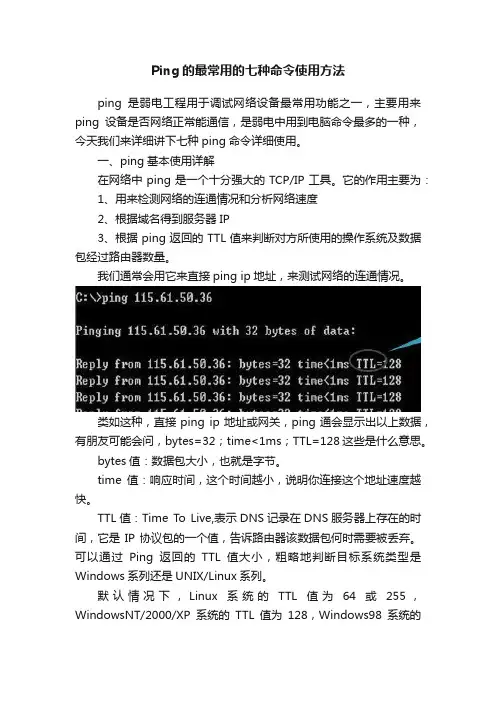
Ping的最常用的七种命令使用方法ping是弱电工程用于调试网络设备最常用功能之一,主要用来ping设备是否网络正常能通信,是弱电中用到电脑命令最多的一种,今天我们来详细讲下七种ping命令详细使用。
一、ping基本使用详解在网络中ping是一个十分强大的TCP/IP工具。
它的作用主要为:1、用来检测网络的连通情况和分析网络速度2、根据域名得到服务器IP3、根据ping返回的TTL值来判断对方所使用的操作系统及数据包经过路由器数量。
我们通常会用它来直接ping ip地址,来测试网络的连通情况。
类如这种,直接ping ip地址或网关,ping通会显示出以上数据,有朋友可能会问,bytes=32;time<1ms;TTL=128 这些是什么意思。
bytes值:数据包大小,也就是字节。
time值:响应时间,这个时间越小,说明你连接这个地址速度越快。
TTL值:Time T o Live,表示DNS记录在DNS服务器上存在的时间,它是IP协议包的一个值,告诉路由器该数据包何时需要被丢弃。
可以通过Ping返回的TTL值大小,粗略地判断目标系统类型是Windows系列还是UNIX/Linux系列。
默认情况下,Linux系统的TTL值为64或255,WindowsNT/2000/XP系统的TTL值为128,Windows98系统的TTL值为32,UNIX主机的TTL值为255。
因此一般TTL值:100~130ms之间,Windows系统;240~255ms之间,UNIX/Linux系统。
当然,我们今天主要了解并不是这些,而是ping的其它参考。
ping命令除了直接ping网络的ip地址,验证网络畅通和速度之外,它还有这些用法。
二、ping -t的使用不间断地Ping指定计算机,直到管理员中断。
这就说明电脑连接路由器是通的,网络效果很好。
下面按按住键盘的Ctrl+c终止它继续ping下去,就会停止了,会总结出运行的数据包有多少,通断的有多少了。
ping常用用法

ping常用用法
ping命令是计算机网络中用于测试网络连接是否正常的一个基本命令。
以下是ping 命令的一些常用用法:
直接ping IP地址或域名:这是最常用的用法,直接输入ping命令后跟目标IP地址或域名,然后回车即可发送请求。
ping 目标IP或域名
ping -t:不间断地Ping指定计算机,直到管理员中断。
这通常用于测试网络连接的稳定性和可用性。
css
ping -t 目标IP或域名
ping -a:解析计算机名与NetBios名。
可以通过ping命令的-a选项,将目标IP地址解析为主机名。
css
ping -a 目标IP或域名
ping -n:指定发送数据包的数量。
通过-n选项,可以自定义发送数据包的数量,以便更准确地测试网络连接速度和延迟。
css
ping -n 发送数据包数量目标IP或域名
ping -l:发送size指定大小的到目标主机的数据包。
通过-l选项,可以自定义发送数据包的大小,以便测试网络对不同大小数据包的传输能力。
css
ping -l 发送数据包大小目标IP或域名
ping -t:持续不断地发送Ping请求,直到用户中断。
这个选项可以用来测试网络的稳定性,或者用于网络故障排查。
请注意,以上命令的具体用法可能因操作系统和网络环境的不同而有所差异。
在使用ping命令时,请根据实际情况调整命令参数和选项。
ping命令的七种用法

ping命令的七种用法边缘计算是近年来发展非常迅速的一种新型计算模式,它的出现为我们提供了更多的计算资源和更加高效的数据处理方式。
而在边缘计算中,命令的使用也是非常重要的一部分,因为命令可以帮助我们更加方便地管理和操作计算资源。
在这篇文章中,我们将会介绍边缘计算中命令的七种用法,希望能够对大家有所帮助。
一、查看系统信息在边缘计算中,我们需要经常查看系统的信息,比如CPU使用率、内存使用情况等等。
而这些信息可以通过命令来获取。
例如,我们可以使用top命令来查看系统中占用CPU最高的进程,使用free命令来查看系统中可用的内存大小,使用df命令来查看磁盘空间的使用情况等等。
二、管理进程在边缘计算中,我们需要经常启动、停止或查看进程的状态。
而这些操作同样可以通过命令来完成。
例如,我们可以使用ps命令来查看系统中运行的所有进程,使用kill命令来停止某个进程的运行,使用nohup命令来让某个进程在后台运行等等。
三、管理文件在边缘计算中,我们需要经常进行文件的复制、移动、删除等操作。
这些操作同样可以通过命令来完成。
例如,我们可以使用cp命令来复制文件,使用mv命令来移动文件,使用rm命令来删除文件等等。
四、网络管理在边缘计算中,网络管理也是非常重要的一部分。
我们需要经常查看网络连接的状态、配置网络参数等等。
而这些操作同样可以通过命令来完成。
例如,我们可以使用ifconfig命令来查看网络接口的状态和配置,使用ping命令来测试网络连接等等。
五、安全管理在边缘计算中,安全管理也是非常重要的一部分。
我们需要经常检查系统的安全性、配置防火墙等等。
而这些操作同样可以通过命令来完成。
例如,我们可以使用netstat命令来查看网络连接的状态,使用iptables命令来配置防火墙等等。
六、系统管理在边缘计算中,我们需要经常进行系统管理,比如安装软件、更新系统等等。
这些操作同样可以通过命令来完成。
例如,我们可以使用apt-get命令来安装软件,使用yum命令来更新系统等等。
ping的几种用法
ping的几种用法
ping命令是一种网络诊断工具,可以用于测试网络连接和诊断网络问题。
以下是ping命令的几种用法:
1.测试网络连接:可以ping一个IP地址或域名,以测试是否能够建立网络连接。
2. 测试网络延迟:使用ping命令可以测试网络延迟情况。
通过发送数据包到目标主机并等待回复,可以计算出网络延迟时间。
3. 测试网络丢包率:使用ping命令可以测试网络丢包率。
通过发送一定数量的数据包到目标主机并计算丢失的数据包数量,可以得出网络丢包率。
4. 诊断网络问题:当网络出现故障时,可以使用ping命令来诊断问题所在。
通过ping目标主机并观察返回的结果,可以判断是否能够建立连接、是否存在丢包情况、延迟是否严重等问题。
5. 批量ping网段:对于一个网段内的众多IP地址,可以使用批量ping命令来检测哪些IP地址存在问题。
总之,ping命令是一种非常实用的网络诊断工具,可以帮助我们测试网络连接、诊断网络问题以及批量检测网络故障。
Ping命令大全及使用方法

Ping命令大全及使用方法2006-12-10 21:24-- Ping命令大全及使用方法Ping是潜水艇人员的专用术语,表示回应的声纳脉冲,在网络中Ping 是一个十分好用的TCP/IP 工具。
它主要的功能是用来检测网络的连通情况和分析网络速度。
Ping有好的善的一面也有恶的一面。
先说一下善的一面吧。
上面已经说过Ping的用途就是用来检测网络的连同情况和分析网络速度,但它是通过什么来显示连通呢?这首先要了解Ping的一些参数和返回信息。
以下是PING的一些参数:ping [-t] [-a] [-n count] [-l length] [-f] [-i ttl] [-v tos] [-r count] [-s count] [[-j computer-list] | [-k computer-list]] [-w timeout] destination-list-tPing 指定的计算机直到中断。
-a将地址解析为计算机名。
-n count发送 count 指定的 ECHO 数据包数。
默认值为 4。
-l length发送包含由 length 指定的数据量的 ECHO 数据包。
默认为 32 字节;最大值是65,527。
-f在数据包中发送"不要分段"标志。
数据包就不会被路由上的网关分段。
-i ttl将"生存时间"字段设置为 ttl 指定的值。
-v tos将"服务类型"字段设置为 tos 指定的值。
-r count在"记录路由"字段中记录传出和返回数据包的路由。
count 可以指定最少 1 台,最多 9 台计算机。
-s count指定 count 指定的跃点数的时间戳。
-j computer-list利用 computer-list 指定的计算机列表路由数据包。
连续计算机可以被中间网关分隔(路由稀疏源)IP 允许的最大数量为 9。
(完整版)ping命令大全

1.Ping命令详解首先需要打开DOS命令界面,通过点击开始菜单中的“运行”选项,输“cmd”。
ping [-t] [-a] [-n count] [-l length] [-f] [-i ttl] [-v tos] [-r count] [-s count] [-j computer-list] | [-k computer-list] [-w timeout] destination-list-t Ping 指定的计算机直到中断。
-a 将地址解析为计算机名。
-n count 发送 count 指定的 ECHO 数据包数。
默认值为 4。
-l length 发送包含由 length 指定的数据量的 ECHO 数据包。
默认为 32 字节;最大值是65,527。
-f 在数据包中发送"不要分段"标志。
数据包就不会被路由上的网关分段。
-i ttl 将"生存时间"字段设置为 ttl 指定的值。
-v tos 将"服务类型"字段设置为 tos 指定的值。
-r count 在"记录路由"字段中记录传出和返回数据包的路由。
count 可以指定最少 1 台,最多 9 台计算机。
-s count 指定 count 指定的跃点数的时间戳。
-j computer-list 利用 computer-list 指定的计算机列表路由数据包。
连续计算机可以被中间网关分隔(路由稀疏源)IP 允许的最大数量为 9。
-k computer-list 利用 computer-list 指定的计算机列表路由数据包。
连续计算机不能被中间网关分隔(路由严格源)IP 允许的最大数量为 9。
-w timeout 指定超时间隔,单位为毫秒。
destination-list 指定要 ping 的远程计算机。
2怎样使用Ping这命令来测试网络连通呢?连通问题是由许多原因引起的,如本地配置错误、远程主机协议失效等,当然还包括设备等造成的故障。
ping命令的用法大全
ping命令的用法大全!1)如何查看本机所开端口:用netstat -an命令查看!再stat下面有一些英文,我来简单说一下这些英文具体都代表什么~LISTEN:侦听来自远方的TCP端口的连接请求SYN-SENT:再发送连接请求后等待匹配的连接请求SYN-RECEIVED:再收到和发送一个连接请求后等待对方对连接请求的确认ESTABLISHED:代表一个打开的连接FIN-WAIT-1:等待远程TCP连接中断请求,或先前的连接中断请求的确认FIN-WAIT-2:从远程TCP等待连接中断请求CLOSE-WAIT:等待从本地用户发来的连接中断请求CLOSING:等待远程TCP对连接中断的确认LAST-ACK:等待原来的发向远程TCP的连接中断请求的确认TIME-WAIT:等待足够的时间以确保远程TCP接收到连接中断请求的确认CLOSED:没有任何连接状态×××××××××××××××××××××××××××××××××××××××××××××2)如何获得一个IP地址的主机名?利用ping -a ip 命令查看!再第一行的pinging后面的『ip』前面的英文就是对方主机名!同样道理,利用ping machine_name也可以得到对方的ip获得一个网站的ip地址的方法是:ping 比如想知道sohu的ip,就用ping 来查看就可以了~顺便说一句:如果返回:Reply from *.*.*.*: TTL expired in transit的话,呵呵,代表TTL(生命周期)在传输过程中过期什么意思呢?我来解释一下!导致这个问题出现的原因有两个:1)TTL值太小!TTL值小于你和对方主机之间经过的路由器数目。
ping命令的参数用法
ping命令的参数用法
1. -t:使ping命令一直运行下去,直到手动停止。
2. -a:尝试解析IP地址对应的主机名。
3. -n:设置发送数据包的次数,如ping -n 10表示发送10个数据包。
4. -i:设置发送数据包的时间间隔,如ping -i 3表示每3秒发送一
个数据包。
5. -l:设置发送数据包的大小(字节),如ping -l 1000表示每个
数据包的大小为1000个字节。
6. -w:设置等待接收数据包的超时时间(毫秒),如ping -w 500表
示等待500毫秒后没有回应即超时。
7. -r:使用路由记录,显示到目标主机的路径。
8. -s:指定发送数据包时使用的源IP地址,如ping -s 192.168.1.1 表示使用192.168.1.1作为源IP地址。
9. -v:显示详细信息,如ping -v 192.168.1.1 表示显示详细的
ping结果。
10. -4:强制使用IPv4协议,如ping -4 192.168.1.1 表示使用
IPv4协议进行ping操作。
ping命令的三种用法
ping命令的三种用法
1. ping 域名/URL/IP地址:通过向指定域名、URL或IP地址发送一个回显请求,测试网络连接是否通畅,以及计算往返时间、丢包率等网络状态信息。
例如:ping ***.网址.***。
2. ping -t 域名/URL/IP地址:一直发送回显请求,直到手动停止,可以用于持续监控网络状态。
例如:ping -t ***.网址.***。
3. ping -a IP地址:根据IP地址查询对应的主机名。
例如:ping -a **.***.***.**。
拓展:ping命令还可以有其他一些参数,例如-c指定发送回显请求的次数,-s指定发送的数据包大小等。
此外,ping命令可以用于在局域网内定位网络设备,比如可以通过ping命令获取到设备的IP地址,进而进行其他操作。
同时,在网络故障排查时,ping命令也是一个重要的工具,可以快速发现网络连接问题所在的位置。
ping指令的用法
ping指令的用法
ping指令是一种常用的网络命令,其主要用于测试网络连接性和测量延迟。
以下是一些常见的ping指令用法:
1. 常规用法:无参数ping。
在默认情况下,ping指令会发送四个32字节的数据包,通过返回的最短时间、最长时间、平均时间可以衡量网络速度、延迟,从丢失率可以衡量网络的稳定性。
2. ping -t:不间断地ping 指定计算机,直到管理员中断。
这种用法可以用于监测网络连接的稳定性,以及在长时间内观察网络的变化。
3. ping -a:解析计算机名与NetBios名。
通过使用这个选项,可以通过ping命令解析出主机名,这对于识别网络中的设备非常有用。
4. ping -n:可以定义发送的个数,对衡量网络速度很有帮助。
通过调整发送的数据包数量,可以更准确地评估网络性能。
5. ping -l size:发送size指定大小的到目标主机的数据包。
在默认的情况下,Windows的ping指令发送的数据包大小为32字节,最大能发送65500字节。
通过调整数据包大小,可以测试网络对于不同大小数据包的处理能力。
总之,ping指令是一种简单而有效的网络测试工具,可以用来评估网络性能、监测网络连接以及识别网络设备。
熟练掌握
ping指令的各种用法,对于网络管理和故障排除非常有帮助。