
linux命令中的特殊字符和正则表达式
【用法示例】:字符串引用符
echo c echo ‘c echo ‚c echo c
java java java java
c# c#’ c#‛ c#;wangruan
注:1、单引号和双引号的使用方法和作用一致,都是将引号中的内容当作字符串来处 理; 2、表示引用中的引用时,需要单引号和双引号配合使用(linux不允许一条命 令中的两个引号都是单引号或者双引号); 3、分号‚;‛用来连接两个命令。它表示一个命令的结束,另一个命令的开 始;
3
【用法示例】:命令引用符
echo‚Now time ls -l `cat
is:`date +’%T’`‛
/etc/shells`
注:系统将反引号中的内容当作一个命令去执行
4
【用法示例】:变量引用符
echo $LANG
【用法示例】:反斜线屏蔽符
echo ‚Please
pay
\$10.00‛
10
8.4 命令中的正则表达式
单字符匹配符‚.‛
多字符匹配符‚*‛ 行首匹配符‚^‛
行尾匹配符‚$‛
范围匹配符‚[]‛ 排除范围匹配符‚[^]‛
11
列出文件名共4位,且前3个字符是140的文件 ls -l 140?
列出文件名共5位,且第3个字符是a的文件
ls -l ??a??
列出前3个字符是140的文件 ls -l 140*
列出所有以.c为后缀的文件 ls -l *.c
Hale Waihona Puke 列出倒数第3个字符为c的文件 ls -l *c??
8
列出所有以e、E、g、G中任意一个开头的文件 ls -l [eEgG]*
逻辑或‚||‛ command1 || command2
执行命令时,先执行命令command1,如果command1执行成功,则跳过命令 command2执行后面的内容,执行失败则执行命令command2
逻辑与‚&&‛
command1 && command2
先执行command1,如果执行成功,则会继续执行命令command2;如果执行失 败,则会跳过command2
第 8章
特殊字符和正则表达式
8.1 命令中的特殊字符 8.2 文件名通配符 8.3 多条命令中的逻辑运算符和括号 8.4 命令中的正则表达式
1
8.1 命令中的特殊字符
字符串引用符 双引号 单引号 命令引用符 反引号‚``‛ 变量引用符
美元符号‚$‛
反斜线屏蔽符
‚\‛
2
以是0到n个字符
6
字符范围匹配符‚[]‛
‚[]‛:通常用于匹配一个字符范围。可以是减号‚-‛表示的
字母和数字的范围,也可以是几个字符的组合
排除范围匹配符‚[!]‛
‚[!]‛:通常用于表示不匹配符号内出现的字符组合或字母数
字范围。使用时感叹号‚!‛只能放置在要排除的字符串首
7
【用法示例】
注:当需要使用以上特殊字符本身时,可使用反斜线‚\‛屏蔽其特殊的含义
5
8.1 文件名通配符
当只记得文件名的一部分时,可使用文件名通配符查找文件名称:
单字符匹配符‚?‛
‚?‛:表示匹配文件名中的任意一个字符,连续使用多个‚?‛
可以表示多个任意字符
多字符匹配符‚*‛
‚*‛:表示匹配文件名中的任意字符串。匹配的字符串长度可
列出所有以字母结尾的文件 ls -l *[a-Z]
列出第2个字符是数字的所有文件
ls -l ?[0-9]*
其中: [0-9]表示所有数字 [a-z]表示所有小写字母 [A-Z]表示所有大写字母 [a-Z]表示所有字母
9
8.3 多条命令中的逻辑运算符
使用多条命令执行任务时,两条相邻的命令之间可能会存在某种依赖关系, 例如后一条命令是否需要执行,依赖于前一条命令是否能够成功执行。
Linux命令集锦之·正则表达式

Linux命令集锦之·正则表达式时间:2018-11-15 记录:byzqy正则表达式与通配符:正则表达式,⽤来在⽂件中匹配符合条件的字符串,正则是包含匹配。
grep、awk、sed 等命令可以⽀持正则表达式。
通配符,⽤来匹配符合条件的⽂件名,是完全匹配。
ls、find、cp 这些命令不⽀持正则表达式,所以只能使⽤shell⾃⼰的通配符来进⾏匹配了。
通配符:*(星号),代表任意字符重复任意多次;?(问号),代表任意字符重复⼀次;[](中括号),代表⼀个字符即中括号中写的字符;⽰例:在anaconda-ks.cfg这个⽂件当中搜索size这个字符串$ grep "size" anaconda-ks.cfg注意:正则表达式中有⼀些符号和通配符⼀样,但是含义完全不同。
基础正则表达式:⽰例:星号(*)前⾯⼀个字符匹配0次,或任意多次$ grep "a*" test_rule.txt# 匹配所有内容,包括空⽩⾏;$ grep "aa*" test_rule.txt# 匹配⾄少包含有⼀个a的⾏;$ prep "aaa*" test_rule.txt# 匹配最少包含两个连续a的字符串;$ grep "aaaaa*" test_rule.txt# 匹配最少包含4个连续a的字符串。
⽰例:点号(.)匹配除了换⾏符外的任意⼀个字符$ grep "s..d" test_rule.txt# “s..d”会匹配在s和d这两个字母之间⼀定有两个字母的单词;$ grep "s.*d" test_rule.txt# 匹配在s和d字母之间有任意字符;$ grep ".*" test_rule.txt# 匹配所有内容。
⽰例:尖号(^)匹配⾏⾸,美元符($)匹配⾏尾$ grep "^M" test_rule.txt# 匹配以⼤写“M”开头的⾏;$ grep “n$” test_rule.txt# 匹配以⼩写“n”结尾的⾏;$ grep -n "^$" test_rule.txt# 会匹配空⽩⾏。
Linux Shell特殊字符和控制字符大全
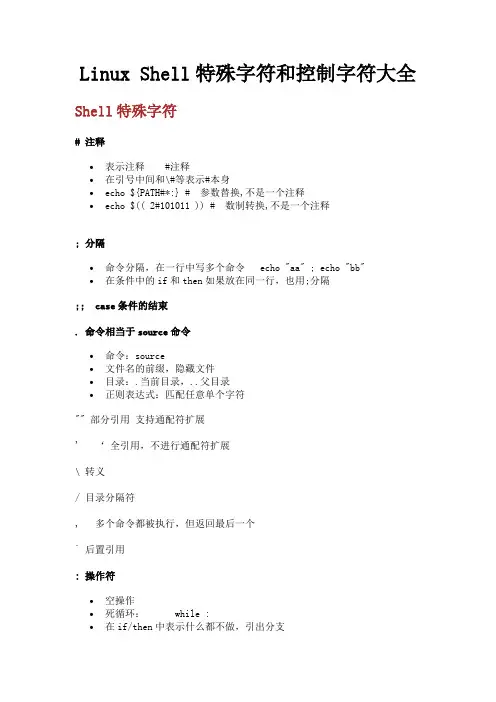
Linux Shell特殊字符和控制字符大全Shell特殊字符# 注释∙表示注释 #注释∙在引号中间和\#等表示#本身∙echo ${PATH#*:} # 参数替换,不是一个注释∙echo $(( 2#101011 )) # 数制转换,不是一个注释; 分隔∙命令分隔,在一行中写多个命令 echo "aa" ; echo "bb"∙在条件中的if和then如果放在同一行,也用;分隔;; case条件的结束. 命令相当于source命令∙命令:source∙文件名的前缀,隐藏文件∙目录:.当前目录,..父目录∙正则表达式:匹配任意单个字符"" 部分引用支持通配符扩展' ‘ 全引用,不进行通配符扩展\ 转义/ 目录分隔符, 多个命令都被执行,但返回最后一个` 后置引用: 操作符∙空操作∙死循环: while :∙在if/then中表示什么都不做,引出分支∙设置默认参数: : ${username=`whoami`}∙变量替换: : ${HOSTNAME?} ${USER?} ${MAIL?}∙在和 > (重定向操作符)结合使用时,把一个文件截断到0 长度,没有修改它的权限;如果文件在之前并不存在,那么就创建它.如:: > data.xxx #文件"data.xxx"现在被清空了. 与 cat/dev/null >data.xxx 的作用相同然而,这不会产生一个新的进程,因为":"是一个内建命令.在和>>重定向操作符结合使用时,将不会对想要附加的文件产生任何影响.如果文件不存在,将创建.* 匹配0个或多个字符;数学乘法;**幂运算? 匹配任意一个字符;但在((a>b?a:b))表示c语言中的三目运算$∙取变量的值 echo $PATH∙正则表达式中表示行的结尾∙${} 参数替换 ${PAHT}∙$* 所有参数∙$# 参数个数∙$$ 进程的ID∙$? 进程的返回状态( )∙命令组,在一个子Shell中运行 (a=3;echo $a) 其中定义的变量在后面不可用∙数组初始化: array=(a,b,c){ } 代码块,即一个匿名函数,但其中定义的变量在后面依然可用{ } \; 用在find的-exec中 $find -name *.txt -exec cat {} \;[ ]∙测试 [-z $1]∙数组元素 a[1]='test'∙[[]]表示测试使用[[ ... ]]条件判断结构, 而不是[ ... ], 能够防止脚本中的许多逻辑错误. 比如, &&, ||, <, 和> 操作符能够正常存在于[[ ]]条件判断结构中, 但是如果出现在[ ]结构中的话, 会报错.∙(( ))数学运算∙在正则表达式中表示范围 [a-z]< << > 重定向和进程替换 ls -al > a.txt> < 还用在ASCII比较 if [[ "$veg1" < "$veg2" ]]\<,\> 正则表达式中的单词边界.如:bash$grep '\<the\>' textfile| 管道>| 强制重定向(即使设置了noclobber 选项--就是-C 选项).这将强制的覆盖一个现存文件.|| 逻辑或操作;用在两个命令之间的时候,表示在前一个命令结束时,若返回值为 false,继续执行下一个命令&& 逻辑与;用在两个命令之间的时候,表示在前一个命令结束时,若返回值为true,继续执行下一个命令& 后台运行-∙参数选项∙减号∙重定向stdin和stdout:cd /source/directory && tar cf - . ) | (cd /dest/directory && tar xpvf -)∙先前的工作目录 cd -∙注:使用-开头的文件名和变量名可能会出现一些问题+ 一个命令或者过滤器的选项标记.~ home目录~+ 当前工作目录~- 先前工作目录^ 正则表达式中表示行首$IFS 用来做一些输入命令的分隔符, 默认情况下是空白.控制字符修改终端或文本显示的行为. . 控制字符以CONTROL + key这种方式进行组合(同时按下). 控制字符也可以使用8进制或16进制表示法来进行表示, 但是前边必须要加上转义符.控制字符在脚本中不能正常使用.Ctl-B退格(非破坏性的), 就是退格但是不删掉前面的字符.Ctl-C终结一个前台作业.Ctl-D 从一个shell中登出(与exit很相像)."EOF"(文件结束). 这也能从stdin中终止输入.在console或者在xterm窗口中输入的时候, Ctl-D将删除光标下字符. 当没有字符时, Ctl-D将退出当前会话, 在一个xterm窗口中, 则会产生关闭此窗口的效果.Ctl-G "哔" (beep). 在一些老式的打字机终端上, 它会响一下铃.Ctl-H "退格"(破坏性的), 就是在退格之后, 还要删掉前边的字符.Ctl-I 水平制表符.Ctl-J 重起一行(换一行并到行首). 在脚本中, 也可以使用8进制表示法 -- '\012' 或者16进制表示法 -- '\x0a' 来表示.Ctl-K垂直制表符.Ctl-L 清屏(清除终端的屏幕显示). 在终端中, 与clear命令的效果相同. 当发送到打印机上时, Ctl-L会让打印机将打印纸卷到最后.Ctl-M 回车.Ctl-Q 恢复(XON).在一个终端中恢复stdin.Ctl-S 挂起(XOFF).在一个终端中冻结stdin. (使用Ctl-Q可以恢复输入.)Ctl-U 删除光标到行首的所有字符. 在某些设置下, 不管光标的所在位置Ctl-U都将删除整行输入.Ctl-V当输入字符时, Ctl-V允许插入控制字符.Ctl-V主要用于文本编辑.Ctl-W当在控制台或一个xterm窗口敲入文本时, Ctl-W将会删除当前光标到左边最近一个空格间的全部字符. 在某些设置下, Ctl-W将会删除当前光标到左边第一个非字母或数字之间的全部字符.。
linux中特殊符号大全

在linux中你会用这些特殊符号吗?在shell中常用的特殊符号罗列如下:# ; ;; . , / \ 'string'| ! $ ${} $? $$ $* "string"* ** ? : ^ $# $@ `command`{} [] [[]] () (()) || && {xx,yy,zz,...}~ ~+ ~- & \<...\> + - %= == !=# 井号 (comments)这几乎是个满场都有的符号,除了先前已经提过的"第一行"#!/bin/bash井号也常出现在一行的开头,或者位于完整指令之后,这类情况表示符号后面的是注解文字,不会被执行。
# This line is comments.echo "a = $a" # a = 0由于这个特性,当临时不想执行某行指令时,只需在该行开头加上 # 就行了。
这常用在撰写过程中。
#echo "a = $a" # a = 0如果被用在指令中,或者引号双引号括住的话,或者在倒斜线的后面,那他就变成一般符号,不具上述的特殊功能。
~ 帐户的 home 目录算是个常见的符号,代表使用者的 home 目录:cd ~;也可以直接在符号后加上某帐户的名称:cd ~user 或者当成是路径的一部份:~/bin~+ 当前的工作目录,这个符号代表当前的工作目录,她和内建指令 pwd的作用是相同的。
# echo ~+/var/log~- 上次的工作目录,这个符号代表上次的工作目录。
# echo ~-/etc/httpd/logs; 分号 (Command separator)在 shell 中,担任"连续指令"功能的符号就是"分号"。
譬如以下的例子:cd ~/backup ; mkdir startup ;cp ~/.* startup/.;; 连续分号 (Terminator)专用在 case 的选项,担任 Terminator 的角色。
正则表达式符号及特殊字符一览

正则表达式符号及特殊字符⼀览正则表达式符号字符描述\标记下⼀个字符是特殊字符或⽂字。
例如,"n" 和字符 "n" 匹配。
"\n" 则和换⾏字符匹配。
序列 "\\" 和 "\" 匹配,⽽ "\(" 则和 "(" 匹配。
^匹配输⼊的开头。
$匹配输⼊的末尾。
*匹配前⼀个字符零或多次。
例如,"zo*" 与 "z" 或 "zoo" 匹配。
+匹配前⼀个字符⼀次或多次。
例如,"zo+" 与 "zoo" 匹配,但和 "z" 不匹配。
匹配前⼀个字符零或⼀次。
例如,"a?ve?" 和 "never" 中的 "ve" 匹配。
.匹配除换⾏字符外的任何单个字符。
(pattern)匹配 pattern 并记住该匹配。
匹配上的⼦字符串,可以使⽤ Item [0]...[n],来从⽣成的 Matches 集合中取回。
要匹配圆括号字符 ( ),则需使⽤ "\(" 或 "\)"。
x|y匹配 x 或 y{n}n 是⾮负整数。
共匹配 n 次{n,}n 是⼀个⾮负整数。
⾄少匹配 n 次。
例如,"o{2,}" 和 "Bob" 中的 "o" 不匹配,但和 "foooood" 中的所有 o 匹配。
"o{1,}" 与 "o+"等效。
"o{0,}" 和 "o*" 等效。
{n,m}m 和 n 是⾮负整数。
⾄少匹配 n 次⽽⾄多匹配 m 次。
linux 中正则表达式

linux 中正则表达式正则表达式是一种用来匹配和处理文本的强大工具,在Linux系统中得到了广泛应用。
它能够帮助我们快速有效地处理字符串,进行模式匹配、替换、提取等操作。
本文将介绍一些常用的正则表达式语法和应用场景,并且遵循以上要求,不输出http地址、公式,不重复内容,整体格式规范整洁。
正则表达式是一种由普通字符(例如字母、数字)、特殊字符(例如点号、星号)和控制字符(例如换行符、制表符)组成的模式,用于匹配文本中的字符组合。
在Linux中,我们可以使用一些命令(如grep、sed)来应用正则表达式进行文本处理。
下面是一些常用的正则表达式元字符及其含义:1. '.':匹配任意字符(除了换行符);2. '^':匹配行首;3. '$':匹配行尾;4. '*':匹配前面的字符零次或多次;5. '+':匹配前面的字符一次或多次;6. '?':匹配前面的字符零次或一次;7. '{n}':匹配前面的字符恰好n次;8. '{n,}':匹配前面的字符至少n次;9. '{n,m}':匹配前面的字符至少n次,但不超过m次;10. '[]':匹配括号中的任意一个字符;11. '[^]':匹配除了括号中的字符以外的任意一个字符;12. '|':匹配两个或多个表达式中的任意一个。
使用正则表达式可以解决很多实际问题,比如:1. 提取文本中的电话号码:我们可以使用正则表达式`\d{3}-\d{8}|\d{4}-\d{7}`来匹配电话号码。
其中,`\d`表示匹配任意一个数字,`{n}`表示匹配前面的字符恰好n 次。
这样,我们就可以通过grep命令从文本中提取出符合条件的电话号码。
2. 检查邮箱格式是否正确:正则表达式`[a-zA-Z0-9]+@[a-zA-Z0-9]+\.[a-zA-Z]{2,4}`可以用来匹配邮箱地址。
linux命令符号

在Linux系统中,命令符号是一些特殊字符,它们用于在命令行中执行各种操作。
以下是一些常见的Linux命令符号及其用法:
1. 重定向符号:
•>:将命令的输出重定向到文件,并覆盖文件内容。
•>>:将命令的输出重定向到文件,追加到文件末尾。
•<:从文件中读取输入,将文件内容提供给命令。
2. 管道符号:
•|:将一个命令的输出传递给另一个命令的输入。
3. 后台运行符号:
•&:将命令放在后台运行,允许继续输入其他命令。
4. 通配符:
•*:匹配任意数量的字符。
•?:匹配任意一个字符。
•[]:匹配括号内的任意一个字符。
5. 转义符号:
•\:用于转义特殊字符,使其失去特殊含义。
6. 分号符号:
•;:用于分隔多个命令,按顺序执行。
7. 反引号符号:
•`:用于执行命令,并将命令的输出作为参数传递给其他命令。
8. 双引号和单引号:
•":用于定义字符串,支持变量替换。
•':用于定义字符串,不支持变量替换。
这些是Linux命令行中常用的一些符号。
它们允许用户在命令行中执行各种操作,从文件重定向到后台运行命令,再到通配符和转义,都是Linux命令行操作的基本要素。
linux 希腊字符正则-概述说明以及解释
linux 希腊字符正则-概述说明以及解释1.引言1.1 概述Linux是一种开源的操作系统,广泛用于各种计算机设备和系统中。
在Linux操作系统中,使用非英语字符和特殊符号是很常见的,其中包括希腊字符。
希腊字符在数学、科学和技术领域中有着广泛的应用,因此在Linux系统中支持希腊字符是非常重要的。
本文将重点介绍Linux系统中希腊字符的使用,包括如何输入和显示希腊字符、如何使用希腊字符在命令行中进行操作等。
同时,我们还将探讨正则表达式在Linux系统中的应用,特别是在处理希腊字符时的技巧和方法。
通过深入了解Linux系统对希腊字符和正则表达式的支持,我们可以更高效地利用这些功能,提高工作效率和编程能力。
希望本文能够帮助读者更好地理解和应用Linux系统中的希腊字符和正则表达式,进而更好地发挥Linux系统的强大功能。
1.2文章结构1.2 文章结构本文主要分为三个部分,首先是引言部分,介绍了文章的概述、文章结构和目的。
接着是正文部分,分为三个小节。
第一个小节将简要介绍Linux操作系统的基本情况,包括其发展历程和特点。
第二个小节将深入探讨希腊字符在Linux系统中的使用,例如在命令行中输入希腊字符的方法以及在文本编辑器中的显示情况。
第三个小节将详细介绍正则表达式在Linux系统中的应用,包括如何使用正则表达式来进行内容匹配和替换。
最后是结论部分,总结了Linux中希腊字符正则的重要性,并展望了未来Linux系统对希腊字符的支持,最终对整篇文章进行了总结。
整体结构清晰,层次分明,便于读者理解和查找所需信息。
1.3 目的本文的目的是探讨在Linux操作系统中使用希腊字符的重要性和正则表达式的应用。
通过深入研究Linux系统对希腊字符的支持和正则表达式的运用,我们可以更好地了解如何在Linux环境下进行文本处理和数据分析。
同时,本文也将探讨Linux系统对希腊字符正则的支持情况,以及展望未来Linux系统对希腊字符的进一步改进和发展。
Linux下命令行通配符和特殊符号
Linux下命令⾏通配符和特殊符号linux初学者经常会对命令⾏的通配符和正则表达式的特殊符号混淆.
通配符
*,代表0到⽆穷多个任意字符,
实例:
ls /*
,代表⼀定有⼀个任意字符
实例:
ls /
根⽬录下正好三个字符的⽂件名
[],代表⼀定有⼀个中括号内的字符,记住是⼀个
实例:
ls /*[a]*
[-],代表⼀个区间的所有数字,例如[0-9]
实例:
ls /etc/*[0-9]*
etc⽬录下⽂件名含有数字的⽂件或⽬录
[^],反选,和[]相反,指不包含[]⾥⾯的字符即可,例如[^0-9]指⼀定有⼀个字符,但不包含数字
实例:
ls /etc/*[^0-9]*
etc⽬录下⽂件名不包含数字的⽂件或⽬录
特殊符号
#,注释符号
\,转义符,可以把特殊字符和通配符还原成⼀般字符
|,管道符号,⽤于把两个命令的前执⾏结果进⾏重导向
;连续命令执⾏分隔符,例如ls; echo $PATH,可以同时执⾏两个命令,并且输出两个的执⾏结果
~,⽤户主⽬录,cd ~就能回到⽤户的主⽬录
$,变量前导符
!,逻辑⾮的意思
/,路径分隔符
>,数据流输出,覆盖式
>>,数据流输出,叠加式,在原有⽂件的末尾继续添加
<,数据流输⼊
<<,数据流输⼊
'',单引号,多个字符中间有空格是⼀⽤单引号当做⼀个整体,不具有保留变量能⼒
"",双引号,多个字符中间有空格是⼀⽤单引号当做⼀个整体,具有保留变量能⼒
``,反引号,中间的命令先执⾏,和$()相同。
linux正则表达式与字符处理
linux正则表达式与字符处理正则表达式与字符处理正则表达式正则表达式和通配符的区别是,正则表达式的作⽤是在⽂件中搜索符合条件的字符串(常⽤命令有grep、awk、sed),⽽通配符⽤来匹配符合条件的⽂件名(ls、find、cp这些命令只能⽤通配符,不能⽤正则表达式)。
且通配符是完全匹配,⽽正则表达式是包含匹配,如当⽤grep命令查找时,只要包含该字符串的⾏就会显⽰。
正则表达式:通配符:*表⽰前⼀个字符匹配0次或任意多次(和通配符中的*不同),故grep "a*" test_rule.txt表⽰匹配所有内容,包括空⽩⾏,⽽grep "aa*" test_rule.txt表⽰匹配⾄少包含有⼀个a的⾏。
.表⽰匹配除了换⾏符外的任意⼀个字符,grep "s.*d" test_rule.txt表⽰匹配在s和d字母之间有任意字符的⾏,grep ".*" test_rule.txt表⽰匹配所有内容。
和$表⽰能匹配⾏⾸和⾏尾,M表⽰⾏⾸是M,d$表⽰⾏尾是d,⽽grep -n "^$" test_rule.txt表⽰会匹配空⽩⾏。
常见的匹配:grep "^[^a-z\]" test_rule.txt表⽰匹配不⽤⼩写字母开头的⾏grep "^[^a-zA-Z\]" test_rule.txt表⽰匹配不⽤字母开头的⾏grep "\.$" test_rule.txt表⽰匹配使⽤“.”结尾的⾏字符截取命令截取命令有grep、cut、awk和sed四个。
cut命令grep是将符合条件的⾏提取出来,⽽cut是提取列。
使⽤的基本格式:cut [选项] ⽂件名-f后跟列号代表提取第⼏列,-d后跟分隔符表⽰设置提取时的分隔符。
对于⽂件(每⾏中的分隔符是tab)ID Name gender Mark1 Liming M 862 Sc M 903 Gao M 83执⾏cut -f 2,3 student.txt结果就是提取第2、3列(中间分隔符还保留):Name genderLiming MSc MGao Mcut命令会⼀⾏⼀⾏进⾏切分,取返回结果中每⾏第12个字符以后的所有字符串:export | cut -c 12cut命令常和grep命令配合使⽤,如对/etc/passwd,该⽂件中每⼀⾏代表⼀个⽤户,如果想提取这个⽂件中的普通⽤户名,应该执⾏:cat /etc/passwd | grep /bin/bash | grep -v root | cut -d ":" -f 1就会将普通⽤户名提取出来。
linux通配符和正则表达式怎么用
linux通配符和正则表达式怎么用linux通配符和正则表达式怎么用加城、匹配空行匹配行首的^和匹配行尾的$组合起来^$能够用来匹配空行,假如需要匹配只包含一个字符的行,能够用^.$3、[]符号匹配字符集合,支持穷举方法列出字符集合的所有元素,也支持使用-符号表示字符集合范围。
[12345]等价于[1-5]我们知道^符号表示匹配行首,但是,^符号放到[]符号中就不再表示匹配行首了,而是表示取反符号。
[^b-d]:表示不再b~d范围内的字符[A-Za-z][A-Za-z]*:匹配任意英文单词补充:系统常用维护技巧1,在开场菜单中选择控制面板选项,打开控制面板窗口,单击管理工具链接2,在打开的管理工具窗口中双击事件查看器图标3,接着会打开事件查看器窗口4,在右侧窗格中的树状目录中选择需要查看的日志类型,如事件查看器本地--Win日志--系统日志,在接着在中间的系统列表中即查看到关于系统的事件日志5,双击日志名称,能够打开事件属性对话框,切换到常规选项卡,能够查看该日志的常规描绘信息6,切换到具体信息选项卡,能够查看该日志的具体信息7,打开控制面板窗口,单击操作中心链接,打开操作中心窗口,展开维护区域8,单击查看可靠性历史记录链接,打开可靠性监视程序主界面,如下图,用户能够选择按天或者按周为时间单位来查看系统的稳定性曲线表,假如系统近日没出过什么状况,那么按周来查看会比拟适宜。
观察图中的曲线能够发现,在某段时间内,系统碰到些问题,可靠性指数曲线呈下降的趋势,并且在这段时间系统碰到了三次问题和一次警告,在下方的列表中能够查看具体的问题信息。
相关浏览:系统故障导致死机怎么解决1、病毒原因造成电脑频繁死机由于此类原因造成该故障的现象比拟常见,当计算机感染病毒后,主要表如今下面几个方面:①系统启动时间延长;②系统启动时自动启动一些不必要的程序;③无故死机④屏幕上出现一些乱码。
其表现形式层出不穷,由于篇幅原因就介绍到此,在此需要一并提出的是,假使由于病毒损坏了一些系统文件,导致系统工作不稳定,我们能够在安全形式下用系统文件检查器对系统文件予以修复。