
客户端连不上服务器
[经验] 用友客户端连接不上服务器全攻略
用友, 服务器, 客户端, 攻略
用友客户端连接不上服务器全攻略客户端连接不上服务器全攻略
检查步骤:
1.网络是否通?
方法:ping 服务器名称/ip -t
如果网络不通,就让用户查找网络原因;
如果网络是通的,继续……
2.尝试使用ip地址登录服务器
如果无效,继续……
3.配置hosts文件,将服务器+ip加入(路径:C:\WINNT\system32\drivers\etc\hosts)
如果配置hosts文件无效,网络解析失效,将应用服务器配置(开始-程序-用友ERP-U8-系统服务-应用服务器配置)中的数据服务器改为IP地址,工作站改为IP登录;
如果依然无效,继续……
4.是否跨网段,若是,在ip高级选项中“wins”设置中将服务器的ip添加进去。
5.查看服务器的ip设置是静态ip还是自动获取?
若是自动获取,则要求用户改成静态ip;
6.是否多网卡,若是,禁用其中一个。
7.端口是否畅通?
方法:telnet 服务器名/ip 端口号(sqlsever 1433、ufsoft 4630、web 80)
8.有防火墙?winxp、win2003的自带防火墙,或者商用防火墙软件
方法:关闭防火墙
若客户不愿关闭,则设置防火墙,开放1433,4630,80端口
9.无防火墙?经过telnet测试,1433不通(4630是通的),导致软件无法连接数据库的情
况
方法:A、若是win2003,则检查sql server是否安装了sp3补丁,没有安装补丁的话1433端口是无法开通的;(如果确实安装了补丁,则参考下面的方案)
B、如果确实安装了补丁,则参考下面的方案:对于winxp、win2003,由于windows 的msdtc安全设置的原因,也会导致1433不通。
处理方法:进入windows管理工具下面的组件服务,然后“组件服务-电脑-我的电脑-右键属性-msdtc-安全设置”将“安全设置”中的“允许远程客户端”、“允许远程控制”“允许出站”“允许入站”“不进行验
证”等全部设置上。
然后1433就可以通了。
10.windows的安全设置也有关系,主要是权限的设置。
方法:A、让用户用管理员组中的用户登录系统,通常使用adminstrator;
B、启用guest用户,
C、客户是否做过windows“安全策略”的设置,如果做过,做过哪些内容,再
将其改为默认设置,或者将其设置为安全控制较低的那一项;
11.数据库问题
方法:1、sa是否设置了口令,如果设置,则清除口令;
2、sql验证方式是否是windows验证,若是,改为混合验证;(企业管理器-
右键属性-安全性)
3、注册ado控件,即注册c:\program files\common files\system\ado\所有
的DLL文件或者安装微软数据连接控件mdac2.8。
12.服务器、工作站运行正常,网络连接正常
方法:一、ACCESS相关版本
1、重装网卡驱动,调整相关参数,建议取默认值
2、采用正版杀毒软件,清理病毒
3、关闭某些杀毒软件附带的防火墙、网镖工具(已知可能和用友软件发生冲突
的包括金山毒霸、KV3000、瑞星等)
4、重装相应版本用友软件
二、SQL相关版本
1、重装网卡驱动,调整相关参数,建议取默认值
2、采用正版杀毒软件,清理病毒
3、关闭某些杀毒软件附带的防火墙、网镖工具(已知可能和用友软件发生冲突
的包括金山毒霸、KV3000、瑞星等)
4、重装相应版本用友软件。
客户端连接不上服务器解决方案
客户端连接不上服务器解决方案当客户端无法连接到服务器时,可能会有多种原因。
以下是一些常见的解决方案:1.检查网络连接:2.检查服务器状态:-检查服务器是否正在运行,并且是否有任何错误或故障。
在服务器端运行的日志文件中查找任何错误信息,以帮助确定问题所在。
3.检查服务器端口和防火墙设置:-确保服务器端口未被防火墙阻止。
如果服务器运行在特定的端口上,确保该端口未被防火墙设置为禁止访问。
可以尝试关闭防火墙或者配置规则允许客户端访问所需的端口。
4.检查网络代理设置:-如果客户端通过代理连接到服务器,确保代理设置正确。
检查客户端的网络代理设置,并确保代理服务器正在运行且可访问。
5.检查IP地址和域名解析:-检查客户端是否正确配置了服务器的IP地址或域名解析。
尝试使用服务器的IP地址进行连接,而不是域名,以检查是否存在域名解析问题。
6.检查网络安全设置:-检查网络安全设置以确保服务器允许客户端的连接。
例如,如果使用了TLS/SSL连接,请确保客户端证书是否正确配置,或者尝试使用不加密的连接进行测试。
7.尝试使用其他客户端:-尝试使用其他客户端应用程序连接到服务器。
这有助于确定是客户端配置问题还是服务器配置问题。
如果其他客户端可以成功连接到服务器,则可能需要重新配置或更新当前客户端的设置。
8.检查更新和修补程序:-确保客户端和服务器都已安装最新的更新和修补程序。
有时,连接问题可以通过更新软件来解决。
9.查找其他错误消息:-如果客户端或服务器显示任何错误消息,请仔细阅读并尝试按照错误消息提供的建议进行解决。
错误消息通常会提供有关问题的更多详细信息和可能的解决方法。
10.寻求专业技术支持:总结:。
{T3}用友客户端连接不上服务器
{T3}用友客户端连接不上服务器时间:2010-4-2 15:28:48 以浏览:次用友通客户端登录时要进行注册连接操作,连接过程可能由于各种原因导致连接失败,如下分析几种典型连接失败的原因和解决方案。
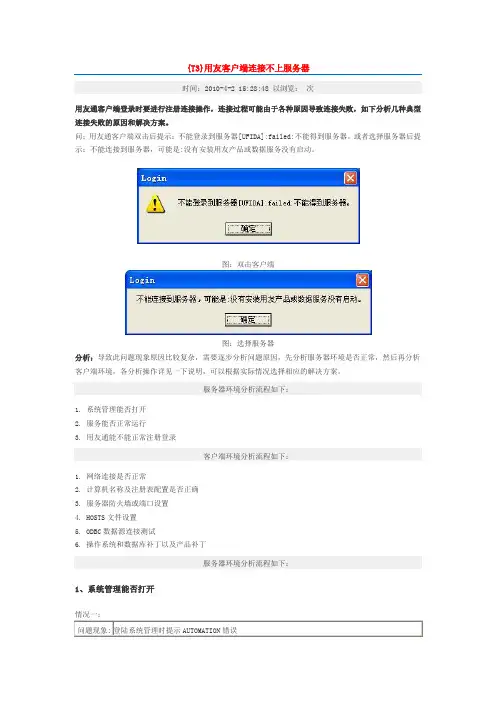
问:用友通客户端双击后提示:不能登录到服务器[UFIDA]:failed:不能得到服务器。
或者选择服务器后提示:不能连接到服务器,可能是:没有安装用友产品或数据服务没有启动。
图:双击客户端图:选择服务器分析:导致此问题现象原因比较复杂,需要逐步分析问题原因,先分析服务器环境是否正常,然后再分析客户端环境,各分析操作详见一下说明,可以根据实际情况选择相应的解决方案。
服务器环境分析流程如下:1. 系统管理能否打开2. 服务能否正常运行3. 用友通能不能正常注册登录客户端环境分析流程如下:1. 网络连接是否正常2. 计算机名称及注册表配置是否正确3. 服务器防火墙或端口设置4. HOSTS文件设置5. ODBC数据源连接测试6. 操作系统和数据库补丁以及产品补丁服务器环境分析流程如下:1、系统管理能否打开2、服务能否正常运行在服务器端检查服务是否启动。
步骤为:控制面板——管理工具——服务,找到用友通和sql的服务,如3、用友通能不能正常注册登录如果服务器端的用友通也打不开,可以尝试通过配置服务器来解决,具体步骤如下:开始——程序——用友通系列管理软件——用友通——服务器设置,在“当前”后面的文本框里输入服务器的IP地址或者127.0.0.1,点击“选择”即可。
如图所示:客户端环境分析流程如下:1、检查网络连接是否正常在开始运行里输入cmd,回车后进入dos窗口,再输入命令“ping IP”地址(IP代表服务器端的IP地址),检查客户端能否ping通服务器。
2、计算机名称及注册表配置是否正确用友通系列产品对计算机名称有一定要求,要求不能带特殊字符,其中特殊字符包括:‘-’、‘,’、‘中文’等字符,建议计算机名改为只有英文字母的组合,如果有数字,数字不能开头。
WSUS客户端无法连接服务器

WSUS客户端无法连接服务器背景:服务器:AD(Windows 2008R2)WSUS3.0SP2(Windows 2003企业版64bit)客户端:XP、WIN7目前存在问题:客户端加域后,成功获得组策略,但是WSUS上无法看见客户端。
解决方法:1. 停止Automatic Updates service和BITS service,在命令提示符中运行:net stop wuauservnet stop bits2. 删除%windir%\softwaredistribution目录3. 启动Automatic Updates service和BITS service,当这2个服务别启动的时候,他们会自动创建softwaredistribution和相关的子文件。
在命令提示符中运行:net start wuauservnet start bits4. 当%windir%\softwaredistribution目录已经被创建好后,让客户端立即域WSUS服务器进行连接。
wuauclt.exe /resetauthorization /detectnow5. 在15分钟之后,检查客户端是否检查到需要的updates.如果问题依然存在的话,请在WSUS客户端上执行以下操作:1. 确认Background Intelligent Transfer 服务启动2. 运行以下的命令,重命名Catroot2 文件夹net stop cryptsvcren %systemroot%\system32\catroot2 oldcatroot2net start cryptsvc在WSUS服务器上1.禁用HTTP compression 在IIS 6.0中cscript adsutil.vbs setw3svc/filters/compression/parameters/HcDoDynamicCompression falsecscript adsutil.vbs setw3svc/filters/compression/parameters/HcDoStaticCompression false 2. 定位到以下目录,重命名suscomp.dll%windir%\system32\inetsrv3.运行iisreset4.重起WSUS服务net stop wsusservicenet start wsusservice5.在IIS6.0启用HTTP compressioncscript adsutil.vbs setw3svc/filters/compression/parameters/HcDoDynamicCompression true cscript adsutil.vbs setw3svc/filters/compression/parameters/HcDoStaticCompression true6.在IIS里的WSUS虚拟目录->主目录->给与写入权限7.客户端上运行wuauclt /detectnow。
关于速达3000网络版,客户端连不上服务器问题的解决办法
关于速达3000网络版,客户端连不上服务器问题的解决办法关于速达3000网络版,客户端连不上服务器问题解决办法关于速达3000网络版,客户端连不上服务器问题解决办法:在网络版产品的使用中,我们会出现我们的客户端连不上服务器,归结起来有九大问题(以下问题是针对采用windows xp作服务器的情况,以下的处理都是针对服务器作的处理.1)检查guest用户是否已经启用控制面版-用户帐户-Guest-启用来宾帐户2)看是否添加了Ipx/Spx/NetBios协议,常见的ipx/spx/netbios 中有这个协议,网上邻居-属性-本地连接-属性-安装-协议-IPX/SPX/NetBios协议,没有的话只安装一个NetBios也可以.3)重建家庭网络连接向导网上邻居-属性-选中本地连接-设置家庭或小型办公网络.4)检查本地安全策略:\安全设置\本地策略\用户权限分配\中的“拒绝从网络访问这台计算机”,把guest删除控制面版-性能和维护-管理工具-本地安全策略-本地策略-用户权利权利指派:中的“拒绝从网络访问这台计算机”,把Guest删除.5) Windows防火墙未关关闭windows防火墙..6)瑞星,金山,卡巴斯基防火墙的阻止了速达的访问.方法有二,一可以对我们杀毒软件的防火墙设规则,以保证别的电脑能访问。
二,可以关闭杀毒软件的防火墙.7)检查客户端和服务器的版本是否一致,版本不一致不能连通.8)尝试在客户端登陆时用Ip地址和计算机名都试一下.9)看硬件的连线是否没有连上,或是连错了10)终了关于启用防火墙后端口的设置问题如果您在电脑上安装了网络防火墙,这极有可能会影响到系统的使用,请检查防火墙的设置,并保持下述端口完全开放。
端口用途80用于访问速达公司的Web服务器,比如进行在线注册3001为速达3000局域网以及远程客户端提供数据通讯,用户可自行设置为其他端口3002为速达3000局域网客户端提供内部通讯,用户可自行设置为其他端口7000 提供动态域名解析,仅用于广域网1433 提供SQL Server数据通讯,仅用于局域网安装虚拟网卡的用处及其步骤个别用户在使用系统当中,由于网卡断线而导致TCP/IP协议失效,无法识别127.0.0.1,造成速达软件单机版无法正常使用,这时您可以通过安装一个虚拟网卡或更换网卡来解决此问题。
修复无法连接游戏服务器的解决方案
修复无法连接游戏服务器的解决方案在玩游戏的过程中,有时我们可能会遇到无法连接游戏服务器的问题,这给我们的游戏体验带来了不便。
为了解决这个问题,本文将为您提供一些有效的解决方案。
解决方案一:检查网络连接首先,我们需要确保自己的网络连接是正常的。
我们可以按照以下步骤进行操作:1. 检查网络连通性:打开浏览器,并尝试访问其他网站或应用程序,看看是否能正常连接。
如果其他网站或应用程序可以打开,那么网络连接应该是正常的。
2. 重启路由器和模式器:有时候,路由器或模式器可能会出现故障,导致无法连接游戏服务器。
我们可以尝试将它们重启一下,然后再次尝试连接游戏服务器。
3. 连接有线网络:如果我们使用的是无线网络,有时候无线信号可能不稳定,导致无法连接游戏服务器。
我们可以尝试通过有线网络连接,看看是否能解决问题。
解决方案二:检查防火墙设置防火墙可能会阻止我们连接游戏服务器。
因此,我们需要确保防火墙设置是正确的。
以下是一些操作步骤供您参考:1. 检查防火墙设置:打开控制面板,找到防火墙设置,然后检查是否有针对游戏的防火墙规则。
如果有,请确保这些规则是启用的。
2. 添加游戏到防火墙例外:如果没有针对游戏的防火墙规则,我们可以手动将游戏添加到防火墙的例外。
打开防火墙设置,选择“允许应用通过防火墙”,然后添加游戏的执行文件。
解决方案三:检查游戏客户端设置有时候,我们无法连接游戏服务器是因为游戏客户端的一些设置问题。
以下是一些可能的解决方案:1. 检查代理设置:如果我们使用代理服务器连接互联网,需要确保游戏客户端的代理设置与实际代理服务器设置相匹配。
2. 更新游戏客户端:有时候,游戏客户端可能需要升级到最新版本才能正常连接服务器。
我们可以尝试更新游戏客户端,然后重新尝试连接游戏服务器。
解决方案四:联系游戏客服如果以上的解决方案都无法解决问题,我们可以联系游戏的客服寻求帮助。
他们通常能提供更专业的解决方案,帮助我们解决连接问题。
浪潮软件sql2000数据库,客户端连不上服务器解决方法
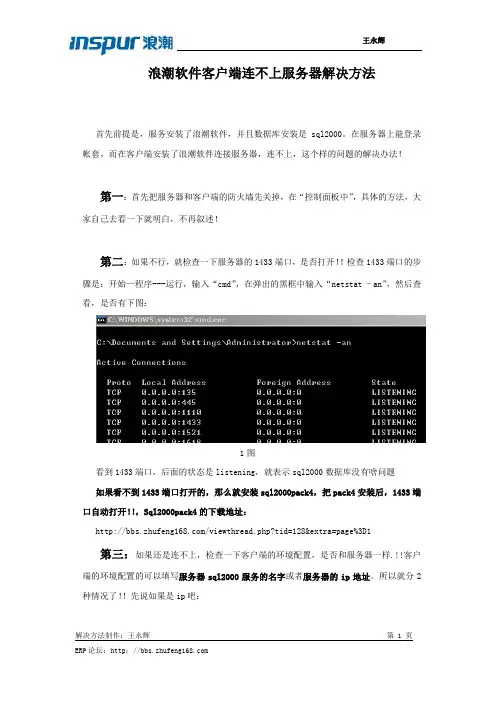
浪潮软件客户端连不上服务器解决方法首先前提是,服务安装了浪潮软件,并且数据库安装是sql2000。
在服务器上能登录帐套,而在客户端安装了浪潮软件连接服务器,连不上,这个样的问题的解决办法!第一:首先把服务器和客户端的防火墙先关掉,在“控制面板中”,具体的方法,大家自己去看一下就明白,不再叙述!第二:如果不行,就检查一下服务器的1433端口,是否打开!!检查1433端口的步骤是:开始—程序---运行,输入“cmd”,在弹出的黑框中输入“netstat –an”,然后查看,是否有下图:1图看到1433端口,后面的状态是listening,就表示sql2000数据库没有啥问题如果看不到1433端口打开的,那么就安装sql2000pack4,把pack4安装后,1433端口自动打开!!,Sql2000pack4的下载地址:/viewthread.php?tid=128&extra=page%3D1第三:如果还是连不上,检查一下客户端的环境配置,是否和服务器一样.!!客户端的环境配置的可以填写服务器sql2000服务的名字或者服务器的ip地址。
所以就分2种情况了!!先说如果是ip吧:1:客户端环境配置的服务器的名字,直接填写ip就行了,只要客户端,ping 服务器的ip地址可以ping通,就一定可以连上!!(但是这个有一点不好,有的服务器的ip 地址是自动获取的,或者ip地址有变化的,这点有点不爽,但是在这种情况下,一般把服务器的ip地址设置成固定的ip地址)如果ping不通,而且都可以上网,就要看看,客户端的ip和服务器的ip是不是一个网段,如果不是一个局域网!如果不是需要调服务器和客户端ip地址下面的子网掩码,把他们调为一个网段,也就是把他们调为一个局域网内!!!2:如果客户端的环境配置的服务器名,是服务器的名字,这时候,就应该客户端环境配置的名字,填写,服务器sql2000的服务器名字就ok例如下图:客户端环境配置的服务器的名字应该填写:WWW-B121A8242432图3图如果,填写的是服务器sql服务器的名字,这时候,都需要在客户端,ping 服务器的名字,如果通,就说明没有问题,软件就一定可以连上的例如:上图,就在开始—运行,输入“cmd”,弹出一个黑框,然后输入“ping WWW-B121A824243”如果不通,需要在客户端的c盘,system文件夹下面,找到一个文件“hosts”文件,用记事本打开,在后面添加一条,4图这时候在ping 服务器的名字,就通了,(在hosts里面修改,主要的目的,就是做一个dns 的解析,把服务器的ip地址和机器名字做一个绑定)第四:按照上面几个步骤,客户端一定可以连接上服务器的!如果还连接不上,到论坛讨论或者到QQ群里讨论!!。
sv独立客户端无法连接服务器的解决方法
sv独立客户端无法连接服务器的解决方法When the SV independent client is unable to connect to the server, there can be a few potential solutions to try. These solutions aim to address common issues that may be causing the connection problem.First and foremost, check your internet connection. Make sure you have a stable and reliable internet connection before attempting to connect to the server. This is crucial because a weak or unstable connection can causedifficulties in establishing a connection with the server.检查您的网络连接。
在尝试连接服务器前,请确保您有稳定可靠的网络连接。
这很重要,因为弱或不稳定的连接可能会导致难以与服务器建立连接。
Next, verify that the server IP address and port number are correctly entered in the SV independent client. It is possible that a typo or incorrect input of these details could prevent the client from connecting to the server. Double-check this information and make any necessarycorrections if required.接下来,验证SV独立客户端中输入的服务器IP地址和端口号是否正确。
客户端连不上服务器
客户端连不上服务器当客户端无法连接到服务器时,可能会有多种原因导致。
以下是一些可能的解决方法和常见问题的解决方案。
1.确认网络连接:-检查客户端设备是否连接到互联网。
-检查网络连接是否稳定,网络信号强度是否足够。
-尝试连接其他网站或服务,以确保网络连接正常。
2.检查服务器状态:-确认服务器是否正常运行,并且没有维护或故障。
-检查服务器的状态页面或管理员控制台,查看是否有任何错误或警告信息。
-尝试连接其他用户或团队,以确定问题是否局限在您的设备上。
3.防火墙和网络设置:-检查客户端设备上的防火墙设置,确保客户端允许与服务器通信。
-检查路由器或网络设备上的防火墙设置,确保它们不会阻止客户端与服务器的连接。
-确保客户端设备上的网络设置正确配置,例如IP地址、子网掩码、默认网关等。
4.检查端口和协议:-确认客户端正在使用正确的端口连接到服务器。
一些服务可能使用非标准端口,需要手动配置客户端。
-确保客户端和服务器之间使用的协议(如TCP或UDP)是一致的。
5.重新启动客户端和服务器:-尝试重新启动客户端设备和服务器设备,以刷新网络连接和清除任何可能的临时问题。
6.软件更新:-确保客户端和服务器上的软件版本是最新的,可能的话,升级至最新版本。
-检查是否有已知的兼容性问题或错误修复与此问题相关的更新。
7.检查日志或错误消息:-查看客户端和服务器上的日志文件或错误消息,以获取更多详细信息,并解决可能的问题。
- 尝试使用网络分析工具(如Wireshark)来监视网络流量和通信,以便识别任何异常或错误。
svn客户端无法连接SVN服务器,主机积极据绝
svn客户端无法连接SVN服务器,主机积极据绝svn客户端无法连接SVN服务器,主机积极据绝这是我最初配置SVN的时也遇到的一个问题:后来google了下相关资料,自已解决:当出现'目标机器积极拒绝,无法连接'或svn: Can't connect to host ...时,请依次检查下面各项1,服务器有没有运行,有没有打开相应端口如果服务器是svnserve,检查有没有运行svnserve,有没有打开3690端口如果服务器是apache,检查apahce是否运行,是否打开80端口检查时可以在服务器运行netstat -na看看相应端口是否在LISTEN2,防火墙有没有开放相应端口3,客户端是否可以连接服务器的相应端口使用命令telnet 服务器IP 相应端口如:telnet 192.168.0.1 3690这是网上找到的相关资料:我的问题在于,通过http连接可以,但svn://localhost/就不可以,客户端程序tortoisesvn无法连接!这个时候,主要原因在于没启动svnserve服务器!相关资料:安装独立服务器 SVNServer环境OS:Windows XP SP2Web:Apache 2.2.6SVN:svn-win32-1.4.6一、准备工作1、获取 Subversion 服务器程序到官方网站()下载最新的服务器安装程序。
目前最新的是1.4.6版本,具体下载地址在:servlets/ProjectDocumentList?folderID=8100&expandFolder=8 100&folderID=91,注意找 for apache 2.2.x 版本的。
2、获取 T ortoiseSVN 客户端程序从官方网站获取最新的 TortoiseSVN 。
TortoiseSVN 是一个客户端程序,用来与 subvers 服务器端通讯。
Subversion 自带一个客户端程序 svn.exe ,但 T ortoiseSVN 更好操作,提高效率。
网络正常连不上服务器
网络正常但无法连接服务器在日常使用网络的过程中,有时候我们可能会遇到这样的情况:网络正常,但是却无法连接到服务器。
这种情况可能会让我们感到困惑和焦虑,特别是当我们急需访问某个网站或应用程序时。
本文将探讨网络正常却无法连接服务器的常见原因及其解决方法。
常见原因1. 服务器端故障首先,我们需要排除服务器端故障的可能性。
可能是服务器故障或者维护中,无法提供正常的服务。
在这种情况下,我们无法做任何操作,只能等待服务器恢复正常。
2. 网络故障另外一种可能性是网络故障。
尽管您的网络连接正常,但是中间网络设备的故障或配置问题可能导致您无法正常连接到服务器。
您可以尝试通过使用其他网络连接或重启路由器来解决这个问题。
3. 防火墙设置防火墙是保护网络安全的重要组成部分,但有时候它可能会导致连接问题。
请确保您的防火墙设置正确,允许您连接到服务器的相关端口。
4. DNS解析问题DNS(域名系统)是将域名转换为IP地址的系统,如果DNS解析出现问题,将导致您无法连接到服务器。
您可以尝试清除DNS缓存或更改DNS服务器来解决这个问题。
解决方法1. 检查服务器状态首先,您可以通过访问服务器的网站或官方渠道来了解服务器的当前状态。
如果服务器处于维护状态或故障,您可能需要等待一段时间。
2. 检查本地网络连接接下来,您可以检查本地网络连接是否正常。
您可以尝试使用其他设备连接同一网络或者重启路由器来排除网络故障的可能性。
3. 检查防火墙设置如果您使用防火墙,可以检查防火墙设置,确保允许连接到服务器的相关端口。
如果防火墙设置有误,可能会导致连接问题。
4. 清除DNS缓存您还可以尝试清除DNS缓存来解决DNS解析问题。
在Windows系统中,您可以打开命令提示符并输入“ipconfig /flushdns”来清除DNS缓存。
总结网络正常但无法连接服务器可能是由多种原因引起的,包括服务器故障、网络故障、防火墙设置和DNS解析问题等。
通过逐步检查并采取相应措施,您有望解决这个问题。