
word2010尾注后继续插入正文
word2010尾注后继续插入正文
本文档即实例模板。
写毕业论文,自动在文章末尾插入尾注,可以方便的添加参考文献。
尾注一般处于文章末尾,如何在尾注后添加研究成果和致等页面呢?
第1章将尾注设置为在节的结尾显示点‘引用’,点‘脚注’对话框。
[1]
尾注:节的结尾
编号格式:1,2,3,……
将更改应用于:整篇文档
点‘应用’。
此时,所有的尾注都插入到相应的小节结尾。
[2]
第2章在整个文档取消显示尾注点‘页面布局’标签,点‘页面设置’对话框。
[3]
选‘版式’标签。
选中‘取消尾注’,并‘应用于整篇文档’。
此时各小节都取消了尾注。
第3章在尾注小节显示尾注
将光标置于尾注标题的末尾处,一般是‘参考文献’,或按Ctrl+End光标自动置于末尾。
[4]
点‘页面布局’标签,点‘页面设置’对话框。
选‘版式’标签。
‘取消尾注’为不打勾状态,并‘应用于本节’。
此时仅在参考文献小节末尾显示尾注。
第4章尾注后插入新页
光标置于尾注标题,插入页面分隔符。
[5]
点‘页面布局’标签,点‘分隔符’,选‘分节符’中的‘下一页’。
此时,尾注后又出现新的页面,可以添加研究成果、致等容。
参考文献
[1] /faqs/formatting/FootnoteFAQContent.htm#TextAfterNotes
[2] 作者. 标题. 出处.
[3] 作者. 标题. 出处.
[4] 作者. 标题. 出处.
[5] 作者. 标题. 出处.
研究成果
1,发表论文……
2,参与项目……
致感老师!
感同学!
感家人!。
尾注插入参考文献

添加参考文献的方法很多,最麻烦的估计就是一个一个地写编号,然后对应到参考文献页中写全了。
在这里,介绍用尾注实现。
这种方法,相对于自动编号加交叉引用要麻烦一些,但有其优点,比如,当鼠标指到正文引用处会提示引用的文献。
1插入参考文献
? 在引用处,进入“引用”项中,点开“脚注”右下角的箭头。
配置如图1
图1脚注和尾注
? 1.2.对话框中选择“尾注”,编号方式选“自动编号”,所在位置建议选“节的
结尾”。
? 1.3.如“自动编号”后不是阿拉伯数字,选右下角的“选项”,在编号格式中选
中阿拉伯数字。
? 1.4.确定后在该处就插入了一个上标“1”,而光标自动跳到文章最后,前面就
是一个上标“1”,这就是输入第一个参考文献的地方。
? 1.5.对着参考文献前面的“1”双击,光标就回到了文章内容中插入参考文献的
地方,可以继续写文章了。
? 1.6.在下一个要插入参考文献的地方再次按以上方法插入尾注,就会出现一个
“2”
2引用已有的参考文献
? 2.1,单击要插入对注释的引用的位置。
Word_2010中利用尾注添加参考文献

添加参考文献的方法很多,最麻烦的估计就是一个一个地写编号,然后对应到参考文献页中写全了。
可能,最简单方法是用自动编号加上交叉引用。
在这里,介绍用尾注实现。
这种方法,相对于自动编号加交叉引用要麻烦一些,但有其优点,比如,当鼠标指到正文引用处会提示引用的文献。
经过实践,只要按照如下的步骤即可完成:(1)在引用处,进入“引用”项中,点开“脚注”右下角的箭头,配置如Figure 1所示:Figure 1脚注和尾注然后选择“插入”即可。
这时,光标定位到文档结尾处,你能看到一个带虚线框的编号,即参考文献的编号,将该参考文献内容写完。
注意,双击该编号则光标定位到引用处;双击引用处编号则光标定位到参考文献内容处。
因此,推荐一边写论文一边写参考文献。
(2)往后的参考文献引用,只需要直接使用“引用”项中“插入尾注”即可,编号自动,不需调整。
需要注意的是,如果多处引用同一篇参考文献时,不能采用“插入尾注”的方法,采用的是“插入”(或者是“引用”)项中的“交叉引用”,配置如Figure 2所示。
对于交叉引用的编号,需要人为添加中括号,并设置为上标形式(“shift”+“ctrl”+“=”)。
如果有新的参考文献引用插入或删除,需要“更新域”,确保交叉引用的编号也随之修改(尾注编号自动修改)。
Figure 2交叉引用尾注(3)当整篇论文写完,参考文献引用也完成后,需要在编号上添加中括号,这将使用“开始”项中的“替换”功能。
对于尾注,将“^e”替换为“[^&]”(如果是脚注,则将“^f”替换为“[^&]”),但是替换时“不限定格式”要处于灰色状态。
如Figure 3所示。
替换时,最好将光标定位在文档最前,然后选择“全部替换”。
需要注意的是,如果后来有新的参考文献插入引用时,最好是先将光标定位到该插入的引用前,然后“查找下一处”,最后选择“替换”,切记不要直接“全部替换”!Figure 3替换和查找(4)到这里,你会发现,正文部分引用的编号及参考文献内容处的编号都是上标格式,当然,正文部分编号应该是上标格式的,但是参考文献处的编号不应该是上标格式,这一点可以通过格式刷改正。
尾注插入参考文献

添加参考文献的方法很多,最麻烦的估计就是一个一个地写编号,然后对应到参考文献页中写全了。
在这里,介绍用尾注实现。
这种方法,相对于自动编号加交叉引用要麻烦一些,但有其优点,比如,当鼠标指到正文引用处会提示引用的文献。
1插入参考文献在引用处,进入“引用”项中,点开“脚注”右下角的箭头。
配置如图1图1脚注和尾注1.2.对话框中选择“尾注”,编号方式选“自动编号”,所在位置建议选“节的结尾”。
1.3.如“自动编号”后不是阿拉伯数字,选右下角的“选项”,在编号格式中选中阿拉伯数字。
1.4.确定后在该处就插入了一个上标“1”,而光标自动跳到文章最后,前面就是一个上标“1”,这就是输入第一个参考文献的地方。
1.5.对着参考文献前面的“1”双击,光标就回到了文章内容中插入参考文献的地方,可以继续写文章了。
1.6.在下一个要插入参考文献的地方再次按以上方法插入尾注,就会出现一个“2”2引用已有的参考文献2.1,单击要插入对注释的引用的位置。
2.2,单击“引用”)项中的“交叉引用”,配置如图1所示。
2.3,在“引用类型”框中,单击“尾注”。
2.4,在“引用哪一个尾注”框中,单击要引用的参考文献。
2.5,单击“引用内容”框中的“尾注编号”选项。
2.6,单击“插入”按钮,然后单击“关闭”按钮。
图2交叉引用尾注3 将参考文献放到参考文献章节尾注的位置有两种方式,如果选择节的结尾,现在尾注出现在每节的最后,也就是论文每个有参考文献章节的最后,但是参考文献需要最好放到参考文献章节,如果在引用中选择的是文档的结尾,参考文献将出现在文章最后,但通常我们需要参考文献以后还有致谢等章节,下面将来处理这个问题。
● 3.1打开引用->脚注和尾注对话框进行如下图3设置,将尾注设置在节的结尾显示● 3.2页面布局->页面设置->版式进行如图4设置,在全篇文档中取消对的尾注显示●3首先将光标移动到参考文献章节页面布局->页面设置->版式打开页面设置对话框,进行如图5设置,把尾注显示在参考文献这个章节。
WORD2010、2013在尾注后插入分隔符(完美解决)
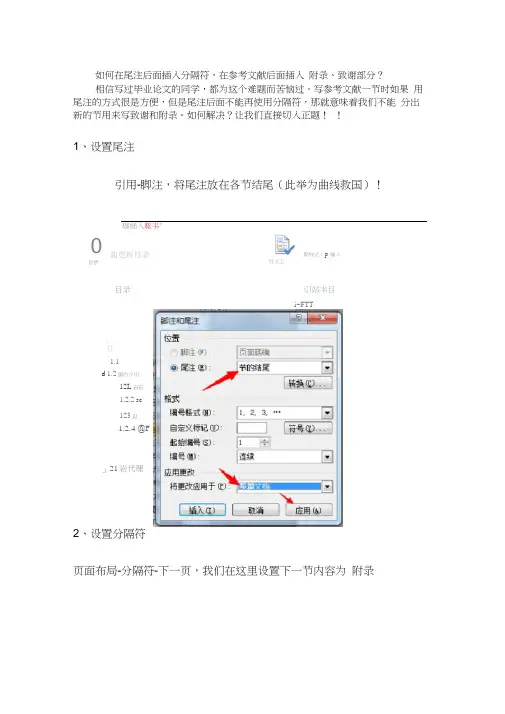
如何在尾注后面插入分隔符,在参考文献后面插入 附录、致谢部分?相信写过毕业论文的同学,都为这个难题而苦恼过。
写参考文献一节时如果 用尾注的方式很是方便,但是尾注后面不能再使用分隔符,那就意味着我们不能 分出新的节用来写致谢和附录。
如何解决?让我们直接切入正题! !1、设置尾注引用-脚注,将尾注放在各节结尾(此举为曲线救国)! 珈插入駆韦'2、设置分隔符页面布局-分隔符-下一页,我们在这里设置下一节内容为 附录目录 曲更新目录 區样式:p 插入引文工 目录 □口 □引站韦目i ~FTT123岩」21岩代理1.2.4 @F1.1d 1.2国内夕田12L 岩石1.2.2 sc11节为參考文献邹分-页胖-|g 11 II -_] [与上一节相同0、12节対附录部分r _____ -…._________________________ J ____ 页固笫口育刁文件』分页符團标记一题止并幵始下一氏茶点.Ji J1 分舒©丿3,2不同岩性岩石力学…3.2.1娈质岩的力.“却.2沉积菩方卸...3Z3火成岩尢学指…3.3不区金5性若石力…士4本剽嘩CJ自动厕询①分厢网页上的対金周圉的文乂如分龜讎文希正克丿望四呈吕三二壬M丘辽■”心分■析方法简介丿4卫衣同岩性岩石力字…421奁质宣力学倉“电2卫沅釈罟力学指…4.2.3火咸洁力学抵“45不送分青性岩石力…4 A4車」禽co甘萨符卞一贡㈣插入好临链T—页上期新节”£^(o)插入疔节符井在圄一更上开妲新节”播入分节符幷在下一1禺数罠上节*_uf^=l訓页回插入分无林在卞T莎上TTj^uftr'—/TS H#I "|J *E右向莹坦E讎方向讎丈小眞丙:殳置▼ X廿页符3、设置页面布局将光标放到论文正文(除参考文献)的任何部位,然后页面布局-页面设置,按照如图设置,此时你会发现尾注(参考文献内容)出现在刚才设 置的附录一节内•淋芳力学指•” 力舞”.分若性岩石力•“肾与屣里iiiu n a in B文字方向贡边距硫方向雌大小分栏 SAD 水印贡面嗾色页面过可面育旨.j 當性菩石力学,“变蛊岩钠力...力新“ 澗鎧时“ k 力学指标和•“ 页边距节的起始位査迅):新建页 閱取消屋注⑩页卿'奇隔贡不同迦=首页不同②岩性君□力学.“ 悪岩力注■.諾各力希… 託各力学插”.岩石力学指标与确昏勰丈面布局 引用 时 寿阅 规图页宜遼版式文档网格 距边界;页面垂直对齐方式世):前皿-it节[与上一节相同尾注内容岀现在附录部分,即整个文档的末尾卜二页眉-第坨节-]卩]輛褊.旳东蕭.#石力«编工«脚北克;忑拿出鮭3XQ,[:]E^S.輕瞬呃.愚鳳二更上晏握捱£君:B変軽二事越或巧艳笑兰山.冬2趟曼里.去^2010,38{4) (i)・富丸葩寿仝力举胡紆班舟布酌抠肾方滋爭咒第迖口吒沙理工大早早按〔旨携4最后一步将鼠标光标放在参考文献一节,如图设置,大功告成!!芒七匸严爪弓吐更朿二丁舞:哙匕严-v ro-of* Wa三tf lij ■n更上方向讎丸小方栏Fjf申*”1 □省口主字方有贞占庄T fnf吊::朽”片£吊::E”LSSIEthepSi«teS&t仿欢介同岩性垢石州-沁士「..o*JT :0^5■:三尺顽14T*■ 1;二嗨怖d|帀。
尾注后面加空白页的方法
尾注后面加空白页的方法
注意1个误区:如果尾注的设置是“在文档的末尾”,那么不管在尾注的后面添加多少个回车后面的内容都是尾注,作为尾注是不能成为目录的。
在尾注后面添加空白页的方法
注意一个知识点:节——不同的节,可以设置不同的页眉页脚,设置不同的页面设置,添加节,点击:插入-分隔符-分节符-下一页/连续等
因此,在保证楼主在正文写作过程中没有添加节的情况下,即论文正文处于同一节,这时,
1.在尾注之前,论文正文结尾的地方点击插入-分隔符-分节符-连续,
2.在刚才的那个位置点击插入-引用-尾注和脚注-尾注-选择“在节的末尾”,点击“应用”,这时尾注就跟在正文的那一节,而不是整篇文档的末尾了。
3.还是在刚才的位置,点击插入-分隔符-分节符-下一页,这时下一页空白也就是另外一节,你就可以写东西了,而且写的东西和尾注无关。
还有我在生成的时候也是显示了整段内容,你把标题级降一级试试,好像就可以,还有把不要生成的正文部分都设定成正文格式,再试一下。
word2007-写论文用的-参考文献自动排序-尾注后加正文,页眉页脚设置方法
参考文献自动排序每个需要写毕业论文的朋友都会发现,修改文献是一件非常痛苦的事情,虽然现在也有很多软件可以编排参考文献,其实word本身就可以。
采用合适的编辑方法会方便地做到整齐,规范,自动排序和交叉引用。
1.以尾注的方式插入第一个参考文献。
将光标定位于word文档中将要插入参考文献的位置,按“插入/引用/脚注和尾注”。
出现一菜单,选择“尾注”,“文档结尾”,编号格式为“1,[2],3”。
按“插入”按钮。
[2].按要求的格式输入参考文献内容。
这时你会发现文本中的序号“1”字是上标格式的,这是你所希望的。
但尾注中的“1”也是上标格式的,这不是你希望的。
其余的格式也不合你愿,别急。
用鼠标在最左侧处选中尾注中的序号“1”,按快捷键“ctrl+shift+=”就可以使序号不再是上标,或用鼠标右击,出现一菜单,选择“字体”,在第二张菜单中去掉“效果”栏中“上标”前面的“√”。
3.说明:序号周围有似隐似现的框,这表示所插入手稿的尾注是一种“域”,不必理会它。
插入第二个尾注的方法是同样的。
Word会根据所在位置的前后自动排序。
在第一个参考文献的前面有一条横线,你会发现无法删除。
它叫“尾注分隔符”。
4. 去除“尾注分隔符”我们一般的编辑界面叫“页面视图” ,选择“视图/普通”进入普通视图。
按“视图/脚注”,此时编辑界面分为两个部分,下面的编辑框是尾注编辑框。
选择尾注编辑框中的“尾注”下拉框,选择“尾注分隔符”,出现一条横线,选择该横线,删除它,再选择“尾注延续分隔符”,也会出现一条横线(这是尾注分页时会出现的很长的横线),选择该横线,删除它。
关闭后,再按“视图/页面”切换回来。
5. 交叉引用当你在文档中第N(N>=[2])次引用前面文档曾经引用过的文献时,这时宜采用“交叉引用”。
方法:按“插入/引用/交叉引用”,出现一菜单,在引用类型中选择“尾注”,引用内容为“尾注编号”,这时在菜单中会出现你曾经编写过的所有尾注,选择你需要的,按“插入”按钮即完成交叉引用了。
完整版word2010尾注后继续插入正文
word2010尾注后继续插入正文本文档即实例模板。
写毕业论文,自动在文章末尾插入尾注,可以方便的添加参考文献。
尾注一般处于文章末尾,如何在尾注后添加研究成果和致谢等页面呢?第1章将尾注设置为在节的结尾显示[1]点‘引用',点‘脚注'对话框。
尾注:节的结尾编号格式:1,2,3,……将更改应用于:整篇文档点‘应用'。
[2]此时,所有的尾注都插入到相应的小节结尾。
第2章在整个文档取消显示尾注[3]点‘页面布局'标签,点‘页面设置'对话框。
选‘版式'标签。
选中‘取消尾注',并‘应用于整篇文档'。
此时各小节都取消了尾注。
第3章在尾注小节显示尾注将光标置于尾注标题的末尾处,一般是‘参考文献',或按Ctrl+End光标[4]自动置于末尾。
点‘页面布局'标签,点‘页面设置'对话框。
选‘版式'标签。
‘取消尾注'为不打勾状态,并‘应用于本节'。
此时仅在参考文献小节末尾显示尾注。
第4章尾注后插入新页[5]光标置于尾注标题,插入页面分隔符。
点‘页面布局'标签,点‘分隔符',选‘分节符'中的‘下一页'。
此时,尾注后又出现新的页面,可以添加研究成果、致谢等内容。
.参考文献[1] /faqs/formatting/FootnoteFAQContent.htm#TextAfterNotes[2] 作者. 标题. 出处.[3] 作者. 标题. 出处.[4] 作者. 标题. 出处..出处. 标题. 作者] 5[研究成果1,发表论文……2,参与项目……致谢感谢老师!感谢同学!感谢家人!.。
Word中的脚注和尾注插入和编辑方法
Word中的脚注和尾注插入和编辑方法在Word中,脚注和尾注是常用的文档注释工具,它们可以用于引用、解释、补充或提供参考资料等。
本文将介绍Word中脚注和尾注的插入和编辑方法。
一、脚注的插入和编辑方法脚注是指在页面底部添加注释的功能,通常用于引用文献、解释术语或进行补充说明。
下面介绍在Word中插入和编辑脚注的方法。
1. 打开Word文档后,首先需要定位到你想要插入脚注的位置。
2. 在菜单栏中选择“插入”,然后点击下拉菜单中的“脚注”选项。
3. 弹出的对话框中,可以选择脚注位置(页面底部或文末)、格式样式以及起始编号等选项。
根据需要进行设置,并点击“确定”。
4. 此时光标会自动跳转到页面底部,并在底部插入脚注的标注号码。
在这个位置输入注释内容,默认字体为小五号宋体。
5. 编辑脚注内容时,只需要在脚注位置进行编辑即可。
Word会自动同步更新脚注的内容。
二、尾注的插入和编辑方法尾注指的是在文档末尾添加注释的功能,通常用于提供参考资料或详细解释。
下面介绍在Word中插入和编辑尾注的方法。
1. 打开Word文档后,在菜单栏中选择“插入”,然后点击下拉菜单中的“脚注”选项。
2. 弹出的对话框中,选择“尾注”选项卡,然后选择插入位置(页尾或章节末尾)和格式样式,并点击“确定”。
3. Word会自动在文档的相应位置插入尾注的标注号码,即尾注引用。
4. 在文档末尾的相应位置,会自动添加尾注的内容,可在此处输入注释或参考资料等。
5. 编辑尾注内容时,只需要在尾注位置进行编辑即可。
Word会自动同步更新尾注的内容。
三、脚注和尾注之间的切换在一篇文档中,有时需要同时使用脚注和尾注。
下面介绍如何在Word中进行脚注和尾注之间的切换。
1. 首先要确保光标位于脚注或尾注位置。
2. 在菜单栏中选择“引用”,然后点击下拉菜单中的“脚注”选项。
3. 弹出的对话框中,可以选择切换到“尾注”,或者从“尾注”切换到“脚注”。
4. 选择完成后,点击“确定”即可实现脚注和尾注之间的切换。
如何在Word中插入脚注和尾注的引用格式设置
如何在Word中插入脚注和尾注的引用格式设置脚注和尾注是学术写作和文档撰写中常用的引用格式之一,用于注释、引证或补充相关内容。
在Word中,插入脚注和尾注并设置其引用格式可以帮助读者快速定位和查看详细信息。
本文将介绍在Word中插入脚注和尾注的方法,并详细说明如何设置其引用格式。
一、插入脚注和尾注的方法要插入脚注和尾注,我们首先需要打开Word文档,并进入需要插入脚注或尾注的位置。
然后,按照以下步骤进行操作:1. 选择需要插入脚注或尾注的文字或段落。
可以通过鼠标拖动或按住Shift键加方向键进行选择。
2. 在Word的菜单栏中找到“引用”选项卡,点击该选项卡后,在下拉菜单中选择“脚注和尾注”。
3. 在弹出的“脚注和尾注”对话框中,选择“脚注”或“尾注”,并根据需要选择相应的格式和位置。
通常,脚注位于页面底部,而尾注位于文档末尾。
4. 点击“插入”按钮,即可在选择的文字或段落的相应位置处插入脚注或尾注。
二、脚注和尾注的引用格式设置在插入了脚注和尾注后,为了满足学术写作或文档撰写的要求,我们需要设置其引用格式。
具体设置步骤如下:1. 点击Word的菜单栏中的“引用”选项卡,在下拉菜单中选择“脚注和尾注”。
2. 在弹出的“脚注和尾注”对话框中,点击“参考文献”按钮。
3. 在“参考文献”对话框中,选择“样式”选项卡,并根据需要选择合适的引用格式,如“APA”、“MLA”等。
4. 根据选择的引用格式,设置相应的信息,如作者姓名、发表年份、文章标题等。
可以通过单击“插入”按钮插入相应的域,再根据需要进行修改。
5. 确认设置完成后,点击“确定”按钮,即可按照设定的引用格式显示脚注和尾注的引用。
通过上述步骤,我们可以在插入脚注和尾注的同时,根据学术要求或文档格式要求进行相应的引用格式设置。
这样,读者将能够方便地查看相关信息,并对文章的内容和来源有更全面的了解。
总结:本文介绍了在Word中插入脚注和尾注的方法,并详细说明了如何设置其引用格式。
Word尾注技巧
Word尾注技巧合集这里,我们就把所有这些问题集中起来,作个了断!以下我们在Word 2010版的基础上分别列举这些问题及其解决方案。
尾注技巧可用于参考文献的链接及修改。
一、尾注序号样式(包括如何在尾注编号两边加中括号)在Word 2010中,默认插入尾注的序号样式是i、ii、iii、……,如下图所示:这里我们需要首先将序号样式改为阿拉伯数字。
前面说过,我们添加参考文献的时候,习惯上在尾注引用编号两边加中括号,而尾注文本前的编号也有中括号,且不是上标格式。
如下图所示:网上可以搜到很多实现在尾注编号两边加上中括号的内容,但这些方法都漏掉了一个细节,就是尾注文本前的编号很多场合下都不应该保持上标格式,即上图中“参考文献1”前面的编号“[1]”不应该是“[1]”的形式。
这里我们给出终极解决方案首先按照正常过程编撰全文并按照默认格式插入参考文献,待全文彻底完工后,将光标放在正文第一行,按Ctrl+H调出替换窗口,在查找内容框内输入“^e”,在替换为框内输入“[^&]”,然后点击全部替换。
如下图所示:然后定位到参考文献的位置,运用纵向选择的方法,按住Alt键不放,用鼠标把所有的文献名前的编号选中(如果参考文献比较多,超过一页的话,可以每页都这样操作一次,也可以一路滑下去,将所有文献编号都选中,不过这样做对操作的精确程度要求略高),如下图所示:然后按Ctrl + Shift + =三个组合键一次;或者点击“开始”==>“字体”栏右下角的箭头==>去掉“上标”前的箭头,确定即可。
二、连续尾注引用文献,特别是在文献综述部分,常常要把几篇引文列在一起,如[21-25],但是Word没有这一功能,又不能将中间的文献删去,否则尾注引文也会自动删除,不过我们依然有办法来解决。
一般来说此时引用的多个文献都是此前未曾出现过的,因此先按照常规的方法将所有尾注插入好,包括替换样式,如有连续的尾注先不处理,例如形成[3][4][5][6]这样的连续尾注。