
CAD快速看图破解版安装步骤
CAD快速看图破解版安装步骤
CAD快速看图破解版安装步骤
第一步
第二步
第三步
第四步
(一定要记得自己的安装路径。)
第五步
安装成功后,有时软件会自己打开并弹出更新,记得千万不要更新,然后把弹出的框放桌面底部。
第六步
第七步
第八步
cad2021是怎么安装的

cad2021是怎么安装的
篇一:AutoCAD2021图文安装教程
CAD 2021安装方法
1.下载之后的CAD 2021是一个压缩程序,先要对它进行解压(对应你电脑的版本,例如:你的电脑是64位的。确认你解压的也是64位的安装程序),再用解压前装上的文件进行安装。注意:软件下载后解压路径不能出现中文,如果解压后文件路径有中文的需要改成字母或数字。
解压后的文件。运行Setup.EXE文件进行安装。
运行安装程序以后,会看到安装初始画面。
安装选择界面。选择“在此计算机上安装”。
安装许可协议。选择我接受,然后下一步
。
序列号: 666-69696969, 密钥
001D1
安装配置。安装CAD 2021除CAD 2021软件外,还包含了另外两种可视化辅助设计软件。可以选择安装,也可不安,我选择了安装,下面还有安装的轨迹,使用它默认的即可。设置完成后点“安装”。
安装进度
等待一段时间,就会提示安装完成。安装的快慢与否。要看你计算机的配置了。不过,力劝你在安装时不要做其它事。以免电脑出现卡机现象,会安装失败。安装完成后,点“完成”按钮。
篇二:2021CAD安装步骤 第一步:打开AutoCAD2021的解压程序。 在本例中以windows XP
32位的操作系统为例,说明如何安装autocad2021.如果您的电脑是64位的请使用64位的安装程序。安装方法与此类似(win7系统也与此类似),相关阅读:如何查看自己的操作系统是32位还是64位
下图下载的程序为exe格式的,此格式为一种压缩格式,我们双击该程序,首先解压。如下图所示:
此处建议大家将文件解压到D盘或者其他空间比较大的磁盘,不建议解压到C盘。 最后安装已经完成以后,我们可以保留解压出来的文件,该exe文件可以随意删除。(这两点保留其一即可)
中望cad2014如何破解 破解版下载

下载地址:/s/1eQhAg8M
中望cad+2014于近日正式低调上市了,新版本增加了独创的智能图纸语音功能,新增动态块、光栅图像、关联标注、最大化视口、CUI定制等实用功能,功能更全面更强大,能够全面提升设计效率。但软件是收费版本,为此小编在此特别提供中望cad2014破解版下载,并且是专业版破解版,无需激活码注册机,附带的破解补丁可完美成功破解中望cad+2014专业版。下文是详细的图文安装教程,希望对网友们有帮助。
基本介绍:
中望cad+2014专业版是广州中望数字化设计软件有限责任公司自主研发的全新一代二维CAD平台软件,主程序包含通用的CAD制图功能,如基础创建与编辑、高级工具、注释与标注、输出与打印,以及应用程序开发接口等,它能高质量地帮助加速从概念到完成的设计过程。同时中望cad2014新增动态块、光栅图像、关联标注、最大化视口、CUI定制等实用功能,手势精灵、智能语音等独创智能功能,最大限度提升设计效率;强大的API接口为CAD应用带来无限可能,可满足不同专业应用或二次开发需求。
中望cad2014破解版图文安装教程如下:
1、下载解压,首先安装原版程序,找到“Setup.exe”双击依提示安装;
2、勾选“中望cad+ 2014”后,点击下一步;
3、勾选“我接受许可协议中的条款”选项,点击下一步继续安装;
4、建议用默认安装路径,破解时会用到;
5、正在验证并安装;
6、请稍等一会儿,正在安装中;
7、中望cad2014安装成功。选择软件界面风格:Ribbon样式或经典样式,最后单击“完成”即可。
8、弹出“感谢您使用中望CAD+!”对话框,小编直接关闭窗口。
9、接下来进行破解,用户可以直接将“中望cad2014破解补丁”文件夹内的“ZWCAD.exe”复制进中望cad2014安装根目录替换原文件即可成功破解;
10、安装路径默认为【C:\Program Files\ZWCAD+ 2014】
破解版天越软件安装方法
1、 安装天越软件
2、安装完毕后打开C:\WINDOWS\system32\drivers\etc\,用安装包中的hosts文件,替换掉原文件。
3、器件图标配置:将“cfg.dwg”文件替换C:\Program Files\tyicd\Project\def中的“cfg.dwg”
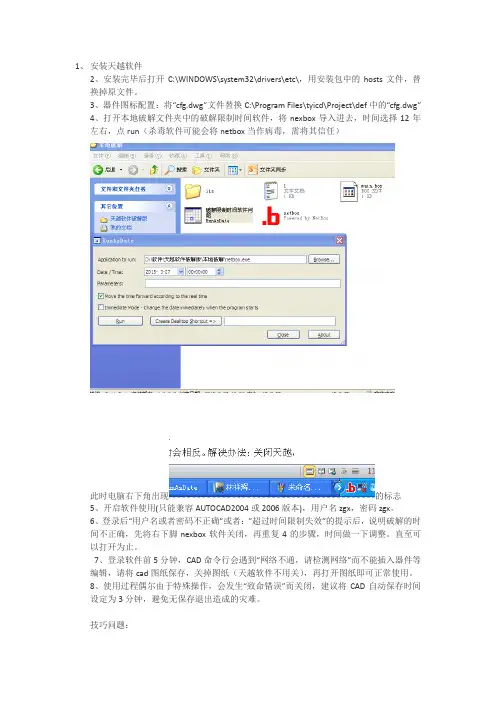
4、打开本地破解文件夹中的破解限制时间软件,将nexbox导入进去,时间选择12年左右,点run(杀毒软件可能会将netbox当作病毒,需将其信任)
此时电脑右下角出现的标志
5、开启软件使用(只能兼容AUTOCAD2004或2006版本),用户名zgx,密码zgx。
6、登录后“用户名或者密码不正确”或者:”超过时间限制失效”的提示后,说明破解的时间不正确,先将右下脚nexbox软件关闭,再重复4的步骤,时间做一下调整。直至可以打开为止。
7、登录软件前5分钟,CAD命令行会遇到“网络不通,请检测网络”而不能插入器件等编辑,请将cad图纸保存,关掉图纸(天越软件不用关),再打开图纸即可正常使用。
8、使用过程偶尔由于特殊操作,会发生“致命错误”而关闭,建议将CAD自动保存时间设定为3分钟,避免无保存退出造成的灾难。
技巧问题: 1、系统图器件不能再导成系统图,会出错!!馈线例外
2、在天越中90度旋转系统图,馈线线标和器件编号朝向会相反。解决办法:关闭天越,用CAD打开并进行旋转。
3、如需修改天线、器件等标号名称,请使用查找/替换修改。注意保存图纸,偶尔会出现“致命错误”。
4、定向吸顶天线,请插入软件中“对数周期天线”
//若需破解版软件可留邮箱,本人会免费传用。
新手如何用CAD快速看图,CAD图纸打开的正确步骤
新手如何用CAD快速看图,CAD图纸打开的正确步骤
想要学习CAD,打开图纸是首先必须要学会的步骤,虽然是一个简单的操作,对于没有接触过的人来说,依然是一头雾水。大家在了解后也可以使用多种方式打开,怎么方便怎么来,今天小编就整理了几种打开CAD看图的方法,不会的小伙伴赶紧来学学吧!
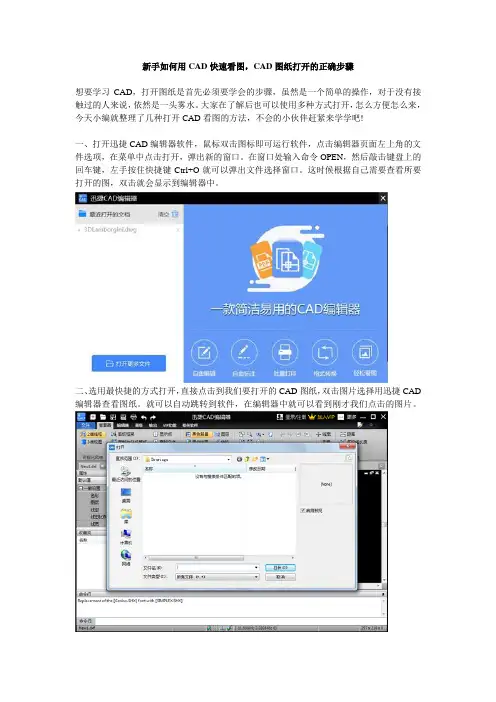
一、打开迅捷CAD编辑器软件,鼠标双击图标即可运行软件,点击编辑器页面左上角的文件选项,在菜单中点击打开,弹出新的窗口。在窗口处输入命令OPEN,然后敲击键盘上的回车键,左手按住快捷键Ctrl+O就可以弹出文件选择窗口。这时候根据自己需要查看所要打开的图,双击就会显示到编辑器中。
二、选用最快捷的方式打开,直接点击到我们要打开的CAD图纸,双击图片选择用迅捷CAD编辑器查看图纸。就可以自动跳转到软件,在编辑器中就可以看到刚才我们点击的图片。 三、选择拖拽打开图纸,如果我们电脑上安装了不同的CAD软件,打开图纸时先设置好快捷方式,用指定软件打开图纸。每次直接点击图纸就可以用默认的软件打开。也可以选择把图纸拖拽到软件内,即可打开图纸,这也是比较快速的一个方法,是很多新手都会忽略的方法,
以上三种打开CAD图纸的方法是不是很简单呢,如果大家想要学习CAD更多的知识,就要从了解基础开始,希望小编的分享可以帮助到大家。
CAD破解详细教程

CAD 2014 破解详细过程
1.关闭所有杀毒软件,关闭防火墙,且断开网络(这一步只是为了避免在线检查);
2.打开AutoCAD,点击激活,此时软件会在线检测。
3.点击下方关闭(之后会返回前一步激活界面)
4.再次点击激活(见第一张图)并选择下方的“我具有Autodesk提供的激活码”
5解压之前下好的CAD 64位注册机,并右键以管理员身份运行
6.出现主界面(我这个还有音乐)
7.复制前面的申请号,并粘贴到注册机Request里面
8.点击Generate(会生成激活码),后点Patch
10.弹出下面的框子,表明激活码激活成功
11.复制Activation里面的激活码,并粘贴到激活框中
12.点击下一步
12.提示激活成功
14.再次开启会有下面这个图片,点击不加入计划,并确定
cad该如何解压安装的教程

cad该如何解压安装的教程
找到CAD下载链接非常容易,下载完之后还要解压安装就难倒了一些同学,下面由店铺告诉大家cad该如何解压安装的教程,快跟我一起来学习吧。
cad解压安装的教程:
1、CAD软件有很多,比较常用的是AutoCAD,上网百度一下"cad2010",在百度下拉的选项中选择cad2010下载免费中文版。
2、在搜索结果中,打开一个下载链接,进入页面中进行下载,将软件安装包下载到电脑上,安装包比较大,最好用下载工具下载,如迅雷呀。也可以直接到我的百度云盘中下载CAD安装包和注册机(地址在注意事项中)。
3、待下载完成后,双击安装包文件,打开安装向导,根据提示进行安装。在选择安装盘的时候最好选择在系统盘(C盘)除外的其它盘。
4、进入安装工具选择页面,如图,点击红圈的地方安装产品,并确认语言是中文简体(一般默认的是中文),进入下一步。
5、选择AutoCAD2010,进入下一步。在下一个窗口中选择我同意,进入下一步。
6、这时需要输入产品序列号和产品密钥,小编在安装时使用的是图中的序列号和产品密钥,如果不能使用,可以到网上搜索。
7、在网上搜索序列号和密钥,百度一下"autocad序列号"就会搜索出很多结果,都可以试一下,总会有一个可以的。
8、产品序列号和产品密钥正确后,进入安装操作,等待安装完成。
ArtiosCAD 14安装教程
ArtiosCAD 14安装破解教程
1、运行ArtiosCAD 14安装包,本站提供的是简体中文版本,大家根据提示完成安装就可以了,建议选择典型
2、安装完成后,我们先到计算机-文件夹选项-查看里设置“显示系统文件和隐藏文件”
3、打开补丁包,把“Distribution”文件夹和“KEY-Crack”文件夹及“esko_00426a00_tsf.data”文件复制到C:\ProgramDate\FLEXnet文件夹(XP系统C:\Documents and Settings\All Users\Application Data\FLEXnet文件夹)中
4、运行“KEY-Crack”目录里的“Studio Visualizer”文件,选“try”
5、运行桌面“Esko Local License Manager”,我们可以看到这里已经显示永久激活 6、打开“ArtiosCAD 14破解补丁”,将其中的文件“ArtiosCAD.exe”和“ArtiosCAD.ico”复制到软件目录下覆盖源文件即可完成破解。
7.破解完成,运行
Autocad2014【cad2014】简体中文官方免费安装图文教程、破解注册方法
Autocad2014【cad2014】简体中文官方(64位)免费安装图文教程、破解注册方法
Autocad2014【cad2014】简体中文官方(64位)免费安装图文教程、破解注册方法
没有AUTOCAD安装包的,请到这里下载相应版本: /3dmax/ruanjian/autocad/
第一步:解压Autocad2014【cad2014】简体中文免费(64位)安装程序
(图一)
• 解压后Autocad2014【cad2014】简体中文版64位程序安装包, 然后双击安装文件进入安装(此教程适用于新手.操作简单.过程清晰) 如图一。
2第二步:选择CAD2014所要解压的目录盘
•
(图二) • 建议安装在D盘 点击“更改”可以选择目录盘 当然也可以就安装在C盘,我们这里就解压到C:\Autodesk\ 如图二。
3第三步:正式进入 CAD2014 64位中文版的安装
•
(图三)
• 点击安装 进入下一步 如图三。
4第四步:CAD2014 许可协议的设置 •
(图四)
• 在协议界面中,我看在国家或地区中选择CHINA,然后认真阅读一下协议,看完协议过后,选择右下角的 “我同意”
勾选框,最后点击下一步按钮。 如图四。
5第五步:CAD2014 产品信息的设置与输入 •
(图五)
• 在产品信息的输入界面,我们在产品语言这一栏中选择“中文(简体)”,许可类型这里我们选择单机,产品信息这里就很重要了,要输入序列号和产品密钥。这个我们从注册机中来获取,详细看下一步操作。 如图五。
6第六步:找到注册机并打开
•
(图六)
• 在我们下载的CAD文件中找到注册机这个文件夹 打开“安装说明TXT”文档 如图六。
7第七步:在安装说明里面找到“安装序列号”和“密匙” •
(图七)
• 图中序列号有3个 任选其一就可以了 如图七。
8第八步:输入“序列号”和“密匙”
•
(图八) •
CAD快速看图的使用教程步骤图
CAD快速看图的使用教程步骤图
推荐文章
cad软件如何安装并使用 热度: 2012的cad安装后如何注册使用 热度: cad贱人工具箱安装使用教程 热度: CAD如何使用打印技巧? 热度: CAD中如何使用偏移? 热度:
CAD快速看图非常的实用,当我们没有在电脑旁的时候就可以用这个软件。那么大家知道如何使用CAD快速看图吗?下面是店铺整理的如何使用CAD快速看图的方法,希望能给大家解答。
使用CAD快速看图的方法
打开本地图纸:
【批注功能】打开图纸后,可在图纸上进行不同形式的批注:
【批注功能】框选、圈选、隐藏和清除批注:
【尺寸测量功能】可以测量图纸上任意两点间的长度:
【照相功能】通过照片与图纸结合,实现形象进度管理:
【图层功能】支持多图层选择:
【布局功能】支持模型和布局自由切换:
其他功能:如点击新手攻略:
可以学习如何将图纸传到手机和怎么看邮箱里的图纸等视频教程:
CAD2024安装和激活的步骤
CAD2024安装和激活的步骤
第一步:准备工作
在安装和激活CAD2024之前,您需要先确定您的计算机满足一些系统要求。通常,CAD2024的最低系统要求包括:
- 操作系统:Windows 10、Windows 8.1 或 Windows 7 SP1(64位版)
-处理器:2.5GHz及以上的双处理器
-内存:8GBRAM或更多
-显示屏:支持显示1920x1080分辨率的显卡
-存储空间:至少需要50GB的可用硬盘空间
第三步:运行安装程序
第四步:接受许可协议
在下一步中,您将被要求接受CAD2024的许可协议。请仔细阅读许可协议,并勾选“我接受许可协议”的复选框,然后点击“下一步”。
第五步:选择安装位置
第六步:选择启动选项
在下一步中,您可以选择CAD2024的启动选项。您可以选择创建桌面快捷方式、在开始菜单中创建快捷方式等。选择您的选项后,点击“下一步”。
第七步:等待安装完成 点击“安装”按钮后,安装程序将开始复制所需的文件以及安装CAD2024的其他组件。您需要等待一段时间,直到安装完成。
第八步:激活CAD2024
第九步:输入许可信息
如果您选择了试用版,您需要提供一些个人信息来注册试用版。输入您的姓名、公司名称(可选)和电子邮件地址,然后点击“下一步”。
第十步:许可激活
在下一步中,您将被要求选择许可激活方式。您可以选择与Autodesk服务器进行在线激活,也可以选择使用离线激活方式。选择您的选项后,按照屏幕上的指示完成激活过程。
第十一步:完成激活
在完成激活过程后,您将看到一条消息确认激活成功。点击“完成”按钮退出激活向导。
至此,您已经成功完成了CAD2024的安装和激活过程。现在您可以开始使用CAD2024的各种功能和工具来进行设计和绘图工作了。