
Windows硬盘映射网络磁盘目录,设置重启系统或开机后自动登录,保存用户名和密码
Windows硬盘映射网络磁盘目录,设置重启系统或开机后自动登录,保存
用户名和密码
第一步:制作一个批处理文件:
实例:net use z: \\192.168.1.115\wmpub "1" /user:"administrator"
我们说明一下里面的参数其中192.168.1.115就是你要共享磁盘电脑的ip地址,wmpub是共享的目录,这里的1是administrator的密码,administrator 就是你使用的用户了
根据上面的实例相信大家知道怎么使用了吧,只需要把我用颜色标注出来的内容替换为你自己的内容就可以。
现在就是替换里面的内容后进行一个文本文档吧内容输入进去然后另存为share.bat文件
第二步:设置开机启动
1.把保存的文件报错到固定的目录,例如:c:/share.bat 这个也就是直接把文件放到c盘里
2.打开组策略,打开运行输入gpedit.msc打开组策略
3.设置组策略实现开机启动
第三步:刷新组策略或重启计算机。
计算机应用-第2章-windows

制定恢复计划
制定详细的数据恢复计划, 包括恢复步骤、所需资源和 预计恢复时间等,以便在发 生数据丢失时能够快速有效 地恢复数据。
THANKS
感谢观看
2009年,Windows 7发布,改进了用 户界面和性能,并增加了新的功能。
Windows系统特点
多任务处理
Windows支持多任务处理, 用户可以同时运行多个应用程 序。
多媒体功能
Windows提供强大的多媒体 功能,支持音频、视频和图像 处理等。
图形用户界面
Windows操作系统采用图形 用户界面,使得计算机操作更 加直观和易用。
使用第三方软件管理工具卸载
如使用360软件管家、腾讯电脑管家等软件,可以在其软件库中选择并一键卸载不需要的应用程 序。
应用程序兼容性设置
01
以管理员身份运行
02
更改兼容性模式
右键点击应用程序图标,选择“以管理 员身份运行”,可以解决部分因权限不 足导致的兼容性问题。
在应用程序属性中,选择“兼容性”选 项卡,勾选“以兼容模式运行这个程 序”,并选择适合的操作系统版本。
针对触摸屏设备设计 的操作系统,拥有全 新的开始屏幕和用户 界面。
Windows 7
一款经典的 Windows操作系统, 拥有稳定的性能和良 好的兼容性。
Windows Vista
一款过时的操作系统, 拥有较高的安全性和 一些独特的功能。
Windows XP
一款老旧的操作系统, 仍然在一些老旧计算 机上使用。
1990年,Windows 3.0发布,增加了 多媒体功能和更好的内存管理。
1995年,Windows 95发布,带来了 全新的用户界面和32位计算。
磁盘挂载路径-概述说明以及解释

磁盘挂载路径-概述说明以及解释1. 引言1.1 概述概述部分的内容:磁盘挂载路径是指将外部存储设备(如硬盘、U盘、网络存储等)连接到计算机操作系统的指定位置,以便操作系统能够访问和管理这些存储设备上的数据。
在现代计算机系统中,磁盘挂载路径起着至关重要的作用,它决定了用户和程序如何访问、读写和管理存储设备上的数据。
本文将从磁盘挂载路径的定义和重要性出发,介绍如何正确设置磁盘挂载路径以提高系统性能和数据安全性。
同时,我们还将展望未来磁盘管理技术的发展方向,以引领读者对磁盘挂载路径的深入理解和未来应用。
文章结构部分主要介绍了整篇文章的框架和内容安排,帮助读者更好地理解文章的主题和内容。
具体来说,本文章按照以下结构展开:1. 引言1.1 概述- 介绍磁盘挂载路径的基本概念和作用,引出后续内容。
1.2 文章结构- 介绍本文的整体架构,帮助读者了解文章的逻辑顺序。
1.3 目的- 阐明本文的写作目的和意义,指导读者阅读文章的重点。
2. 正文2.1 什么是磁盘挂载路径- 解释磁盘挂载路径是什么,为什么需要它,以及它的作用和特点。
2.2 磁盘挂载路径的重要性- 探讨磁盘挂载路径在系统管理和数据访问中的重要性,以及不正确设置磁盘挂载路径可能带来的问题。
2.3 磁盘挂载路径的设置方法- 详细介绍如何正确设置磁盘挂载路径,包括实际操作步骤和注意事项。
3. 结论3.1 总结磁盘挂载路径的作用- 总结文章中介绍的磁盘挂载路径的作用和重要性,强调其在系统管理中的必要性。
3.2 强调正确设置磁盘挂载路径的必要性- 提醒读者正确设置磁盘挂载路径的重要性,避免潜在的系统问题和数据丢失。
3.3 展望未来磁盘管理的发展- 展望未来磁盘管理技术的发展趋势,探讨可能的改进和创新方向,为读者提供更好的参考和思路。
通过上述结构,读者可以清晰地了解到本文的内容安排和逻辑发展,帮助他们更好地理解和掌握磁盘挂载路径相关的知识。
1.3 目的:磁盘挂载路径在计算机系统中扮演着至关重要的角色,它是实现数据存储和访问的必备条件。
在win2003域组策略中实现映射网络驱动器
在域组策略中实现映射网络驱动器一、把下面代码复制到记事本中,并保存文件名为“logon.vbs”Set WshNetwork = WScript.CreateObject("work")set wshshell=WScript.CreateObject("WScript.shell")WScript.sleep 3000WshNetwork.MapNetworkDrive "z:","\\X.X.X.X\XXXX"二、在AD用户和计算机中的域名上右击,选择属性。
三、在弹出的窗口中选择组策略选项卡——点击编辑按钮——在跳出的默认域策略窗口中选择用户配置——Windows设置——脚本(登陆/注销)——登陆属性——点击显示文件按钮,把logon.vbs复制到弹出的文件夹中——点击添加按钮——点击浏览按钮把刚才复制的logon.vbs脚本文件添加进去——点击确定按钮。
添加共享打印机Set WshNetwork = WScript.CreateObject("work") Wshnetwork.addWindowsPrinterConnection "\\pc-hp1020"Wshnetwork.SetDefaultpritner "\\pc-hp1020"自动映射网络驱动器:Set WshNetwork = WScript.CreateObject("work") WshNetwrok.RemoveNetworkDrive "z"WshNetwork.MapNetworkDrive "z:","\\X.X.X.X\XXXX"@echo offcolor f2mode con cols=71 lines=10echo **********************************************************************echo ********将添加网络驱动器到本地倒数第一个可用盘符(一般为Z:)***********echo **********************************************************************echo@echo offnet use * \\Server\share P@ssw0rd /user:Domain\sharer /PERSISTENT:nonet use x: \\servername\sharename /y删除用:net use x: /dnet usr z: \\192.168.2.1\mcse passwoed /user:username可以通过下面的方法来实现:1、首先在域中建立一个文件服务器,然后在该文件服务器上创建一个共享文件夹,然后为每个域账号设置不同的NTFS权限和共享权限,比如账号A只有查看的权限,账号B拥有写的权限;2、在客户端client1上使用域账号A登录,右键点击我的电脑,选择映射网络驱动器,指定驱动器的名称,然后点击浏览,查找文件服务器和共享文件夹,请选中登录时重新连接。
系统权限的设置

系统权限的设置1、磁盘权限(如下设置,我们已经写一个CMD脚本,按要求复制运行即可以取代如下手工设定)系统盘及所有磁盘只给Administrators 组和SYSTEM 的完全控制权限系统盘\Documents and Settings 目录只给Administrators 组和SYSTEM 的完全控制权限系统盘\Documents and Settings\All Users 目录只给Administrators 组和SYSTEM 的完全控制权限系统盘\Windows\System32\cacls.exe、cmd.exe、net.exe、net1.exe、ftp.exe、tftp.exe、telnet.exe 、netstat.exe、regedit.exe、at.exe、attrib.exe、文件只给Administrators 组和SYSTEM 的完全控制权限另将\System32\cmd.exe、、ftp.exe转移到其他目录或更名Documents and Settings下所有些目录都设置只给adinistrators权限。
并且要一个一个目录查看,包括下面的所有子目录。
删除c:\inetpub目录修改3389远程连接端口修改注册表.开始--运行--regedit依次展开HKEY_LOCAL_MACHINE/SYSTEM/CURRENTCONTROLSET/CONTROL/ TERMINAL SERVER/WDS/RDPWD/TDS/TCP右边键值中PortNumber改为你想用的端口号.注意使用十进制(例10000 )HKEY_LOCAL_MACHINE/SYSTEM/CURRENTCONTROLSET/CONTROL/TERMINAL SERVER/WINSTA TIONS/RDP-TCP/右边键值中PortNumber改为你想用的端口号.注意使用十进制(例10000 )注意:别忘了在WINDOWS2003自带的防火墙给+上10000端口修改完毕.重新启动服务器.设置生效.5.删除c:\inetpub目录,删除iis不必要的映射,建立陷阱帐号,更改描述禁用不必要的服务,提高安全性和系统效率Computer Browser 维护网络上计算机的最新列表以及提供这个列表Task scheduler 允许程序在指定时间运行Routing and Remote Access 在局域网以及广域网环境中为企业提供路由服务Removable storage 管理可移动媒体、驱动程序和库Remote Registry Service 允许远程注册表操作Print Spooler 将文件加载到内存中以便以后打印。
计算机映射和远程管理设置_动车论坛_
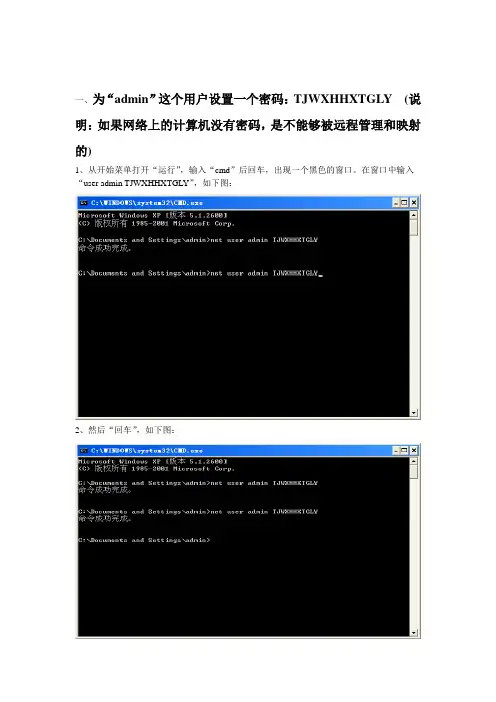
一、为“admin”这个用户设置一个密码:TJWXHHXTGLY (说明:如果网络上的计算机没有密码,是不能够被远程管理和映射的)1、从开始菜单打开“运行”,输入“cmd”后回车,出现一个黑色的窗口。
在窗口中输入“user admin TJWXHHXTGL Y”,如下图:2、然后“回车”,如下图:二、为“admin”这个用户设置自动登录(目的是使计算机开机以后,不用输入密码直接进入到桌面,可以进行操作)。
1 、打开cmd窗口,如下图:2、在“cmd”窗口中输入“control userpasswords2”,如下图:3、然后“回车”,出现如下图的界面:4、选中“admin”这个用户,如下图:5、然后去掉,“要使用本机,必须输入用户名和密码”前面的“对号”,如下图:6、点击上图中的应用后,出现下面的提示框,在下面的提示框中,输入:“TJWXHHXTGL Y”,然后确定。
三、设置本机可以远程管理和映射1、打开控制面板,如下图:2、点击左侧的“切换到经典视图”后,出现如下图的界面:3、点击上图中的“管理工具”,出现如下图的界面:4、点击上图的“本地安全策略”,出现如下图的界面:5、点击上图中左侧的“本地策略”,出现如下图的界面:6、点击上图中的“安全选项”,后出现下图的界面:7、在上图的右侧,查找第一个“网络访问”,如下图:8、在上图中,点击找到的选项,后点击,出现下图的界面:9、点击下拉箭头,选中“经典-本地用户以自己的身份验证”如下图,然后确定就完成了设置。
10、运行“share”文件中的“share.bat”文件,后出现下面的窗口,然后按任意键结束。
11、运行“share”文件中的“share1.reg”文件,后出现下面的窗口。
12、在上图中点击“是”后,出现下面的窗口,然后点击确定,完成设置。
怎么设置Win8系统自动记住宽带连接账号和密码

怎么设置Win8系统自动记住宽带连接账号和密码
Win8在进行宽带连接的时候可以设置让系统记住账号和密码,这样就不用每次开关机连接网络时都要重新输入账号和密码。
今天店铺给大家介绍下怎么设置Win8系统自动记住宽带连接账号和密码吧。
设置Win8系统自动记住宽带连接账号和密码方法
1、鼠标双击打开我的电脑;
2、找到网络,右击打开属性;
3、点击宽带连接进入宽带连接状态点击属性;
4、打开宽带连接属性窗口后,进入选项界面,勾住记住我的凭据即可。
AuditSys3.0版安装手册
AuditSys 3.0 安装手册北京华夏威科软件技术有限公司2015年2月修订记录目录目录 (3)一、AuditSys安装环境介绍 (5)1.小型环境架构 (5)2.简单中型环境架构 (5)3.大型环境架构 (6)4.数据库服务器组件及环境介绍 (7)5.控制台服务器组件及环境介绍 (7)6.应用服务器组件及环境介绍 (7)二、安装准备-共享目录 (8)2.1创建专用账号 (8)2.2共享目录创建 (11)2.3设置目录共享 (11)三、数据库服务器部署 (14)1.数据库安装步骤 (14)2.数据库配置 (21)2.4管理器的配置 (21)2.5数据库的创建 (23)三、控制台服务器部署 (26)1.控制台环境介绍 (26)2.ODBC的配置 (26)3.控制台的安装 (32)4.控制台的配置 (36)4.1映射网络磁盘驱动器配置及映射验证 (41)4.2共享目录错误提示案例 (43)4.3小规模架构(All In One)部署情况下的配置 (44)5.AuditSys配置 (45)5.1数据库配置 (46)5.2软件授权 (46)5.3角色管理 (47)5.4创建管理员 (48)四、应用服务器和审计代理端的部署 (48)1.应用服务器 (48)1.1应用服务器环境介绍 (48)1.2ODBC的配置 (49)1.3应用服务器的安装 (49)1.4应用服务器的配置 (52)2.远程客户端的部署 (53)2.1安装 (53)2.2配置 (58)五、安装完成,准备进行审计策略配置 (59)一、AuditSys安装环境介绍1.小型环境架构对于监控的用户行为量不多的环境来说(一般少于100 被监控的对象),可以采用把所有组件安装在同一台服务器上的部署模式。
应用服务器、数据库服务器、Web 管理控制台被安装同一台服务器上(All In One)。
这台服务器,可以是一台物理服务器,也可以是一台采用虚拟化方式虚拟出的虚拟服务器。
winpe.wim启动后自动映射网络驱动器的操作步骤
winpe.wim启动后自动映射网络驱动器的操作步骤2016.4搭建网启服务器时,用winpe操作系统维护电脑经常用到网络存储的资源,每次都需要手动连接,于是修改winpe.wim文件,增加一个批处理文件,自动将网络路径映射到本机的驱动器上。
具体步骤:1.使用gimagex.exe工具将winpe.wim释放到E:\pxeiso\pe目录中。
如图2.用记事本创建文件yingshe.cmd,内容如下:net use Z: \\172.17.120.15\pxe\iso "my" /user:"pw"映射网络路径的命令,其中my是网络目录的登陆的用户名,pw是密码。
3.用记事本打开E:\pxeiso\pe\Windows\System32目录中的start.ini 文件,找到最后一行EXIT FILE,在它前面加上两行内容。
wait 5000exec = %windir%\system32\yingshe.cmd其中wait 5000,等待时间可根据网络状况的测试结果调整大小,如果不加这行的话,可能不能成功加载网络路径,原因是网络驱动没有完全加载完毕。
4.将E:\pxeiso\pe目录文件重新生成到winpe.wim文件。
说明:winpe是网上下载的带网络启动的版本。
附:网上搜索的WinPE系统提供了启动自定义脚本方法WinPE系统提供了三种方法启动自定义脚本:winpeshl.ini、Startnet.cmd 和 Unattend.xml。
winpe的默认界面是“命令提示符”窗口。
但可以创建自定义的winpeshl.ini文件,以便运行自己的外壳应用程序。
也可以创建自己的Startnet.cmd批处理文件来运行特定的命令集、批处理文件或脚本。
Unattend.xml是winpe2.0的新应答文件格式,它取代了Winbom.ini和winpeoem.sif。
在添加任何自定义脚本之前,必须先使用ImageX应用或装入基本winpe映像 (winpe.wim)。
win 7 修改用户文件夹映射其它盘符
Windows7的用户文件夹默认所在位置是系统盘(通常是C盘)下的“\Users”目录之内。
该文件夹中储存着所有的用户生成文件,比如你保存在“桌面”上的文件(实际上是保存在C:\Users\YourUserName\Desktop目录之中),再比如你保存在“我的文档”里的文件(实际上是保存在C:\Users\joe\Documents 目录之中)。
而随着Windows里安装的软件越来越多,就会有越来越多的“用户生成文件”被保存在“用户文件夹”里。
在资源管理器的地址栏里输入“%AppData%”之后回车,就可以看到有多少软件把用户生成数据保存在那里:用户文件夹处于系统盘的坏处在于,如若系统盘一旦坏掉,就可能连带用户文件一并丢失;其次,由于(随着使用不断生成的)用户文件处于系统盘,也没办法时常备份“干净的系统盘”。
如果能把用户文件夹挪到另外一块儿硬盘上(或者另外一个硬盘分区上),那么系统维护就会容易得多。
平时生成的文件(大多数人放在“桌面”、“我的文档”里的文件最多),都被保存在系统盘(或分区)之外;于是随时都可以在不必担心用户文件丢失的情况下重新安装系统(或恢复系统备份)。
注意,以下假设你想把用户文件夹设置在D盘,假定D盘是NTFS分区。
在安装Windows7的过程中,要求输入用户名及密码的时候,先不如输入任何信息,按“Shift+F10”呼出DOS窗口,输入以下命令:robocopy "C:\Users" "D:\Users" /E /COPYALL /XJrmdir "C:\Users" /S /Qmklink /J "C:\Users" "D:\Users"而后关闭DOS窗口,按部就班继续安装直至完成。
如此安装的Windows7,所有“用户特殊文件夹”(User Special Folder)的内容都已经被设置在D盘(非系统盘)上。
全国计算机等级考试上机考试系统安装与安全配置
福建电脑2011年第7期全国计算机等级考试上机考试系统安装与安全配置黄力岱(福州大学应用技术与继续教育学院福建福州350002)【摘要】:本文介绍一种基于windows server2003局域网络的全国计算机等级考试系统的快速安装配置技术及实现。
【关键词】:计算机等级考试安全配置1、引言全国计算机等级考试(NCRE)是教育部组织的面向社会的权威计算机考试,其上机考试主要测试考生在Windows平台上的基本操作和运用有关应用软件进行信息处理或者编程的基本技能。
由于报考人数众多,需要安装大量的考试机并进行繁琐的设置和复杂的权限分配,如何快速有效地安装配置好符合规定的考试机房,考验着每位系统管理员。
本文结合笔者的工作实践提出一种基于Windows Server2003局域网络的NCRE上机考试系统安装、配置方法。
2、局域网拓扑结构局域网由一台服务器和一批考试机组成,服务器用于审核考生权限并保存考试数据,考试机供考生登录服务器进行答题操作。
拓扑结构如图1。
服务器应采用CPU主频1G、内存1G或以上,硬盘剩余空间10G或以上,USB接口1.0或以上。
要求至少要有一个逻辑分区(D盘)且设为NTFS格式,必须为服务器提供不间断电源。
考试机要求为PC兼容机,CPU主频1G、内存512M或以上,硬盘剩余空间1G或以上。
3、服务器的安装配置服务器上安装Windows Server2003操作系统,为每台考试机分配不同的用户名和目录,使每台考试机登录服务器后操作的目录相互独立,不能互相访问。
安装SQL Server2000作为考试系统的后台数据库。
3.1建立用户创建一批考生用户,数量与考试机相当,用户名与考试机一一对应。
假设有90台考试机,则用以下命令可建立k1-k90的用户并设密码为“boc”:for/L%%i in(1,1,90)do net user k%%i boc/add/ passwordchg:no/expires:never3.2建立目录服务器上划分出NTFS格式的逻辑D盘分区,在D 盘上建立NCRE33目录。