
GoodSync同步软件完美注册
GoodSync同步软件完美注册、本地同步图文教程
出处:西西整理作者:西西日期:2012-4-12 15:22:15 [大中小] 评论: 0 | 我要发表看法
文件管理这件看似简单的事,真的不简单,因为为了防止意外情况,你需要对文件进行备份,时间一久随着文件数量的增加,再加上有时也会临时队备份文件进行修改等。
再想查出这个是最新的、文件有木有全部备份等….就没那么容易了吧!其实这一切说了很简单,因为你可以请:GoodSync软件来帮忙!
GoodSync是一款简单可靠的文件备份和文件同步软件,可以实现两台电脑或者电脑与U盘之间的数据文件的自动同步。
GoodSync可以在本地U盘与电脑之间,以及U盘、移动硬盘或电脑与服务器、外部驱动器、W indowsM obile设备、网友、网盘等之间自动同步或单向备份数据。
它能自动分析、同步、备份您的电子邮件、珍贵照片、联系人、电影视频、音乐文件、财务文件和其它重要文件。
再也不会遗失您的电子邮件,照片,MP3等。
由于GoodSync为共享收费软件,所以这次西西带来的是官网原版+注册机(下载地址,下载的压缩包内含官网下载的GoodSync v9.1.5.5主程序和注册机以及注册说明),还是那句老话:如果你有能力请支持购买正版的GoodSync,如果….就低调吧!好吧!一起来看下注册方法吧!
GoodSync 注册方法:
1、首先下载压缩包,并解压运行GoodSync-Setup.exe 进行软件安装,软件默认安装为英文,如果要安装简体中文版,在安装时注意选择语言为:simpchinese项,安装完毕后运行GoodSync程序。
2、将你电脑的系统时间设置到2011年。
3、如下图所示,在软件主界面依次点击选择:帮助→ 激活专业版。
4、如下图:在激活窗口中勾选“通过浏览器激活(仅适用于直接激活无效时)项,并输入对应信息:
用户名称:
购买ID:111-222-333-444
然后点击“下一步”按钮。
5、填写用户信息:
6、如下图所示在激活窗口中,点击“复制”按钮,然后运行注册机keygen.exe。
然后点击“下一步” 提示激活成功点击“完成”。
7、如下图所示鼠标点击注册机“Request Code…”文本框中,按Ctrl+V组合键粘贴刚在上图中复制的代码,然后复制注册机“Activation Code…”文本框中的激活代码并粘贴到上图激活窗口的“在此处粘贴激活代码”框中,然后点击“下一步”按钮。
即可完成激活。
激活成功界面预览
8、最后你需要禁用程序自动更新。
设置方法是,在软件主界面依次打开:工具→ 程序选项→ 常规,取消勾选“每日检查更新版本” 选项,然后单击“保存”按钮即可。
GoodSync使用方法,下面以设置两个文件夹之间自动同步为例,简单说下其使用方法:
1、从任务里新建
2、在软件首次启动时会弹出如上图所示的“新建任务”窗口,输入任务名称,勾选同步项,然后单击“确定”按钮即可完成新建任务,你可以在软件主界面的“任务”菜单中点击“新建任务”项调出此窗口。
软件主界面预览
2、在软件主界面单击两个“浏览”按钮,浏览选择需要同步的两个文件夹,然后点击“分析”按钮,即可如上图所示显示出两个文件夹对比的详细情况,并列出清单。
3、点击“同步”按钮即可完成这两个文件夹的同步操作,当然了,你也可以依次打开:任务→ 选项→ 自动,项将这两个文件夹设置为自动同步。
goodsync使用技巧

GoodSync使用技巧GoodSync是一款强大的文件同步和备份工具,可以帮助用户在不同设备之间同步文件,并提供了丰富的功能和选项。
本文将介绍一些GoodSync使用的技巧,帮助用户更好地利用这个工具。
1. 安装和设置首先,您需要下载并安装GoodSync软件。
安装完成后,打开软件并进行基本设置。
您可以选择语言、选择启动时显示的界面等。
确保您已经连接到互联网,并输入许可证信息以激活软件。
2. 新建一个同步任务在GoodSync中,每个同步操作都是通过创建一个任务来完成的。
点击软件主界面上方的”新建”按钮,在弹出的窗口中输入任务名称,并选择源文件夹和目标文件夹。
3. 文件过滤在某些情况下,您可能只想同步特定类型或特定名称的文件。
GoodSync提供了过滤功能,可以让您根据自己的需求来定义哪些文件需要被同步。
点击任务窗口下方的”过滤器”按钮,在弹出窗口中设置所需的过滤规则。
4. 设置同步方向GoodSync支持两种同步方式:双向同步和单向同步。
双向同步会在源和目标之间相互同步文件,而单向同步只会将源文件同步到目标文件夹。
您可以根据需要选择适合的同步方式。
5. 定时同步如果您希望定期自动进行文件同步,GoodSync提供了计划任务功能。
点击任务窗口下方的”计划”按钮,在弹出窗口中设置计划任务的时间和频率。
您可以选择每天、每周或每月执行任务,并设置具体的执行时间。
6. 高级选项GoodSync还提供了一些高级选项,以满足更复杂的需求。
例如,您可以设置是否保留删除的文件、是否跳过特定类型的文件等。
点击任务窗口下方的”高级选项”按钮,在弹出窗口中进行相关设置。
7. 实时同步除了定时同步外,GoodSync还支持实时同步功能。
这意味着当源文件夹中的文件发生变化时,目标文件夹会立即进行更新。
要启用实时同步功能,请在任务窗口下方找到”实时同步”选项,并勾选相应复选框。
8. 文件冲突解决在某些情况下,源和目标文件夹中可能存在相同名称但内容不同的文件,这被称为冲突。
软件注册码、安装序列号集锦

标题:◆软件注册码、安装序列号◇集锦(三)1◆软件注册码、安装序列号◇集锦(三)以下东西均来自网上,我不保证都能正常使用,世界上哪有免费的午餐呢?希望有钱的朋友多多支持国产共享软件注册◎毕竟作者也花了很多心血※文本处理大师V3.01Name:精品软件屋Code:208197 KoolMoves v3.20 注册版Name: crsky Serial: d9XZWnA5 Uninstall Manager 4.01 注册版Name:Ins tructor SN:1256 FullDisk v4.7 注册版Name:crsky Code:AF72B5C8 友情强档( Wi nPIM) V6.53.1112国际注册版注册名:VDOWN@NET 注册码:Y4211XXBCC4MY90QJ Q Explor2000 2.61 注册版Key:0EdpGg1uRmujI4qLJEeKrHMjKg4CsjmC71i4SOd yt8f6vuQeIgXr1zvX/+DcL0ZSRaLD0UORlpKhBwJ +4yH7YQn19FQw/3n/cM6wYNiv dN1ce7Q4aHP2jir9QtB9Q2MGCGPop4oYEveOsLAQNVRUu58uIvwlBl Q+4e7OtDIt/ hmI= Business Card Designer Plus 7.2 注册版Name: Code:661F3 454-19F56312-0000EBCF-3B6FB217-9ADB0100-EE8C MP3 CD Converter v3.02 注册版Name:crsky Code:QvlthFvQnCYVvHVp 中学成绩分析系统2002 V8.0 注册版注册名:simonyan 注册码:LRLBFZLX-MKWDJXHK 雅龙中文小说阅读器V1.3 注册版用户名:Zhenlong[BCG] 单位 序列号:6F1C6336 卸载精灵v2.0.3注册版注册名:axiong 注册码:60182872 软件管理专家v1.15 注册版Name:crsk Code:1052025368 WatchDog v4.18 注册版Name:crsky Code:1700101E0 A Business Card Designer Plus 7.2 注册版Name: Code:661F3454-19 F56312-0000EBCF-3B6FB217-9ADB0100-EE8C 家庭银行家v2.0 b51注册版name: code:037F23ED4B84 WinDriver Ghost 驱动精灵2.00 中文多语言版注册码:Name:VDOWN@NET Code:MTW201120-56444F574E404E4554 数据通XPV2.0注册版用户姓名:精品软件屋公司名称:精品软件屋注册码:45131993 DrAlex Familia v2.2.8注册版name: code:000725-886864-00189-004 696 好帮手IE智能设置v3.0 注册版Name:crsky Code:140415301976 WinVDR PR O v1.10 Build 67 专业版eMail:crsky@ Code:4340E36AFEB535DE ArtGe m v1.3 注册版name: company: code:4FFFFFF FFF-7WM WinAce 2.2 注册版注册名: 注册码:CCGFI4E379TKEJ V9N7YYUZJ2XK2 DivX Subtitle Displayer4.43 汉化注册版Name: Code:7wDb55xE AltoMP3 Maker v3.10c 注册版Name:51crack SN:Vq8LNfxAC5 OqYXYj CDRWin v3.9a 正式注册版Name: Email:crsky@ unlock Key:4C724A1A-C59DC6A7-0164B362-B7B2ECDD check Key:FBC0A6C7-89EF8 CBD-C4F975C5-B6D65FBF AltoMP3 Maker 3.12 注册版注册名: 注册码:6668295957 NeroMIX V1.3.0.29 注册版Serial: 1200-0000-0065-0000-0000-3882 CaptureWizPro v2.0 注册版name: code:2718 Nero Burning Rom v5.5.9 注册版code:1502-0001-0008-0488-4424-9831 Uninstal l Manager 4.10 汉化注册版注册码:Name: Instructor SN: 1256 WPS Office 2002 零售版注册名: 注册公司: tmdchina 注册码: 002500-110000-4 07044-550025 WinRescue 2000 v2.07.14 注册版sn:NashBOGvseMogyshee 影音捕手PowerVCR II 3.0.1221c Deluxe 零售豪华版SN:PD69969596872541 Wise for Windows Installer Professional 4.2 零售专业版SN:Product:4203037210 languag e pack:4390138770 加密精灵(EncryptGenie) 2.61 N:Nemizis [TSRh] C:HYmvsKu FljdddBqc 快刀斩乱麻1.5注册版名:simonyan 码:426834690 黑马智能课表管理系统v2.60注册版用户名:中国上虎注册号:0293-3026-0660-664 cabman2k {微软CAB专用加压解压软件}注册版这下可以解开那些cab包看看里面是什么了,cabm an2k{微软CAB专用加压解压软件}+注册码附:[可以自己制作,当然更可以解网上的CAB 压缩软件] 注册码:Microlog Cabinet Manager 2000 Version: 2.5 URL: www.micro log-online.de Name: embla Cert: 513 License: 2RE561162087 WinGate V5.0.0 Beta F 注册版Licence Name: Licence KeyC3722BF96706278170058 E3 LeafDrums v2.11 特别版name: code:19024 ChessMaker v2.0 特别版name: code:25029 WinAce v2.2d 特别版name:www.t sn:ACES6FMHP1J8MIPFH67K5HNAM12 MailList King v4.05 特别版na me:ttdownbbs2 sn:mlk43230221395fe807fc56i eBook Pack Express v1.5 专业特别版name:Nitrogen[TSRh] email:tsrh@mail.ru code:TSRh-BNS-AAC66C3C40DF0 243 MP3 WAV Converter v2.60 特别版name:Vepergen code:216033791197301 0468 CD MATE Deluxe 2.2.7.8 注册:Name:9Down Code:CMAB20E2EFR5B WinZi p 所有版本通用注册码:注册名:x 注册码:00020000 CD Mate Deluxe 2.2.7.8中文注册版Serials:CMAB20E2EFR5B Name:9Down 登录奇兵V4.03 注册版name:Ho boS code:PRE3QF5TENIX Easy CD-DA Extractor 5.0.0 XP 注册版sn:9962-6815-9925-5567 Fast Browser Pro 5.1.2 注册版注册名: 注册码:9196 3015076999 雅龙中文小说阅读器1.4 注册版用户名:axiong 单位名:www.axiong. com 序列号:038D9CF8 Ultra Edit 9.10a 注册版注册名: 注册码:L2F4N-C3F5U-B7N0F-A9Q3O Cool Search Maker v1.02 注册版Name:clipsun Code:51124153 我行我速V4.0 中文版安装序列号:12903-54000-07102094 墙纸定时换V1.04注册版注册名:精品软件屋注册码:2619223627 WinRescue 98 v5.07.15 注册版Name:crsky Code:SvetCHRISTA The Cleaner 3.5 Build 3502 注册版注册名: 注册码:35B0-EFA5-1BE8-40E3 BlackMoon FTP Server 2.2.3.1668 注册版注册名: 注册码:be4gpfj5n6fcf5mq19ufjqvh90 Bo otmanager BootStar 7.x 注册版注册名: 注册码:BM1-E0D3W-EA 35W-B964 WinPIM v6.53 Build 1114 XP注册版rEGNAME: VDOWN@NET rEGCO DE: Y4211XXBCC4MY90QJQ Password Agent 2.1.1 注册版注册名:www.axiong.co m 注册码:94950563 QuickTime (Pro) 6.0 Final 最终正式注册版Name:www.axion Company: Code:6ZNC-LARG-4UAZ-ZG9R-5678 Zero P opup v3.0 注册版Code:ee828101fkjn WinRamTurbo XP 1.3 注册版注册名:ww 注册码:23b3bd8ef46983e06cc2a124098ca38d ZoneAlarm Pro v3.0.133 注册版Code:3kd7mix5dhak10w3x7qktn92bk0 打印大师QImage Pro 200 2 v2.2 专业注册版注册名: 注册码:3LC472K37L229NVH26 Coo l Search Maker 1.42 注册:Name:RECOiL Code:4841652 Modem Spy v3.1.2 Bet a 注册版Name:crsky Code:9203 Business Card Designer 7.2.0.0 注册版Nam e:FreeUser ID:18F8A472-F1F4706E-0200C8F0-2B3C2306-FA430100-4986 Co ol Search Maker 1.42注册版Name:RECOiL Code:4841652 Fresh UI 3.60 注册版2N2Z2-B326-BD33-4H7J 中华压缩(ChinaZip) 8.20 注册:Name:精品软件屋Code:B5 A7624643DA Zero PopUp 3.0 注册码:121212dihklm TechFacts XP v2.51 特别版name:Astek company:ttdown sn:345.12345.C0A4C.1E0G1.A4A2A.4C1G1 Shado w Security Scanner v5.35 特别版name: code:vD6pVw07o5Cw HlIQ- rdetIbyjtLqsyw1uYxW+WJgxUAUOLZAeSqVg4rtokjwtZxroRLOQMAb0EaL+Z gs5yYy1+ 1st Security Agent Code:53219100593769 MagicBeads v2.7 特别版n ame: code:MJH85-N05774 Smart Explorer v6.1.1.1 中文特别版name: code:ZMAVJ FFSAX YCQQ8 6JRKU UQ68G Smart Explor er 6.1.1.1 注册版Name:smartsl[FCG] Code:65NJC ZMLBD CGTXU RQVX9 YD4H D MP3 CD Extractor 1.02 注册版code:11077719-201 摘自:http://www.playeas /forum/showthread.php?s=67617a74d9128cb016164d0de2ff1cf7&threadid =927。
文件夹同步工具GoodSync安装操作指导手册

文件夹同步工具操作说明文档注意:1. 请在需要备份的文件所在的电脑上执行以下软件安装操作2. 请在备份存储电脑上设置一个可读可写的共享文件夹一、安装a.双击安装文件【GoodSync-Setup.exe】出现如下图片b.在上图片界面中选中【Chinese(Simplified)】简体中文点击【OK】按钮出现如下图片界面c.上图片中点击【我接受】出现如下图片界面d.点击【浏览】选择路径完成后点击【下一步】出现如下图片界面e.如上图片界面,点击【安装】出现如下图片界面f.等待上图片界面自动完成出现如下图片界面g.如上图片界面点击【完成】自动打开程序出现如下图片配置任务界面此图片在此文档【设置任务,开始同步操作】有详细说明至此安装完成以下进入设置二、设置任务,开始同步操作a.按以上文档说明安装完成后会自动打开程序出现如下图片界面b.如上图片界面填写任务名称据需要选则任务类型此处演示为备份点击【确定】出现如下图片界面c.如上图片界面选择源与目标路径点击1处红色框中【浏览】出现如下图片界面选择路径说明:请在上图片界面中选中【我的电脑】后选择路径点击2处红色框中【浏览】出现如下图片界面选择路径说明请点击上图片界面中【网上邻居】填入路径用记名密码设置自动备份同步点击3处红色框中【Auto】出现如下图片界面如上图片界面1处红色框请勾选中复选框设置定期时间设置后则为每x小时执行一次2处红色框请填写100%设置100%为源和目标文件夹中不管有多少不相同的文件无条件备份/同步设置10%为如果源与目标文件夹中有超过10%的文件不相同则不同步d.文件夹同步方向细节设置1.点击主界面【任务】 【选项】出现如下图片界面按上图片界面操作1.同步方向为【单向左往右】2.选中【强制】3.只选中【源侧栏为只读】不要选中【触发删除】以免丢失文件至此文档说明结束。
SYNC软件Mac更新指南说明书

Update your SYNC SoftwareUpdate your SYNC SoftwareWe’re committed to enhancing and improving upon the SYNC® driving experience. And to make it even better, we will periodically release software updates so you have the latest version of SYNC to keep you up-to-date and in-the-know.Before you start:• You will need access to your computer and vehicle for this update.• You will need to be parked in an open area.• You will need a USB storage drive that:• Has at least 8 GB capacity; actual downloads may vary as maps are included• Is not currently password protected• FAT32 (for SYNC versions previous than SYNC 3)What is exFAT?How do I format my USB?NOTE: Some vehicles are equipped with an “Automatic Engine Shutdown” option anddue to the length of time for the update process this feature should be Disabled. You canfind this feature on the left hand cluster display (use left hand switch Control > Settings > Vehicle and uncheck the box next to “Auto Engine Shutdown”). For more details, refer toyour owners manual “Starting and Stopping the Engine” section for information on how to disable this feature.Let’s Begin The Update!Step 1 of 4: Start downloadThis portion of the update will start on your computer. The download should start automatically after you click “Download update.”Please download the update files to your computer and not to the USB drive yet.If your browser prompts you to do so, “Save” the file to your Desktop or a similar, easily accessible location on your computer’s hard drive.Keep your USB drive close by. You’ll need it for Step 2.Step 2 of 4: Move to USB & extract updateYou may need to manually navigate to the file in the destination you specified in Step 1 (ex. “Desktop”).TIP: If you do not specify a destination for these files in Step 1, check for the .zip file in your computer’s “Downloads” or “Documents” folder. Your computer may have saved the file to one of those folders by default.Already know how to do this step? Move on to Step 32.1 While the update file downloads to your computer, insert your empty USB storage drive into your computer’s USB port.NOTE: If you’re using Safari as your browser, go to Preferences > General and make sure the box that says ‘Open “safe” files after downloa,ding’ is unchecked. (You don’t need to do this if you’re using Chrome or Mozilla Firefox as your browser).2.2 When the download is complete, locate the ABCD-12E346-FGH.zip* file that should now be saved to your computer’s hard drive.2.2.1 Drag the file to your USB storage drive. Do not unzip the file before transferring it to your USB drive.2.3 Right click the .zip file and select “Open With” and choose “The Unarchiver”. Select your USB drive as your location when it prompts you to do so.Don’t have The Unarchiver?2.4 Once extracted, you’ll find your files in the ABCD-12E346-FGH.zip folder.* Your folder and filenames will differ slightly.2.5 Open that folder and drag the files out, and up a folder level, into the general USB space.If the file remains in the ABCD-12E346-FGH.zip folder, they will not be recognized in your vehicle.2.6 Right-click on your USB drive and choose “Eject” to safely eject theUSB drive from your computer.2.7 In the next step, you will receive your vehicle instructions, and then move to the vehicle for the update.Step 3 of 4: Install files in vehicleAlready know how to do this step? Move on to Step 43.1 You will need to follow a set of instructions while in your vehicle on how to install the files in your vehicle. Follow steps 3.2 – 3.4 below, or click the link below for more detailed instructions.3.2 Take the loaded USB drive and update instructions to your vehicle.Make sure your vehicle is turned on and running.Installation may take up to 30 minutes. It’s possible that pop-ups may appear during this time. These are part of the installation. Look for the “Complete” message to confirm that your update is finished. Please keep the vehicle running in an open, well-ventilated area with the USB drive connected until the “Complete” message appears.3.4 Once installation is complete, remove the USB drive, turn off your vehicle and open the door. To confirm successful installation, wait a few moments and restart your vehicle. The system will indicate that it has been updated.Your vehicle downloaded a file to your USB drive upon installation. We’ll quickly upload this file in Step 4 to report your update. That will allow us to alert you to other important system updates in the future.3.3 Start your vehicle and plug the USB drive into the SYNC USB port. Please wait to completely install the SYNC update before removing the USB. It may take up to five mintues for the updates to begin.TIP: Use the USB port at the front of your vehicle. The USB ports in the back of your vehicle are used for charging purposes only.TIP: Updates require a full shut down of the vehicle. In some cases, you may need to turn off your vehicle, open & close your driver door, then turn the vehicle back on to see the new update.Step 4 of 4: Report the update to Ford* Your filename will differ because it will contain your Vehicle Identification Number.4.1 To report back to Ford and complete this update, re-connect your USB drive to your computer.4.2 Select the .xml file added to your USB drive ( Ex. sync_48474463_1A2B3C4D5E6F8G8H9.xml*), then click on the “Select File” button below.What is exFAT?How do I format my USB drive?How to check if your USB is formatted exFAT:• Insert your USB drive into your computer’s USB port.• Open My Computer .• Right-click on your USB drive and select “Properties ”.• Under File System, you should see “exFAT ” displayed.If your USB drive is not formatted exFAT, you will need to either manually format it as exFAT or find another USB drive to use.1. On Windows, connect your thumb drive2. Click Start > File Explorer > This PC3. Right click your flash drive and then select Format4. In the File System list box, choose exFAT , type in a Volume Label of your choice, and then click Start5. Click OK in the format warning and wait until the process is complete。
GoodSync文件同步官方图文详解使用教程

GoodSync文件同步官方图文详解使用教程
基本设置
步骤1:点击两侧浏览按钮以选定需要同步的双方文件夹。
步骤2:点击分析按钮GoodSync将计算出需要同步的文件并列示出来。
步骤3:当同步文件准备就绪之后,点击同步按钮。
你的文件已经同步完毕!�是的,就是这么容易!
自动设置-- 一次设置,永久省事!
这里有多种自动设置的方案可供你选择。
你只需根据你的想法和时间安排设置好同步任务,仅此一次,以后GoodSync将按照你的要求自动进行文件同步。
步骤1:选择任务>> 选项,即可打开选项设置界面。
步骤2:点击"自动" 标签即可选择你所需要的自动操作功能。
GoodSync 现在将根据你指定的设置进行文件自动同步。
首先新建一个任务
步骤1:启动GoodSync 之后,选择任务>> 新建.
步骤2:为你的新任务指定一个名字,然后点确定按钮。
步骤3:现在即可回到上述基本设置中进行文件同步了。
通过GoodSync 进行备份
GoodSync 不但是一个优秀的同步程序,同时也是一个广受欢迎的备份工具。
通过GoodSync 进行备份,可以保障你所有的重要文件,尤其是在面对诸如突然断电、计算机崩溃、黑客工具等意外事件的时候更显重要。
步骤1:选择任务>> 选项,即可打开选项设置界面。
步骤2:
在任务选项的常规设置中下拉选择单向...及相应的备份方向。
例如:如果打算将文件夹C:\p中的内容备份到C:\Program Files中,你可以选择单向左往右
步骤3:现在即可回到上述基本设置中进行文件备份了。
(文件同步)GoodSync 使用经验谈
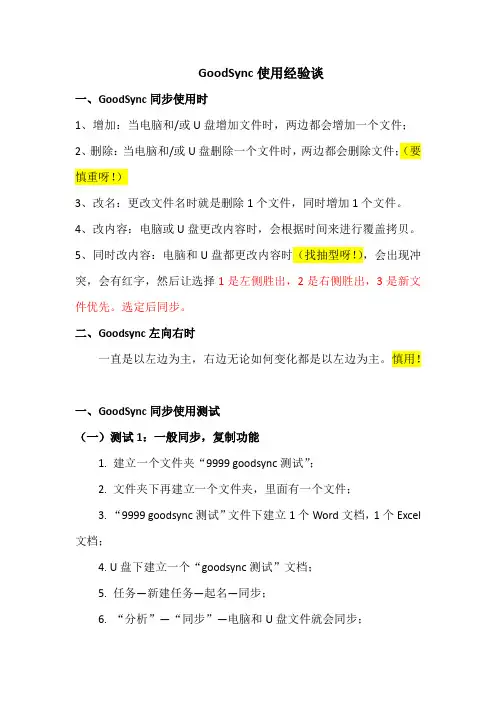
GoodSync使用经验谈一、GoodSync同步使用时1、增加:当电脑和/或U盘增加文件时,两边都会增加一个文件;2、删除:当电脑和/或U盘删除一个文件时,两边都会删除文件;(要慎重呀!)3、改名:更改文件名时就是删除1个文件,同时增加1个文件。
4、改内容:电脑或U盘更改内容时,会根据时间来进行覆盖拷贝。
5、同时改内容:电脑和U盘都更改内容时(找抽型呀!),会出现冲突,会有红字,然后让选择1是左侧胜出,2是右侧胜出,3是新文件优先。
选定后同步。
二、Goodsync左向右时一直是以左边为主,右边无论如何变化都是以左边为主。
慎用!一、GoodSync同步使用测试(一)测试1:一般同步,复制功能1. 建立一个文件夹“9999 goodsync测试”;2. 文件夹下再建立一个文件夹,里面有一个文件;3. “9999 goodsync测试”文件下建立1个Word文档,1个Excel 文档;4. U盘下建立一个“goodsync测试”文档;5. 任务—新建任务—起名—同步;6. “分析”—“同步”—电脑和U盘文件就会同步;6. “清除”功能是将上面的显示给清除,不是将电脑和U盘的内容给清除。
小结:备份式同步很好,很快。
(二)测试2:电脑更改后的同步/电脑和U盘同时更改后同步1. 电脑增加一个文件夹,增加一个文件,更改一个文件。
2. “分析”后,能够使得同步;3. 电脑增加一个文件夹和一个文件,U盘也增加一个文件;同步后两边同时增加一个文件夹。
4. 分析后同步很好。
小结:单项和双项的更新同步很好,很快。
(三)测试3:电脑删除、更改后的同步/ U盘删除更改后的同步。
1. 电脑删除一个文件夹,删除一个文件,更改一个文件。
同步后,发现删除的文件夹和文件消失了。
2. 电脑删除一个文件,U盘也删除一个文件。
同步后发现两边删除的文件都给删除了。
小结:执行删除时,同步后两边都删除。
要注意啊!(四)测试4:文件名字进行修改时,会如何。
智能穿戴设备应用账号激活与同步教程
智能穿戴设备应用账号激活与同步教程智能穿戴设备正日益成为人们生活的一部分,它们为我们提供了便利和娱乐,使我们更加健康和活力。
但是,在使用智能穿戴设备之前,我们需要先进行账号激活和同步,以确保设备正常工作并与我们的手机或电脑同步数据。
本文将为您提供智能穿戴设备应用账号激活与同步的详细教程。
第一步:下载并安装应用程序首先,我们需要在手机或电脑上下载并安装智能穿戴设备的官方应用程序。
您可以前往应用商店(如App Store、Google Play等)或官方网站下载应用程序。
确保下载的是官方应用程序,以免安全风险或功能不完整。
第二步:创建账号在成功安装应用程序后,打开应用程序并按照指示创建一个新的账号。
通常,您需要提供个人信息(如姓名、年龄、性别等)和有效的联系方式(如电子邮件地址、手机号码等)。
请确保提供的信息准确无误以及保密,以免给个人隐私带来风险。
第三步:绑定智能设备完成账号创建后,您需要绑定您的智能穿戴设备。
首先,确保您的设备已经开启,并通过蓝牙与手机或电脑连接。
然后,在应用程序中选择设备绑定选项,并按照提示将您的设备与账号绑定。
这样,您的设备将与手机或电脑建立稳定的连接,并能够进行数据的同步和通信。
第四步:激活设备一些智能穿戴设备需要进行激活才能正常工作。
在绑定设备后,打开应用程序并选择设备激活选项。
按照页面上的指示,您可能需要输入设备序列号或扫描设备上的二维码。
完成激活后,您的设备将获得更多功能且可正常使用。
第五步:同步数据账号激活后,您可以选择将您的智能穿戴设备与手机或电脑上的应用程序进行数据同步。
此时,您可以在应用程序中选择同步选项,以将设备上的数据(如步数、心率、睡眠质量等)传输到手机或电脑上的应用程序中。
同时,您也可以在应用程序中设置同步频率和时间,以满足个人需求。
总结:通过按照以上步骤进行智能穿戴设备应用账号激活与同步,您将能够充分利用设备的功能和特性。
请记住,安全和个人隐私是非常重要的,务必下载官方应用程序并保持设备和应用程序的更新。
智能穿戴设备同步账号注册
智能穿戴设备同步账号注册智能穿戴设备的兴起,为我们的生活和健康管理带来了很多便利。
而要使用智能穿戴设备,首先我们需要进行账号注册,以便享受设备所提供的各种功能和服务。
本文将介绍智能穿戴设备同步账号注册的步骤和注意事项。
一、选择合适的智能穿戴设备在进行账号注册之前,我们首先需要选择适合自己的智能穿戴设备。
目前市场上有各式各样的智能手表、智能手环、智能眼镜等产品可供选择。
根据个人的需求和喜好,选择一款功能齐全、品质可靠的智能穿戴设备。
二、下载并安装配套APP智能穿戴设备通常都需要配套的手机应用程序(APP)来进行操作和管理。
在账号注册之前,我们需要在手机应用商店中搜索并下载对应的设备APP。
确保选择的APP是正规、官方发布的版本,以免给账号注册过程带来不必要的麻烦。
三、打开APP并进行账号注册安装完成APP后,我们可以打开应用并开始进行账号注册。
一般来说,注册界面会有相应的选项,如“注册”、“新用户”等。
点击进入注册页面后,按照要求填写个人信息,如手机号码、邮箱地址、密码等。
请确保所填写的信息准确无误,并设置一个安全性较高的密码,以保护账号的安全。
四、验证身份信息在填写完个人信息之后,系统可能会要求进行身份信息验证。
这通常是为了保护用户的账号安全,防止他人盗用。
根据系统提示,选择合适的身份验证方式,如短信验证码、邮箱验证码等。
完成身份信息验证后,即可进入下一步。
五、设备绑定与同步账号注册完成后,我们需要将智能穿戴设备与账号进行绑定和同步。
打开设备APP,在设置界面找到“设备绑定”或类似的选项。
通常情况下,我们需要打开设备的蓝牙功能并将设备放置在手机附近,以便进行连接和绑定。
绑定成功后,设备中的数据将与账号进行同步,可以在APP上查看和管理。
六、个性化设置和功能使用完成账号注册和设备绑定后,我们可以进一步进行个性化设置和功能使用。
在设备APP中,一般会提供各种设置选项,如个人信息设置、运动目标设定、健康数据查看等。
goodsync产品实现原理
goodsync产品实现原理Goodsync是一款功能强大的文件同步和备份工具,它的实现原理主要基于以下几个核心技术:增量同步、双向同步和冲突处理。
Goodsync利用增量同步技术实现文件同步。
所谓增量同步,是指只同步文件中发生变化的部分,而不是对整个文件进行复制。
这样可以大大减少同步所需的时间和带宽。
Goodsync通过比较源文件和目标文件的差异来确定哪些部分需要同步,然后只传输这些差异部分,从而实现快速高效的文件同步。
Goodsync支持双向同步功能。
双向同步是指当源文件和目标文件都发生变化时,Goodsync能够自动检测到这些变化,并将双方的修改进行合并。
例如,如果在源文件中添加了一行文字,在目标文件中删除了一行文字,Goodsync会自动将这两个修改进行合并,以确保源文件和目标文件保持同步。
这种双向同步的功能非常实用,特别适用于多台设备之间的文件同步。
Goodsync还具有强大的冲突处理能力。
冲突是指在文件同步过程中,源文件和目标文件发生了不同的修改,无法直接合并。
在这种情况下,Goodsync会自动标记这些冲突,并提供用户进行手动选择和处理。
用户可以根据自己的需求选择保留源文件的修改、保留目标文件的修改,或者手动进行修改以解决冲突。
这种冲突处理的能力使得Goodsync在复杂的同步场景下也能够准确地处理文件冲突,确保文件同步的准确性和完整性。
除了以上核心技术,Goodsync还支持多种高级功能,如实时同步、计划任务和自定义过滤等。
实时同步功能可以在文件发生变化时立即进行同步,保持文件的实时更新;计划任务功能可以设置定期自动同步,方便用户进行定时备份;自定义过滤功能可以根据用户的需求排除某些文件或文件夹,以精确控制同步的内容。
Goodsync通过增量同步、双向同步和冲突处理等核心技术,实现了高效、准确的文件同步和备份功能。
它不仅能够满足个人用户对文件备份的需求,还适用于企业用户进行大规模文件同步。
goodsync的作用 -回复
goodsync的作用-回复Goodsync是一个用于文件备份和同步的软件工具。
它允许用户在多个设备之间自动同步文件和文件夹,并确保文件的一致性。
无论是个人用户还是企业用户,Goodsync都提供了强大而灵活的功能,以满足不同的备份和同步需求。
首先,Goodsync具有强大而直观的界面,使用户能够轻松地设置和管理文件备份和同步操作。
用户只需指定源文件和目标位置,然后选择所需的同步选项,Goodsync将自动执行相应的操作。
同时,Goodysnc还提供了细粒度的控制选项,允许用户根据特定的需求定制备份和同步规则。
其次,Goodsync支持多种备份和同步选项。
例如,用户可以选择单向同步,即只将源文件拷贝到目标位置,而不考虑目标位置是否已有相同的文件。
这对于备份关键文件非常有用,以确保文件的安全性和完整性。
另外,用户还可以选择双向同步,即同时在源文件和目标位置之间进行同步。
这对于需要在多个设备之间共享工作文件和数据的用户来说非常方便。
此外,Goodsync还提供了增量备份选项,允许用户只备份源文件中发生更改的部分,从而节省存储空间和传输时间。
值得一提的是,Goodsync还提供了跨平台的支持。
它可以在Windows、Mac和Linux系统上运行,并兼容各种存储设备,如硬盘驱动器、USB闪存驱动器和网络存储。
这意味着用户可以在不同的设备和操作系统之间轻松地进行文件备份和同步,而无需担心兼容性问题。
除了基本的备份和同步功能之外,Goodsync还提供了一些附加功能,以进一步提高用户的使用体验。
例如,用户可以通过Goodsync Connect功能在不同设备之间建立安全的远程连接,以便远程访问和管理文件。
另外,Goodsync还提供了文件修复和恢复功能,可以帮助用户修复和还原由于误操作或硬件故障导致的文件错误和丢失。
此外,Goodsync还具备强大的调度功能。
用户可以设置定期备份和同步计划,以自动执行文件操作。