
Ubuntu16.04系统安装步骤
Ubuntu 16.0.4.2系统安装步骤
2016年11月15日第一步:选择语言,默认回车继续
第二步:选择Ubuntu安装类型,默认回车继续
第三步:选择默认语言,默认回车继续
第四步:选择位置,默认回车继续
第五步:配置键盘,选择No 回车继续
第六步:选择语言,默认回车继续
第七步:回车继续
第八步:主机名【设置为和项目相关的名字,例如:海南残联,主机名为:hainancanlian】,设置好之后,选择继续
第九步:设置一个用户用于系统登录,登录成功后会删除
第十步:给用户设置密码
第十一步:是否使用简单密码,选择Yes
第十二步:继续Yes
第十三步:设置时区,选择Yes
第十四步:默认回车继续
第十五步:回车继续
第十六步:选择Yes 回车继续
第十七步:默认不修改,继续
第十八步:选择Yes继续
第十九步:默认,继续
第二十步:默认回车继续
第二十一步:默认继续
第二十二步:选择Yes 继续
第二十三步:默认回车继续
直到安装成功,到登录窗口。
详解Ubuntu16.04安装Docker、nvidia-docker的教程

详解Ubuntu16.04安装Docker、nvidia-docker的教程⽬录Docker安装Nvidia-docker安装Docker安装1.更换国内软件源,推荐中国科技⼤学的源,稳定速度快(可选)sudo cp /etc/apt/sources.list /etc/apt/sources.list.baksudo sed -i 's///g' /etc/apt/sources.listsudo apt update2.安装需要的包sudo apt install apt-transport-https ca-certificates software-properties-common curl3.添加 GPG 密钥,并添加 Docker-ce 软件源,这⾥还是以中国科技⼤学的 Docker-ce 源为例curl -fsSL https:///docker-ce/linux/ubuntu/gpg | sudo apt-key add -sudo add-apt-repository "deb [arch=amd64] https:///docker-ce/linux/ubuntu \$(lsb_release -cs) stable"4.添加成功后更新软件包缓存sudo apt update5.安装 Docker-cesudo apt install docker-ce6.设置开机⾃启动并启动 Docker-ce(安装成功后默认已设置并启动,可忽略)sudo systemctl enable dockersudo systemctl start docker7.测试运⾏sudo docker run hello-world8.添加当前⽤户到 docker ⽤户组,可以不⽤ sudo 运⾏ docker(可选)sudo groupadd dockersudo usermod -aG docker $USER9.测试添加⽤户组(可选)docker run hello-worldNvidia-docker安装1. 卸载 nvidia-docker 1.0 及其他GPU容器docker volume ls -q -f driver=nvidia-docker | xargs -r -I{} -n1 docker ps -q -a -f volume={} | xargs -r docker rm -fsudo apt-get purge -y nvidia-docker2. 添加package repositoriescurl -s -L https://nvidia.github.io/nvidia-docker/gpgkey | \sudo apt-key add -distribution=$(. /etc/os-release;echo $ID$VERSION_ID)curl -s -L https://nvidia.github.io/nvidia-docker/$distribution/nvidia-docker.list | \sudo tee /etc/apt/sources.list.d/nvidia-docker.listsudo apt-get update3. 安装 nvidia-docker2sudo apt-get install -y nvidia-docker2sudo pkill -SIGHUP dockerd4. 测试安装docker run --runtime=nvidia --rm nvidia/cuda:9.0-base nvidia-smiReferences总结以上所述是⼩编给⼤家介绍的Ubuntu16.04安装Docker、nvidia-docker的教程,希望对⼤家有所帮助,如果⼤家有任何疑问请给我留⾔,⼩编会及时回复⼤家的。
Windows10安装ubuntu16.04双系统教程
Windows10安装ubuntu16.04双系统教程写在前⾯:本教程为windows10安装ubuntu16.04(64位)双系统教程,是我多次安装双系统的经验总结,安装⽅法同样适⽤于ubuntu18.04(64位)。
为了直观和易于理解,我会尽量图⽂并茂,并⽤最通俗的语⾔完成这篇教程。
虽然安装ubuntu18.04和ubuntu16.04的⽅法⼀模⼀样,但为了满⾜强迫症患者,我特意将教程内容复制之后重新发了⼀篇,需要的进:友情提⽰:如果你参照教程安装出现了问题,极有可能是因为不同电脑之间的差异导致,可能有些问题我也没有遇到过,所以如果出现特殊问题,请移步评论区,说不定就有热⼼的⼩伙伴碰到过并完美解决。
如果你遇到了实在难以解决的问题,可以向我求助,同时⼴泛在⽹络寻找解决办法,如果解决,希望你可以将解决⽅法放到评论区,帮助遇到同样问题的朋友们尽快解决问题,感谢你的⽀持与分享。
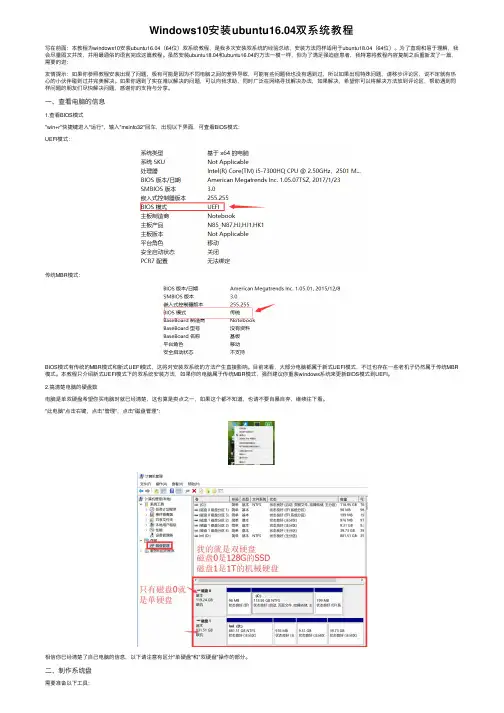
⼀、查看电脑的信息1.查看BIOS模式"win+r"快捷键进⼊"运⾏",输⼊"msinfo32"回车,出现以下界⾯,可查看BIOS模式:UEFI模式:传统MBR模式:BIOS模式有传统的MBR模式和新式UEFI模式,这将对安装双系统的⽅法产⽣直接影响。
⽬前来看,⼤部分电脑都属于新式UEFI模式,不过也存在⼀些⽼机⼦仍然属于传统MBR 模式。
本教程只介绍新式UEFI模式下的双系统安装⽅法,如果你的电脑属于传统MBR模式,强烈建议你重装windows系统来更新BIOS模式到UEFI。
2.搞清楚电脑的硬盘数电脑是单双硬盘希望你买电脑时就已经清楚,这也算是卖点之⼀,如果这个都不知道,也请不要⾃暴⾃弃,继续往下看。
"此电脑"点击右键,点击"管理",点击"磁盘管理":相信你已经清楚了⾃⼰电脑的信息,以下请注意有区分"单硬盘"和"双硬盘"操作的部分。
Ubuntu16.04上安装CUDA9.0详细教程
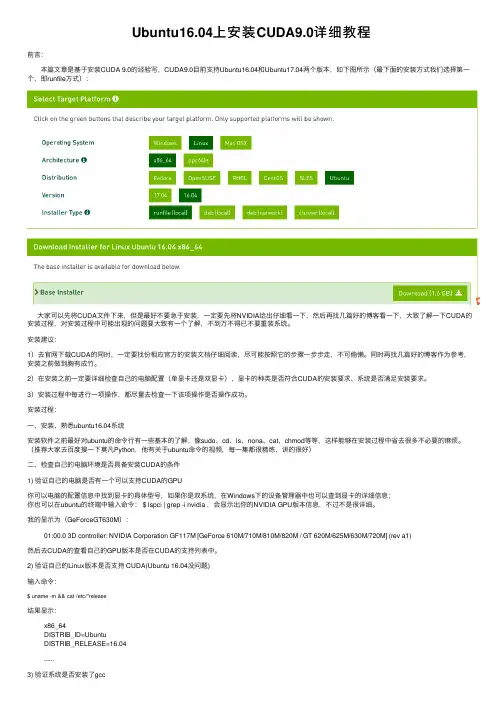
Ubuntu16.04上安装CUDA9.0详细教程前⾔:本篇⽂章是基于安装CUDA 9.0的经验写,CUDA9.0⽬前⽀持Ubuntu16.04和Ubuntu17.04两个版本,如下图所⽰(最下⾯的安装⽅式我们选择第⼀个,即runfile⽅式):⼤家可以先将CUDA⽂件下来,但是最好不要急于安装,⼀定要先将NVIDIA给出仔细看⼀下,然后再找⼏篇好的博客看⼀下,⼤致了解⼀下CUDA的安装过程,对安装过程中可能出现的问题要⼤致有⼀个了解,不到万不得已不要重装系统。
安装建议:1)去官⽹下载CUDA的同时,⼀定要找份相应官⽅的安装⽂档仔细阅读,尽可能按照它的步骤⼀步步⾛,不可偷懒。
同时再找⼏篇好的博客作为参考,安装之前做到胸有成⽵。
2)在安装之前⼀定要详细检查⾃⼰的电脑配置(单显卡还是双显卡)、显卡的种类是否符合CUDA的安装要求、系统是否满⾜安装要求。
3)安装过程中每进⾏⼀项操作,都尽量去检查⼀下该项操作是否操作成功。
安装过程:⼀、安装、熟悉ubuntu16.04系统安装软件之前最好对ubuntu的命令⾏有⼀些基本的了解,像sudo、cd、ls、nona、cat、chmod等等,这样能够在安装过程中省去很多不必要的⿇烦。
(推荐⼤家去百度搜⼀下莫凡Python,他有关于ubuntu命令的视频,每⼀集都很精炼,讲的很好)⼆、检查⾃⼰的电脑环境是否具备安装CUDA的条件1) 验证⾃⼰的电脑是否有⼀个可以⽀持CUDA的GPU你可以电脑的配置信息中找到显卡的具体型号,如果你是双系统,在Windows下的设备管理器中也可以查到显卡的详细信息;你也可以在ubuntu的终端中输⼊命令: $ lspci | grep -i nvidia ,会显⽰出你的NVIDIA GPU版本信息,不过不是很详细。
我的显⽰为(GeForceGT630M):01:00.0 3D controller: NVIDIA Corporation GF117M [GeForce 610M/710M/810M/820M / GT 620M/625M/630M/720M] (rev a1)然后去CUDA的查看⾃⼰的GPU版本是否在CUDA的⽀持列表中。
Ubuntu16.04环境上安装常用软件的方法

Ubuntu16.04环境上安装常⽤软件的⽅法在Ubuntu16.04环境中安装常⽤软件的⽅法1.在ubuntu16.04环境中修改IP,MAC和DNS:/*卡设备,进⾏修改sudo gedit /etc/init.d/rc.localsudo ens33 dowmsudo ens33 hw ether xx:xx:xx:xx:xx:xx(mac地址)sudo ens33 up-----但是好像重启后就有字段修改了⽹卡地址*/----忽略这个这个吧通过下⾯设置,可完成ip,mac,dns的修改sudo gedit /etc/network/interfaces修改如下:auto loiface lo inet loopbackauto ens33iface ens33 inet staticpre-up ifconfig ens33 hw ether xx:xx:xx:xx:xx:xx(mac地址)address x.x.x.x(ip地址)netmask 255.255.0.0gateway x.x.x.x保存后,需要PC再查看ifconfig 就发现ip和mac是更改了的-----也可以单独设置DNS、MAC地址sudo gedit /etc/resolv.confnameserver xx.xx.xx.xx//设置的dns2.使⽤Xftp往linux环境中上传⽂件,则buntu上必须先安装有ssh,安装和设置SSH服务步骤如下:最好是切换到root⽤户下sudo su安装ssh-serversudo apt-get install openssh-server●安装ssh-clientsudo apt-get install openssh-client●确认sshserver是否安装ps –e|grep ssh/etc/init.d/ssh start●扩展配置SSH默认服务端⼝为22,⽤户可以⾃已定义成其他端⼝,如222,需要修改的配置⽂件为:gedit /etc/ssh/sshd_config把⾥⾯的Port参数修改成222即可然后重启SSH服务:sudo/etc/init.d/ssh restart3.在本机安装Xshell,连接Ubuntu中的linux●确保Ubuntu可以联⽹●ssh服务启动了●打开xshell,新建连接●在【⽤户⾝份验证】下,输⼊⾃⼰linux操作系统下的普通⽤户名和密码,之后【确认】-【连接】4.连接xftp设置设置如下报错提⽰“找不到匹配的outgoing encryption算法”●原因,是ssh登录本地终端缓存了相关的安全确认信息,远端的服务升级后,其对应的加密算法均作了升级、修改,⽽本地的缓存安全信息并⽆更新,导致⽆法正常登录,提⽰:“找不到匹配的outgoing encryption算法”解决措施1:打开某个会话的属性(在某个会话上右键-属性)选中aes192-ctr aes128-ctr aes256-ctr●正常连通5.安装软件Emacs24安装步骤如下:1.确保⼀个⼲净的安装,请按照下⾯的步骤:(若安装了⽼版本的emacs,删除)sudo apt-get updatesudo apt-get installsudo apt-get purge emacs emacs-snapshot-common emacs-snapshot-bin-common emacs-snapshot emacs-snapshot-el emacs-snapshot-gtk emacs23 emacs23-bin-common emacs23-common emacs23-el emacs23-nox emacs23-lucid auctex apel emacs24 emacs24-bin-common emacs24-common emacs24-common-non-dfsg emacs24-el2.添加PPAsudo add-apt-repository ppa:cassou/emacssudo apt-get update3.安装sudo apt-get install emacs-snapshot-el emacs-snapshot-gtk emacs-snapshotsudo apt-get install emacs24 emacs24-el emacs24-common-non-dfsg6.安装Vimsudo apt-get install vim安装完成后,在命令⾏中敲⼊vi,tab键,可以查看显⽰有vim命令修改vim配置,输⼊命令:sudo vim /etc/vim/vimrcInstall Vim on Ubuntu16.04sudo add-apt-repository ppa:jonathonf/vimsudo apt updatesudo apt install vimremove Vim8.0sudo apt remove vimsudo add-apt-respository –remove ppa:jonathonf/vim7.安装wps2016●⾸先在wps上下载linux的deb安装包;●安装配置环境sudo apt-get updatesudo apt-get install libc6-i386sudo apt-get install ia32-libs(在64环境中安装不上这个,所以死活安装的wps有问题,不能使⽤)最后发现不能在ubuntu-64环境中安装beta的安装包,重新下载Alpha包●开始安装sudo dpkg –i wps-office*.deb(安装包路径和名称)●若有依赖故障修复依赖sudo apt-get install –f卸载wps●若是在Ubuntu Software Center安装,直接在center中卸载;●⾃⼰下载的deb安装,使⽤sudo apt-get autoremove software-name;●⼀次性卸载⼲净就使⽤sudo apt-get autoremove--purge software-name(所欲配置都卸载⼲净)8.安装jEdit软件。
ubuntu安装图形化界面

ubuntu安装图形化界⾯我们在使⽤云平台创建出来的虚拟机时,linux云主机⼀般都是⾮图形化界⾯的。
下⾯记录⼀下ubunt16.04是如何安装图形化界⾯的,当然都是从⽹上搜索出来的,这⾥就是记录⼀下过程。
1、升级服务器。
(若没有这⼀步在安装的过程中会有⼀些依赖包的问题,建议在安装前进⾏⼀下升级)apt-get update2、安装Tasksel,Tasksel是⼀个特定于Ubuntu和Debian的⼯具,它有助于将多个相关软件包安装为协调任务。
apt-get install tasksel -y3、运⾏tasksel,会弹出以下窗⼝选择Lubuntu Desktop,进⾏安装4、安装完成后,会有以下问题,在进⾏登陆的时候,只能guest帐号登陆,使⽤sudo⽆法切换到root⽤户,这就很不⽅便了。
5、解决只能guest帐号登陆的问题编辑配置⽂件vim /etc/lightdm/lightdm.conf[SeatDefaults]greeter-session=unity-greeteruser-session=ubuntugreeter-show-manual-login=trueallow-guest=falsegreeter-show-manual-login=true #⼿⼯输⼊登陆系统的⽤户名和密码allow-guest=false #不允许guest登录6、在使⽤⾮guest帐号登陆时,会弹出以下窗⼝解决:修改/root/.profile⽂件 (图形界⾯下修改请勾选显⽰隐藏⽂件)将mesg n 替换为 tty -s && mesg n如下:#vim /root/.profile# ~/.profile: executed by Bourne-compatible login shells.if [ "$BASH" ]; thenif [ -f ~/.bashrc ]; then. ~/.bashrcfifitty -s && mesg n || true。
Ubuntu16.04环境上安装常用软件的方法

在Ubuntu16.04环境中安装常用软件的方法1.在ubuntu16.04环境中修改IP,MAC和DNS:/*卡设备,进行修改sudo gedit /etc/init.d/rc.localsudo ens33 dowmsudo ens33 hw ether xx:xx:xx:xx:xx:xx(mac地址)sudo ens33 up-----但是好像重启后就有字段修改了网卡地址*/----忽略这个这个吧通过下面设置,可完成ip,mac,dns的修改sudo gedit /etc/network/interfaces修改如下:auto loiface lo inet loopbackauto ens33iface ens33 inet staticpre-up ifconfig ens33 hw ether xx:xx:xx:xx:xx:xx(mac地址)address x.x.x.x(ip地址)netmask 255.255.0.0gateway x.x.x.x保存后,需要PC再查看ifconfig 就发现ip和mac是更改了的-----也可以单独设置DNS、MAC地址sudo gedit /etc/resolv.confnameserver xx.xx.xx.xx//设置的dns2.使用Xftp往linux环境中上传文件,则buntu上必须先安装有ssh,安装和设置SSH服务步骤如下:最好是切换到root用户下sudo su安装ssh-serversudo apt-get install openssh-server●安装ssh-clientsudo apt-get install openssh-client●确认sshserver是否安装ps –e|grep ssh/etc/init.d/ssh start●扩展配置SSH默认服务端口为22,用户可以自已定义成其他端口,如222,需要修改的配置文件为:gedit /etc/ssh/sshd_config把里面的Port参数修改成222即可然后重启SSH服务:sudo/etc/init.d/ssh restart3.在本机安装Xshell,连接Ubuntu中的linux●确保Ubuntu可以联网●ssh服务启动了●打开xshell,新建连接●在【用户身份验证】下,输入自己linux操作系统下的普通用户名和密码,之后【确认】-【连接】4.连接xftp设置设置如下报错提示“找不到匹配的outgoing encryption算法”●原因,是ssh登录本地终端缓存了相关的安全确认信息,远端的服务升级后,其对应的加密算法均作了升级、修改,而本地的缓存安全信息并无更新,导致无法正常登录,提示:“找不到匹配的outgoing encryption算法”解决措施1:打开某个会话的属性(在某个会话上右键-属性)选中aes192-ctr aes128-ctr aes256-ctr●正常连通5.安装软件Emacs24安装步骤如下:1.确保一个干净的安装,请按照下面的步骤:(若安装了老版本的emacs,删除)sudo apt-get updatesudo apt-get installsudo apt-get purge emacs emacs-snapshot-common emacs-snapshot-bin-common emacs-snapshot emacs-snapshot-el emacs-snapshot-gtk emacs23 emacs23-bin-common emacs23-common emacs23-el emacs23-nox emacs23-lucid auctex apel emacs24 emacs24-bin-common emacs24-common emacs24-common-non-dfsg emacs24-el2.添加PPAsudo add-apt-repository ppa:cassou/emacssudo apt-get update3.安装sudo apt-get install emacs-snapshot-el emacs-snapshot-gtk emacs-snapshotsudo apt-get install emacs24 emacs24-el emacs24-common-non-dfsg6.安装Vimsudo apt-get install vim安装完成后,在命令行中敲入vi,tab键,可以查看显示有vim命令修改vim配置,输入命令:sudo vim /etc/vim/vimrcInstall Vim on Ubuntu16.04sudo add-apt-repository ppa:jonathonf/vimsudo apt updatesudo apt install vimremove Vim8.0sudo apt remove vimsudo add-apt-respository –remove ppa:jonathonf/vim7.安装wps2016●首先在wps上下载linux的deb安装包;●安装配置环境sudo apt-get updatesudo apt-get install libc6-i386sudo apt-get install ia32-libs(在64环境中安装不上这个,所以死活安装的wps有问题,不能使用)最后发现不能在ubuntu-64环境中安装beta的安装包,重新下载Alpha包●开始安装sudo dpkg –i wps-office*.deb(安装包路径和名称)●若有依赖故障修复依赖sudo apt-get install –f卸载wps●若是在Ubuntu Software Center安装,直接在center中卸载;●自己下载的deb安装,使用sudo apt-get autoremove software-name;●一次性卸载干净就使用sudo apt-get autoremove--purge software-name(所欲配置都卸载干净)8.安装jEdit软件。
Ubuntu16.04下,erlang安装和rabbitmq安装步骤
Ubuntu16.04下,erlang安装和rabbitmq安装步骤 准备⼯作,先下载erlang和rabbitmq的安装包,注意他们的版本,版本不对可能会导致rabbitmq⽆法启动,这⾥我使⽤的是最新的erlang(22.1)和rabbitmq(3.8.1),下载地址: 建议使⽤window下载,然后再发送到linux中去,如果是linux,可直接使⽤命令⾏下载 #rabiitmq下载wget https:///rabbitmq/rabbitmq-server/releases/download/v3.8.1/rabbitmq-server-generic-unix-3.8.1.tar.xz#erlang下载wget /download/otp_src_22.1.tar.gz 下载可能会失败,多试⼏次就可以了 下载过程中,我们可以先安装下erlang所依赖的环境: sudo apt install gcc libncurses5-dev g++ unixodbc-dev freeglut3-dev libssl-dev libwxgtk3.0-dev make 这个过程会⽐较慢,可以先喝杯茶去。
rabbitmq和erlang下载好了,依赖的环境也装好了,就可以继续我们的命令⾏了 erlang安装#解压tar -zxvf otp_src_22.1.tar.gz#进⼊解压出来的otp_src_22.1⽬录cd otp_src_22.1# 配置并检查当前依赖库# --prefix参数时安装路径,我的是/opt/erlang_22.1,如果是其它路径,需要事先创建好,⽐如我的这个路径创建命令:sudo mkdir /opt/erlang_22.1./configure --prefix=/opt/erlang_22.1 --with-ssl --enable-threads --enable-smp-support --enable-kernel-poll --enable-hipe --without-javac#如果显⽰和下图差不多就说明可以了 然后开始编译安装: #编译sudo make#安装sudo make install #检验安装是否完成,上⾯设置了安装路径是/opt/erlang_22.1 /opt/erlang_22.1/bin/erl #两次ctrl+c可以退出erl的编辑页⾯ #在/usr/local/bin下创建erl的软连接,注意安装⽬录,如果不创建软链接,rabbitmq启动时可能会报erl is not found sudo ln -s /opt/erlang_22.1/bin/erl /usr/local/bin/erl #然后查看软链接是否⽣效,输⼊erl看能否进⼊erlang的编辑页⾯ erl 当显⽰如下图,说明erlang已经安装好了 rabbitmq安装 #解压,-C参数时存放解压⽂件的⽬录,这⾥我是直接解压到/opt⽬录下sudo tar -xvf ~/rabbitmq-server-generic-unix-3.8.1.tar.xz -C /opt #启动,启动后当前shell会被阻塞,按两次ctrl+c就可以停⽌运⾏了 sudo /opt/rabbitmq_server-3.8.1/sbin/rabbitmq-server 如果显⽰如下图,说明已经启动了: 另外,我们可以开启rabbitmq的管理⼯具 #列出所有的插件sudo /opt/rabbitmq_server-3.8.1/sbin/rabbitmq-plugins list#安装rabbitmq-managementsudo /opt/rabbitmq_server-3.8.1/sbin/rabbitmq-plugins enable rabbitmq_management 接着启动rabbitmq,可以查看下端⼝: #rabbitmq的默认监听端⼝5672netstat -tnlp|grep 5672#5672 rabbitmq的默认监听端⼝,也就是AMQP协议端⼝#15672 Web管理页⾯访问端⼝#25672集群端⼝ 进⼊页⾯后,我们需要账号,现在可以添加⼀个账号,我们添加⼀个超级管理员账号: #添加⽤户,语法:rabbitmqctl add_user 账号密码sudo /opt/rabbitmq_server-3.8.1/sbin/rabbitmqctl add_user admin 123456#授权,语法:rabbitmqctl set_user_tags 账号 administratorsudo /opt/rabbitmq_server-3.8.1/sbin/rabbitmqctl set_user_tags admin administrator#权限主要有#超级管理员(administrator)、监控者(monitoring)、策略制定者(policymaker)、普通管理者(management) 然后就可以使⽤admin登录进去了,⾥⾯页⾯就不介绍了,之后像添加⽤户,添加虚拟机都可以在web端操作 附:如果在启动rabbitmq是,报了个异常:erlexec: HOME must be set 这个是说HOME环境变量没有设置,在rabbitmq的sbin⽬录下有⼀个rabbitmq-env⽂件中添加就可以了,这个HOME变量是rabbitmq的根路径。
ubuntu重新安装
ubuntu重新安装安装:
1.在⼯控机128G硬盘安装ubuntu16.04;
2.安装完成后进⼊系统开始挂载1T硬盘;
3. df -h 命令查看分区,⼀般 128G主分区显⽰为/dev/sda1;
4. blkid命令查看硬盘分区,⼀般那块1T硬盘在系统中显⽰为/dev/sdb1 ;
5.格式化1T硬盘:mkfs.ext4 /dev/sdb1
6.挂载/ 到恢复模式下的系统中:
mkdir /mnt/system
mount /dev/sda1 /mnt/system
7.先将1T硬盘mount到/mnt/home 下
mkdir /mnt/home
mount /dev/sdb1 /mnt/home
8.转移数据
cp -pr /mnt/system/home/* /mnt/home
(-p 保留所有的权限和创建时间, -r 按⽬录结构递归)
9.修改fstab 以让新分区在启动时正确mount到/home
nano -w /mnt/system/etc/fstab
然后在最后添加下⾯⼀⾏:
/dev/sdb1 /home ext4 defaults,noatime 0 0
按Ctrl+x ,然后Y,然后回车,保存退出
输⼊ cat /mnt/system/etc/fstab 查看第9步操作有没有完成
(看最后⼀⾏有没有添加/dev/sdb1 /home ext4 defaults,noatime 0 0)
10. 清除残余⽂件
rm -rf /mnt/system/home/*
11. reboot重启。
Ubuntu16.04安装qbittorrentwebui
Ubuntu16.04安装qbittorrentwebui添加qBittorrent 仓库# apt install software-properties-commonadd-apt-repository ppa:qbittorrent-team/qbittorrent-stable安装qBittorrent Webuiapt-get updateapt-get install qbittorrent-nox如果想需要图形界⾯的qBittorent软件,命令和 qbittorrent-box⼀起apt-get updatesudo apt-get install qbittorrent qbittorrent-nox启动 qbittorrent如果你安装了图形界⾯的qBittorrent,可以从启动菜单中进⾏启动。
如果你禁⽤了GUI或者你只安装了qBittorrent webui,接下来你可以以下的命令进⾏启动#qbittorrent-noxvagrant@localhost:/home/vagrant# sudo qbittorrent-nox*** Legal Notice ***qBittorrent is a file sharing program. When you run a torrent, its data will be made available to others by means of upload. Any content you share is your sole responsibility. No further notices will be issued.Press 'y' key to accept and continue...y******** Information ********To control qBittorrent, access the Web UI at http://localhost:8080The Web UI administrator user name is: adminThe Web UI administrator password is still the default one: adminadminThis is a security risk, please consider changing your password from program preferences.在你安装了qBittorrent webui,你可以通过浏览器访问(8080端⼝是默认监听端⼝)http://localhost:8080如果你的 qBittorrent 是在你的局域⽹并且没有屏蔽掉8080端⼝,当然你可以通过⽹络ip进⾏访问(案例如下):http://192.168.xxx.xxx:8080如果你有端⼝衍射在你的路由器上并且你有⼀个域名指向你运⾏qBittorrent webui的服务器,你或许也可以通过在浏览器输⼊你的域名来访问qBittorrent web ui,如:8080选择你能接受的访问⽅式,默认的⽤户名和密码:username: adminpassword: adminadminqbittorrent webui我推荐你在安装完qBittorrent webui做的第⼀件事情就是修改默认提供的⽤户名和密码。
实训1:mininet安装
实训1:mininet安装实训1: mininet安装⼀、实训⽬地通过本实训可以掌握:1.ubuntu的安装⽅法2.ubuntu软件源的配置⽅法3.掌握mininet的配置⽅法;⼆、实训要求安装ubuntu16.04,操作系统,并且在其安装mininet三、实训步骤1. 安装ubuntu16.04操作系统参照如下链接,在vmware中完成ubuntu16.04系统的安装:https:///p/faf8bbbdd0f2设置⽤户名为wl,密码为1234562. 使⽤root账号登录wy@wy: ~$ sudo passwd root #设置root密码wy@wy: ~$sudo apt-get install –y vim #设置使⽤root账号安装vim修改 /usr/share/lightdm/lightdm.conf.d/50-ubuntu.conf ,如下所⽰sudo vim /usr/share/lightdm/lightdm.conf.d/50-ubuntu.conf修改后如下所⽰:修改/root/.profile⽂件wy@wy: ~$sudo vim /root/.profile修改后如下所⽰:重启系统。
发现可以使⽤root账号登录。
3. 安装vmware tools点击“虚拟机”下的“安装VMware Tools安装”,在/root下新建setup⽬录,并且复制VMwareTools-10.2.0-7259539.tar.gz到/root、setup下,具体操作如下所⽰:root@wy:~# cd /rootroot@wy:~#mkdir setuproot@wy:~#cd setup把VMwareTools-10.2.0-7259539.tar.gz复制到setup⽬录下root@wy:~/setup# tar zxvf VMwareTools-10.2.0-7259539.tar.gz #解压缩root@wy:~/setup# cd vmware-tools-distrib/root@wy:~/setup/vmware-tools-distrib# ./vmware-install.pl #安装vmvare tools后⾯出了第⼀个输⼊yes,剩下的⼀直按回车,知道安装完成。