
VB表格控件
表格控件(celltext.ocx)
Visual Basic (VB6.0)自制“表格控件”,可以进行数据编辑、输入/输出,批量计算处理。
该表格控件有如下功能(集成在右键弹出菜单中),其操作与Excel基本相似,也能进行公式计算及字符处理;表格数据可以导出,需要时再导入继续使用。
1、通过粘贴、复制可以与Excel交互进行数据复制/粘贴,且支持不同格式数据复制输入。
(a) Excel表格(b) 表格控件
(a) 记事本不同格式数据(b) 表格控件复制数据
2、公式计算,如在单元格(1, 1)处输入公式便能显示计算结果,并记忆该公式。
3、字符串处理,如在单元格(1,2)处输入下面公式便能对C1列整体处理,计算亦同。
4、支持鼠标中键滚轮的滚动操作(VB不直接支持滚轮操作)。
5、提供操作表格单元数据的接口函数,可以编程对单元格进行赋值或读取,操作简便。
6、支持的函数有:除了支持VB自带的数学函数外,还支持其导出的数学函数,可直接调用,如双曲正弦函数Sinh(),Cotan()等。
小结:
由于VB内部表格控件有太多限制,不能直接编辑,不能直接进行数据的复制、粘贴,也不支持鼠标滚轮的滚动操作,非常不方便。
该控件解决了这些问题,并增加了一些非常实用的功能;经过长时间的调试和使用,运行良好。
该表格控件操作非常简单,与Excel表格的操作几乎没有区别,功能实用且可以再扩展,并且支持多种格式的数据输入,对于有重复数据交互操作的朋友来说,使用该控件可以节约大量的时间。
详情可联系:celltext@(源QQ被盗)。
excel vba窗体各个控件的使用说明及示例
在进行Excel VBA编程时,控件是非常重要的一部分,它们可以帮助我们实现用户界面的交互和功能实现。
本文将深度探讨Excel VBA窗体各个控件的使用说明及示例,帮助读者更好地理解和应用这些控件。
# 1. 按钮控件的使用说明及示例在Excel VBA窗体中,按钮控件是非常常见的,它可以帮助我们实现各种功能的触发和执行。
在使用按钮控件时,我们需要考虑以下几点:- 按钮的命名和标识符- 按钮的触发事件- 按钮的样式和外观下面是一个简单的按钮控件的示例代码:```vbaPrivate Sub CommandButton1_Click()Range("A1").Value = "Hello, Excel VBA!"End Sub```在这个示例中,当用户点击按钮时,单元格A1的数值将会被改变为"Hello, Excel VBA!"。
# 2. 文本框控件的使用说明及示例文本框控件在Excel VBA窗体中也是非常常见的,它可以帮助我们接收用户的输入并进行相应的处理。
在使用文本框控件时,我们需要考虑以下几点:- 文本框的命名和标识符- 文本框的输入限制和格式验证- 文本框的默认数值和提示信息下面是一个简单的文本框控件的示例代码:```vbaPrivate Sub TextBox1_Change()If IsNumeric(TextBox1.Value) ThenRange("A1").Value = TextBox1.ValueEnd IfEnd Sub```在这个示例中,当用户输入内容改变时,如果输入的是数值,那么它将会被写入到单元格A1中。
# 3. 列表框控件的使用说明及示例列表框控件可以帮助我们展示一组选项,并允许用户从中选择一个或多个选项。
在使用列表框控件时,我们需要考虑以下几点:- 列表框的命名和标识符- 列表框的选项内容和数据绑定- 列表框的选项选择和交互下面是一个简单的列表框控件的示例代码:```vbaPrivate Sub ListBox1_Click()Dim i As IntegerFor i = 0 To ListBox1.ListCount - 1If ListBox1.Selected(i) ThenRange("A1").Value = ListBox1.List(i)End IfNext iEnd Sub```在这个示例中,当用户选择列表框中的某一项时,该项的数值将会被写入到单元格A1中。
VB MSHFlexGrid控件

Microsoft Hierarchical FlexGrid (MSHFlexGrid) 控件对表格数据进行显示和操作。
在对包含字符串和图片的表格进行分类、合并以及格式化时,具有完全的灵活性。
当绑定到Data控件上时,MSHFlexGrid所显示的是只读数据。
语法MSHFlexGrid说明可以将文本、图片,或者文本和图片,放在MSHFlexGrid的任意单元中。
Row和Col属性指定了MSHFlexGrid中的当前单元。
程序员可以在代码中指定当前单元,也可以在运行时(代码正在运行的期间。
在运行期间,程序员象用户一样与代码进行交互。
),使用鼠标或者方向键来对其进行修改。
Text属性引用当前单元的内容。
如果单元的文本过长而不能在该单元中显示,而且WordWrap属性被设置为True,那么文本就会换行到同一单元内的下一行。
为了显示换行的文本,可能需要增加单元的列宽度(ColWidth属性)或者行高度(RowHeight属性)。
可以用Cols和Rows属性来决定MSHFlexGrid控件中的列数和行数。
显示层次结构记录集MSHFlexGrid 控件的一个主要特性是它能显示层次结构记录集-以层次结构方式显示的关系表。
创建层次结构记录集的最容易的方法是使用数据环境设计器并把MSHFlexGrid控件的DataSource属性赋给数据环境。
您也可以用 Shape 命令作为ADO Data Control的RecordSource在代码中创建层次结构记录,如下面的示例:' 创建 ConnectionString.Dim strCn As StringstrCn = "Provider=MSDataShape.1;Data Source=Nwind;" & _"Connect Timeout=15;Data Provider=MSDASQL"' 创建 Shape 命令.Dim strSh As StringstrSh = "SHAPE {SELECT * FROM `Customers`} AS Customers " & _ "APPEND ({SELECT * FROM `Orders`} AS Orders RELATE " & _ "CustomerID TO CustomerID) AS Orders"' 把 ConnectionString 赋给 ADO Data Control 的' ConnectionString 属性, Shape 命令以及' 控件的 RecordSource 属性.With Adodc1.ConnectionString = strCn.RecordSource = strShEnd With' 把 HflexGrid 控件的 DataSource 属性设置到' ADO Data 控件。
VB编程中网格控件的选用及使用
VB编程中网格控件的选用及使用在VB编程中,网格控件(Grid Control)是一种非常常见的控件。
它可以在程序界面中方便地展示和编辑表格数据,实现数据的快速查找、排序和过滤等功能。
本文将介绍VB编程中网格控件的选用及使用。
一、网格控件的选用在VB编程中,常见的网格控件包括MSFlexGrid、VSFlexGrid、True DBGrid等。
下面将逐一对它们进行介绍。
1.1 MSFlexGridMSFlexGrid是VB 6.0自带的网格控件,它的优点在于易于使用和轻量级。
MSFlexGrid可以显示文本、数值、日期、图像等类型的数据,并支持排序、过滤等基本操作,可以满足大部分数据展示的需求。
MSFlexGrid的缺点在于功能相对较为简单,不能进行复杂的数据操作和自定义样式的渲染。
1.2 VSFlexGridVSFlexGrid是由ComponentOne公司开发的一个强大的网格控件,它的优点在于功能非常丰富,支持多种数据格式和数据操作,可以进行自定义样式的渲染,可以满足更复杂的数据展示需求。
VSFlexGrid的缺点在于相对较为复杂和庞大,同时需要购买设置许可证。
1.3 True DBGridTrue DBGrid是由ComponentOne公司开发的一个类似于VSFlexGrid的网格控件,它的优点在于功能非常强大,支持多种数据格式和数据操作,支持复杂的分组和联合查询,可以进行自定义样式的渲染,同时支持数据绑定和数据关系的处理,是一个集成性较强的网格控件。
True DBGrid的缺点在于更为复杂和庞大,需要购买设置许可证,同时也不如VSFlexGrid得到广泛的支持和使用。
二、网格控件的使用在VB编程中,网格控件的使用相对简单,主要分为以下几个方面。
2.1 网格控件的引用网格控件需要在程序中进行引用后才能使用,通常的方法是使用“工具箱”中的“组件”进行引用。
以MSFlexGrid为例,在程序中引用MSFlexGrid的代码如下:Private WithEvents FlexGrid1 As MSFlexGrid这样就可以在程序中使用MSFlexGrid了。
vb6 datagridview控件用法
一、VB6简介Visual Basic 6.0(VB6)是微软公司于1998年推出的一款集成开发环境(IDE),是一种基于事件驱动的第三代事件驱动语言。
它允许开发者以快速、简单的方式创建Windows应用程序。
VB6具有可视化编程的特点,允许开发者以拖拽控件的方式构建界面,极大地提高了开发效率。
二、DataGridView控件概述DataGridView控件是VB6中用于显示和编辑数据的控件,它提供了功能强大的数据表格展示能力,可以实现类似Excel表格的功能。
它是VB6中用于数据展示的重要控件之一,具有灵活性高、界面友好等特点。
三、DataGridView控件的基本用法使用DataGridView控件展示数据一般需要以下步骤:1. 在VB6的工具箱中找到DataGridView控件,将其拖拽到窗体中。
2. 设置数据源:可以通过ADODB连接数据库,或者手动添加数据到DataGridView中。
3. 配置列:可以设置每一列的名称、宽度、颜色等属性。
4. 对DataGridView进行一些基本的样式调整,比如添加边框、更换背景颜色等。
四、DataGridView控件的高级用法除了基本的展示功能外,DataGridView控件还支持一些高级用法,比如:1. 数据编辑:可以在DataGridView中实现对数据的增删改操作,通过单元格的编辑功能实现数据的实时更新。
2. 数据筛选:可以根据条件对数据进行筛选,实现灵活的数据展示。
3. 数据导出:可以将DataGridView中的数据导出为Excel表格或者其他格式的文件。
4. 事件处理:可以通过DataGridView的事件来监听用户的操作,比如单元格的点击、双击等操作。
五、DataGridView控件的注意事项在使用DataGridView控件时需要注意一些问题,比如:1. 对数据源的操作需要小心,避免出现数据同步问题。
2. 对于大量数据的展示,需要注意性能优化,避免出现卡顿现象。
VB表格控件总览
VB表格控件总览:在VB开发环境中,表格控件在界面开发元素中占有重要的地位。
它不仅有外观整洁、表达形式规范的优点,而且更重要的是它较高的信息表现率(就是相对于其他控件来说能够表达更多的信息),随着信息时代的到来,它的应用将更加的广泛。
那么在VB平台下,如何操作这一功能强大的控件元素呢?事实上我们知道,VB平台下面的表格控件是相当丰富的,总结下来提供了4种类型:Microsoft Data Bound grid Control、Microsoft Datagrid Control、Microsoft Flexgrid Control、Microsoft Hierarchial Flexgrid Control. 这四种表格各有其特点,下面我们一一讨论。
1.Microsoft Data Bound grid Control此控件主要用于数据绑定(可以不绑定,但是因为不提供对单个cell的控制支持,所以实际上这样做是不经济的)。
具体说来,就是数据源比较固定的情况下可以使用这种控件。
具体使用方法是设定此控件的datasource属性,就可以不用编写任何代码就可以显示该数据源所指向的记录数据。
比如可以将datasource设置为一个data控件,而data控件又指向数据库"成绩"的一个"语文"表,那么当程序运行时,它就自动显示此"语文"表的数据。
从上面的分析看得出来,这个控件虽然操作方便,但是它也有局限性,就是不能对显示的数据进行灵活的控制操作,比如有些数据允许用户修改,有些数据却不允许用户修改,而此控件却只能提供全部数据源的原子操作:即要么全部允许修改,要么就全部不允许。
还有另外此控件也不提供对单个单元格(cell)进行操作,所以提供不了更为个性化的界面风格。
2.Microsoft Datagrid Control此控件跟前面介绍的Data Bound grid Control控件很相似,也是主要进行绑定操作,而缺点和Data Bound grid Control完全一样。
VB表格控件使用教程
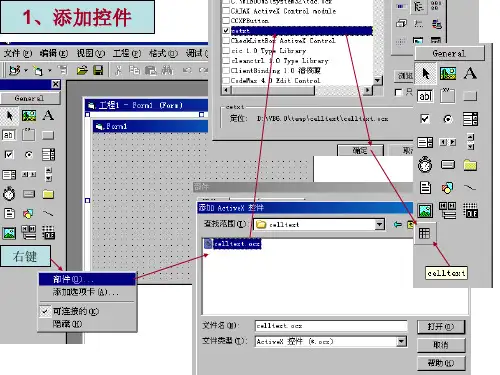
右键
1、添加控件
左键拖放绘制表格区域
表格右键弹出菜单功能
2、控件使用
(1)数据输入:粘贴,键盘输入,文件导入均可
记事本内容复制
Excel内容复制 文件数据导入
2、控件使用
(2)公式计算:可进行数值计算和字符处理,数据修改后同步更新计算
2、控使用
(3)编程处理单元格:
3、接口函数
提供下列接口函数以便自行定制右键弹出菜单功能或主菜单功能及程序中 调用,同时提供单元格操作函数。
4、定制菜单示例
(1)右键弹出菜单:
接口函数调用示例
4、定制菜单示例
(2)主菜单:
接口函数调用示例
最新excelvba控件属性大全
目录1.01窗体(FORM)的常用属性 (1)1.02、标签控件(Lable)的常用属性 (5)1.03、文本框控件(TextBox)的常用属性 (7)1.04、框架控件(Frame)的常用属性 (10)1.05、命令按钮控件(CommandButton)的常用属性 (11)1.06、复选框控件(CheckBox)的常用属性 (13)1.07、单选钮控件(OptionButton)的常用属性 (15)1.08、组合框控件(ComboBox)常用属性 (17)1.09、列表框控件(ListBox)的常用属性 (19)1.11、定时器控件的常用属性 (22)1.13、形状控件(Shape)常用属性 (22)1.15、图像控件(Image)的常用属性 (23)2.04、公用对话框控件(CommonDialog)控件的常用属性 (25)1.16、图片框控件(PictureBox)的常用属性 (27)1.01窗体(FORM)的常用属性1.02、标签控件(Lable)的常用属性1.03、文本框控件(TextBox)的常用属性1.04、框架控件(Frame)的常用属性1.05、命令按钮控件(CommandButton)的常用属性1.06、复选框控件(CheckBox)的常用属性1.07、单选钮控件(OptionButton)的常用属性1.08、组合框控件(ComboBox)常用属性1.09、列表框控件(ListBox)的常用属性1.11、定时器控件的常用属性1.13、形状控件(Shape)常用属性1.15、图像控件(Image)的常用属性2.04、公用对话框控件(CommonDialog)控件的常用属性1.16、图片框控件(PictureBox)的常用属性要求常见问题有理数基础(易) 1. 有理数运算法则记忆不熟练2. 对已知绝对值求原数会出现漏解3. 容易出现抄错题或抄错数的马虎习惯。
整式重点(中) 1.同类项的定义及区分不熟练2.去括号过程容易出现漏乘及忘变号的情况(括号前是减号)3.单项式次数及多项式次数的确定方法易出现混淆。
VB控件大全属性详解 层次型电子表格
0 flexFlat(平面)
1 flex3D(立体)
BackColor
获得或设置FlexGrid中各种元素的背景色(所有单元格背景颜色)。可从弹出的调色板选择。
BackColorBkg
获得或设置FlexGrid中各种元素的背景色(网络外背景颜色)。可从弹出的调色板选择。
决定固定行和列前景颜色。可从弹出的调色板选择。
ForeColorSel
决定所选单元格前景颜色(被选中时的前景颜色)。可从弹出的调色板选择。
FormatString
允许在设计时设置FlexGrid的列宽度、对齐和固定行和列的文本(固定行和列赋值)
GridColor
获得或设置网络线颜色。可从弹出的调色板选择。
1 flexScrollBarHorizontal(水平)
2 flexScrollBarVertical(垂直)
3 flexScrollBarBoth(水平和垂直)
ScrollTrack
获得或设置当用户沿着滚动条移动滚动框时,是否电子表格的内容滚动。取值为:
True
False
SelectionMode
PictureType
获得或设置应由Picture属性生成的图片类型。取值为:
0 flexPictureColor
1 flexPictureMonochrome
Redraw
是否允许重画电子表格控件。取值为:
True可以
False不可以
RowHeightMin
获得或设置整个控件的最小行高,单位为缇。
Rows
VisualBasic自学教材(常用控件的属性)——2.22、层次型电子表格(MSHFlexGrid)控件的常用属性
vbgrid表格控件刷新方法
vbgrid表格控件刷新方法VBGrid表格控件是Visual Basic语言中常用的一种控件,用于显示和处理表格数据。
刷新表格数据是在修改数据源后,将新的数据源重新加载到表格控件中以更新显示的内容,即使用户能够看到最新的数据。
在本文中,将介绍VBGrid表格控件的刷新方法,并且详细解释如何在代码中使用这些方法。
VBGrid表格控件的刷新方法有多种,下面将分别对这些方法进行介绍。
1.使用Refresh方法:VBGrid表格控件的Refresh方法用于重新加载表格的显示数据。
当需要更新表格显示的数据时,可以调用该方法。
代码示例如下:VBGrid1.Refresh()2.使用ReBindData方法:VBGrid表格控件的ReBindData方法用于重新绑定数据源,并刷新表格的显示数据。
当数据源已发生改变,需要重新加载数据时,可以调用该方法。
代码示例如下:VBGrid1.ReBindData()3.使用DataBind方法:VBGrid表格控件的DataBind方法用于重新绑定数据源到表格,并实时更新表格的显示数据。
当需要实时更新数据源时,可以调用该方法。
代码示例如下:VBGrid1.DataBind()以上是在VBGrid表格控件中刷新数据的三种常用方法,下面将进一步解释如何使用这些方法。
首先,在使用VBGrid表格控件之前,需要添加VBGrid控件的引用,以便在代码中可以使用相关的方法和属性。
可以通过以下步骤添加VBGrid控件的引用:1.在Visual Studio中打开项目。
2.在“工具箱”窗口中,右键单击要添加VBGrid控件的项目,然后选择“选择项”。
3.在“选择项”对话框中,选择“COM”选项卡。
4.找到“VBGrid Control”,选中该选项,然后点击“确定”按钮。
添加了VBGrid控件的引用后,可以在代码中使用相关的方法和属性。
下面以使用Refresh方法为例,详细解释刷新VBGrid表格控件的步骤。
使用vb语言查找表格控件内容的代码
使用vb语言查找表格控件内容的代码
在使用VB语言查找表格控件内容时,你通常会使用循环遍历表格中的每一行,并检查每个单元格的内容。
以下是一个简单的VB示例代码,用于查找表格控件中特定内容的行:
```vb
Private Sub查找内容_Click()
Dim目标内容As String
Dim行As Integer
Dim列As Integer
'设置要查找的目标内容
目标内容=输入框1.Text'假设你有一个文本框用于输入目标内容
'遍历表格控件中的每一行
For行=1To表格控件.Rows.Count
'遍历当前行的每一列
For列=1To表格控件.Columns.Count
'检查当前单元格的内容是否匹配目标内容
If表格控件.TextMatrix(行,列)=目标内容Then
'找到匹配,执行相应的操作,比如弹出消息框或者处理其他逻辑
MsgBox"找到目标内容在第"&行&"行,第"&列&"列。
"
Exit Sub'找到一次就退出循环
End If
Next列
Next行
'如果未找到目标内容
MsgBox"未找到目标内容。
"
End Sub
```
请注意,上述代码是一个简单的示例,具体的实现方式可能取决于你使用的表格控件类型。
在实际应用中,你可能需要根据具体情况调整代码,确保适配你使用的表格控件的属性和方法。