
WinWebMail邮件服务器配置
WinWebMail邮件配置
1. 安装目录权限的设置
默认情况下安装程序之后Web界面中无法登录任何帐号,或者在注册界面中不显示任何设置的域名等等,这些情况都是因为没有对文件夹设置正确的权限所造成的。
根据官方的FAQ提供的信息,正确的目录权限设置如下:
例如WinWebMail 被安装在D:\WinWebMail 目录下。
权限设置完成后,需要重启一下IIS以使设置生效。
D:\WinWebMail (及其所有子目录) Users 或Everyone 完全控制
D:\ 根目录Users 读取
这里需要特别强调的是不仅仅设置程序安装的目录及其子目录的权限,还需要将其所在的根目录设置Users读取权限。
很奇怪为什么WinWebMail的作者这样来写程序,照此设置的话会对Web程序产生极大的不安全性。
试想一下如果有人上传一个WebShell不是可以访问整个根目录的文件及文件夹了吗?
我的做法是干脆特意划分一个分区(比如E盘),仅放入WinWebMail程序。
这样一来的话就算有人拿到WebShell的话也只能破坏一个系统,而对其他Web站点不造成影响。
落伍中也有人有其他的做法,大家可以参考下。
2. 无法发送/接收外部邮件
出现这个错误的原因通常是没有设置DNS服务器。
打开WinWebMail配置界面,点击右下角图标,然后选择最上面的“服务”菜单项,设置同服务器网络连接相同的DNS地址。
另外如果无法接收外部发过来的邮件还有可能POP(Port: 110)和SMTP(Port: 25)端口被防火墙或IP 策略屏蔽掉,打开就可以了。
3. 垃圾邮件
1) 设置HELO信息避免被一些邮局系统误判断为垃圾邮件。
使用admin登录webmail,打开“系统设置”–>“重要设置”(3.7.0.5以上版本才有此选项)之后,在“外发邮件时Helo命令后的内容”项后面填写。
如果域名设置了MX记录则填写MX记录,否则直接填写域名(不包含http://和www)就可以了。
如果设置了多个域名的话只要填写其中的一个即可。
2)防止垃圾邮件
启用SMTP身份验证:在服务器上点击右下角图标,然后在弹出菜单的“系统设置”–>“防护”页选中“启用SMTP域名验证功能”项。
禁止匿名转发(Open-Relay):在服务器上点击右下角图标,然后在弹出菜单的“系统设置”–>“收发规则”中的“启用SMTP发信认证功能”项和“只允许系统内用户对外发信”项这两个选中启用。
还有就是“不检查MAIL FROM命令与信头中FROM地址的一致性”项一定要选中!否则许多邮局发来的邮件都会收不到,不要反垃圾反的正常邮件都收不到就惨了,切记切记。
4. Webmail的设置
1) 注册邮箱的时候不显示默认的system.mail域名:“系统设置”-“域名控制”然后将system.mail 前面的“是否显示”复选框去掉,然后点保存即可。
2) 防止恶意注册邮箱:默认情况下任何人都可以注册邮箱的,可以通过“系统设置”中的“资源使用设置”来设置开通邮箱的方式,有四种开通方式供选择。
5. 附件上传和下载
1) 解决Win2003中不能上传大附件的问题:首先关闭IIS,编辑windows\system32\inetsrv\metabase.xml 文件,将ASPMaxRequestEntityAllowed的默认值204800(即200K)修改为想要设置的数值,比如10240000(即10M),保存文件之后启动IIS。
2) 解决Win2003中无法下载超过4M的附件问题:关闭IIS,编辑windows\system32\inetsrv\metabase.xml 文件,将AspBufferingLimit 修改为需要的值,保存文件之后启动IIS。
更多的设置可以参考官方的FAQ和帮助文档,很多问题都介绍的非常详细。
5.5.2配置WinWebMail[共2页]
![5.5.2配置WinWebMail[共2页]](https://360docs-1393072327.cos.ap-beijing.myqcloud.com/bf7091d2cc17552706220863.webp)
网络管理从入门到精通(第3版)174图5-67 访问拒绝 图5-68 正确的报错页面 这样的错误提示对用户来说可能还不够明确,可以根据提示得知是403.6的错误,图5-68的地址栏上显示了403.6错误对应的网页和所在位置,使用网页编辑器修改此网页,以后客户端的出错提示信息就更直观了。
5.5 E-mail 服务器要搭建邮件服务器,需要在服务器上配置SMTP 和 POP3服务,SMTP 服务负责发送邮件,POP3服务负责接收邮件。
在Windows Server 2003中提供了SMTP 和 POP3服务组件,但是到了 Windows Server 2012和Server 2016,POP3组件已经不再是系统功能中的一项。
本节借助第三方的邮件服务器软件WinWebMail 来讲解,该软件可以从WinWebMail 官方网站/下载,该软件可以支持 WebMail 、SMTP 、POP3。
WinWebMail 在未注册时的唯一限制是用户数不能超过25个,除此之外没有任何功能或者时间上的限制,对我们做实验来说足够了。
5.5.1 安装WinWebMail 服务后面的实验要演示不同邮件服务器中的不同用户相互发送邮件,这里在虚拟机2和虚拟机3上都安装WinWebMail 。
双击下载的“WinWebMail.exe ”文件,开始安装。
单击“next ”按钮,弹出“接受许可协议”对话框,单击“next ”按钮,询问安装的路径,在此保持默认的“C:\ WinWebMail ”。
单击“next ”按钮开始安装,单击“Finish ” 按钮完成安装。
5.5.2 配置WinWebMail双击桌面上的“WinWebMail ”图标,运行WinWebMail ,此时任务栏中会出现WinWebMail 系统图标,右键单击该图标,弹出图5-69所示的快捷菜单。
域名管理。
单击图5-69中的“域名管理”,打开“域名管理”对话框,如图5-70所示,单击图中的“添加”图标,在虚拟机3上添加域名“ ”,在虚拟机2上添加域名“ ”,并把新添加的域名移到域名“system.mail ”之前,成为默认域名,单击对号图标结束域名配置。
WinWebMail安装与设置

WinWebMail安装与设置一、安装WinWebMail1. 双击安装包目录下的WinWebMail安装文件(winwebmail企业版.exe),安装好WinWebMail;2. 删除WinWebMail安装目录下的web目录;3. 把安装包目录下的web目录拷贝到WinWebMail安装目录(例如:D:\ WinWebMail\)。
二、设置数据库的OLEDB连接打开web目录,找到文件global.asa,右键选择用记事本打开该文件,找到Application("strsConn") 设置其值为组织结构数据库的OLEDB连接,例如:Application("strsConn") = "Driver={SQL Server};Database=mchstrs;Server=T9T;Uid=sa;Pwd=es1306"同理Application("oaConn")的值设置为OA数据库的OLEDB连接。
三、设置IIS操作过程(IIS 6.0):1. 首先打开“Internet 服务管理器”,并在“Web服务扩展”下启用“Active Server Pages”2. 然后在“默认Web站点”下新建一个名为“WinWebMail”的虚拟目录。
(见图2)3. 将该虚拟目录的实际路径指向您安装 WinWebMail 路径下的 \Web 子目录。
并设置好合适的端口。
注意事项:1. 权限设置:2. 当您试图在一台服务器的IIS中创建一个以上的WebMail虚拟目录(或站点)时,必须确保只有一个global.asa文件被运行。
备注:更详细的WinWebMail设置可参看安装包目录下的winwebmail帮助文档(winwebmail帮助.chm)。
Windows_2003下搭建邮件服务器教程和使用_Winmail_Server_轻松架设邮件服务器

Windows_2003下搭建邮件服务器教程和使用_Winmail_Server_轻松架设邮件服务器Windows_2003下搭建邮件服务器教程和使用_Winmail_Server_轻松架设邮件服务器在Windows Server 2003上搭建邮件服务器可以使用WinmailServer软件。
Winmail Server是一款功能强大且易于使用的邮件服务器软件,支持SMTP、POP3和IMAP协议,可以提供稳定可靠的邮件服务。
以下是在Windows Server 2003上搭建邮件服务器的步骤:2. 安装完成后,启动Winmail Server控制台。
你可以在开始菜单中找到Winmail Server文件夹,并点击控制台图标启动控制台。
3.在控制台中,点击“邮件”选项卡,然后点击“接收器”子选项卡。
在这里,你可以配置服务器接收邮件的设置。
首先,点击“添加”按钮创建一个新的接收器。
填写接收器名称,并选择接收邮件的协议(POP3或IMAP)。
填写相应的端口号和服务器地址。
点击“确定”保存设置。
4.接下来,点击“发信器”子选项卡。
在这里,你可以配置服务器发送邮件的设置。
点击“添加”按钮创建一个新的发信器。
填写发信器名称,并选择发送邮件的协议(SMTP)。
填写相应的端口号和服务器地址。
点击“确定”保存设置。
5.在控制台中,点击“域名”选项卡,然后点击“域名列表”子选项卡。
在这里,你可以配置服务器的域名设置。
点击“添加”按钮创建一个新的域名。
填写域名和相应的IP地址。
点击“确定”保存设置。
7.在控制台中,点击“启动”选项卡。
在这里,你可以启动或停止邮件服务器。
点击“启动”按钮启动邮件服务器。
通过以上步骤,你已经成功地在Windows Server 2003上搭建了邮件服务器。
现在,你可以使用邮件客户端(如Outlook)来连接到服务器并进行收发邮件。
使用Winmail Server搭建的邮件服务器具有很多功能和优点,如支持多个域名、多个用户、多种协议、邮件过滤等。
winmail-IIS设置

如何能让Webmail运行在IIS环境中一、准备工作如果您现在使用的是旧版本的 Winmail 请升级到最新的版本(下载地址:/download.php)。
如果您的操作系统没有预装IIS,请先安装。
有关安装操作请见有关操作系统的帮助。
下面是手工设置步骤,同时我们也提供一个自动设置软件:Winmail IIS设置工具,可以设置成虚拟目录或者虚拟站点,也可以设置相关文件目录权限,请免费下载使用。
二、设置IIS详细步骤对于不同的版本的IIS,设置支持PHP的方法不完全相同。
本文主要讲述了以下几个版本的设置:(以下为配置使用winmail软件自带PHP的方法)1. 设置webmail在IIS下的运行模式:( A和B在实际运行中请选择其中一种配置运行即可,无需两者都做 )A. 设置webmail做为虚拟目录运行,如:/webmail/IIS5.x设置虚拟目录 (Windows 2000, XP)IIS6.0设置虚拟目录 (Windows 2003)IIS7.0设置虚拟目录 (Windows 2008,Vista)B. 设置webmail做为虚拟站点(独立站点)运行,如: 此方法方便在多域名时使用各自域名登陆设置只需设置一次。
IIS5.x设置虚拟站点 (Windows 2000, XP)IIS6.0设置虚拟站点 (Windows 2003)IIS7.0设置虚拟站点 (Windows 2008,Vista)如果以后有多域需要设置webmail,则在IIS的网站->属性->网站->高级->添加不同的域名访问时的主机头值即可端口可以相同。
2. 设置IIS 的 PHP支持(4.7 以前版本自带PHP为PHP4, 4.8 以后版本自带PHP5; 自己安装PHP或者FastCGI请参考下面备注1、备注2把PHP正确配置到IIS中)IIS5.x设置php支持 (Windows 2000, XP)IIS6.0设置php支持 (Windows 2003)IIS7.0设置php支持 (Windows 2008,Vista)备注1: Winmail 配合其他php版本的方法备注2: 使用FastCGI运行PHP三、设置目录(文件)的访问权限4.9 以后的版本一般不需要做下面的设置;如果 4.9 的 Webmail 出现不能修改密码等问题,可以按照下面设置,4.8 以前的版本一定要做下面的设置:在以下目录和文件的权限中增加 IUSR_* 用户即Internet 来宾帐号( 此处*通常是你的服务器的计算机名) “修改”:(针对文件系统是 NTFS 的, FAT32文件系统的可以跳过本步骤)1. Webmail\temp 目录: ~\server\webmail\temp2. 邮件存储目录: ~\server\store3. 网络磁盘存储目录: ~\server\netstore4. 数据库文件: ~\server\data\*.cfg (4.8或者更老的版本:~\server\*.cfg)5. 数据库备份文件: ~\server\data\*.cfg.bak (4.8或者更老的版本:~\server\*.cfg.bak)6. 智能防垃圾 SpamAssassin 目录: ~\server\SpamAssassin7. 上传附件目录 ~\server\temp\upload;自己安装php,或者使用4.8或者更老的版本,为了允许上传附件,要设置Windows 的 TEMP 目录. Windows 2000系统是 C:\Winnt\temp 目录, Windows XP,2003,2008 等系统为 C:\WINDOWS\temp.注意:1. ~ 表示Magic Winmail安装时选择的目录,黙认是安装在 C:\Program Files\Magic Winmail。
Winxx自带mail服务器配置介绍

Winxx自带mail效劳器配置介绍Winxx自带mail效劳器配置介绍Windows Server xx默认情况下是没有安装POP3和SMTP效劳组件的,因此我们要手工添加。
以系统员身份Windows Server xx 系统。
依次进入“控制面板→添加或删除程序→添加/删除Windows组件,在弹出的“Windows 组件向导对话框中选中“电子邮件效劳选项,点击“详细信息按钮,可以看到该选项包括两局部内容:POP3效劳和POP3效劳Web 管理。
为方便用户远程Web方式管理邮件效劳器,建议选中“POP 3效劳Web管理。
选中“应用程序效劳器选项,点击“详细信息按钮,接着在“Inter信息效劳(IIS)选项中查看详细信息,选中“SMTP Service选项,最后点击“确定按钮。
此外,如果用户需要对邮件效劳器进行远程Web管理,一定要选中“万维网效劳中的“远程管理(HTML)组件。
完成以上设置后,点击“下一步按钮,系统就开始安装配置POP3和SMTP效劳了。
1.创立邮件域点击“开始→管理工具→POP3效劳,弹出POP3效劳控制台窗口。
选中左栏中的POP3效劳后,点击右栏中的“新域,弹出“添加域对话框,接着在“域名栏中输入邮件效劳器的域名,也就是邮件地址“@后面的局部,如“MAIL.,最后点击“确定按钮。
2.创立用户邮箱选中刚刚新建的“MAIL.域,在右栏中点击“添加邮箱,弹出添加邮箱对话框,在“邮箱名栏中输入邮件用户名,然后设置用户密码,最后点击“确定按钮,完成邮箱的创立,本例中创立的mailbox 是jerry@mail.。
完成POP3效劳器的配置后,就可开始配置SMTP效劳器了。
点击“开始→程序→管理工具→Inter信息效劳(IIS)管理器,在“I IS管理器窗口中右键点击“默认SMTP虚拟效劳器选项,在弹出的菜单中选中“属性,进入“默认SM TP虚拟效劳器窗口,切换到“常规标签页,在“IP地址下拉列表框中选中邮件效劳器的IP地址即可。
WinWebMail设置教程
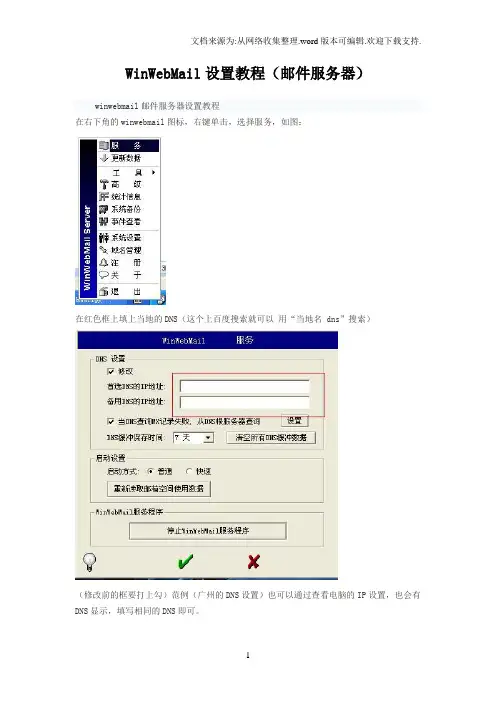
WinWebMail设置教程(邮件服务器)winwebmail邮件服务器设置教程在右下角的winwebmail图标,右键单击,选择服务,如图:在红色框上填上当地的DNS(这个上百度搜索就可以用“当地名dns”搜索)(修改前的框要打上勾)范例(广州的DNS设置)也可以通过查看电脑的IP设置,也会有DNS显示,填写相同的DNS即可。
设置好,点绿色的勾,之后再右键点服务,进入 winwebmail 服务界面点击红色框位置停止winwebmail服务,记住运行winwebmail邮件服务器,必须启动该服务,也可以在系统-服务里面启动,停止后右下角会出现,之后再点击一次启动winwebmail服务,最后点击绿色勾。
2、对DNS诊断,可以判断设置的DNS是否正确,通过诊断可以随时修改,进入诊断界面,点击诊断(红色框处)诊断正常后才可进行下一步工作3 域名管理选择域名管理,进入域名管理界面,系统有个默认域名system.mail,这个不能修改和删除。
点击红色框,添加域名,该域名必须保证mx记录或者作为邮件的域名已经解析到该服务器地址,如果没有解析,需先进行域名解析服务,在这里我们不讲解域名解析。
点击绿色勾,完成域名添加。
4,winwebmail系统设置与添加用户选择系统设置,进入系统设置界面。
(1)用户管理可以进行用户添加与删除范例红色框表示用户所属域名,点击绿色框处进行添加,如果没有开通web方式登录,那么该邮件用户只能通过客户端收发邮件,如:outlook等(2)系统设置在收发规则界面,如图进行修改防护界面上,在启用SMTP域名验证功能处打上勾,启用后,防止垃圾邮件发送好了,winwebmail基本安装和设置已经完成,用户可以通过web方式或者客户端方式进行邮件收发了。
本文转自护卫神技术频道:/952.html。
winwebmail安装及权限配置
winwebmail的安装与安全权限配置文章摘要:随着企业的不断发展,越来越多的单位要求搭建自己的邮件服务器,winwebmail是一个基于windows平台,服务于因特网和局域网的全功能的邮件服务器,提供了web下的系统管理和通过浏览器收发电子下面我们就如何利用winwebmail来搭建邮件服务器作简要的介绍。
一.软件的安装1.winwebmail安装过程不作详细介绍,一路下一步即可。
默认安装路径为c:\winwebmail,安装完毕后添加winwebmail server服务为自启动。
2.IIS的安装。
插入安装盘,点击“开始→设置→控制面板→添加/删除程序→添加/删除Windows组件”,把第一项IIS打上勾。
二.邮件服务器设置1.双击桌面的winwebmail图标或从开始菜单中打开winwebmail应用程序后,在系统托盘下就可以看见带E字的控制台图标,单击图标进行web邮件服务器的设置2.在控制台单击“服务”选项,就可以调出dns设置和启动或停止winwebmail服务的界面,如图2图23.在控制台单击“域名管理”,设定域名,即为电子邮件@后的域名,如新建域名888.mail,而此域名下有用户yourname,则该用户在邮件服务器上的缺省邮件地址为yourname@888.mail,注意,此处的system.mail是系统域名,不可删除,如图3:图34.在控制台单击“系统设置”,调出winwebmail的系统设置界面,如图4:图4(1)用户管理可以添加域中的用户,值得注意的是在用户列表中的用户密码并不是真正的密码,而是经过加密的密码,同时也可以在此界面中修改管理员admin和其他用户的密码。
(2)收发规则在此界面下可以限定允许发送邮件的最大邮件大小,限定下载的最大邮件大小;同时我们可以设置缺省的邮箱大小,最大邮件数,最大收件人数,值得注意的是此处的邮箱大小为新建帐户邮箱的大小,如果要改变现有帐户的邮箱大小要在工具-邮箱管理中设置。
Winmail系统安装和配置全攻略
Winmail系统安装和配置全攻略1、硬件准备(略)最低配置:Intel Pentium以上处理器,至少100MB磁盘空间(为一个20个用户的工作组),至少64MB内存,文件系统一般推荐NTFS(不推荐FAT)为增加可操作性和安全性。
1000用户的情况,最好能配备512M的内存。
2、操作系统准备Winmail Server 可以安装在 Windows 98/ME 或 Windows NT4、Windows 2000、Windows XP 以及 Windows 2003 等 Win32 操作系统。
建议使用windows 2000 Advanced(sp4+最新安全补丁+IIS5.0)或windows 2003(sp1+最新安全补丁IIS6.0)操作系统。
然后安装pcanywhere,active ports(端口查看软件)等一些应用软件和防病毒软件,建议不要安装其它不相关的应用软件。
3、Winmail Server邮件服务器软件安装总的来说,安装过程比较简单,最重要的是后面的配置。
1)下载winmail server4.4:到/download.php下载winmail server4.4 (Build 1124) 完全安装包,最新版本号为4.4。
含服务器程序,管理程序和帮助文件 (26,297 KB 2006/11/24 更新)。
2)安装winmail server4.4双击 Winmail Server 安装包,选择“是”继续安装选择安装语言。
看到安装程序欢迎界面,点击“下一步”继续安装。
阅读Winmail Server 的使用许可,选择“我接受该协议”,然后点击“下一步”继续安装。
选择安装目录注意:最好不要用中文目录,因为中文目录在注册控件的时候会找不到正确的路径。
Winmail Server 主要的组件有服务器程序和管理工具两部份。
在这里全部勾选。
服务器程序对主要是完成 SMTP、POP3、 ADMIN、 HTTP 等服务功能。
用Winmail轻松架设安全可靠的邮件服务器
用Winmail轻松架设安全可靠的邮件服务器Winmail是一款功能强大的电子邮件服务器软件,能够轻松架设安全可靠的邮件服务器。
本文将介绍如何使用Winmail来搭建邮件服务器,确保邮件的安全性和可靠性。
一、Winmail的简介和特点Winmail是一款适用于Windows操作系统的邮件服务器软件。
它具有以下特点:1. 安全性:Winmail采用了多种安全机制,如SSL/TLS加密传输,SMTP认证与授权等,保障邮件数据的安全性。
2. 可靠性:Winmail提供了稳定可靠的邮件传输和存储功能,减少了邮件的丢失和损坏。
3. 简便易用:Winmail具有友好的用户界面和简单的配置步骤,即使对于初学者也能轻松上手。
4. 多功能:Winmail支持POP3、SMTP、IMAP等多种邮件协议,能够满足不同用户的需求。
二、准备工作在安装和配置Winmail之前,需要完成以下准备工作:1. 一台装有Windows操作系统的服务器或个人电脑。
2. 一个实际可用的域名和相应的DNS解析记录。
3. 具备管理员权限的用户账号。
三、安装Winmail1. 下载Winmail安装文件,并双击运行进行安装。
2. 按照向导提示,选择安装路径和相关配置选项,完成安装过程。
四、配置Winmail1. 打开Winmail的控制面板,选择“配置向导”。
2. 在向导中,按照要求填写域名和相关信息,设置管理员账号和密码。
3. 配置SMTP、POP3和IMAP等协议的端口和安全选项,并根据需要启用SSL/TLS加密。
4. 配置邮件存储路径和容量限制,以便管理邮件的存储空间。
5. 配置反垃圾邮件和反病毒策略,提高邮件的过滤和安全性。
五、域名和DNS设置1. 登录域名管理平台,添加MX记录,将邮件流量指向Winmail服务器。
2. 添加SPF记录和DKIM记录,以提高发件人身份认证和邮件的可信度。
3. 配置PTR记录,确保IP地址的逆向解析与域名一致。
邮件服务器配置
3、配置服务——SMTP
2)在“新建SMTP域向导”中,单击“下一步”,输入域名,单击 “完成”
邮件服务器配置
3、配置服务——SMTP
3)在返回的“IIS”中,可看到新建的域。
邮件服务器配置
3、配置服务——SMTP
3‘)重复上述操作,可新建其他域,
邮件服务器配置
4、配置服务——POP3
1)在“POP3服务”中,单击“新域”,在出现的“添加域” 中,输入域名如:,然后单击“确定”
邮件服务器配置
5、测试服务——Outlook
14)在返回的“Outlook Express”中,单击“”收件箱,可看到你 新发送的邮件
邮件服务器配置
5、测试服务——Outlook
15) 在“Outlook Express”中,查看邮件
邮件服务器配置
5、测试服务——Outlook
16) 在“Outlook Express”中,双击邮件名可打开邮件
4)在出现“成功添加了邮箱”中,单击“确定”
邮件服务器配置
4、配置服务——POP3
5)在返回的“POP3服务”中,可看到有一个新建的邮箱。
邮件服务器配置
4、配置服务——POP3
6)在返回的“POP3服务”中,单击域,可看到新建的邮箱:gmtao
邮件服务器配置
5、测试服务——Outlook
1)在“开始”菜单中,启动Outlook Explress
5、测试服务——Outlook
11) 单击“发送”按钮。
邮件服务器配置
5、测试服务——Outlook
12) 在返回的“Outlook Express”中,单击“发送/接收”
邮件服务器配置
5、测试服务——Outlook