
掌微方案GPS刷机全过程教程
掌微方案GPS刷机全过程教程(LST A43+为例),完全通过电脑操作!
LST, 电脑, GPS, 教程, 方案
特此**,刷机是针对机器不能正常使用,如不能开机、停在开机画面者、机器变砖块等情况适用,机器正常的建议不要使用,切记切记!
以下链接为图片对应文字教程,更易阅读
/files/a1f77357-af2c-11dd-9615-0019d11a795f/
因前段时间修改注册表,致GPS开机停在开机画面不动了。
后来求助于厂家,给到刷机资料。
从第一次在厂家指导下,对刷机一无所知,糊里糊涂完成第一次刷机;
再到自已心惊胆皽的,一知半解, 失败,差不多变砖块,又不死心,最后独自刷机成功!
最后到刷机像电脑管理员一样应付自余刷机
费话还是少讲,回到正题上,讲如何刷机吧:
使用环境(CPU+GPS芯片):Centrality AtlasII(掌微),我的机器朗视通A43+
接口:USB
操作系统:WINCE 5.0(朗视通A43+驱动已捆绑)
内存:64M
刷机方式:用USB连接电脑,在电脑上通过刷机软件操作.
1)下载所需刷机的工具软件和驱动:
2先装刷机的驱动
首先,把USB线把GPS同电脑连接,这时GPS只是普通的U盘模式,并未进入刷机状态.
第二步,用手按住开关机键,捅机屁屁(RESET键),见下图。
这时电脑上会提示找到新硬件,需安装驱动,此时解压附件的工具包,里应即相应的驱动,安装驱动指定此文件夹下即可安装。
第三步,再用手按住开关机键,捅机屁屁(RESET键),不再提示找到新硬件,即安装驱动成功。
3)刷机
首先, 通主刷机程序PC连接GPS
打刷机工具文件下的AtlasMgr_GPIO2-6刷机主程序,用手按住开关机键,捅机屁屁(RESET 键),按住开关机键的手不要松开,点刷机主程序AtlasMgr_GPIO2-6的OPEN键,如果OPEN 键变CLOSE键,并右对话框增加了提示文字,则PC连接GPS成功,注意此时GPS处于关机状态,只要刷机软件的CLOSE没变成OPEN,就在联机状态。
如下图。
第二步,擦除和重设原系统,相当于格式化.
在右小长输入框输入数字2,回车,等20秒左右,对话框提示"TOC UPDATED",如下图.
第三步, 更新NBOOT系统引导文件.
点UPDATE NBOOT按钮,会出现提示插入文件,请打开下载64M文件中的NBOOT文件,出现"UPDATE NBOOT SUCCESSFULLY"提示框,则更新NBOOT文件成功.见下图
第四步,更新EBOOT系统文件.
点UPDATE EBOOT按钮,过程同更新NBOOT文件一样,只是选择EBOOT文件而已.如下图
第五步,刷系统,刷WINCE方案. 惊心动魄的时候到!!!
拨掉USB连线,重插上,再次用手按住开关机键,捅机屁屁(RESET键),按住开关机键的手不要松开,点刷机主程序AtlasMgr_GPIO2-6的OPEN键,在右小长输入框输入数字2,回车,又马上对话框会出现好多内容,最后会出现秒数变化,在右小长输入框输入空格键,回车,接着对话框后面会出现1/2/3/4/5/6...和A/B/D/F/N...等内容,要求我们选择操作,请选择U,此为更新NK影像文件(即WINCE系统,见网盘下载链接/files/ee4bc4f3-a8bb-11dd-89dc-0014221b798a/LST A43+的WINCE 5.0),即在输入框内输入键盘,回车,主程序中间UPDATE NK IMAGE按钮会显示出来,不是阴影.点此按钮,选择ROM方案(即A43+刷机文件夹)中CHAIN.LST文件,就开始安装WINCE系统,会出现"DOWNLOADING NK.BIN ..."提示窗,这时可以休息一下了,如中间出现"DOWNLOAD NK IMAGE SUCCESSFULLY"提示窗,千万别退出来,实际系统还未安装完,请再等一会,直到GPS自动开机进入USB盘状态(如拨出USB线,是WINCE桌面).
第六步,换开机画面.
差按第五步操作,只是选择U时,改为B,后面按提示操作.
第七步,复制GPS专用方案文件到DATASTORAGE内存盘中,如果你不想此方案,可以不用此操作.我直接用WINCE桌面系统,就不提示此图片了.
关WINCE桌面保存方法请大家见我另一贴子.
/bbs/viewthread.php?tid=31251&highlight=%2Btonytian [本帖最后由 tonytian 于 2008-11-15 19:05 编辑]。
掌微方案GPS刷机全过程教程
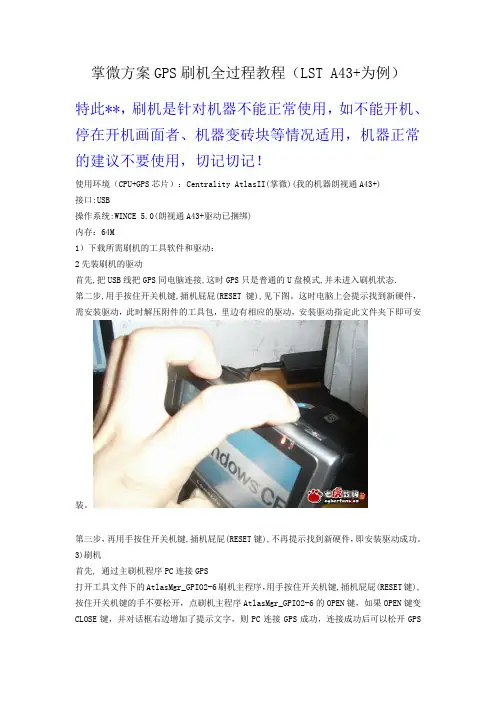
掌微方案GPS刷机全过程教程(LST A43+为例)特此**,刷机是针对机器不能正常使用,如不能开机、停在开机画面者、机器变砖块等情况适用,机器正常的建议不要使用,切记切记!使用环境(CPU+GPS芯片):Centrality AtlasII(掌微)(我的机器朗视通A43+)接口:USB操作系统:WINCE 5.0(朗视通A43+驱动已捆绑)内存:64M1)下载所需刷机的工具软件和驱动:2先装刷机的驱动首先,把USB线把GPS同电脑连接,这时GPS只是普通的U盘模式,并未进入刷机状态.第二步,用手按住开关机键,捅机屁屁(RESET键),见下图。
这时电脑上会提示找到新硬件,需安装驱动,此时解压附件的工具包,里边有相应的驱动,安装驱动指定此文件夹下即可安装。
第三步,再用手按住开关机键,捅机屁屁(RESET键),不再提示找到新硬件,即安装驱动成功。
3)刷机首先, 通过主刷机程序PC连接GPS打开工具文件下的AtlasMgr_GPIO2-6刷机主程序,用手按住开关机键,捅机屁屁(RESET键),按住开关机键的手不要松开,点刷机主程序AtlasMgr_GPIO2-6的OPEN键,如果OPEN键变CLOSE键,并对话框右边增加了提示文字,则PC连接GPS成功,连接成功后可以松开GPS开关机键了,连接成功后如下图。
第二步,擦除和重设原系统,相当于格式化.在右边小长输入框输入数字2,回车,等20秒左右,对话框提示"TOC UPDATED",如下图.第三步, 更新NBOOT系统引导文件.点UPDATE NBOOT按钮,会出现提示插入文件,请打开下载64M文件中的NBOOT文件,出现"UPDATE NBOOT SUCCESSFULLY"提示框,则更新NBOOT文件成功.见下图第四步,更新EBOOT系统文件.点UPDATE EBOOT按钮,过程同更新NBOOT文件一样,只是选择EBOOT文件而已.如下图第五步,刷系统,刷WINCE方案. 惊心动魄的时候到了!!!拨掉USB连线,重插上,再次用手按住开关机键,捅机屁屁(RESET键),按住开关机键的手不要松开,点刷机主程序AtlasMgr_GPIO2-6的OPEN键,联机成功后,在右小长输入框输入数字1,回车,又马上对话框会出现好多内容,最后会出现秒数变化,在右小长输入框输入空格键,回车,接着对话框后面会出现1/2/3/4/5/6...和A/B/D/F/N...等内容,要求我们选择操作,请选择U,此为更新NK影像文件(即WINCE系统,),即在输入框内输入键盘输入U,回车,主程序中间UPDATE NK IMAGE按钮会显示出来,不是阴影.点此按钮,选择ROM方案(即A43+刷机文件夹)中CHAIN.LST文件,就开始安装WINCE系统,会出现"DOWNLOADING NK.BIN ..."提示窗,这时可以休息一下了,如中间出现"DOWNLOAD NK IMAGE SUCCESSFULLY"提示窗,千万别退出来,实际系统还未安装完,请再等一会,直到GPS自动开机进入USB盘状态(如拨出USB线,是WINCE桌面).第六步,换开机画面.按第五步操作,只是选择U时,改为B,后面按提示操作.第七步,复制GPS专用方案文件到DATASTORAGE内存盘中,如果你不想此方案,可以不用此操作.我直接用WINCE桌面系统,就不提示此图片了.关WINCE桌面保存方法请大家见我另一贴子./bbs/viewthread.php?tid=31251&highlight=%2Btonytian。
华导智能平板电脑GPS导航仪升级刷机说明

华导平板电脑系统升级说明:一、下载系统“华导.img”系统文件将近300M(无需解压)二、下载刷机工具“LiveSuit.rar”压缩包并解压行到LiveSuit文件夹,然后“LiveSuit”文件夹和”华导.img”系统文件一起放D盘(勿放C盘及桌面)三、运行LiveSuit目录下的LiveSuit.exe。
四、选择固件——选对要下载的image文件,如下图。
五、电脑上的操作完成,如下图接下来是对“华导平板电脑”进行操作。
一、把“华导平板导航仪”关机,假如停在开机界面无法关机,可长按开机键6秒强制关闭二、找到机器背后右下角有一个小圆孔(靠近USB口处),小圆孔里是个隐藏的开关(实为升级键)。
三、用手写笔或针顶住圆孔里的升级键不放四、插入USB线五、等待4-6秒后,放开升级键六、首次连接“家用电脑”,家用电脑右下角会提示,发现可移动磁盘,会出现驱动要安装,点击安装驱动,出现如下:请选择“从列表或指定位置安装,按下一步,选择驱动文件在\LiveSuit\UsbDriver这个目录下。
七、如果电脑上未出现升级现象,则重新确认是否关机,再顶住升级键不放,再插入USB线,重新操作一次。
八、当电脑上出现以下画面,就可以放开升级键九、选“是”会格式化升级,会清除内存里地图和资料,也可以选择“否”进入普通升级十、升级开始,如下图,升级过程请勿操作机器或中断数据线,以免升级失败。
十一、完成后如下提示:十二、升级成功后,首次开机时间会加长,属正常现像。
若你是采用普通升级,可进入“文件管理器”重新安装地图等软件。
若是强制升级,地图及软件丢失,请登入升级卡上的网址下载地图。
其它常用软件网上都有,请自行下载。
卫星接收机刷机攻略

卫星接收机刷机攻略特作出如下补充说明:接收机后面是9针com口的山寨机,由于后来的山寨厂家很不规范,后面的com口只是个摆设,并不可以直接用3根导线实现连机,打开机箱,如果在主板上能找到max232芯片,则说明你的com口是真的;如果找不到,仔细观察后面接口位于主板上的标注,可使用ttl小板连机,个别机器在主板上还可以找到第二升级口的焊点,自己焊出几根线也一样可以外加ttl小板来连机;如果你的机器做工很好,里面有2MB的储存器,是老式的机器,铁壳的,里面带有max232芯片的,是可以直接用3根导线连机的,一、仔细观察自己的接收机1、观察接收机背后的升级口是几根针?或几个孔?9针或9孔的机器不需要任何转换电路(刷机小板)可直接与电脑进行连接;3、4、5、6针的机器需要购买电平转换电路(刷机小板),因为电脑的电平信号与机器的电平信号不同,所以不能直接与之通讯,需要电平转换电路做中间的桥梁,一般有两种一种是“RS232转TTL”、另一种是“USB转TTL”,如果家里有台式电脑,并且后面有COM口(9针串口)的话,推荐购买“RS232转TTL”,这种小板不需要安装驱动,可直接与电脑连接,另一头连接接收机,价格便宜,这种小板采用的芯片一般为MAX232或MAX3232,如果购买的是MAX3232芯片的小板,还需要将小板上的vcc连接到接收机的vcc(+3.3v或+5v)上为小板供电,除此之外还可以将小板上的vcc和gnd用usb线接到电脑usb口的vcc和gnd为小板提供稳定的+5v供电;如果购买的是MAX232芯片,则只能使用usb线取来+5v供电给小板,不可以用接收机上的+3.3v,max232必须采用+5v供电;“USB转TTL”适合笔记本电脑用户,他们没有9针的com口,用usb转ttl还有一个好处就是不必外接供电,usb自带供电给小板,但使用“USB转TTL”小板需要安装pl2303驱动,将usb口变成com口,方可与接收机进行通讯,usb小板所采用的芯片一般为pl2303,以上是最常见的2种电平转换小板,可以在老式的手机数据线里找找有没有“MAX232”“MAX3232”“pl2303”这3个芯片……2、观察自己的接收机的主芯片是什么牌子及型号?常见的主芯片品牌有海尔、国芯、华亚等……海尔一般为Hi2023或Hi2023E……国芯一般有GX3001……等,不同的芯片要选择不同的刷机工具,例如海尔的芯片要使用“ABS_Flasher_V1.6”,国芯的芯片要使用“GxDownloaderIII 1.008”(英文界面)或“GxDownloaderIII 2.120”(中文界面)……补充:大家如果遇到“Hi2023”的海尔芯片,请看清楚下面一行写的是什么,如果下面一行写着“E0925”或“E09xx”等字样,在读取和烧写时应选择2023E,而不要选择2023!3、观察自己的接收机储存器是多大的?是1MB的还是2MB的?储存器是系统指令的载体,读取和烧写的.bin文件就是存储在此芯片内。
定位初始化方法
定位初始化方法
定位初始化方法是指在进行定位系统或设备进行定位之前,对其进行的一系列设置和配置,以确保其能够正常工作并获得准确的定位结果。
以下是一些常见的定位初始化方法:
1. 搜星:在定位系统或设备上搜索可用的卫星信号,以确保设备能够接收到足够数量和质量的信号来进行定位。
2. 选择定位模式:根据应用场景和需求,选择适当的定位模式,例如基于GPS、GLONASS、Galileo等卫星系统的定位模式,或者基于蜂窝网络、Wi-Fi、蓝牙等通信技术的定位模式。
3. 校准和调整:对定位系统或设备进行校准和调整,以确保其能够获得最佳的定位性能。
这可能包括调整天线位置、校准时间参数等。
4. 数据同步:确保定位系统或设备中的数据与实际时间和其他相关数据同步,以确保定位结果的准确性和可靠性。
5. 配置参数:根据实际应用场景和需求,配置适当的参数,例如定位精度、数据更新频率、信号处理方式等。
6. 测试和验证:在完成初始化设置后,对定位系统或设备进行测试和验证,以确保其性能和精度符合要求。
总之,定位初始化方法是为了确保定位系统或设备能够正常工作并获得准确的定位结果而进行的一系列设置和配置过程。
根据不同的应用场景和需求,可以选择不同的定位模式和配置参数,
以确保获得最佳的定位性能。
微鼎方案能刷掌讯方案吗

以我给的标题写文档,最低1503字,要求以Markdown 文本格式输出,不要带图片,标题为:微鼎方案能刷掌讯方案吗# 微鼎方案能刷掌讯方案吗## 1. 简介微鼎方案和掌讯方案是两种不同的软件方案,用于不同的用途。
虽然它们都是用于刷机和刷授权的软件,但是它们的实现方式和功能略有不同。
在本文中,我们将讨论微鼎方案是否能够刷掌讯方案,以及如何实现该过程。
## 2. 微鼎方案概述微鼎方案是一种刷机和刷授权的软件方案,主要用于将手机的操作系统更改为其他的操作系统,以及获取系统的授权和权限。
它是通过连接手机和计算机,并使用微鼎软件来实现的。
微鼎方案通常需要用户在计算机上进行一系列的步骤,以完成刷机和刷授权的过程。
## 3. 掌讯方案概述掌讯方案也是一种刷机和刷授权的软件方案,主要用于将手机的操作系统更改为其他的操作系统,以及获取系统的授权和权限。
它是通过连接手机和计算机,并使用掌讯软件来实现的。
掌讯方案与微鼎方案在实现的方式上有所不同,但功能和目的相似。
## 4. 微鼎方案能否刷掌讯方案虽然微鼎方案和掌讯方案都是用于刷机和刷授权的软件方案,但是它们之间存在一些差异,因此微鼎方案无法直接刷掌讯方案。
这是因为微鼎方案和掌讯方案使用的是不同的软件和协议,它们之间的通信方式和数据格式不兼容。
## 5. 实现微鼎方案刷掌讯方案的方法尽管微鼎方案无法直接刷掌讯方案,但是我们可以通过一些其他的方法来实现该过程。
一种可行的方法是使用第三方工具,例如刷机工具或刷机补丁。
这些工具可能会对手机进行一些修改,以使其能够兼容微鼎方案。
另一种方法是使用虚拟机或模拟器来模拟掌讯系统的环境。
这样,我们可以在虚拟机中运行掌讯软件,并将其连接到微鼎软件。
虽然这种方法可能需要一定的技术知识和配置,但是它可以在一定程度上实现微鼎方案刷掌讯方案的效果。
## 6. 注意事项在尝试实现微鼎方案刷掌讯方案之前,我们需要注意一些事项。
首先,我们需要确保我们使用的第三方工具是可靠和安全的,以避免对手机系统造成损坏或安全风险。
如何使用gps模块?从头到尾,详细讲解和程序说明
如何使用gps模块?从头到尾,详细讲解和程序说明GPS 模块是全球定位系统的一种实现方式,是一种位置信息获取的设备。
GPS 模块通过透过设备信号,可将设备所在的位置、速度和时间等信息准确传达给用户。
GPS 模块的使用主要包括以下几个步骤:1. 确认 GPS 模块和设备连接正常在开始使用 GPS 模块前,需要先确认 GPS 模块和设备之间的连接是否稳定。
这一步需要确认各种接口是否正确连接并且是否适合使用。
2. 配置 GPS 模块GPS 模块需要进行配置后才能正常使用,因为不同的模块具有不同的协议,所以需要根据模块的使用手册进行配置。
配置可以通过串口通信实现,用户需要根据模块的指令手册完成配置。
3. 获取位置信息当 GPS 模块已经连接并且配置完成后,就可以开始获取位置信息了。
使用 GPS 模块的淘宝例程来获取经度和纬度:```arduino#include <TinyGPS++.h> // 导入 TinyGPS++ 的库TinyGPSPlus gps;void loop() {while (Serial.available()) {gps.encode(Serial.read());}if (gps.location.isUpdated()) { // 检测是否更新Serial.print("Latitude= ");Serial.print(t(), 6);Serial.print(" Longitude= ");Serial.println(gps.location.lng(), 6);}delay(1000);}```上述程序首先导入 TinyGPS++ 的库,然后初始化 TinyGPSPlus 对象。
在主循环中,使用 `Serial.available()` 检测串口是否有数据,然后调用 `gps.encode()` 来解码接收到的数据。
GSM模块刷机教程
GSM模块刷机教程
GSM模块刷机教程GSM模块刷机是智能硬件设计中一个重要的技术步骤,它是一种用于更新或改进硬件设备软件的方法,可以在运行时修改模块中的程序,以满足更多的需求和功能。
本文旨在为读者提供一个GSM模块刷机的简单教程,以
帮助读者在自己的项目中正确地刷机。
首先,您需要为您的GSM模块准备所需的软件和驱动程序。
其次,您将需要下载GSM模块所需的固件,并将其存储
在您的计算机上。
然后,您需要准备一个串口连接器,以将GSM模块连接到计算机,并且需要建立一个软件串口连接,
以确保GSM模块能够正常通。
在准备完成之后,您将需要通过软件串口连接器将GSM
模块与计算机连接,并在计算机上运行GSM模块的刷机程序。
然后,您可以使用刷机程序将GSM模块的固件从计算机上传
输到GSM模块中,以完成刷机过程。
最后,在GSM模块刷机完成之后,您需要重新启动
GSM模块,以确保GSM模块软件正常运行。
另外,您还需要检查GSM模块的固件版本,以确保刷机过程是正确的。
总之,GSM模块刷机是一种有效的方法,可以帮助您更
新GSM模块中的软件,以满足更多的需求和功能。
本文介绍
了GSM模块刷机的简单步骤,以便读者能够正确地刷机。
掌讯方案刷机
概述掌讯方案刷机是一种将掌讯方案设备的固件替换为其他版本或定制固件的操作过程。
通过刷机,用户可以获得更好的系统性能、更丰富的功能以及更高的兼容性。
本文档将介绍掌讯方案刷机的基本原理、操作步骤以及注意事项。
刷机前准备在进行掌讯方案刷机之前,需要进行一些准备工作。
以下是准备工作的步骤:1. 确定当前设备型号和对应的固件版本; 2. 在官方或第三方固件库中找到适用于设备型号的刷机固件; 3. 备份重要数据,以防止刷机过程中数据丢失; 4. 下载和安装刷机工具,如刷机软件、驱动等; 5. 充电设备,确保设备电量充足。
刷机步骤1.连接设备:将设备通过USB数据线与计算机连接,并确保设备处于正常开机状态。
2.安装驱动:根据设备型号,在计算机上安装对应的驱动程序,以确保计算机可以正确识别设备。
3.打开刷机工具:运行刷机工具,选择刷机模式为“刷机模式”。
4.导入固件:在刷机工具中导入事先下载好的固件文件。
5.准备刷机:刷机前,应将设备进入刷机模式。
方法通常为在设备关机状态下按住特定组合键或按钮,并连接电源。
6.开始刷机:刷机工具中点击“开始刷机”按钮,开始刷机流程。
刷机过程需要耐心等待,不要关闭刷机工具或拔出数据线。
7.完成刷机:刷机完成后,刷机工具会给出相应提示,设备可能会自动重启。
重启后,可以根据提示进行后续设置。
注意事项在进行掌讯方案刷机时,需要注意以下事项: - 选择合适的固件版本:根据自己的设备型号,选择适用的固件版本,确保固件的兼容性; - 备份重要数据:在刷机前,务必备份设备上的重要数据,刷机过程可能会导致数据丢失; - 了解风险:刷机有一定的风险,如果操作不当或选择错误的固件,可能导致设备无法正常使用;- 恢复出厂设置:刷机可能会导致设备的系统设置或个人数据丢失,刷机后需要重新设置设备; - 寻求帮助:如果对刷机操作不熟悉或遇到问题,建议寻求专业人士的帮助,以避免操作失误造成的损失。
总结掌讯方案刷机是将设备固件替换为其他版本或定制固件的操作过程,可以获得更好的性能和功能。
米德手控器刷机教程(一)
米德手控器刷机教程(一)米德手控器刷机教程准备工作•确保米德手控器电量充足•下载米德手控器刷机工具包•安装ADB驱动程序解锁米德手控器1.连接米德手控器和电脑,确保电脑可以正常识别手控器2.打开ADB命令行工具,并输入以下命令:adb devices确认米德手控器已连接成功3.输入以下命令来解锁米德手控器:adb shellsusettings put secure user_setup_complete 0exitadb reboot手控器将会重启并进入刷机模式刷机操作1.连接米德手控器和电脑,确保电脑可以正常识别手控器2.打开刷机工具包,并按照工具包中的说明进行安装和配置3.在刷机工具包中选择适合米德手控器的ROM版本,并开始刷机4.等待刷机过程完成,手控器将会自动重启完成刷机1.刷机完成后,米德手控器将进入新的系统界面2.进行系统设置和个人账户登录3.安装所需的应用程序和游戏注意事项•刷机有一定风险,请谨慎操作,切勿随意中断刷机过程•与刷机相关的软件和工具仅供技术交流和研究使用,请勿用于非法用途•刷机后可能会导致手控器的保修失效,请谨慎考虑•在刷机过程中,遵循工具包和刷机教程的指示,不要进行错误的操作以上是关于米德手控器刷机的详细教程,希望能对你有所帮助。
再次提醒,请谨慎操作,刷机有风险。
备份数据在刷机之前,我们建议你先备份米德手控器中的重要数据,以免数据丢失。
以下是备份数据的步骤:1.连接米德手控器和电脑,确保电脑可以正常识别手控器。
2.打开ADB命令行工具,并输入以下命令来查看设备是否连接成功:adb devices如果设备列表中显示了米德手控器的设备号,表示连接成功。
3.输入以下命令来备份数据:adb backup -all -f backup.ab这将会备份所有应用及其数据,备份文件将保存在电脑上。
4.根据提示在米德手控器确认备份请求。
备份过程可能会持续一段时间,请耐心等待。
5.备份完成后,在电脑上找到备份文件(backup.ab),将其复制到安全的位置,以防止意外丢失。
安卓刷机助手刷机教程
安卓刷机助手刷机教程安卓刷机助手是一种方便快捷的工具,可以帮助我们刷机,并且提供刷机教程。
下面我将通过500字的篇幅,为大家详细介绍安卓刷机助手刷机教程。
首先,我们需要下载并安装安卓刷机助手。
我们可以从安卓应用商店、官方网站或第三方下载网站下载安装包,然后按照提示进行安装,等待安装完成。
安装完成后,我们打开刷机助手。
一般会弹出一个欢迎界面,我们可以选择进入一键刷机或者教程模式,根据自己的需求选择。
如果选择一键刷机,我们需要将手机连接到电脑上,并保证手机处于开机状态。
刷机助手会自动检测手机型号和刷机包版本,然后下载相应的刷机包。
下载完成后,按照提示操作,将手机进入刷机模式,并通过电脑将刷机包传输到手机中。
等待刷机过程完成后,手机会自动重启,并完成刷机。
如果选择教程模式,我们可以在刷机助手中找到各种具体的刷机教程,根据自己的手机型号和需要选择相应的教程。
刷机助手会提供详细的步骤和说明,帮助我们完成刷机过程。
在刷机之前,我们需要备份手机中的重要数据,因为刷机会清空手机中的所有数据。
我们可以通过刷机助手提供的备份功能进行备份,或者使用其他数据备份工具。
刷机的过程中,需要注意以下几点。
首先,确保手机电量充足,以免在刷机过程中因为电量不足导致刷机失败。
其次,要选择稳定的网络环境,以免在下载刷机包过程中中断。
另外,在刷机过程中,要按照刷机助手的提示进行操作,不要随意操作,以免出现错误。
刷机完成后,我们可以重新下载并安装自己喜欢的应用,然后恢复备份的重要数据。
总结一下,安卓刷机助手是一款方便快捷的工具,可以帮助我们进行刷机,并提供刷机教程。
在刷机过程中,需要注意备份重要数据、保证手机电量充足、选择稳定的网络环境,并按照提示进行操作。
刷机完成后,我们可以重新下载应用并恢复备份的数据。
希望以上内容能对大家有所帮助!。