
显示器屏幕怎么自动调整
显示器屏幕怎么自动调整
有些网友可能很少接触电脑,导致他不知道显示器屏幕怎么自动调整,那么下面就由小编来给你们说说显示器屏幕自动调整的方法吧,希望可以帮到你们哦!
显示器屏幕自动调整的方法:
电脑显示屏自动调整的方法是,在显示器上面找到AUTO 按钮按一下,就会自动调整。
附加显示器屏幕比例调整方法:
1.在桌面空白处点击鼠标右键,在弹出菜单中选择屏幕分辨率。
2.在显示属性窗口,点击“设置”选项卡。
3.调整屏幕分辨率滚动条,最后点击确定即可。
附加显示器对比度的调节方法:
1、先让显示设备全屏显示白色,测量亮度值;再全屏显示黑色,测量亮度值,得出对比度值,也叫全开全关(Full?ON?Full?OFF)对比度。
动态对比度是基于动态背光调整,根据画面明暗来调整背光亮度,实际上只有在这种测试方法下才能得出所谓动态对比度。
2、来自美国国家标准委员会ANSI的测试方法,显示16棋盘格黑白相间图案,分别在屏幕上各个方块处测定黑色亮度和白色亮度,以平均值得出的对比度值可称为ANSI对比度,按照ANSI方法测试的对比度成绩最低,因为白色区域的光线将会影响黑色区域的亮度,从而成为考验最为严格的测试方法,尤其对等离子显示器件而言。
同样的显示器,此种方法下测试的对比度就只有大约270:1。
显示器对比度多少合适
1、调节CCFL背光灯管的电流大小改变背光亮度,从而得
到不同的最大亮度,此时全黑亮度也同步变化,这是最合理的亮度调节方式,目前的绝大多数显示器使用这种亮度调节方式。
2、调节液晶分子偏转幅度,举例说明,当一台显示器得对比度设置为100时,液晶分子100%偏转完全透光时亮度为400cd/㎡,那么当对比度设置为50的时候,液晶分子得偏转最大幅度也仅为50%,那么此时全白亮度为200cd/㎡,但不管怎么调节对比度设置,全黑亮度不变,因此调节对比度可以得到不同的最大亮度,同时对比度也跟着变化,这就是液晶显示器的对比度调节方式。
3、了解亮度对比度调节方式有助于我们更好的使用显示器,比如当我们需要较低的全黑亮度时,需要将亮度降低,也需要根据环境和节目需要调节到适合的对比度。
但液晶分子的偏转幅度不宜过大或者过小,这直接影响到线性度。
不好的线性度会影响图像的层次和灰阶Grayscale的表现,对比度通常只有一个最佳值,在最佳值以外的设置中往往是通过调节伽马曲线来进一步提升图像反差,当然也有冲破液晶线性区域导致高光灰阶丢失,让图像感觉过曝的例子,这些情况都将在测试中得到体现。
看过"显示器屏幕怎么自动调整"的人还看了:
1.显示器屏幕怎么调整
2.屏幕分辨率如何自动调整网页显示问题
3.显示器屏幕调整大小的方法
4.如何校准显示器屏幕的
5.屏幕校正方法有哪些
6.显示器屏幕上下动怎么办
7.xp显示器分辨率怎么调节。
aoc显示器设置怎么弄

aoc显示器设置怎么弄显示器(display)通常也被称为监视器。
显示器是属于电脑的I/O 设备,即输入输出设备。
它是一种将一定的电子文件通过特定的传输设备显示到屏幕上再反射到人眼的显示工具。
下面是店铺带来的关于aoc显示器设置怎么弄的内容,欢迎阅读!aoc显示器设置怎么弄?一般显示器厂家把显示器能够支持的最高分辨率设为最佳分辨率。
当显示器处于最高分辨率时显示出的画面是最高清的。
然而显示器只会匹配显卡设置的分辨率进行画面显示,因此,当显卡的分辨率设置为显示器能够支持的最高分辨率时,显示器会自动匹配显卡设置要求,以最高分辨率显示画面,即为显示器的高清模式。
显卡分辨率的设置方法,以WIN7为例:1、右击桌面空白处,在弹出的菜单中选择“分辨率”,进入分辨率设置对话框。
2、在上图红色框选处,点击旁边的黑色小三角,展开分辨率下拉列表,从中选择合适的分辨率。
3、保存修改。
退出。
4、为了能让显示器更好的匹配显卡设置的分辨率,在设置好显卡的分辨率时,可在显示器的按键中找到“AUTO”按键,(注:不同的显示器标注有所不同)按一下,会激活显示器自动调整功能,使显示器自动调整显示画面到最佳显示状态,包括自动调整亮度、对比度、色彩、清晰度等等显示参数。
相关阅读推荐:冠捷已形成了多个品牌:AOC、T opview(冠捷)、梦想家、玛雅、易美逊、Amark、milo、NESO、长城等品牌。
AOC是冠捷旗下的全系列产品,面向大众消费群,是其主打品牌。
milo是AOC的子品牌。
NESO高端品牌,成为紧随AOC之后的第二大主流品牌Topview(冠捷)是冠捷旗下的中低端品牌,面向中低端市场。
ENVISION(易美逊)是冠捷旗下中高端品牌,因主要面向高端用户。
Maya(玛雅)以走高端品牌路线为主,显示器带有专业性质,适合专业市场,特点是时尚与个性。
Amark是冠捷早期推出的一个品牌,旗下产品主要是销售冠捷工厂的尾货、多出的定单,以及国外订单返内销售,其主要面对企业人员。
lg显示器怎么调全屏
lg显示器怎么调全屏显示器(display)通常也被称为监视器。
显示器是属于电脑的I/O 设备,即输入输出设备。
它是一种将一定的电子文件通过特定的传输设备显示到屏幕上再反射到人眼的显示工具。
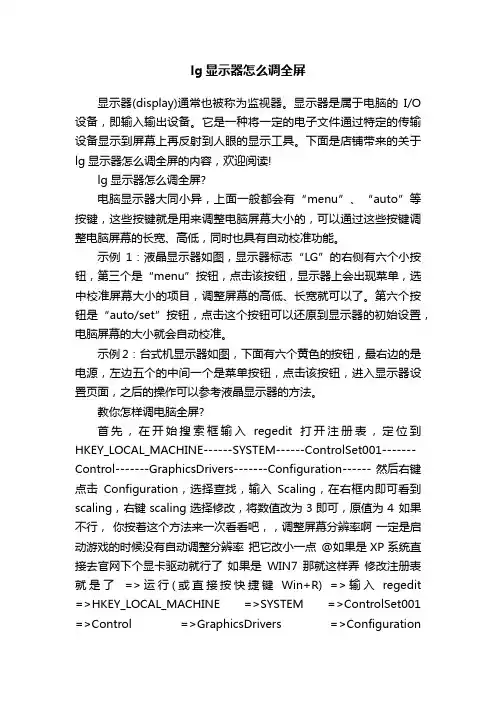
下面是店铺带来的关于lg显示器怎么调全屏的内容,欢迎阅读!lg显示器怎么调全屏?电脑显示器大同小异,上面一般都会有“menu”、“auto”等按键,这些按键就是用来调整电脑屏幕大小的,可以通过这些按键调整电脑屏幕的长宽、高低,同时也具有自动校准功能。
示例1:液晶显示器如图,显示器标志“LG”的右侧有六个小按钮,第三个是“menu”按钮,点击该按钮,显示器上会出现菜单,选中校准屏幕大小的项目,调整屏幕的高低、长宽就可以了。
第六个按钮是“auto/set”按钮,点击这个按钮可以还原到显示器的初始设置,电脑屏幕的大小就会自动校准。
示例2:台式机显示器如图,下面有六个黄色的按钮,最右边的是电源,左边五个的中间一个是菜单按钮,点击该按钮,进入显示器设置页面,之后的操作可以参考液晶显示器的方法。
教你怎样调电脑全屏?首先,在开始搜索框输入regedit打开注册表,定位到HKEY_LOCAL_MACHINE------SYSTEM------ControlSet001-------Control-------GraphicsDrivers-------Configuration------ 然后右键点击Configuration,选择查找,输入Scaling,在右框内即可看到scaling,右键scaling选择修改,将数值改为3即可,原值为4 如果不行,你按着这个方法来一次看看吧,,调整屏幕分辨率啊一定是启动游戏的时候没有自动调整分辨率把它改小一点@如果是XP系统直接去官网下个显卡驱动就行了如果是WIN7 那就这样弄修改注册表就是了=>运行(或直接按快捷键Win+R) =>输入regedit =>HKEY_LOCAL_MACHINE =>SYSTEM =>ControlSet001 =>Control =>GraphicsDrivers =>Configuration=>LPL1E010_00_07D7_0A^A47A63AB42DCAFAD034928A193FC CF7C =>00 =>00 =>Scaling 把Scaling里的数值4改为3即可!!(这是我自己电脑上的,有的电脑系统里是把2改为3!!这就要看你自己的了,你可以尝试一下就知道了!!这不会影响到别的,放心好了!!) 注意:如果你在改数值时将数值改为别的数值(比如说1、2、3等等),你开启游戏时将会出现不同的画面效果的,你如果感兴趣的话,你可以自己去试试,不过记得,在最后记得将数值改回来,不然你玩游戏时会感觉很不习惯的(当然这是对于你习惯上用全屏玩游戏的)!! @如果是Y460系列的那么你按下面步骤; 步骤一:右击桌面空白处,点击“屏幕分辨率”。
显示器图像向左偏移怎么办

显示器图像向左偏移怎么办
在有些时候我们发现显示器图像向左偏移,这该怎么办呢?那么下面就由店铺来给你们说说显示器图像向左偏移的解决方法吧,希望可以帮到你们哦!
显示器图像向左偏移的解决方法一:
分辩率一定要设置为显示的标准值;
按显示器的的“auto”按钮自动调整;
在显示器的菜单中,调节横向和垂直位置,直到铺满窗口为止。
显示器图像向左偏移的解决方法二:
在电脑桌面右键点击屏幕分辨率选项。
点击分辨率(R)的选项,调节分辨率大小,调整相应的屏幕大小。
SyncMaster 943NW 943NW LCD 显示器 说明书

SyncMaster 943NW/943NWXLCD 显示器用户手册想象无穷,可能无限安全说明符号注请阅读以下安全说明,它们旨在防止财产受损和用户受伤。
警告/小心不遵循该符号的说明可能导致人身伤害或设备破坏。
符号约定严禁务必阅读并理解请勿拆卸从插座拔下插头请勿触碰接地以避免电击电源长时间不使用显示器时,请将您的计算机设置为 DPM。
如果使用屏幕保护程序,请将它设置为活动屏幕模式。
此处提供的图片仅供参考,不适用于所有的情况(或国家)。
“消除残影”功能说明的快捷方式不要使用已损坏或松动的插头。
•这可能导致电击或火灾。
不要通过拉扯电线拔出插头,也不要用湿手触摸插头。
•这可能导致电击或火灾。
仅使用正确接地的插头和插座。
•不正确的接地可能造成电击或设备损伤。
(仅适用于 Class 1 设备。
)将电源插头插紧以防松脱。
•连接不当可能导致火灾。
切勿过度弯曲插头和电线或在它们上面放置重物,这样可能造成损伤。
•这可能导致电击或火灾。
切勿在一个插座上连接过多的接线板或插头。
•这可能导致火灾。
请勿在使用显示器时断开电源线连接。
•断开电源线连接可能会导致浪涌,而且可能损坏显示器。
请勿在连接器或插头积尘的情况下使用电源线。
•如果电源线的连接器或插头积尘,请用干布将其擦拭干净。
•使用带有积尘插头或连接器的电源线可能导致电击或火灾。
要断开设备的电源,必须将插头从电源插座拔出,因此电源插头应易于操作。
•这可能导致电击或火灾。
安装如果要在多尘、高温或低温、湿度高或曝露于化学物质中的环境安装显示器,以及在需要 24 小时不间断运作的机场或火车站等地方安装显示器,请务必与授权的服务中心联系。
否则,显示器可能会严重受损。
请将显示器放置在湿度低和灰尘少的环境中。
•否则可能导致触电或显示器内部起火。
搬动显示器时小心不要使产品坠落。
•这可能导致产品受损或人身伤害。
将显示器基座安装到陈列柜或搁板内部,以免其基座末端从陈列柜或隔板凸出。
•产品跌落可能导致产品受损或人身伤害。
aoc显示器怎么设置亮度调节

aoc显示器怎么设置亮度调节想知道怎么调整AOC的屏幕亮度吗,下面是店铺带来的关于aoc 显示器怎么设置亮度调节的内容,欢迎阅读!aoc显示器怎么设置亮度调节?冠捷科技集团是驰誉全球的大型高科技跨国企业,产品包括彩色显示器(CRTmonitor)、液晶显示器(LCDmonitor)、液晶电视(LCD-TV)与等离子电视(PDP)。
在中国大陆形成了北京、福建、武汉、苏州、宁波五大工厂的"五角星型"强大的生产供应链。
华北大冠捷科技集团(北京龙飞时代科技有限公司),自有品牌AOC为艾德蒙海外股份有限公司之英文缩写(AdmiralOverseasCorporation)。
艾德蒙海外股份有限公司曾为台湾著名的电视机生产厂,并以AOC品牌行销全球。
二十世纪八十年代初,随着个人电脑的推出及电脑监视器市场的需求,艾德蒙海外股份有限公司即转产显示器。
员工人数近3万人。
在国内设立了35个售后服务站,为用户提供优质的服务,受到用户的广泛好评。
全世界10台电脑显示器有4.5台出自冠捷科技。
AOC将于2012年淘汰CCFL背光产品全部转为LED,跟随优派的脚步,AOC决定将淘汰CCFL背光显示器/液晶电视产品,全部采用LED背光。
从现在起AOC将不接受CCFL背光显示器的订单,这样从2012年初开始AOC 的产品线将全部转为LED。
对比CCFL灯管,LED背光最大的优势就是省电,最多可节省50%的能源消耗。
同时LED背光灯管的体积小,能使显示器的厚度降低,在图像表现方面也能带来更高的对比度和色彩饱和度。
由于AOC现有的显示器产品大部分即采用LED背光,这次决定不会对产品生产造成大的影响。
网友评价aoc显示器怎么样AOC属于国产中的王牌,总的来说还是可以,在国内属于一线品牌,国际上不算。
如果和国际一线品牌三星、LG比还是要略逊一筹,因为价格比较有优势,所以在国内的销售还是算前茅的。
故障率还算低。
就是不知道楼主选择的价位是多少的,如果上了1200以上,建议你还是买个一线品牌,始终一线品牌的技术和售后是高于二线的。
电脑如何设置屏幕亮度和色彩

电脑如何设置屏幕亮度和色彩一、屏幕亮度的设置方法电脑屏幕的亮度调节是保护视力的重要措施之一,下面将介绍几种常用的设置方法。
1. 调节显示器按钮:大多数显示器都有调节亮度的按钮。
可以在显示器上找到相应的按钮,按照标志进行调整。
一般来说,按钮包括亮度增加和减少的箭头标志。
2. 调节操作系统设置:在操作系统中,也可以通过调节亮度来改变屏幕亮度。
Windows操作系统中,可以在任务栏上找到电源图标,点击后选择"亮度"选项进行调节。
Mac操作系统中,可以点击右上角的苹果图标,进入"系统偏好设置",选择"显示"选项卡,在"亮度"选项中进行调节。
3. 使用第三方软件:除了操作系统自带的调节功能,还可以使用一些第三方的软件进行亮度调节。
例如,f.lux是一款自动调节屏幕亮度和色温的软件,可以根据不同的时间段自动调整屏幕亮度,保护眼睛免受过亮或过暗的屏幕的伤害。
二、屏幕色彩的设置方法屏幕色彩的设置可以让显示效果更加清晰、逼真,以下介绍几种常见的设置方法。
1. 调整色彩模式:显示器一般提供多种色彩模式可供选择,如标准模式、游戏模式和影像模式等。
用户可以根据不同的需求选择合适的色彩模式。
例如,影像模式适合图像处理,游戏模式适合游戏体验。
2. 校准显示器色彩:通过对屏幕进行色彩校准,可以使显示效果更加准确。
可以使用专业的色彩校准仪器或者一些色彩校准软件进行操作。
校准过程中,需按照软件或仪器的指令进行操作,调整屏幕的颜色、亮度、对比度等参数,使其符合标准色彩空间。
3. 使用色彩管理系统:色彩管理系统可以帮助显示器更好地还原出所看到的颜色。
一般来说,可以通过操作系统中的色彩管理设置,将显示器的色彩空间与被应用程序使用的色彩空间进行匹配,以确保显示效果的准确性。
三、屏幕亮度和色彩设置的注意事项在进行屏幕亮度和色彩设置时,还需要注意一些细节,以获得最佳的显示效果。
如何调整电脑屏幕色彩和亮度
如何调整电脑屏幕色彩和亮度在使用电脑时,我们经常会遇到需要调整电脑屏幕色彩和亮度的情况,这既可以提升我们的视觉体验,也能减轻不适感。
本文将介绍几种常见的调整电脑屏幕色彩和亮度的方法,帮助你轻松完成设置,让电脑屏幕的显示效果更符合个人需求。
一、使用系统自带的色彩和亮度调节功能现代操作系统(如Windows、Mac OS等)通常都提供了内置的色彩和亮度调节功能,用户可以根据自己的喜好和需求进行设置。
下面将以Windows系统为例进行说明:1. 色彩调节:打开"开始菜单",选择"设置",然后点击"系统"。
在"显示"选项卡中,你可以看到"颜色和亮度"的选项。
点击该选项,就可以进入色彩调节的界面。
在这个界面中,你可以根据个人喜好拖动调整器来改变屏幕的色彩饱和度、色相和亮度等参数。
调整完毕后,点击"应用"按钮保存设置即可。
2. 亮度调节:打开"开始菜单",选择"设置",然后点击"系统"。
在"显示"选项卡中,你可以看到"亮度和颜色"的选项。
点击该选项,就可以进入亮度调节的界面。
在这个界面中,你可以通过拖动调整器来增加或减少屏幕的亮度。
调整完毕后,点击"应用"按钮保存设置即可。
二、使用显示器独立调节功能除了系统自带的调节功能,很多显示器也具备独立的色彩和亮度调节功能。
你可以按照以下操作进行调节:1. 色彩调节:在显示器上找到菜单按钮,并按下进入设置菜单。
使用上下左右按钮在菜单中找到"色彩"或"调色"选项。
进入该选项后,你可以调整屏幕的色彩效果,如亮度、对比度、颜色饱和度等。
调整完毕后,保存设置并退出菜单。
2. 亮度调节:在显示器上找到菜单按钮,并按下进入设置菜单。
显示器屏幕图像往右偏怎么办
显示器屏幕图像往右偏怎么办
在生活中,显示器出现的故障都是一些很常见的,例如显示器屏幕图像往右偏的问题,下面就由店铺来给你们说说显示器屏幕图像往右偏的解决方法吧,希望可以帮到你们哦!
显示器屏幕图像往右偏的解决方法一:
右击桌面,在弹出的快捷菜单中选择“属性”。
然后在“显示属性”对话框中,切换到“设置”选项卡。
在显示下找到“屏幕分辨率”,通过滑块左右移动来调节显示器的合适分辨率,往左调表示降低分辨率,往右是提高分辨率,提高分辨率会使字更小。
然后再单击“应用”按钮,分辨率就生效了。
如果有出现监视器设置提示时,同时屏幕会显示出效果,觉得合适就点击“是”,否则可以返回再次修改。
显示器屏幕图像往右偏的解决方法二:
在显示器上面找到AUTO按钮后按一下,自动调整。
电脑显示器老是自动调整怎么办
电脑显示器老是自动调整怎么办电脑显示器老是自动调整的解决方法:1、当接入模拟信号vga接口的时候,因为有的显卡处理的模拟信号质量有偏差,会导致显示器显示的画面偏移或者不清晰。
2、自动调整相当于显示器的一种触发机制,显示器自身检测到信号后进行校正,是正常的功能出发。
3、取消自动调整,可以直接接入数字信号(dvi、hdmi、dp)。
4、数字信号传输无需模拟数字转换,不会触发自动调整功能。
附加显示器屏幕自动调整的方法:电脑显示屏自动调整的方法是,在显示器上面找到auto按钮按一下,就会自动调整。
附加显示器屏幕比例调整方法:1.在桌面空白处点击鼠标右键,在弹出菜单中选择屏幕分辨率。
2.在显示属性窗口,点击“设置”选项卡。
3.调整屏幕分辨率滚动条,最后点击确定即可。
附加显示器对比度的调节方法:1、先让显示设备全屏显示白色,测量亮度值;再全屏显示黑色,测量亮度值,得出对比度值,也叫全开全关(full?on?full?off)对比度。
动态对比度是基于动态背光调整,根据画面明暗来调整背光亮度,实际上只有在这种测试方法下才能得出所谓动态对比度。
2、来自美国国家标准委员会ansi的测试方法,显示16棋盘格黑白相间图案,分别在屏幕上各个方块处测定黑色亮度和白色亮度,以平均值得出的对比度值可称为ansi对比度,按照ansi 方法测试的对比度成绩最低,因为白色区域的光线将会影响黑色区域的亮度,从而成为考验最为严格的测试方法,尤其对等离子显示器件而言。
同样的显示器,此种方法下测试的对比度就只有大约270:1。
显示器对比度多少合适1、调节ccfl背光灯管的电流大小改变背光亮度,从而得到不同的最大亮度,此时全黑亮度也同步变化,这是最合理的亮度调节方式,目前的绝大多数显示器使用这种亮度调节方式。
2、调节液晶分子偏转幅度,举例说明,当一台显示器得对比度设置为100时,液晶分子100%偏转完全透光时亮度为400cd/㎡,那么当对比度设置为50的时候,液晶分子得偏转最大幅度也仅为50%,那么此时全白亮度为200cd/㎡,但不管怎么调节对比度设置,全黑亮度不变,因此调节对比度可以得到不同的最大亮度,同时对比度也跟着变化,这就是液晶显示器的对比度调节方式。
电脑辅助屏幕调节屏幕亮度的方法
电脑辅助屏幕调节屏幕亮度的方法电脑辅助屏幕调节屏幕亮度的方法近年来,计算机已经成为人们生活中不可或缺的一部分。
无论是工作、学习还是娱乐,我们都离不开电脑屏幕。
然而,由于每个人的视觉需求和环境不同,屏幕亮度的调节变得至关重要。
在本文中,我们将探讨几种电脑辅助屏幕调节屏幕亮度的方法,以满足不同用户的需求。
1.操作系统设置大多数操作系统都提供了简单的设置选项,让用户轻松调节屏幕亮度。
我们来看看Windows操作系统。
在Windows中,可以通过以下步骤来调节屏幕亮度:点击屏幕右下角的“通知中心”图标,然后点击“所有设置”。
接下来,选择“系统”选项,在左侧菜单中点击“显示”,然后在右侧找到“亮度与颜色”设置。
通过滑动条或按键盘上的亮度调节键可以增大或减小屏幕亮度。
对于Mac用户,调节屏幕亮度同样简便。
在Mac上,可以点击屏幕顶部的苹果图标,选择“系统偏好设置”,然后点击“显示”。
通过滑动条或按键盘上的F1和F2键可以调整屏幕亮度。
Mac还提供了名为“自动亮度调节”的功能,可以根据环境光线自动调整屏幕亮度。
2.软件辅助除了操作系统自带的调节选项,还有一些第三方软件可以帮助我们更精确地调节屏幕亮度。
其中一款非常受欢迎的软件是f.lux。
它是一款自动调节屏幕亮度和色温的工具,可以根据日出和日落时间自动调整屏幕亮度和色彩,以保护我们的眼睛免受过强的蓝光刺激。
另外,f.lux还提供了多种预设选项,以满足不同用户的需求。
3.硬件调节除了软件调节外,一些显示器和笔记本电脑还提供了物理按钮或旋钮来调节屏幕亮度。
这些按钮通常位于显示器底部或侧面,可以直接调节屏幕亮度,无需通过操作系统或软件。
对于那些喜欢手动调节的用户来说,这是一个非常方便的选项。
电脑辅助屏幕调节屏幕亮度的方法主要有操作系统设置、软件辅助和硬件调节。
使用操作系统设置可以简单快捷地调节屏幕亮度,适用于大多数用户。
对于那些需要更精确控制的用户,第三方软件如f.lux可以满足需求。