
广东省阳光政务平台系统注册实操手册(第一次注册系统学习用)
广东省阳光政务平台系统注册实操手册
本文档,用最易懂方式,实际演示(图文并茂),将广东省阳光政务平台系统注册的步骤,一步步演示出来,新手一看就懂和明白。
注意:在注册过程中,系统提示:红色* 的项都是要填写的。
一、注册入口及查询注册情况和密码找回
高新认定、高新技术培育入库是在广东省阳光政务平台系统进行填报资料
网站:/egrantweb/
注意:使用该平台,建议使用火狐浏览器才能正常使用。
在做注册之前,需要去检查下该企业有无已经在本系统注册了
如果系统提示,未注册,则需要进行注册。
如果已经提示:已经注册,则需要拿之前的账户密码来登陆系统。
如果忘记账号密码,可以通过找回密码。
个人网上注册申报系统、填报资料操作指引
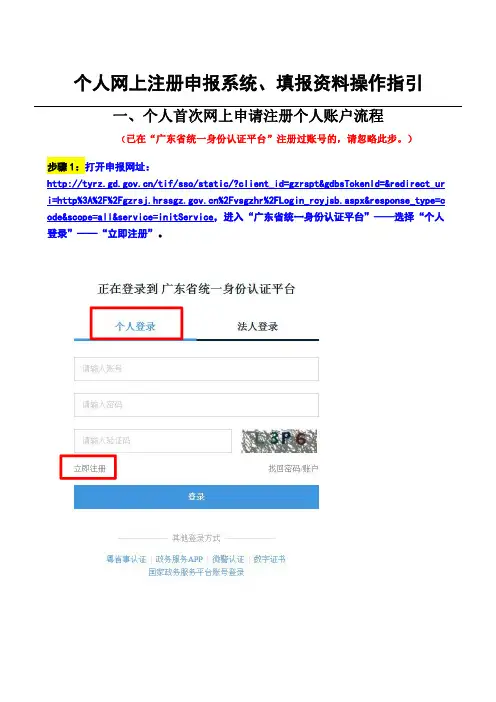
个人网上注册申报系统、填报资料操作指引一、个人首次网上申请注册个人账户流程(已在“广东省统一身份认证平台”注册过账号的,请忽略此步。
)步骤1:打开申报网址:/tif/sso/static/?client_id=gzrspt&gdbsTokenId=&redirect_ur i=http%3A%2F%%2Fvsgzhr%2FLogin_rcyjsb.aspx&response_type=c ode&scope=all&service=initService,进入“广东省统一身份认证平台”——选择“个人登录”——“立即注册”。
步骤2:输入基础信息后再点击一下步,显示注册成功即可。
二、申请人网上填报资料操作流程(个人成功注册后即可登录人才引进申报系统,填报个人申报信息,进行网上申报。
)步骤1:打开申报网址:/tif/sso/static/?client_id=gzrspt&gdbsTokenId=&redire ct_uri=http%3A%2F%%2Fvsgzhr%2FLogin_rcyjsb.aspx&respo nse_type=code&scope=all&service=initService,进入“广东省统一身份认证平台”,以个人账号及密码登录,登录后进入“中国广州人社网—人才引进申办系统”。
步骤2:在“人才引进申办”界面中,点击“人才引进申办个人登记”进入具体申报界面,根据申报人的实际情况如实填写相关申报信息及上传申报资料的扫描件或图片:“原工作单位”栏填实际上一个工作单位名称,如无,则填写“无”。
根据引进单位(登记注册)证照上所列的地址信息填写。
根据本人“户口本首页”的准确地址及盖章信息填写。
根据房产证或查册证明或单位/公共集体户的地址信息填写。
根据随迁家属(如随迁配偶及随迁子女)“户口本”上的准确地址信息填写。
用户操作手册(区局、市直单位)

公路建设市场信用信息管理系统
用户操作手册
(区局、市直单位)
广东东方思维科技有限公司
二零一一年十月编
1
1.1
登录网址:http://61.145.71.58:90/
首页有6个栏目信息可供公众查看。分别是政策法规、工作动态、项目信息、从业单位信用等级评价结果、从业单位及从业人员。点击每个栏目右下角“更多”可进入查看相关栏目更多的信息.用户可以通过右边的用户专区登录系统如下图所示:
3.2
点击“信用行为”超链接,可打开编辑界面:
自己创建的记录:
下级上报的记录:
点击“添加信用行为”:
点击“新增”,打开新增页面
3.3
见履约行为上报
3.4
3.5
4
4.1
4.2
点击“信用行为”超链接,可打开编辑界面:
自己创建的记录:
下级上报的记录:
点击“添加信用行为”:
点击“新增”,如下图:
4.3
4.4
1.2
菜单按钮说明:
:返回到系统首页 :修改当前用户的密码
:注销当前用户,同时转换到登录页面 :最大化模式 :正常模式
2
2.1
点击“新增”,弹出
点击项目名称,弹出编辑页面
3
3.1
点击“信用行为"超链接,可打开编辑界面:
自己创建的记录:
下级上报的记录:
点击“添加信用行为”:
点击“新增”,打开新增页面
点击“信用行为”标题,功能操作方式略。
5
5.1
点击“信用行为”标题,功能操作方式略.
5.2
5.3
点击“新增”,可打开新增界面:
点击“年份”,可打开编辑界面:
阳光政务-使用手册

阳光电子政务平台使用手册安徽中科大讯飞信息科技有限公司ANHUI USTC iFLYTEK CO.,LTD.本手册内容若有变动,恕不另行通知。
本手册例子中所用的单位、人名和数据若非特别声明,均属虚构。
未得到安徽中科大讯飞信息科技有限公司明确的书面许可,不得为任何目的、以任何形式或手段(电子的或机械的)复制或传播手册的任何部分。
本文档可能涉及安徽中科大讯飞信息科技有限公司的专利(或正在申请的专利)、商标、版权或其他知识产权,除非得到安徽中科大讯飞信息科技有限公司的明确书面许可协议,本文档不授予使用这些专利(或正在申请的专利)、商标、版权或其他知识产权的任何许可协议。
本手册提及的其它产品和单位名称均可能是各自所有者的商标。
本软件产品受最终用户许可协议(EULA)中所述条款和条件的约束,该协议位于产品文档和/或软件产品的联机文档中,使用本产品,表明您已阅读并接受了EULA的条款。
目录第一章前言 (1)约定 (1)登录 (1)退出 (2)第二章首页 (2)最新信息 (2)个人信息 (2)新建发文 (3)新建通知 (3)第三章公文处理 (4)发文处理 (4)单位级普通发文 (4)部门级普通发文 (12)联合发文 (14)快速发文 (15)收文处理 (16)签收登记 (16)拟办公文 (18)批办公文 (18)承办公文 (19)汇总意见 (20)执行监督 (20)查看发文执行情况 (20)督办公文 (21)查看公文 (22)公文配置 (22)公文种类 (23)发文类型 (23)收文类型 (24)公文编号 (25)印章管理 (25)模板管理 (26)配置公文步骤 (27)公文关联 (28)第四章短信会议通 (29)第五章个人事务 (30)通知管理 (30)查看通知 (32)删除通知 (33)政务邮箱 (33)新建邮件 (33)查看邮件 (34)删除邮件 (34)第六章综合办公 (35)工作动态 (35)新建工作动态 (35)政务简报 (36)生成政务简报 (36)编辑未定期刊 (37)编辑已定期刊 (38)设置简报栏目 (38)送阅材料 (39)新增材料 (39)编辑材料 (40)材料发布 (40)删除材料 (41)值班管理 (41)新增电话记录 (41)新增值班日志 (42)编辑电话登记 (43)编辑值班日志 (43)值班快报 (44)新增快报 (44)编辑快报 (45)快报发布 (45)删除快报 (46)第七章期刊浏览 (46)政务简报 (46)送阅材料 (47)值班快报 (47)第八章系统管理 (47)单位管理 (47)部门管理 (48)新增部门 (48)编辑部门 (48)角色管理 (49)新建角色 (49)用户管理 (52)第一章前言本文主要介绍《阳光电子政务平台》系统各模块的使用方法,通过阅读本文,用户将了解阳光电子政务平台系统中公文处理、短信会议通以及个人事务、综合办公等功能的操作,为用户的日常工作提供方便。
广东省网上办事大厅中山分厅窗口受理系统_用户操作手册
广东省网上办事大厅中山分厅窗口受理系统用户操作手册版本<V1.0>拟制日期审核日期批准日期修订历史记录(A-添加,M-修改,D-删除)目录1.引言 (4)1.1.编写目的 (4)1.2.定义、首字母缩写词和缩略语 (4)2.使用说明 (4)2.1.登录窗口受理系统 (4)2.1.1.吉大正元数字证书 (5)2.1.2.GDCA数字证书 (5)2.1.3.系统未能识别电子钥匙的解决办法 (5)2.2.窗口受理 (7)2.2.1.二维码扫描 (7)2.2.1.1.获取条码 (8)2.2.1.1.1.中山分厅待办 (8)2.2.1.1.2.部门内部系统 (8)2.2.1.2.停止预览 (8)2.2.1.3.开始预览 (8)2.2.2.服务事项查询 (8)2.3.办事人信息录入 (9)2.4.打印回执 (9)1.引言1.1. 编写目的本文档可作为1. 设计人员进行系统设计的输入源。
2. 开发人员对系统功能开发的依据。
3. 测试人员编写系统测试计划,测试案例编写的输入源。
4. 产品经理检查系统实现程度的依据。
5. 项目团队外人员进行沟通的外部接口,用于他们评审和理解系统。
6. 项目需求阶段的主要交付物。
7. 收集并记录所有的外部接口,以用于作为完成设计和实现系统的参考。
8. 系统初验和终验的参考。
1.2. 定义、首字母缩写词和缩略语2.使用说明2.1. 登录窗口受理系统打开IE浏览器(建议使用IE7及以上版本的浏览器,不建议360、谷歌、猎豹等其他浏览器),在地址栏输入:/zsonline/acceptance/toLoginSSL.action,按回车键(Enter)进入广东省网上办事大厅窗口受理系统(中山分厅)登录页面。
窗口人员在登录之前,需要将U-KEY插在USB口上,如果电脑没有安装U-KEY驱动,请自行前往/zsonlie-网上办事页面-电子钥匙下载对应的驱动。
由于有的窗口人员用的是吉大正元旧KEY(蓝色KEY),有的窗口人员用的是GDCA的新KEY(白色KEY),因此窗口人员在使用电子钥匙登录窗口受理系统时需要调用相应的电子钥匙驱动来进行登录。
全国投资项目在线审批监管平台(广东)项目统一代码申请操作手册
全国投资项目在线审批监管平台(广东)项目统一代码申请操作手册目录一、平台网址 (3)二、平台帐号注册/登录 (4)三、项目统一代码申请 (7)(一)政府投资项目 (7)1. 新项目赋码 (7)2.已立项项目补码 (13)(二)企业投资项目(核准) (19)1. 新项目赋码 (19)2. 已立项项目补码 (25)(三)企业投资项目(备案) (31)1. 新项目赋码 (31)2. 已立项项目补码 (40)四、项目统一代码变更/放弃 (46)(一)项目代码变更 (46)(二)项目代码放弃 (48)五、备案项目变更/延期/放弃建设 (49)(一)备案项目变更 (49)(二)备案项目延期 (51)(三)备案项目放弃建设 (53)六、核准项目申请 (54)一、平台网址网址:二、平台帐号注册/登录描述:如已有平台帐号,可点击右上角登录入口,进入平台登录页面;如未有平台帐号,可点击右上角注册入口,进入平台注册页面;平台登录描述:项目申请请选择我是项目单位可点击查看登录注册引导平台帐号注册描述:点击【我要注册省政务服务账号】按钮进入用户注册(个人用户或单位用户)页面。
温馨提示:请如需申请企业投资核准/企业投资备案的企业单位,请选择单位注册;个人注册只能申报个人备案项目;三、项目统一代码申请(一)政府投资项目3.新项目赋码1)申请流程引导操作流程描述:勾选【我已详细阅读以上文件并了解相关规定】;申报项选择:政府投资项目项目类型选择:审批赋码类型选择:新项目赋码参考图例:2)统一代码申请表统一代码申请表填写说明项目单位基本情况(其中红色星号*为必填项):*项目单位名称:是指项目单位的全称;*经济类型:是指项目单位的工商营业执照上的经济类型(有限责任公司和股份有限公司请选择股份制);*组织机构代码:此项和统一社会信用代码必须二填一;*统一社会信用代码:是指三证合一的工商营业执照号;*法人代表姓名、证件号码、联系固话;*经办人姓名、证件号码、联系固话、联系手机;项目基本情况(其中红色星号*为必填项):*项目名称:是指投资项目名称;*总投资:是指项目总投资,单位是万元;*建设地点:是指项目建设地点(地市、县区和镇街为下拉选项+详细地址【详细地址不用再输入地市、县区和镇街】);*建设性质:可选择新建、扩建、改建和其他;*项目类型:显示选择的项目类型(审批),审批阶段可根据情况选择项目建议书、可行性研究报告、初步设计及概算和其他;*建设规模及内容:是指建设规模、主要内容、产品名称、生产能力等;WORD格式*国民经济行业代码:点击可选择国民经济行业代码,是选择项目对应的行业;*所属行业:选择国家行业目录,是选择项目对应的行业;*计划开工时间:只能选当月的下一个月;*计划竣工时间:只能选计划开工日期的下一个月;3)统一代码登记完成描述:投资项目统一代码登记完成后,需经过核查后才可以正式生效。
3.广州市科技业务管理阳光政务平台操作指南.pdf

申报单位主要功能
申报人申报项目
申报人登录阳光政务平台,完善好个人信息。账号:邮箱;密码:注册的时候设置的密码
点击“项目基本信息”栏目,按实际情况填写。
填写可行性报告 包括下载可行性报告题纲,填写Word文档后转换为pdf,上传可行性报告。 注:请将使用各种编辑软件生成的图、公式、分子式等转换成JPG或GIF格式再 贴回到可行性报告正文中。
4、填写检查:填写完成后可点击【填写检查】对填写信息的规范性进行检查,
包括必填项、输入数据规范性等,若有不符合规范的填写项,阳光政务平台 将做出提示,请根据提示进行完善和修改。
申报填写说明
5、下载pdf:点击【下载pdf】可以看到下载的pdf格式。
6、上传附件:申报书填写过程中要上传附件。附件要求:1.阳
注册完之后,登录阳光政务平台填写好单位信息。 账号:组织机构代码(不含符号“-”)、社会信用代码第9-17位。 密码:刚刚注册填写的密码
申报单位主要功能
添加申报人
可以通过“申报人管理”对今天注册或者添加的申报人进行管理。 添加申报人有两种方式: 方式一:单位管理员登陆阳光政务平台,通过系统管理--》人员管理--》添加申报人 方式二:申报人可以通过首页的注册按钮,根据提示进行注册和激活账号
支持JPG,PDF等多种格式的附件,其中,pdf格式的单个附件要求小于 20M,其他格式的单个附件要求小于10M。附件文件建议采用JPG格式 (可以扫描或用数码相机拍照方式获得),对于大于一页的单个附件,如 审计报告等,建议采用PDF格式。
7、填写完成保存后,检查符合规范,即可提交单位管理员审核,申报书在
广州市科技业务管理阳光 政务平台操作指南
网址:
2017年5月
广东省科技业务管理阳光政务平台省基金项目网上申报操作指引_2020年修改版
广东省科技业务管理阳光政务平台省基金项目网上申报操作指引目录一、依托单位 (2)(一)设置与删除二级部门及其管理员 (2)(二)新增与授权申请人账号 (3)(三)对本单位申请书审核提交与退回修改 (5)(四)撤回申请书 (6)(五)提交项目清单及依托单位真实性承诺函(新增) (6)(六)查看形式审查结果及审核复审申请(新增) (8)(七)通知本单位申请人签订合同书 (8)(八)管理本单位的合同书 (9)(九)给申请人重置密码 (9)二、申请人 (10)(一)申请人登录账号 (10)(二)填写申请书及上传附件 (10)(三)生成与浏览申请书正式稿 (19)(四)申请人修改申请书 (19)(五)申请人删除申请书 (20)(六)申请人提交申请书 (20)(七)申请书被申报单位退回修改 (20)(八)申请人申请撤回申请书 (21)(九)查看申请书形式审查结果及复审申请(新增) (21)(十)提交电子版合同书(含申请书) (22)本次操作指引新增内容如下:(1)依托单位管理员须在规定时间内生成项目清单及上传盖章签字的《依托单位真实性承诺函》,否则本单位所有申报项目将不予受理。
详见“依托单位(五)提交项目清单及依托单位真实性承诺函(新增)”。
(2)依托单位及申请人可在系统上查看形式审查结果及提出复审申请,详见“依托单位(六)查看形式审查结果及审核复审申请(新增)”“申请人(九)查看申请书形式审查结果及复审申请(新增)”。
一、依托单位入门提醒:依托单位管理员账号不能填写申请书。
(一)设置与删除二级部门及其管理员设置二级部门管理员:单位管理员点击“系统管理”-“二级部门管理”,点击“添加二级部门”,在对话框输入二级部门名称后点击“添加”按钮。
回到二级部门列表,在新增加的二级部门进行二级部门管理员设置,点击该二级部门在列表中的“设置管理员”按钮,再点击“添加管理员”,输入管理员姓名与登记邮箱,点击“添加”后,系统会发送激活邮件给该二级管理员的登记邮箱,由该二级管理员通过点击邮件链接,在激活页面填上二级管理员登录密码及验证码,点击“立即激活”后,产生一个登录账号,二级管理员凭此登录账号与密码登录二级管理部门。
省科技业务管理阳光政务平台单位注册操作说明【模板】
广东省科技业务管理阳光政务平台单位注册操作说明一、进入注册注册人员进入系统首页((****)/),点击系统首页的“注册”操作,进入注册页面。
(注意:建议使用火狐浏览器或者谷歌浏览器。
)二、选择注册身份选择“申报单位”作为注册身份,并阅读《单位注册协议条例》。
勾选已阅读后,点击“下一步”进入下一步。
三、填写单位信息填写单位名称、组织机构代码/统一社会信用代码输入本单位的单位全称,若单位非港澳台、外籍单位,则必须填写本单位的组织机构代码或统一社会信用代码,若单位为港澳台、外籍单位则可不填写组织机构代码或统一社会信用代码;确定信息输入无误后点击“下一步”填写单位具体信息。
(注意:请确保填写单位信息的准确性,注册完成后该信息无法直接修改。
)填写单位管理员信息、单位基本信息填写“单位管理员信息”、“单位基本信息”中的必填信息,点击“提交”按钮,通过填写检查后即注册成功。
注意:1.请记下登录账号和登录密码。
2.请准确选择“主管部门”信息,一般按行政或区域选择相应的主管部门,“主管部门”将对单位注册信息及申报项目进行审核推荐,如选择错误可能会影响项目申报。
3.广东省外、港澳台、外籍单位注册时,请选择“省外单位”下的“广东省省外单位”作为主管部门。
四、账号激活注册成功后,用户名默认为填写单位管理员信息时所填写的登录账号。
返回系统主页后使用用户名和密码登陆系统,接受《广东省科学技术厅关于省级科技计划(专项、基金等)严重失信行为记录与惩戒暂行规定》后激活账号。
注意事项单位不能重复注册同一单位只能在广东省科技业务管理阳光政务平台注册一个账号,注册前可通过“查看单位注册情况”功能查询本单位是否已注册,已注册单位如忘记账号密码可通过帮助信息找回。
项目申报前准备(1)项目申报前要求先完善本单位基本信息,请通过“系统管理——单位信息管理——本单位信息维护”菜单进入完善。
(2)一般计划项目以项目负责人作为项目资料填报人,申报后需要单位财务管理员进行审核。
广东科技业务管理阳光政务平台
广东省科技业务管理阳光政务平台广东省科技创新券操作说明广东省科技创新监测研究中心2016年10月目录一、业务简介.................................................................... - 3 -二、主要用户角色................................................................ - 3 -三、管理流程.................................................................... - 4 -四、操作步骤详细说明............................................................ - 5 -(一)创新券申领............................................................ - 5 -4.1.1地市科技局----设置申报时间及申报数量............................... - 5 -4.1.2申请单位----填报创新券............................................. - 6 -4.1.3县区主管部门----审核创新券申领表.................................. - 10 -4.1.4地市科技局----审核创新券申领表.................................... - 11 -4.1.5查看批复结果...................................................... - 12 -(二)创新券兑换........................................................... - 13 -4.2.1申请单位----填报创新券兑换表...................................... - 13 -4.2.2县区主管部门----审核创新券兑换表.................................. - 14 -4.2.3地市科技局----审核创新券兑换表.................................... - 15 -一、业务简介科技创新券后补助是指政府将财政科技资金,采用发放创新券的后补助方式,引导和鼓励中小微企业创新,支持企业向高校、科研院所等机构购买技术服务以及开展产学研合作等活动。
阳光政务平台用户注册操作指引
附件1:
阳光政务平台用户注册操作指引
一、注册须知
(一)每个单位只能注册一个单位账号,已在原广东省科技业务综合管理系统注册过的单位仍沿用原系统的登录账号和密码。
(二)为确保单位账号的唯一性,用户注册时,平台将根据注册单位名称、组织机构代码与平台内已有数据进行比对,进行自动查重检测。
若发现单位已注册,系统将显示勿需再次注册的提示信息。
(三)注册时填写的单位名称要求与单位公章一致。
如需修改单位名称,需通过单位名称、银行帐号变更功能向直接主管部门提出申请,由其审批通过生效。
(四)申请单位通过政务平台“单位注册”功能,填写提交单位基本证明材料,按属地原则(根据单位注册地)选择直属主管部门进行账号注册。
(五)新注册用户默认以组织机构代码作为登录账号,可在完成注册后登录平台修改。
(六)申报单位获得单位账号后,在进行高新技术企业申报前,需填写完善单位基本信息并上传相关附件,并提交主管单位审核。
如单位有融资需求,需填写单位融资信息。
(七)忘记密码可直接使用平台首页的“忘记密码”功能,通过单位管理员的邮箱验证或手机验证的方式重新设置密码。
二、注册流程
图1 进入注册页面
图2 填写单位名称及组织机构代码
图3 单位注册查重检测
图4 填写单位注册基本信息—账号信息
图5 填写单位注册基本信息—基本信息
图6 完善单位信息并提交主管部门审核。