
PowerCLI命令使用方法
PowerCLI使用方法1.通过Connect-VIServer 连接vCenter 或则主机例如:Connect-VIServer 192.168.1.20也可以同时连接多台机器例如:Connect-VIServer “192.168.1.11”, “192.168.1.12”2.连接服务器的时候会跳出对话框,需要输入用户名和密码。
输入用户和密码以后就可以连接到相应的服务器上。
3.如果每次都这样输入用户名和密码的话,对于管理员来说是比较麻烦的。
那可以通过命令来去记录用户名和密码,命令如下:$cred = Get-Credential在以上图片中出现的对话框里输入用户名和密码,就可以记录用户名和密码到文件中。
可以通过命令去查看记录的密钥信息:$Cred如下图:4.通过密钥文件进行连接服务器,命令如下:Connect-VIServer “192.168.1.11” , “192.168.1.12”–Credential $cred5.显示默认连接的服务器,命令如下:$global:DefaultVIServer6.在连接的服务器中有vCenter和主机,从连接的服务器中获得数据中心的信息;命令如下:Get-Datacenter7.通过命令来去获得数据中心虚拟机信息,命令如下:get-vm8.断开服务器的连接,命令如下:Disconnect-VIServer *命令分类1.显示清单和报告通过Get 命令来去获得结果例如:Get-VM;Get-Cluster2.部署与配置3.Maintenance and operations(维护与操作)4.Troubleshooting and Problem Resolution(问题解决)命令Demo1.显示VC的信息,命令如下:Cvi $vc2.显示所有命令的信息,命令如下Get-VICommand3.查某一个命令的信息的命令:Get-command *vmGet-VM 的使用1.Get-VM | set-vm –Description “this is a vm”2.获得集中一个虚拟机的具体信息命令:Get-vm 虚拟机名称| format-list3.可以通过设置命令来去简化查询:命令如下$vm = get-vm webCls命令清除界面的命令Get-Cluster Get-vmhost Get-vm的使用方式:通过get-cluster | get-vmhost 主机IP | get-vm 查看集中某一台主机的虚拟机的信息:通过命令导出虚拟机的信息数据,命令如下:Get-vm | Export-CSV –Path <filename.csv>通过命令调出Execl工具打开file.csv,命令如下Invoke-Item file.csv也可以通过命令导出虚拟机的某一些参数信息,如机器名,CPU个数,以及内存量,命令如下:通过命令查看虚拟机具体对象名称:CPU个数,内存,这些参数的指令名称,命令如下:Get-vm | Get-Member –MemberType property通过命令将虚拟机的信息导出为HTML的文档。
命令如下通过PowerCLI管理主机:通过PowerCLI的命令可以做如下动作:1.通过命令增加主机到vCenter控制台2.管理主机账号3.主机服务的工作状态4.配置NTP5.配置SNMP6.维护主机VMHOST是集中一个命令,与它相关联的命令有60多个。
如下图:集中重要的一个命令:Get-VMHost它可以显示所有或则部分主机的信息。
它后面所带的其他参数有如下:DatastoreDistributedSwitchLocationResourcePoolStateVM通过命令可以参看某一台虚拟机在哪台主机上运行:Get-vm 虚拟机名称| get-vmhost一.增加主机到vCenter: Add-VMHost必要参数说明:-Name(hostname)-Location(eg:datacenter,cluster,folder)-Credential(username and password)可选参数:-port-Force-RunAsync其他的命令-Move-VMHost-Remove-VMHost演示:参看Add-VMHost的所带参数的命令:gpm add-vmhost得到数据中心的信息的命令如下:Get-datacenter或则可以设置简短命令:$dc = get-datacenter当PowerCLI连接到VC上以后:1.添加主机到vc中命令如下:Add-VMhost –Name 192.168.1.12 –user root –pass password –Location datacenter –RunAsync –Force参数分析:-Name 后面跟着主机名或则IP地址-Location 后面跟着数据中心名称;文件夹名称,或则集群名称-RunAsync 立即连接-Force 连接过程可能会有SSL的问题,可以带这个参数,强制连接2. 可以通过命令将主机的用户名和密码进行保存,可以简化密钥的输入,命令如下$cred = Get-Credential二.管理主机账号命令:Get-VMHostAccount(获得主机和vCenter的用户信息)New-VMHostAccount (创建一个新的用户只在ESX上)三.主机服务的工作状态Get-VMHostService 检索主机服务信息列表Restart-VMHostService 重启主机服务Set-VMHostService 编辑服务Start- VMHostService 启动服务Stop- VMHostService 停止服务以上这些命令不能直接运行到ESX主机上。
四.设置时间(NTP时间)Add-VmHostNtpServer 增加Ntp服务器配置Get-VMHostNtpServer 显示Ntp服务器配置Remove-VMHostNtpServer 删除Ntp服务器配置这些命令不能直接连接到ESX服务器上进行运行1.显示Ntp服务器命令:gcm *ntpserver2.显示Ntp服务器地址命令:get-vmhost | Get-VMHostNtpServer3.获得某一台主机的ntp服务器信息的命令:get-vmhost 主机IP | get-VMHostNtpServer4.显示add-VMhostNtpServer的具体携带的参数的命令:gpm Add-VMHostNtpServer5.定义ntp服务器或则服务器组的地址的命令:$ntpServers = “192.168.1.1”,“192.168.1.16”6.显示ntp服务器地址的命令:$ntpServers7.为主机添加Ntp服务器的命令:Add-VMHostServer –VMHost 192.168.1.12 –NtpServer$ntpServers五.主机维护Set-VMhost改变swap文件的策略编辑swap文件存储位置重要参数:VMhostState(连接以及维护)VMSwapFilePolicy(跟VM一起或则主机存储)Profile1.显示某一台主机的信息:Get-VMhost 192.168.1.12 | fl2.显示get-vmhost命令所携带的参数的命令:gpm set-vmhost3.设置主机进入维护模式:get-VMHost 192.168.1.12 | set-VMHost –state maintenance通过PowerCLI管理虚拟机主要的命令:Get-VM通过PowerCLI自动创建虚拟机管理虚拟机的电源状态编辑虚拟机创建模板创建快照进行vmotion和storage VMotionGpm get-vm 可以获得get-vm这个命令的附带参数显示集中一台主机上vm的信息:Get-vmhost 主机IP | get-vm显示vc上存储的信息:Get-datastore显示集中一台主机上的存储信息:Get-vmhost 主机IP | get-datastore显示某一个共享存储中的vm信息:Get-datastore 存储显示名称| get-vm1.自动创建虚拟机New-vm次命令有四中模式:创建一个新的虚拟机克隆一个已存在的虚拟机从模板部署一个新的虚拟机从VMX文件注册一个虚拟机次命令带的参数:Name;MemoryMB;DiskMB;VMhost;Datastore;NetworkName演示new-vm 命令:Help new-vmGpm new-vm 解析一下new-vm这个命令所携带参数创建新的虚拟机:New-vm –Name testvm –MemoryMB 4096 –DiskMB 40000 –vmhost 192.168.1.11创建虚拟机到一个文件夹中New-vm –Name testvm2 –MemoryMB 4096 –DiskMB 40000 –vmhost 192.168.1.11 –location 文件夹名称–RunAsync2.克隆一个已存在的虚拟机演示环节:获得一个已存在虚拟机的信息:get-vm production01(虚拟机显示名称)以简短命令来替代:$vm = get-vm production01克隆一个已存在的虚拟机Get-vm production01 | new-vm –Name production02 –vmhost 192.168.1.123. 注册一个虚拟机获得VMX文件的路径并以简码的方式呈现:Get-Item *vmx$vmxfile = get-Item *.vmx$f = $vmfile获得VC以及连接到VC上主机的目录名称:Get-PSDrive关键点:进入到需要注册到主机上的虚拟机目录中,并显示VMX文件:Dir *.vmx显示这个vmx文件所在位置的参数:Dir *.vmx | format-list返回到根目录:cd C:显示VMX文件的目录:$f.DatastoreFullPath注册一个虚拟机:New-VM –VMfilePath (VMX文件路径)-vmhost 192.168.1.124.改变虚拟机的电源状态Start-VM;Stop-VM;Suspend-vm;restart-vmRestart-VMguest;shutdown-VMguest(这些命令必须是在tools工具工作状态下起作用)Get-vm 虚拟机名称| start-vmGet-vm 虚拟机名称| stop-vm –kill(此命令只能直接连接esxi主机上使用)Get-vm 虚拟机名称| restart-vm5.编辑虚拟机Set-vm :编辑虚拟机设置(memory;CPU;Name;Description)生成一个快照将虚拟机转换成模板演示编辑CPU和内存Get-VM 虚拟机名称| Set-VM –MemoryMB 8000 –NumCpu 2 –Description “this is me”6. 虚拟磁盘管理Get-HardDisk 获得虚拟机虚拟磁盘的信息Copy-HardDisk 复制一个虚拟磁盘到一个新的存储位置复制过程中改变磁盘格式(Thin/thicK)New-HardDisk 创建一个新的虚拟磁盘Remove-HardDisk 从虚拟机上删除磁盘从存储中删除磁盘Set-HardDisk :调整虚拟磁盘大小改变磁盘的模式(持久模式;独立持久模式;独立非持久模式)扩展磁盘(Thin变成Thick)移动磁盘到一个新的存储区域演示:添加一个磁盘到一个虚拟机显示某一个虚拟机磁盘的信息Get-VM web | Get-HardDisk | fl给web虚拟机添加一块磁盘Get-VM web | New-HardDisk –CapacityKB 1024添加一个精简模式的磁盘:Get-VM web | New-HardDisk –CapacityKB 1024 –ThinProvisioned:$true7. 虚拟网卡管理Get-NetworkAdapter 获得虚拟机的网卡信息New- NetworkAdapter 创建一个新的虚拟网卡Remove- NetworkAdapter 删除虚拟网卡Set- NetworkAdapter :设置网络标签名称启用或禁止虚拟网卡改变网卡类型:e1000,Flexible,VMXNET,VMXNET2,VMXNET3演示:启用一个虚拟网卡Get-VM Producation | get-NetworkAdapter | Set-NetworkAdapter –Connected:$true演示:改变虚拟网络分配显示网络标签列表:Get-port。
利用vSphere PowerCLI批量克隆部署虚拟机

公司需要为项目搭建一个多客户端节点的虚拟测试环境,需要安装多台虚拟机,但是如果一台一台机器去手工部署,就太麻烦了。
上网查找了相关资料之后,发现可以通过使用vSphere CLI批量克隆部署虚拟机,具体的脚本如下:[plain]view plaincopy1$vc = '192.168.1.103' #VCenter IP2Connect-VIServer -Server $vc -username "myUsrName" -Password "myPassword"34$vmhost="192.168.1.11" #esxi host5$namestart="myClient"6$template="myTemplate1"7$datastore="datastore2"8$custsysprep = Get-OSCustomizationSpec myCustSpec9$ipstart="192.168.1."10$endipscope=100..150111213#循环生成50台虚拟机14foreach ($endip in $endipscope)15{16 $ip=$ipstart+$endip17 $name=$namestart+$endip18 $custsysprep | Set-OScustomizationSpec -NamingScheme fixed -NamingPrefix$name19 $custsysprep | Get-OSCustomizationNicMapping |Set-OSCustomizationNicMapping -IpMode UseStaticIP -IpAddress $ip -SubnetMask 255.255.255.0 -Dns 192.168.1.1 -DefaultGateway 192.168.1.12021 New-vm -vmhost $vmhost -Name $name -Template $template -Datastore $datastore-OSCustomizationspec $custsysprep22}将上面的脚本保存为“cloneClient.ps1”,然后打开VMWare vSphere PowerCLI,运行"./cloneClient.ps1"回车即可运行。
PowerCLI命令使用方法
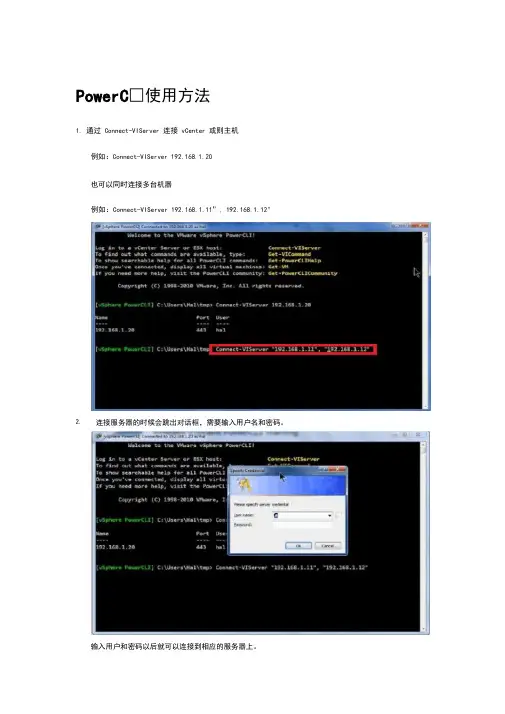
PowerC□使用方法1. 通过Connect-VIServer 连接vCenter 或则主机例如:Connect-VIServer 192.168.1.20也可以同时连接多台机器2.例如:Connect-VIServer 192.168.1.11”, 192.168.1.12"连接服务器的时候会跳出对话框,需要输入用户名和密码。
输入用户和密码以后就可以连接到相应的服务器上。
3.如果每次都这样输入用户名和密码的话,对于管理员来说是比较麻烦的。
那可以通过命令来去记录用户名和密码,命令如下:$cred = Get-Credential在以上图片中出现的对话框里输入用户名和密码,就可以记录用户名和密码到文件中。
可以通过命令去查看记录的密钥信息:$Cred如下图:通过密钥文件进行连接服务器,命令如下:Connect-VIServer 192.168.1.11”,192.168.1.12" Credential $cred在连接的服务器中有vCenter和主机,从连接的服务器中获得数据中心的信息;命令如下:Get-Datacenter[i bphere Fo^^^LLl]! C:\Lsers1-HalVtmp> AfrC-DaTscentcrfoaH Idba-di*tac r Ortaca F>t«r*h>>d»ti cant arr gt -匕•型- h・・ d、七・七・1也”nt Drt«c« nt« r-ditic in-tir-25.显示默认连接的服务器,命令如下:$global:DefaultVIServer4.6.7.通过命令来去获得数据中心虚拟机信息,命令如下: get-vm8.断开服务器的连接,命令如下:Disconnect-VIServer *命令分类1 .显示清单和报告通过Get 命令来去获得结果 例如:Get-VM; Get-Cluster• Get-VM • Get<l uster • G^t-Virtua I Switch , And many more...2 .部署与配置Deployment and ConfigurationAdd Adds, appends, or attaches an entity to a resource, such as theAdd-Content cmdlet. Use with Remove. New Creates a new resource in a container, such as the New- Ob jectcmdlet SetSets the efement^ of a resource, such as the Set-Content cmdlet. Use with Get.^cm -wd vwtrtri* -vrrb 1・七 | >41«£^ noun 1CluatarDatictinttr ■ - - ■ ■ • ~Fl&ippR 「iv KArtfOivk i 金 “gm”** l 靖yr[lO^Cw i temi z^tl^nSfMc 口 PoMrCl ICchnfl £urafeken Dalaiterr Driftul* folckr Invifit^ry L4 %~广皿.收” MCu ,t o*X 14nN&《也"111网 P ・字 sth roMghOtvic* P OM -F C LIV*irsiwi< ScdiLun Snapilwt StitlntervilAdd^VMHost Add-RassthroughDeviceAdd'VmHostNtpServerNew-VM New-VirtualSwrtc hSet-VMHostSet-CDDrive Set-VMHo5tFlrRvvaltfxceptinnRai-Mirc*P »l5尘**LunP ・七62m3. Maintenance and operations (维护与操作)Maintenance and OperationsMove Moves a resource to another container.Remove Removes a resource from a container; such as theRemove-Item cmdlet. Use with Add,Restart Terminates existing activity and starts it again with the sameconfiguration, It uses a checkpoint to determine theconfiguration, 4Start Starts an activity. Use wrth Stop.Stop Discontinues an activityt Use with StarttSuspend Pausesan activityt Use with Resume.•Move-VM, Move Folder, Move-VMHost, Move-Cluster•Re move-V M HostAccoun t, Remove-Snapshot, Remove' HardDisk•VM: Start, Stop, Restart, Suspend•VApp: Start, Stop4. Troubleshooting and Problem Resolution (问题解决)Troubleshooting and Problem Resolution•Perform Diagnostics 进行诊断_ Get-Log一Get-LogType-Get-VI Event-Get^Task•Analyze Performance 分析性能一Get-Stat命令Demo1.显示VC的信息,命令如下:Cvi $vc[u&ph4F« PowferCLIJ beui aeNan«Port Us 也 liM Ml IMI ■■■ ■IM tM192.163.1.29 443 hal2.显示所有命令的信息,命令如下Get-VICommand[、p, 丁p ri<i r:B i i ; ] C 2 * U,・广£1 %1C MP > flit - VtGOffilMMCcmMiHdTypt N M»5d工MAcfd-Pas 5thr nughDfvic«m■七Add-WHaictCitdlet Add - ViuHost Mt pS ■rvcCndlet Apply - Drsftec omrae nd集Collet Apply-V^HostPraft1«C-Hliet Cenh*ct^VIServerCwilet Coipy Data s tore It em:口Rkt Copy-HurdDlskCvdlet Copy*VMflu*stFi1#C«dlat Diflc onirject-VIS «rv«X*•七Diinwunt-TooljCwllat Export v¥Appcwilat Eiport-VMHostPrQ^llft 工mot Fflrflid+-VMHftfttH4kPar'titiaC-Bdlet G et ^Advene ed Sett in 审*DKilBt Get -AlirfThActiGnCwllet-AiarfflActionTGat -AlarjnD*f liiitidin3d址七Ctl-Ahn^tfltionG«t-CCDrlv«C^cOLAt flgt B CluiterDafiniticnAdd - P AS st hrou (hDtv Lev <VirtualF*fi»*( - Wan*] <Strin(> [[-Lacatica...Add-MnHoiitN1;pS«rv«r [[-MtpSftrv«r] <Str备一Apply - DrsRe c omoe nd at !0!□ [ -□rsRKcmn&nd .. £pply-VMHoitPrcif 11# [ [-Entity] diwent ___________________________Correct 71 S*rver I b"] tStrlnig[]>.,, CspyOat A itor c It en [■工EObjetc11t[卜...Copy-HardDiak [ -D«>tIn it1o^P«th] <Stri«Ccpy - VMGu«»t Pile [ - Sou ne*] MKrin 爵[〜Die conn «ct * VIS «rv« r [[- S*rv*^]<VIS»rv ... 0i>itcurit-TQ913 [ [ SutH]<VMGus»t[]>] 一. Expert v VApp [卜D+511nl•tionj cStrin(^).. Expert*Wto51P ro-^lit [-FilsPath] cStrl.... Foriiat-VMHestDitkP*rtlti*ni OUslgM・.■ Cet-Advari<e«dSett[ [ *Manejj <String[]-. Get-Ala raAct ion [ [ -Ala mDefinition]〈初 * * ■Get Ala rnAd io n T r ifg *[ [ -AlammetlwiJ ... G<it - Ala niD«f 111 it IS h[ [ -N1H4] <StF"i.rig[ J ...« 6M-Mg七■七is[[ Entity] <lwcntorylt<»« Gat-CDDrivc [(-VM] <Virtu«lMacliiiw[] »].,.看$七产5.[]2]| w[vSphcre 聋广CLK] C;\UsersXfel\W> 6et*VKommir>a | firmp ^ject verfrC M n t Nant Croup3 Midi (Md*PasstnroughDflvictj Mcivwcist^ Md - Wtos twt pstrver)2 Apply fApply -口"匚QfnmrKkitiuri』App ly-VMHost Prof 11«J1 Cornnect {Corni n« ct -VI Serve r)广Gnu <fnnv-flal'acfrnr,ff-T+iM'ri,/日nV.HarriHi 工卜.lc»¥|[vSph«r« PowvrCLI] C:\Usars\Hal\t«p> G«t«VICo<wund Group*Obj«ct verb sort count[count Name Group1 Shutdown {ShutdDwn-VMGuext)1 Difnount {Di£noun±-Toolt)3.查某一个命令的信息的命令:Get-command *vmGet-VM 的使用1. 2. Get-VM | set-vm -Description this is a vm 获得集中一个虚拟机的具体信息命令:Get-vm 虚拟机名称 | format-list3.Cls命令清除界面的命令Get-Cluster Get-vmhost Get-vm 的使用方式:通过get-cluster | get-vmhost 主机IP | get-vm 查看集中某一台主机的虚拟机的信息:通过命令导出虚拟机的信息数据,命令如下:Get-vm | Export-CSV -Path <filename.csv>通过命令调出Execl 工具打开file.csv,命令如下Invoke-Item file.csv也可以通过命令导出虚拟机的某一些参数信息,如机器名, CPU 个数,以及内存量,命令如下:通过命令查看虚拟机具体对象名称: CPU 个数,内存,这些参数的指令名称,命令如下:Get-vm | Get-Member -MemberType property通过命令将虚拟机的信息导出为HTML 的文档。
powershell clc指令
powershell clc指令
摘要:
1.介绍PowerShell 和CLC 指令
2.解释CLC 指令的作用
3.详述CLC 指令的使用方法
4.总结CLC 指令在PowerShell 中的重要性
正文:
PowerShell 是一种强大的命令行外壳程序,广泛应用于Windows 操作系统中。
它允许用户通过脚本和命令行执行各种任务,简化了系统管理和自动化操作。
在PowerShell 中,CLC 指令是一个非常有用的命令,它可以帮助用户在控制台中清除文本输出,以便查看和输入新的命令。
CLC 指令的作用是在PowerShell 控制台中清除文本输出。
当用户在控制台中执行多个命令时,输出可能会变得非常拥挤,难以阅读和理解。
使用CLC 指令可以清除这些输出,使得控制台中的文本变得整洁,便于用户查看和输入新的命令。
要使用CLC 指令,用户只需在PowerShell 中输入“cls”或“clear”即可。
这两个命令具有相同的效果,都会清除控制台中的文本输出。
在执行CLC 指令后,用户可以立即在控制台中输入新的命令,而无需等待任何输出。
总之,CLC 指令在PowerShell 中具有重要的地位。
它可以帮助用户在控制台中清除文本输出,提高命令行操作的效率和便利性。
PowerCLI安装及使用

PowerCLI安装及使用vSphere PowerCLI试用(一):安装PowerCLIPowerCLI是VMware中的一款命令行管理工具。
一般管理VMware都使用vSphrere Client或者vSphere Web Client,vSphere PowerCLI则可以通过命令行来管理VMware vSphere主机或者是VMware vCenter。
(PowerCLI各版本下载,百度云、360云盘(提取码:46ab)),下载清单:1、VMware-PowerCLI-5.0.0-435426.exe2、VMware-PowerCLI-5.0.1-1992769.exe3、VMware-PowerCLI-5.1.0-793510.exe4、VMware-PowerCLI-5.1.0-1926866.exe5、VMware-PowerCLI-5.5.0-1295336.exe6、VMware-PowerCLI-5.5.0-1931983.exe7、VMware-PowerCLI-5.8.0-2057893.exe从官方主页上查看,目前的最新版本为5.8R1,下载VMware-PowerCLI-5.8.0-2057893.exe 后将其复制到需要安装的服务器上。
PowerCLI可以安装在vCenter上,也可以是其它服务器,这里选择第二种。
双击安装文件后开始安装,会先安装VIX和相关插件,如下图接着开始安装PowerCLI,如下图。
安装完成后,桌面上会多出两个图标,运行VMware vSphere PowerCLI在首次运行时可能会出错,如下图,使用get-executionpolicy查看状态确实为Restricted使用set-executionpolicy将属性从Restricted更改为remotesigned,如下图,完成后,将此窗口关闭再次启动后,就可以看到正常的界面了,如下图。
vmware命令行
vmware命令⾏VMware vSphere PowerCLI 是⼀款功能强⼤的命令⾏⼯具,可⾃动执⾏ vSphere 的各⽅⾯管理,包括主机、⽹络、存储、虚拟机、客户操作系统等等打开打开的⽅法第⼀种1.直接在ESXi控制台界⾯上按住ALT+F1也能进⼊2.把ESXi的SSH功能开开,然后⽤⼯具连接⾏了,root/password。
选择esxi主机----配置--(软件)安全配置-----(安全配置⽂件)属性---(ssh)选项打开后远程root 密码链接即可。
常⽤命令主机信息查询vmware -v 查询系统版本esxcli system version get 查询系统信息esxcli system time get 查询时间esxcli system time set -y=2016 -M=9 -d=13 -H=10 -m=9esxcli system maintenanceMode set --enable true/false 进⼊/退出维护模式esxcli system maintenanceMode get 查询维护模式esxcli system shutdown reboot/poweroff 关机/重启/断电⽹络信息查询esxcli network ip interface ipv4 get 查询ipesxcli network ip route ipv4 list 查询路由表esxcli network nic list 查询⽹卡 up/down 信息esxcli network nic down/up -n=vmnic1 关闭/打开⼀个⽹卡 -n=指定⽹卡磁盘信息esxcli storage core device list 查看磁盘列表利⽤vshpere powercli 管理vcenter安装powe rcli ( windows)安装过程:1、下载VMWare.PowerCLI Save-Module -Name VMware.PowerCLI #执⾏后,会提⽰要输⼊path,它的⽬的是询问你将powercli软件下载到哪2、安装install-module VMware.PowerCLI3、导⼊模块Import-Module VMware.VimAutomation.Core4 设置powercli的证书机制为ignore。
power shell 实际应用技巧

power shell 实际应用技巧Power Shell 是微软操作系统中的一个强大的命令行工具,它提供了丰富的命令和工具包,可以帮助用户进行系统管理、脚本编写、数据分析等任务。
本文将介绍一些 Power Shell 的实际应用技巧,帮助您更好地利用这个强大的工具。
一、Power Shell 基础1. 了解 Power Shell 命令:在 Power Shell 中,常用的命令包括 dir(列出目录内容)、copy(复制文件)、move(移动文件)、delete(删除文件)等。
熟悉这些命令可以大大提高工作效率。
2. 使用 Power Shell 工具包:Power Shell 提供了一系列工具包,包括 Windows Management Instrumentation (WMI)、Microsoft Management Object Framework (MMOF) 等,这些工具包提供了更多的管理功能和命令。
1. 使用变量和表达式:在 Power Shell 中,可以使用变量存储值,使用表达式进行运算和比较。
熟悉这些概念可以提高脚本编写和数据分析的能力。
2. 使用条件语句和循环语句:Power Shell 支持使用条件语句和循环语句,可以根据条件执行不同的操作,或者重复执行某项任务。
这些语句可以提高脚本的灵活性和可读性。
3. 使用 Power Shell 模块:Power Shell 支持使用模块,可以将常用的命令组织成一个模块,方便调用和使用。
通过使用模块,可以减少代码重复,提高工作效率。
1. 批量重命名文件:可以使用 Power Shell 批量重命名文件夹中的文件,例如将所有文件的扩展名改为相同的扩展名。
2. 快速备份系统:可以使用 Power Shell 自动化备份系统的过程,例如定期将系统文件备份到指定文件夹中。
3. 自动化日常任务:可以将 Power Shell 脚本保存为任务,在特定的时间自动执行脚本。
powercli写循环方法
PowerCLI写循环方法1. 什么是PowerCLI?PowerCLI是一种用于管理和自动化VMware vSphere环境的命令行工具。
它基于Windows PowerShell,提供了一组强大的命令和功能,用于管理虚拟化基础架构。
PowerCLI可以帮助管理员快速完成重复性的任务,提高工作效率。
2. 循环方法的意义和应用场景循环方法是编程中常用的一种技术,它可以重复执行一段代码块,直到满足某个条件为止。
在PowerCLI中,循环方法可以用来处理大量的虚拟机,执行批量操作,提高管理效率。
以下是一些常见的应用场景:•批量创建虚拟机:通过循环方法,可以根据一组参数自动创建多个虚拟机,而无需手动逐个创建。
•批量修改虚拟机配置:通过循环方法,可以对一组虚拟机进行批量配置修改,如修改内存大小、添加磁盘等。
•批量执行操作:通过循环方法,可以对一组虚拟机执行相同的操作,如重启虚拟机、关闭虚拟机等。
3. PowerCLI中的循环方法PowerCLI提供了多种循环方法,可以根据具体需求选择合适的方法。
以下是常用的几种循环方法:3.1 ForEach循环ForEach循环可以遍历一个集合,并对集合中的每个元素执行相同的操作。
以下是ForEach循环的基本语法:ForEach ($item in $collection) {# 执行操作}其中,$collection是一个集合(如数组、哈希表等),$item是集合中的每个元素。
以下是一个示例,演示如何使用ForEach循环列出所有虚拟机的名称:$vmList = Get-VMForEach ($vm in $vmList) {Write-Host $}3.2 While循环While循环在条件为真时重复执行一段代码块,直到条件为假为止。
以下是While循环的基本语法:While ($condition) {# 执行操作}其中,$condition是一个布尔表达式,当条件为真时,循环将继续执行。
esxi8 封装驱动方法
esxi8 封装驱动方法ESXi 8 封装驱动方法在 ESXi 8 中,封装驱动方法是一种非常常见且重要的操作。
封装驱动的主要目的是为了将特定的驱动程序或者软件包打包成一个整体,方便在虚拟化环境中进行部署和管理。
在本文中,我将介绍 ESXi 8 中封装驱动的方法,以帮助您更好地管理和维护您的虚拟化环境。
首先,要封装一个驱动程序或软件包,您需要先确定您要封装的内容。
这可以是一个特定的驱动程序、软件包或者工具。
一旦确定了要封装的内容,您需要将其下载到您的 ESXi 8 主机上。
确保您下载的版本是与您当前的 ESXi 8 版本兼容的。
接下来,您需要使用 ESXi 8 的命令行界面或者管理界面来进行封装操作。
在命令行界面下,您可以使用 esxcli 命令来进行封装操作。
首先,您需要使用 esxcli software vib install 命令来安装您下载的驱动程序或软件包。
然后,您可以使用esxcli software vib list 命令来查看已安装的驱动程序或软件包。
最后,您可以使用esxcli software vib remove 命令来卸载不需要的驱动程序或软件包。
在管理界面下,您可以使用 vSphere Client 或者 vSphere Web Client 来进行封装操作。
首先,您需要登录到您的 ESXi 8 主机,并找到“软件包管理器”或“驱动程序管理器”选项。
在这里,您可以上传您的驱动程序或软件包,并进行安装和管理操作。
除了使用命令行界面和管理界面来封装驱动程序,您还可以使用 PowerCLI 来进行封装操作。
PowerCLI 是基于 PowerShell 的命令行工具,可以帮助您更方便地管理您的 ESXi 8 主机。
您可以使用 PowerCLI 的 Install-VMHostPatch 命令来安装驱动程序或软件包,使用 Get-VMHostPatch 命令来查看已安装的驱动程序或软件包,使用 Remove-VMHostPatch 命令来卸载不需要的驱动程序或软件包。
powercli命令管理总结
powercli命令管理总结PowerCLI是一种基于vSphere管理平台的命令行界面工具,它提供了针对VMware虚拟化环境的自动化管理功能。
通过PowerCLI命令,管理员可以快速、高效地管理和配置虚拟机、主机、数据存储和网络等资源。
以下是一些常用的PowerCLI命令及其功能总结:1. 连接到vCenter服务器:可以使用Connect-VIServer命令来连接到vCenter服务器,从而进行后续的管理操作。
2. 获取虚拟机列表:使用Get-VM命令可以获取虚拟机的列表,并可以通过参数来指定需要获取的属性,如名称、电源状态、操作系统等。
3. 创建新虚拟机:使用New-VM命令可以创建新的虚拟机,并可以通过参数来指定虚拟机的名称、主机、存储和操作系统等属性。
4. 配置虚拟机属性:使用Set-VM命令可以配置虚拟机的各种属性,如内存大小、CPU数量、网络适配器和磁盘等。
5. 开启或关闭虚拟机:使用Start-VM和Stop-VM命令可以分别启动和关闭虚拟机,可以通过参数来指定关闭虚拟机时的操作,如强制关闭或优雅关闭。
6. 管理主机:可以使用Get-VMHost和Set-VMHost命令来管理主机的各种属性,如网络配置、存储配置和软件包安装等。
7. 管理存储:使用Get-Datastore和New-Datastore命令可以管理数据存储,可以获取存储列表、创建新的存储和配置存储属性等。
8. 网络管理:使用Get-VirtualSwitch和Set-VirtualSwitch命令可以管理虚拟交换机,可以获取交换机列表、创建新的交换机和配置交换机属性等。
9. 执行脚本:PowerCLI支持执行脚本文件,可以使用.\脚本文件名.ps1的方式执行本地存储的PowerCLI脚本。
以上是一些常用的PowerCLI命令的管理总结。
通过这些命令,管理员可以轻松地管理和配置VMware虚拟化环境,提高工作效率并简化管理任务。
VMware脚本(PowerCLI)管理手册
VMware脚本与命令(PowerCLI)管理手册VMware脚本与命令(PowerCLI)管理手册由于VMware是个成熟的虚拟化平台,所以它拥有几个自带的和第三方的管理选项。
图形用户界面GUI提供了直观的、概念上的管理VMware环境的方式,但这些对于大型或者重复的任务来说就略有不足。
如大量贮藏和虚拟机配置这些任务最好使用VMware脚本和命令套件。
在本期虚拟化技术手册中,我们将详细介绍VMware脚本和命令工具,如PowerShell与PowerCLI,以便有效监控VMware环境。
PowerCLI入门VMware管理任务是一项耗时和易出错的工作。
但是vSphere PowerCLI的扩展,可以帮助管理员完成一些控制工作。
本部分将探究VMware脚本工具PowerCLI的概念以及其中五个比较重要的脚本。
如何使用VMware vSphere PowerCLI?五大必备vSphere PowerCLI脚本PowerCLI使用与管理如果您刚刚开始应用PowerCLI管理VMware环境,需要学习的内容很多。
首先,最常见和最重要的cmdlets是Get-VM。
那么它该如何使用?如何设置能自动化主机服务器任务呢?要创建host profiles,PowerCLI能做些什么?这部分中,我们TecgTarget中国的特约作者Hal Rottenberg将详细介绍PowerCLI的使用与管理技巧。
掌控PowerCLI:使用Get-VM来管理虚拟机使用PowerShell与PowerCLI自动化主机服务器任务跳出框外巧解PowerShell与PowerCLI难题如何使用vSphere PowerCLI创建host profiles?在vSphere PowerCLI PowerShell界面使用host profilesPowerCLI技巧如何把VMware PowerCLI脚本功能应用到VMware SRM(Site Recovery Manager)恢复计划中?如何借助PowerCLI配置标准交换机?本部分将给出解决方法与步骤。