
投标报价导入到新点投标文件制作工具操作文档
投标报价导入到新点投标文件制作工具
操作步骤
注意:计价软件的版本号要求:4.105.17.4608及以上(版本号查看方式:点击菜单栏中的“帮助”后选择“关于”进行查看)
步骤一:
1.打开4.0软件,点击新建标段/项目
2.清单计价模式选择投标,
3.地区标准选择;辽宁省网络数据交换标准(见图一)
4.点击“浏览”,在弹出的对话框中选择LNZB格式文件(见图二),会自动带出项目名称和项目编号(若没有
自动带出需要按照实际情况手动填写进去),点击确定(见图三)。
图一
图二
图三
步骤二:进入到项目管理界面后,会按照招标工程量清单LNZB格式文件的内容自动生成标段结构。
之后需要进
入到每一个单位工程当中进行组价。
步骤三:
1.进入到单位工程中,可查看到相应的清单项。
2.根据08辽宁的特性一条清单对应一条定额,但是用标准接口文件生成的单位工程中定额没有直接显示出来,
而是被隐藏掉了。
这个时候可以选中清单右键插入子目,点击编码的单元格后再点击三个点的按钮会查看到隐藏的定额项。
3.需要大家注意的是,LNZB格式文件中不包含甲方指定的主要材料的信息。
大家可以根据所做项目的要求来设
置主要材料表,在人材机汇总界面下的的主要材料表中进行设置
4.最后确定好工程造价以后,直接点击上方工具条的右上角的“返回项目管理”即可。
返回到项目管理的界面
后再选择另一个单位进行组价。
整个项目的总造价都确定好以后可以直接查看每个单位工程的造价等信息。
注意:不需要调整软件中的报表格式。
步骤四:切换到发布投标书的界面后按照投标书自检、生成投标书和导出投标书的功能依次进行操作。
1.投标书自检:用清单招投标工程,投标方要按照招标清单的要求还进行组价,组价过程中难免遗漏等问题,
且各地现在都推行电子评标,符合性检查或评标打分的时候就会很麻烦,所以Q4中提供了招标书自检、投
标书自检,检查的结果只是提醒,对于标书的结果没有任何影响,编制人可根据检查的结果视工程情况是否调整。
2.生成投标书:
(1)如果没有进行过投标书自检的点击是;如果已经进行了投标书自检的点击否;
(2)选择后会弹出投标信息的界面,需要按照实际情况进行填写。
(3)点击确定后,会弹出设置单位工程编号的对话框。
并且工程编号是自动带出的,不需要投标方来填写。
3.导出投标书:当生成招标书后需要点击导出招标书,把LNZB格式文件导出到指定的位置处。
在指定位置处会生成XXX(项目名称)_投标书的文件夹,进入到电子投标书的文件夹中,即可查看到LNTB格式的文件。
使用该文件上传到新点的投标文件制作工具中即可。
步骤五:
1.打开新点的投标文件制作工具,切换到经济标标书界面(见图一)。
2.点击投标清单文件导入后,在弹出投标清单文件的路径及名称的对话框中选择LNTB格式文件(见图二)。
图一
图二。
投标文件制作工具操作指南
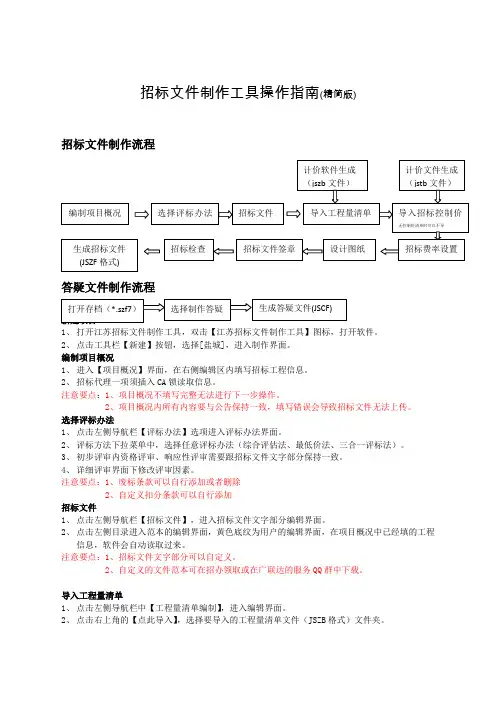
招标文件制作工具操作指南(精简版)招标文件制作流程答疑文件制作流程1、打开江苏招标文件制作工具,双击【江苏招标文件制作工具】图标,打开软件。
2、点击工具栏【新建】按钮,选择[盐城],进入制作界面。
编制项目概况1、进入【项目概况】界面,在右侧编辑区内填写招标工程信息。
2、招标代理一项须插入CA锁读取信息。
注意要点:1、项目概况不填写完整无法进行下一步操作。
2、项目概况内所有内容要与公告保持一致,填写错误会导致招标文件无法上传。
选择评标办法1、点击左侧导航栏【评标办法】选项进入评标办法界面。
2、评标方法下拉菜单中,选择任意评标办法(综合评估法、最低价法、三合一评标法)。
3、初步评审内资格评审、响应性评审需要跟招标文件文字部分保持一致。
4、详细评审界面下修改评审因素。
注意要点:1、废标条款可以自行添加或者删除2、自定义扣分条款可以自行添加招标文件1、点击左侧导航栏【招标文件】,进入招标文件文字部分编辑界面。
2、点击左侧目录进入范本的编辑界面,黄色底纹为用户的编辑界面,在项目概况中已经填的工程信息,软件会自动读取过来。
注意要点:1、招标文件文字部分可以自定义。
2、自定义的文件范本可在招办领取或在广联达的服务QQ群中下载。
导入工程量清单1、点击左侧导航栏中【工程量清单编制】,进入编辑界面。
2、点击右上角的【点此导入】,选择要导入的工程量清单文件(JSZB格式)文件夹。
3、可在“总说明”界面编辑工程量清单文件的说明。
4、导入后,界面下方会显示导入单位工程的内容,可进行查看。
注意要点:1、导入工程量清单时,只需点击到工程量清单(JSZB)所在文件夹即可。
招标控制价1、单击左侧导航栏中的【招标控制价】,进入编辑界面。
2、点击右上角的【点此导入】,选择要导入的工程量清单文件(JSTB格式)文件夹。
3、导入后可点击下方的【预览文件】,工具会把导入的控制价文件转换为PDF格式,便于查看。
注意要点: 1、导入招标控制价时,只需点击到招标控制价(JSTB)所在文件夹即可。
新点投标工具使用手册.doc
投标工具操作手册软件安装 (2)环境要求 (2)软件的安装步骤 (2)运行软件 (5)软件主界面及相关介绍 (5)制作投标文件流程 (6)1. 新建项目 (6)2. 投标函 (7)3. 法人证明和授权委托书 (8)4. 经济标标书 (9)5. 技术标标书 (10)6. 联合体协议 (11)7. 投标保证金 (12)8. 网上资料 (13)9. 拟分包项目情况表 (14)10. 其他材料 (15)11. 符合性检查 (16)12. 电子签章 (17)13. 生成投标文件 (18)辅助功能介绍 (19)1. 【PDF转换】 (19)2. 【查看PDF】 (19)3. 【导出招标清单文件】 (19)4. 【查看招标文件】 (20)5. 【导出招标文件】 (20)招投标文件的上传下载 (20)系统登录 (20)招标文件下载 (21)投标文件上传 (22)签章CA加密锁驱动下载及安装 (22)1. 驱动下载 (22)2. 驱动安装 (23)3. 修改证书锁密码 (32)软件安装环境要求1、操作系统要求:Windows 2000/XP/2003/下均可运行,建议使用Windows2000或者Windows XP 版本。
2、硬件要求:CPU:推荐使用P4 2.0以上;内存:最低为64MB,推荐使用256MB以上;硬盘:最低为800MB,推荐使用1.5G以上;显示器:可选用VGA、SVGA、TVGA等彩色显示器,推荐使用17寸彩显或液晶;3、辅助软件:微软Office2000或以上版本,若没有预先安装,则会影响到软件某些功能的正常使用(建议安装Office2003)4、建议屏幕分辨率用1024×768 像素软件的安装步骤软件采用向导式安装界面,用户点击【下一步】进入用户协议的界面,如用户在阅读许可协议后,同意许可协议的内容,点击【下一步】。
选择软件安装的路径后,点击【下一步】。
安装路径默认为“c:\Epoint\新点投标工具”,可以直接修改路径或点击【更改】来改变。
新点系统操作手册(招标代理)
江苏国泰新点软件有限公司地址:江苏省张家港经济开发区电话:58188000网址:广州建设工程交易中心网上开评标系统及招标文件制作工具操作手册[招标代理]第1章系统使用准备 (4)1.1控件包安装 (4)1.1.1启动安装程序 (4)1.1.2阅读许可协议 (5)1.1.3选择安装文件夹 (6)1.1.4选择快捷方式文件夹 (7)1.1.5加入可信站点 (7)1.1.6注册控件 (9)1.1.7安装完成 (9)1.2gdca证书驱动安装 (10)1.2.1启动安装程序如下图 (10)1.2.2选择要安装的程序功能 (10)1.2.3输入序列号 (11)1.2.4安装 (12)1.2.5安装完成 (13)1.3网证通ca驱动安装 (14)1.3.1启动安装程序 (14)1.3.2阅读许可协议 (15)1.3.3选择附加任务 (15)1.3.4安装 (16)1.3.5中间件安装 (17)1.3.6安装完成,重新启动电脑 (18)第2章网上开评标系统 (18)2.1系统登录 (18)2.2项目开标 (19)2.2.1选择开标项目 (19)2.2.2公布投标单位 (20)2.2.3设置开标参数 (21)2.2.4投标文件解密 (22)2.2.5唱标....................................................................................错误!未定义书签。
2.2.6随机排序 (22)2.2.7开标结束 (23)2.3项目评标 (23)2.3.1设定评标参数 (23)2.3.2获取资审资料 (25)2.3.3输入评委 (25)2.3.4资格审查 (26)2.3.5资格审查汇总 (27)2.3.6投标人总得分排序 (27)2.3.7清标 (28)2.3.8算术复核 (33)2.3.9有效性审查 (34)2.3.10有效性审查汇总 (35)2.3.11推荐中标候选人 (35)2.3.12评标报告 (36)2.3.13评标结束 (36)2.4快捷菜单操作 (36)2.4.1招标文件 (37)2.4.2投标文件 (37)2.4.3废标 (38)2.4.4全屏 (39)2.4.5刷新 (39)2.4.6注销 (39)第3章招标文件制作 (40)3.1封面 (41)3.2投标人须知 (41)3.3投标人须知修改表 (42)3.4资质筛选 (43)3.5评标办法修改表 (44)3.5.1评标办法修改表 (44)3.5.2资格审查条件 (45)3.5.3有效性审查条件 (45)3.6工程量清单 (46)3.7合同专用条款 (47)3.8工程建设标准 (49)3.9生成招标文件 (51)3.10制作工具签名打包 (52)第1章系统使用准备在正式使用系统前,需要做好相关的准备工作,安装好系统控件包以及签章打包的证书所必须的驱动。
投标报价导入到新点投标文件制作工具操作

投标报价导入到新点投标文件制作工具操作步骤注意:计价软件的版本号要求:4。
105.17.4608及以上(版本号查看方式:点击菜单栏中的“帮助”后选择“关于"进行查看)步骤一:1.打开4。
0软件,点击新建标段/项目2.清单计价模式选择投标,3.地区标准选择;辽宁省网络数据交换标准(见图一)4.点击“浏览”,在弹出的对话框中选择LNZB格式文件(见图二),会自动带出项目名称和项目编号(若没有自动带出需要按照实际情况手动填写进去),点击确定(见图三).图一图二图三步骤二:进入到项目管理界面后,会按照招标工程量清单LNZB格式文件的内容自动生成标段结构。
之后需要进入到每一个单位工程当中进行组价。
步骤三:1.进入到单位工程中,可查看到相应的清单项。
2.根据08辽宁的特性一条清单对应一条定额,但是用标准接口文件生成的单位工程中定额没有直接显示出来,而是被隐藏掉了.这个时候可以选中清单右键插入子目,点击编码的单元格后再点击三个点的按钮会查看到隐藏的定额项。
3.需要大家注意的是,LNZB格式文件中不包含甲方指定的主要材料的信息.大家可以根据所做项目的要求来设置主要材料表,在人材机汇总界面下的的主要材料表中进行设置4.最后确定好工程造价以后,直接点击上方工具条的右上角的“返回项目管理”即可.返回到项目管理的界面后再选择另一个单位进行组价。
整个项目的总造价都确定好以后可以直接查看每个单位工程的造价等信息。
注意:不需要调整软件中的报表格式。
步骤四:切换到发布投标书的界面后按照投标书自检、生成投标书和导出投标书的功能依次进行操作。
1.投标书自检:用清单招投标工程,投标方要按照招标清单的要求还进行组价,组价过程中难免遗漏等问题,且各地现在都推行电子评标,符合性检查或评标打分的时候就会很麻烦,所以Q4中提供了招标书自检、投标书自检,检查的结果只是提醒,对于标书的结果没有任何影响,编制人可根据检查的结果视工程情况是否调整.2.生成投标书:(1)如果没有进行过投标书自检的点击是;如果已经进行了投标书自检的点击否;(2)选择后会弹出投标信息的界面,需要按照实际情况进行填写。
新点招标工具使用手册

招标工具操作手册苏州网上支付使用说明(已启用网上支付地区用户使用) (2)一网上支付流程说明 (2)二招标人使用说明 (2)1.账户管理 (2)2.网上交易 (2)3.汇总查询 (3)4.网上支付评委费 (3)软件安装 (3)环境要求 (3)软件的安装步骤 (4)运行软件 (7)软件主界面及相关介绍 (8)制作招标文件流程 (8)1. 新建项目 (8)2. 投标文件组成设置 (9)3. 评标办法设置 (9)4. 投标人须知 (12)5. 合同填写 (12)6. 工程量清单导入 (13)7. CAD图纸导入 (14)8. 电子签章 (14)9. 生成招标文件 (15)制作答疑文件流程 (16)1. 答疑说明文件导入 (16)2. 生成答疑文件 (16)制作招标控制价文件流程 (17)1. 标底工程量清单导入 (17)2. 标底文件导入及签章 (18)3. 生成招标控制价文件 (19)辅助功能介绍 (19)1. 【查看项目基本信息】 (19)2. 【获取备份工程】 (19)3. 【文件转换及签章】 (19)4. 【备份设置】 (19)5. 【在线升级设置】 (20)6. 【帮助文档】 (20)苏州网上支付使用说明(已启用网上支付地区用户使用)一网上支付流程说明注意事项:1. 请在网上支付全过程中插上CA锁,以便获取银行账户信息。
2. 如果在网上支付过程中出现问题,请及时联系系统管理员,我们会尽快处理。
3. 系统管理员会每日与苏付通支付平台进行昨日的对账,以确保订单金额及状态的准确有效。
4. 在代理进行划转后,不能进行退款申请操作。
二招标人使用说明招标人使用的话,打开招标文件工具。
1.账户管理此处操作同投标人的操作。
请确保账号等信息的填写正确,否则不能划转到您的账号上。
2.网上交易在网上交易菜单里,会列出该代理的使用网上支付的标段。
在一个标段的开标时间过后,点击“划转”按钮,进入划转页面该页面会列出此标段所有支付过的投标单位的支付信息,您可以全选后点击“批量划转”,或者逐个点击“划转”按钮,系统将会对此笔订单进行划转,钱将汇入您的银行账户上,如果出现“划转失败”,请与系统管理员联系。
新点投标工具使用手册.doc
投标工具操作手册软件安装 (2)环境要求 (2)软件的安装步骤 (2)运行软件 (5)软件主界面及相关介绍 (5)制作投标文件流程 (6)1. 新建项目 (6)2. 投标函 (7)3. 法人证明和授权委托书 (8)4. 经济标标书 (9)5. 技术标标书 (10)6. 联合体协议 (11)7. 投标保证金 (12)8. 网上资料 (13)9. 拟分包项目情况表 (14)10. 其他材料 (15)11. 符合性检查 (16)12. 电子签章 (17)13. 生成投标文件 (18)辅助功能介绍 (19)1. 【PDF转换】 (19)2. 【查看PDF】 (19)3. 【导出招标清单文件】 (19)4. 【查看招标文件】 (20)5. 【导出招标文件】 (20)招投标文件的上传下载 (20)系统登录 (20)招标文件下载 (21)投标文件上传 (22)签章CA加密锁驱动下载及安装 (22)1. 驱动下载 (22)2. 驱动安装 (23)3. 修改证书锁密码 (32)软件安装环境要求1、操作系统要求:Windows 2000/XP/2003/下均可运行,建议使用Windows2000或者Windows XP 版本。
2、硬件要求:CPU:推荐使用P4 2.0以上;内存:最低为64MB,推荐使用256MB以上;硬盘:最低为800MB,推荐使用1.5G以上;显示器:可选用VGA、SVGA、TVGA等彩色显示器,推荐使用17寸彩显或液晶;3、辅助软件:微软Office2000或以上版本,若没有预先安装,则会影响到软件某些功能的正常使用(建议安装Office2003)4、建议屏幕分辨率用1024×768 像素软件的安装步骤软件采用向导式安装界面,用户点击【下一步】进入用户协议的界面,如用户在阅读许可协议后,同意许可协议的内容,点击【下一步】。
选择软件安装的路径后,点击【下一步】。
安装路径默认为“c:\Epoint\新点投标工具”,可以直接修改路径或点击【更改】来改变。
新点招标文件制作软件操作手册(南京货物版)
新点招标文件制作软件操作手册(南京货物版)货物网上招投标运行平台电子招标文件制作软件操作手册目录一、软件安装 (1)1.1 环境要求 (2)1.2软件安装步骤 (2)1.3运行软件 (10)二、软件主界面及相关介绍 (11)2.1 制作招标文件流程 (11)2.2 制作答疑文件流程 (29)一、软件安装1.1 环境要求1、操作系统要求:Windows 2003/ XP /Win7 下均可运行,建议使用Windows XP 版本。
2、硬件要求:CPU:推荐使用P4 2.0 以上;存:最低为64MB,推荐使用256MB 以上;硬盘:最低为800MB,推荐使用1.5G 以上;显示器:可选用VGA、SVGA、TVGA 等彩色显示器,推荐使用17 寸彩显或液晶;3、辅助软件:微软Office2003 或以上版本,若没有预先安装,则会影响到软件某些功能的正常使用(建议安装Office2007以上版本)。
4、建议屏幕分辨率用1024×768 以上像素。
1.2软件安装步骤1.2.1招标文件制作软件安装软件采用向导式安装界面,软件会检测用户环境所缺少的项目,提示安装,环境检测成功之后,用户点击<下一步> 进入用户协议的界面,如用户在阅读许可协议后,同意许可协议的容,点击 <下一步>。
选择软件安装的路径,点击<下一步>。
安装路径默认为“c:\Epoint\新点招标文件制作工具(货物版)”,可以直接修改路径或点击 <更改> 来改变。
选择快捷方式文件夹安装的路径,点击 <下一步>。
安装路径默认为“新点软件\新点招标文件制作工具(货物版)”,可以直接修改路径或点击右侧下拉菜单来改变。
确认安装的信息,如还需更改,点击<返回>,可回到前面的界面进行更改,如不需要更改,直接点击<下一步> 进入开始安装界面,进度条会显示软件安装的完成情况。
投标报价导入到新点投标文件制作工具操作文档
投标报价导入到新点投标文件制造对象操纵步调留意:计价软件的版本号请求:4.105.17.4608及以上(版本号检讨方法:点击菜单栏中的“帮忙”后选择“关于”进行检讨)步调一:1.打开4.0软件,点击新建标段/项目2.清单计价模式选择投标,3.地区尺度选择;收集数据交流尺度(见图一)4.点击“阅读”,在弹出的对话框中选择LNZB格局文件(见图二),会主动带出项目名称和项目编号(若没有主动带出须要按照现实情形手动填写进去),点击肯定(见图三).图一图二图三步调二:进入到项目治理界面后,会按照招标工程量清单LNZB格局文件的内容主动生成标段构造.之后须要进入到每一个单位工程当中进行组价.步调三:1.进入到单位工程中,可检讨到响应的清单项.2.依据08辽宁的特征一条清单对应一条定额,但是用尺度接口文件生成的单位工程中定额没有直接显示出来,而是被隐蔽失落了.这个时刻可以选中清单右键拔出子目,点击编码的单元格后再点击三个点的按钮会检讨到隐蔽的定额项.3.须要大家留意的是,LNZB格局文件中不包含甲方指定的重要材料的信息.大家可以依据所做项目标请求来设置重要材料表,在人材机汇总界面下的的重要材料表中进行设置4.最后肯定好工程造价今后,直接点击上方对象条的右上角的“返回项目治理”即可.返回到项目治理的界面后再选择另一个单位进行组价.全部项目标总造价都肯定好今后可以直接检讨每个单位工程的造价等信息.留意:不须要调剂软件中的报表格局.步调四:切换到宣布投标书的界面后按照投标书自检.生成投标书和导出投标书的功效依次进行操纵.1.投标书自检:用清单招投标工程,投标方要按照招标清单的请求还进行组价,组价进程中不免漏掉等问题,且各地如今都履行电子评标,相符性检讨或评标打分的时刻就会很麻烦,所以Q4中供给了招标书自检.投标书自检,检讨的成果只是提示,对于标书的成果没有任何影响,编制人可依据检讨的成果视工程情形是否调剂.2.生成投标书:(1)假如没有进行过投标书自检的点击是;假如已经进行了投标书自检的点击否;()选择后会弹出投标信息的界面,须要按照现实情形进行填写.(??)点击肯定后,会弹出设置单位工程编号的对话框.并且工程编号是主动带出的,不须要投标方来填写.??导出投标书:当生成招标书后须要点击导出招标书,把LNZB格局文件导出到指定的地位处.在指定地位处会生成XXX(项目名称)_投标书的文件夹,进入到电子投标书的文件夹中,即可检讨到LNTB格局的文件.应用该文件上传到新点的投标文件制造对象中即可.步调五:1.打开新点的投标文件制造对象,切换到经济标标书界面(见图一).2.点击投标清单文件导入后,在弹出投标清单文件的路径及名称的对话框中选择LNTB格局文件(见图二).图一图二。
投标报价导入到新点投标文件制作工具操作
投标报价导入到新点投标文件制作工具操作步骤注意:计价软件的版本号要求:及以上(版本号查看方式:点击菜单栏中的“帮助”后选择“关于”进行查看)步骤一:1.打开软件,点击新建标段/项目2.清单计价模式选择投标,3.地区标准选择;辽宁省网络数据交换标准(见图一)4.点击“浏览”,在弹出的对话框中选择LNZB格式文件(见图二),会自动带出项目名称和项目编号(若没有自动带出需要按照实际情况手动填写进去),点击确定(见图三)。
图一图二图三步骤二:进入到项目管理界面后,会按照招标工程量清单LNZB格式文件的内容自动生成标段结构。
之后需要进入到每一个单位工程当中进行组价。
步骤三:1.进入到单位工程中,可查看到相应的清单项。
2.根据08辽宁的特性一条清单对应一条定额,但是用标准接口文件生成的单位工程中定额没有直接显示出来,而是被隐藏掉了。
这个时候可以选中清单右键插入子目,点击编码的单元格后再点击三个点的按钮会查看到隐藏的定额项。
3.需要大家注意的是,LNZB格式文件中不包含甲方指定的主要材料的信息。
大家可以根据所做项目的要求来设置主要材料表,在人材机汇总界面下的的主要材料表中进行设置4.最后确定好工程造价以后,直接点击上方工具条的右上角的“返回项目管理”即可。
返回到项目管理的界面后再选择另一个单位进行组价。
整个项目的总造价都确定好以后可以直接查看每个单位工程的造价等信息。
注意:不需要调整软件中的报表格式。
步骤四:切换到发布投标书的界面后按照投标书自检、生成投标书和导出投标书的功能依次进行操作。
1.投标书自检:用清单招投标工程,投标方要按照招标清单的要求还进行组价,组价过程中难免遗漏等问题,且各地现在都推行电子评标,符合性检查或评标打分的时候就会很麻烦,所以Q4中提供了招标书自检、投标书自检,检查的结果只是提醒,对于标书的结果没有任何影响,编制人可根据检查的结果视工程情况是否调整。
2.生成投标书:(1)如果没有进行过投标书自检的点击是;如果已经进行了投标书自检的点击否;(2)选择后会弹出投标信息的界面,需要按照实际情况进行填写。
新点投标工具使用手册
投标工具操作手册软件安装 (2)环境要求 (2)软件的安装步骤 (3)运行软件 (6)软件主界面及相关介绍 (6)制作投标文件流程 (6)1. 新建项目 (6)2. 经济标投标文件导入 (7)3. 技术标投标文件导入 (8)4. 投标函导入 (8)5. 法人证明和授权委托书导入 (9)6. 联合体协议文件导入 (10)7. 投标保证金文件导入 (10)8. 电子签章 (11)9. 生成投标文件 (12)辅助功能介绍 (12)1. 【PDF转换】 (12)2. 【查看PDF】 (12)3. 【解开招标文件】 (13)4. 【查看招标文件】 (13)招投标文件的上传下载 (13)系统登录 (13)招标文件下载 (14)投标文件上传 (15)签章CA加密锁驱动下载及安装 (15)1. 驱动下载 (15)2. 驱动安装 (16)3. 修改证书锁密码 (25)软件安装环境要求1、操作系统要求:Windows 2000/XP/2003/下均可运行,建议使用Windows2000或者Windows XP 版本。
2、硬件要求:CPU:推荐使用P4 2.0以上;内存:最低为64MB,推荐使用256MB以上;硬盘:最低为800MB,推荐使用1.5G以上;显示器:可选用VGA、SVGA、TVGA等彩色显示器,推荐使用17寸彩显或液晶;3、辅助软件:微软Office2000或以上版本,若没有预先安装,则会影响到软件某些功能的正常使用(建议安装Office2003)4、建议屏幕分辨率用1024×768 像素软件的安装步骤软件采用向导式安装界面,用户点击【下一步】进入用户协议的界面,如用户在阅读许可协议后,同意许可协议的内容,点击【下一步】。
选择软件安装的路径后,点击【下一步】。
安装路径默认为“c:\Epoint\新点投标工具”,可以直接修改路径或点击【更改】来改变。
确认安装的信息,如还需更改,点击【上一步】,可回到前面的界面进行更改,如不需要更改,直接点击【下一步】进入开始安装界面,进度条会显示软件安装的完成情况。