
常用钉钉申请审批流程复习过程
常用钉钉申请审批流
程
For personal use only in study and research; not
for commercial use
For personal use only in study and research; not
for commercial use
常用钉钉申请审批流程
1、请假申请审批流程:
若无突发急事,至少提前一天提交申请审批
2、立项申请审批流程:
3、外出公干申请审批流程:
4、物料采购申请审批流程:
打开钉钉,点击“审批” 点击“请假”,填写请假单 提交部门主管或上级领导审批 抄送总经办、行政部
审核通过,申请人即可休息
打开钉钉,点击“审批” 点击“立项派单”,填写申请 提交部门主管或上级领导审批 抄送总监
审核通过,立项完成
打开钉钉,点击“审批” 点击“外出”,填写申请 提交部门主管或上级领导审批 抄送总经办、行政部
审核通过,可外出工作
5、办公用品采购申请审批流程:
打开钉钉,点击“审批” 点击“采购”,填写申请 提交部门主管和上级领导审批 抄送采购部主管
审核通过,采购物料
打开钉钉,点击“审部门主管点击“采购”,填写申
请
提交部门主管和上级领导审批 抄送行政部 审核通过,采购办公用
For personal use only in study and research; not for commercial use.
Nur für den persönlichen für St udien, Forschung, zu kommerziellen Zwecken verwendet werden.
Pour l 'étude et la recherche uniquement à des fins personnelles; pas à des fins commerciales.
толькодля людей, которые используются для обучения, исследований и не должны использоваться в коммерческих целях.
以下无正文
For personal use only in study and research; not for commercial use.
Nur für den persönlichen für Studien, Forschung, zu k ommerziellen Zwecken verwendet werden.
Pour l 'étude et la recherche uniquement à des fins personnelles; pas à des fins commerciales.
толькодля людей, которые используются для обучения, исследований и не должны использоваться в коммерческих целях.
以下无正文。
钉钉审批流程

钉钉审批流程一、请假审批在工作栏审批假勤管理中选择请假进入请假审批选择请假类型填写相关的信息(带*必填)提交流程:发起人发起直接主管审批(若请假大于3天,则需增部门经理审批和总经理审批)抄送人事发起人发起(部门负责人)总经理审批抄送人事二、加班审批在工作栏审批假勤管理选择加班进入加班审批填写相关信息(带*必填)提交流程:发起人发起部门经理审批抄送人事三、补卡申请(每人每月可提交两次)在工作栏审批假勤管理选择补卡申请填写相关信息(带*的为必填项)提交流程:补卡人发起直接主管审批抄送人事四、外出申请在工作栏审批假勤管理选择外出填写相关信息(带*的为必填项)提交流程:外出人发起直接主管审核抄送人事五、换班在工作栏审批假勤管理选择换班填写相关信息(带*的为必填项)提交流程:换班人发起替班人确认直接主管审核抄送人事六、出差申请在工作栏审批假勤管理选择换班填写相关信息(带*的为必填项)提交流程1:出差人发起(普通员工)主管审核部门经理审核抄送人事流程2:出差人发起(主管)部门经理审核总经理审核抄送人事流程3:出差人发起(部门经理)总经理审核抄送人事七、签呈在工作栏审批行政管理选择签呈填写相关信息(带*的为必填项)提交流程:发起人发起直接主管审批总经理审批各部门会签(可多选)抄送人(自选)八、用印申请在工作栏行审批政管理选择用印申请填写相关信息(带*必填,若有文件则添加附件)提交流程1:发起人发起部门经理审批行政复核总经理审核抄送行政流程2:发起人发起(部门负责人)行政复核总经理审核抄送行政九、工作联系单在工作栏审批行政管理选择工作联系单填写相关信息(带*必填,若有文件则添加附件)提交流程:联系人发起被联系人确认会签(可多选)抄送(自选)十、招待申请在工作栏审批行政管理选择招待填写相关内容提交流程:发起人发起直接主管总经理审批抄送(后厨、财务)十一、申购在工作栏审批采购报损管理选择申购填写相关信息(带*的为必填项)提交流程1:申购人发起(主管级)部门经理审核仓库复核总经理审批抄送采购人流程2:申购人发起(经理级)仓库复核总经理审核抄送采购十二、报损在工作栏审批采购报损管理选择报损填写相关信息(带*的为必填项)提交流程1:发起人(主管级,低值易耗品)部门经理审核仓库复核总经理审核抄送人流程2:发起人(经理级,低值易耗品)仓库复核总经理审核抄送人流程3:发起人(主管级,固定资产)部门经理审核物业复核总经理审核抄送人流程4:发起人(经理级,固定资产)物业复核总经理审核抄送人十三、采购在工作栏审批采购报损管理选择采购填写相关信息(带*的为必填项)提交流程:发起人物业总监审核总经理审批采购执行抄送人(总仓、财务)十四、报销在工作栏审批中选择财务管理的报销填写相关信息(带*为必填项)并上传相关凭证提交流程:发起人发起主管审批财务审核财务经理审核总经理审核抄送财务发起人发起(发起人为部门负责人)财务审核财务经理审核总经理审批抄送财务十五、付款申请在工作栏审批中选择财务管理的付款申请填写相关信息(带*为必填项)并上传相关凭证提交流程:发起人发起主管审批财务审核财务经理审核总经理审核抄送财务发起人发起(发起人为部门负责人)财务审核财务经理审核总经理审批抄送财务十六、备用金申请在工作栏审批中选择财务管理的备用金申请填写相关信息(带*为必填项)提交流程1:发起人(主管级)部门经理审批财务经理审核总经理审核财务流程2:发起人(经理级)财务经理审核总经理审核财务十七、入职审批在工作栏审批中人事管理选择入职审批填写相关信息(带*的必填项)提交流程:人事发起部门经理审核(用人部门)总经理审批抄送相关人员十八、转正在工作栏审批中人事管理选择转正填写转正申请相关内容(带*必填钉钉中员工状态为“试用”)提交流程:部门主管发起申请部门经理审核人事审核总经理审批抄送相关人员十九、离职申请在工作栏审批中人事管理选择离职申请填写离职信息提交流程:离职人发起部门经理审核人事核准总经理审批二十、调岗在工作栏审批中人事管理选择调岗(人事调动)填写调岗相关信息提交流程:人事发起调岗人确认调出部门经理审核调入部门经理审核总经理审批抄送相关人员二十一、招聘需求在工作栏审批中其他项选择招聘需求填写相关内容提交流程:需求部门发起总经理审批抄送人事二十二、用车申请在工作栏审批中选择物业管理的用车申请填写相关信息提交流程:用车人发起直接主管审核物业总监审核抄送前台(负责登记)二十三、维修申请在工作栏审批中选择物业管理的维修申请填写相关维修信息提交流程:发起人发起部门经理经理审核物业总监审批抄送相关责任人二十四、合同审批申请在工作审批栏中选择法务管理合同审批申请填写相关信息(带*必填)提交流程1:发起人(主管级)部门经理审核行政复核总经理审核抄送人流程2:发起人(经理级)行政复核总经理审核。
如何用钉钉收集学生返校申请材料并进行审批
如何用钉钉收集学生返校申请材料并进行审批今年年初新冠疫情爆发,持续时间长,影响巨大。
为了做好防疫工作,部分地区学校正常开学之前需要学生提供核酸检测结果、大数据行程卡、健康二维等信息,学校有关部门一一收集并检查完后,方允许复学。
笔者发现,很多学校需要学生和家长提交各类截图至班级微信群、QQ群、钉钉群,班主任一一下载并检查,然后按检查结果进行通知。
工作量大,工作耗时耗力。
从今年2月份以来,很多学校都使用了钉钉进行网络教学或管理学生。
其实使用钉钉提供的很多功能,可以有效解决许多平时看起来很麻烦很复杂的事情。
就比如前面笔者说的,收集学生的复学申请材料并审批,就可以使用钉钉的审批功能。
下面就给大家介绍如何使用的。
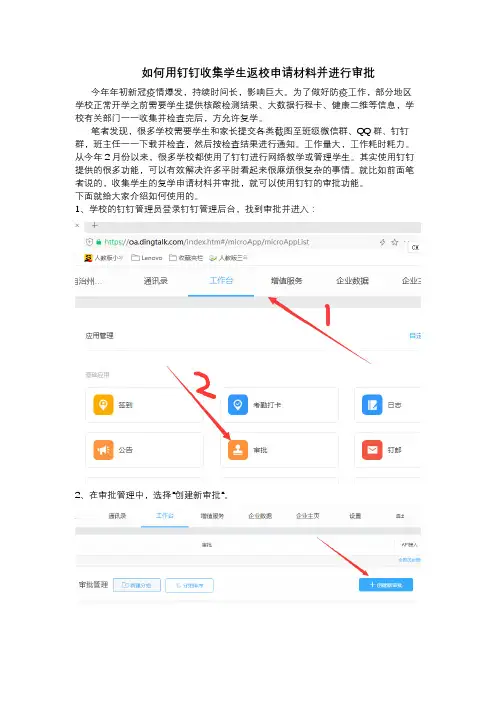
1、学校的钉钉管理员登录钉钉管理后台,找到审批并进入:2、在审批管理中,选择“创建新审批“。
3、从经典模板中,选择“通用审批”就行了。
4、填写基础设置中相关信息注意:在谁可以发起这个审批这里,选择学校的全部学生,即学校全部的家校通讯录(或根据学校实际要求,选择合适的发起人范围),如下图:5、进行表单设计,按要求从左侧拖入控件至设计区,并修改内容。
如需学生提供图片,则选择左侧图片控件。
如下图:6、进行流程设计,主要设置审批人,按如下步骤进行。
学生返校审批主要由学生所在的班级班主任进行审批即可:班主任审批完成后,可以指定抄送人,将审批完成的数据抄送给指定的老师,比如学校管理学生的学生处负责人,以备查询或汇总。
7、最后进行高级设置,笔者所在的学校就进行了如下设置,要求班主任必须填写审批意见(防止操作过快误通过或拒绝),还必须要求班主任手写签名。
8、这样,一个个性化的返校审批就设计完成了,最后点右上角的发布。
全体学生就可以在手机端的工作台中找到审批-2020年学生返校审批,可以随时填写并提交了。
如有学生提交了审批,该生所在的班级班主任就可以收到审批,并进行批示,是同意还是拒绝。
班主任还可以在钉钉手机端的工作台中,找到审批,查看所有等着审批的、通过的或拒绝的审批。
钉钉入职审批流程

钉钉入职审批流程
随着数字化办公的普及,越来越多的企业开始使用钉钉作为办公工具。
而在员工入职时,钉钉作为企业的人力资源管理平台,也提供了一套完整的入职审批流程。
一、入职申请
员工在接到录用通知后,可以通过钉钉提交入职申请。
在填写入职申请时,需要提供个人基本信息、身份证照片、学历证书等相关证明材料,并填写工作岗位、薪资待遇等信息。
二、部门审批
入职申请提交后,需要由所在部门经理进行审批。
经理可以通过钉钉对员工的基本信息、工作经历、薪资待遇等进行审核,确保员工符合企业要求。
三、人事审核
部门经理审核通过后,入职申请将进入人事部门审核环节。
人事部门会对员工提交的所有信息进行审核,包括身份证、学历证书等材料的真实性,确保员工符合企业的要求和标准。
四、HR面试
如果入职申请审核通过,HR部门会与员工进行面试,进一步了解员工的工作经历、能力、职业规划等,确保员工与企业的文化和愿景相符。
五、录用确认
经过以上步骤,如果员工的入职申请被确认录用,HR部门将会
在钉钉上发送入职通知,并提醒员工需要在规定的时间内完成入职手续。
总之,钉钉入职审批流程让企业能够更加高效地管理人力资源,确保员工符合企业的要求和标准,提高企业的工作效率和员工的工作质量。
常用钉钉申请审批流程

常用钉钉申请审批流程
1、请假申请审批流程:
若无突发急事,至少提前一天提交申请审批
2、立项申请审批流程: 抄送总监 点击"立项派单",填写申请
3、外出公干申请审批流程:
点击“外出”,填写申请
4、物料采购申请审批流程:点击“请假”,填写请假单
抄送总经办、行政部 打开钉钉,点击“审批”
提交部门主管或上级领导审批 审核通过,申请人即可休息 打开钉钉,点击“审批”
提交部门主管或上级领导审批 审核通过,立项完成 抄送总经办、行政部 打开钉钉,点击“审批”
提交部门主管或上级领导审批 审核通过,可外出工作
点击“采购”,填写申请抄送采购部主管
打开钉钉,点击“审批”
提交部门主管和上级领导审批
审核通过,采购物料5、办公用品采购申请审批流程:
部门主管点击“采购”,填写申请抄送行政部
打开钉钉,点击“审批”
提交部门主管和上级领导审批
审批
审核通过,采购办公用品。
钉钉审批规程权限
钉钉审批流程与权限
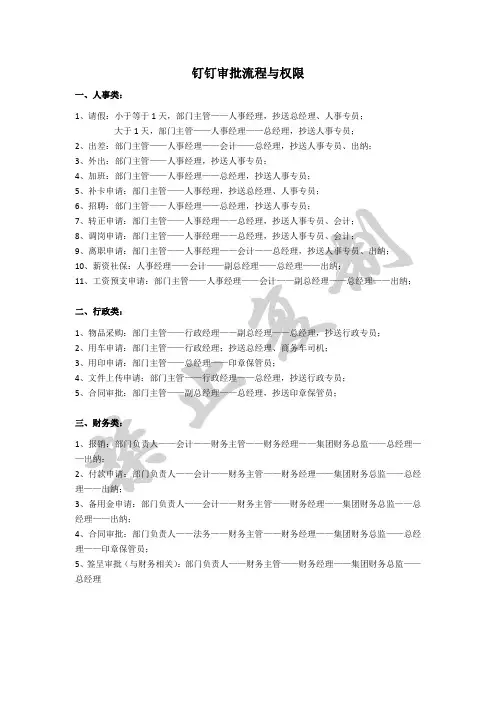
一、人事类:
1、请假:小于等于1天,部门主管——人事经理,抄送总经理、人事专员;
大于1天,部门主管——人事经理——总经理,抄送人事专员;
2、出差:部门主管——人事经理——会计——总经理,抄送人事专员、出纳;
3、外出:部门主管——人事经理,抄送人事专员;
4、加班:部门主管——人事经理——总经理,抄送人事专员;
5、补卡申请:部门主管——人事经理,抄送总经理、人事专员;
6
7
8
9
10
11
二、行政类:
1
2
3
4
5
1
2
3、备用金申请:部门负责人——会计——财务主管——财务经理——集团财务总监——总经理——出纳;
4、合同审批:部门负责人——法务——财务主管——财务经理——集团财务总监——总经理——印章保管员;
5、签呈审批(与财务相关):部门负责人——财务主管——财务经理——集团财务总监——总经理
四、其他类:
1、采购部专用流程:部门主管——会计——副总经理——总经理——出纳;':。
钉钉oa审批操作手册

钉钉oa审批操作手册(原创实用版4篇)目录(篇1)I.引言A.钉钉OA审批简介B.编写手册的目的和意义II.登录和注册A.下载和安装钉钉B.注册账号C.登录系统III.常用功能介绍A.创建审批单B.编辑审批单C.删除审批单D.添加审批人E.预览审批单F.提交审批单IV.问题解决A.系统出错信息处理B.处理用户反馈的问题C.提供技术支持V.常见问题解答A.如何使用钉钉OA审批系统?B.如何添加审批人?C.如何预览审批单?D.如何提交审批单?VI.总结A.系统优势B.未来发展计划正文(篇1)钉钉OA审批操作手册旨在帮助用户快速掌握系统的使用方法,解决在操作过程中遇到的问题,以及提供常见问题的解决方案。
本手册包括以下内容:一、引言本手册旨在介绍钉钉OA审批系统的使用方法,帮助用户了解系统的基本功能和特点,为用户提供技术支持和解决方案。
我们希望通过本手册,让用户能够快速掌握系统的使用方法,提高工作效率。
二、登录和注册要使用钉钉OA审批系统,首先需要下载和安装钉钉客户端,然后注册账号并登录系统。
在本章节中,我们将介绍如何下载和安装钉钉客户端,如何注册账号以及如何登录系统。
三、常用功能介绍本章节将介绍钉钉OA审批系统的常用功能,包括如何创建审批单、编辑审批单、删除审批单、添加审批人、预览审批单以及如何提交审批单。
通过这些功能,用户可以轻松完成日常办公事务的审批流程。
四、问题解决在本章节中,我们将介绍系统出错信息的处理方法,同时收集并处理用户反馈的问题,为用户提供及时的技术支持。
同时,我们也提供了常见问题的解决方案,以帮助用户更好地使用系统。
五、常见问题解答本章节将回答一些常见的使用问题,包括如何使用钉钉OA审批系统、如何添加审批人、如何预览审批单以及如何提交审批单等。
通过这些常见问题的解答,用户可以更好地了解系统的使用方法。
六、总结本章节将总结本手册的主要内容,包括系统的优势、未来的发展计划等。
通过本章节的总结,用户可以更好地了解系统的功能和特点,同时也可以了解我们未来的发展方向。
钉钉借款申请流程
钉钉借款申请流程钉钉借款申请流程可以分为以下几步:1. 登录钉钉在使用钉钉申请借款之前,用户需要先登录钉钉账号。
用户可以在钉钉首页上找到借款申请入口。
2. 选择借款类型在进入借款申请界面后,用户需要选择借款类型。
常见的借款类型包括差旅费用、采购费用、办公费用等。
用户需要根据实际情况选择对应的借款类型。
3. 填写借款信息接下来,用户需要填写借款信息。
具体包括借款金额、借款原因、还款时间等。
用户需要确保填写的信息准确无误,以便后续审批流程的顺利进行。
4. 上传相关材料完成借款信息的填写后,用户还需要上传相关的借款材料。
差旅费用需要提交行程单或机票、酒店预订信息;采购费用需要提交商品清单或采购订单等。
上传的材料需要与借款信息相匹配,并且应保证清晰可辨认。
5. 提交借款申请所有借款信息和材料都填写完毕后,用户需要点击提交按钮,将借款申请提交给相应的审批人。
在此之前,用户还可以预览并确认所填写的信息是否正确,以及上传的材料是否符合要求。
6. 审批流程一旦借款申请提交成功,申请流程就会进入审批阶段。
审批流程的具体形式和流程可能因企业和部门而异。
一般来说,审批流程会涉及到一些权限的设置和人员的分配。
审批人需要审核申请人提交的借款信息和材料,并决定是否批准借款申请。
如果申请被批准,借款金额会在一定时间内划入申请人指定的账户中。
钉钉借款申请流程详细描述:1. 登录钉钉在使用钉钉进行借款申请之前,用户需要先打开钉钉客户端并登录自己的钉钉账号。
登录成功后,用户可以在钉钉首页上找到借款申请入口。
通常情况下,这个入口位于“审批”模块内。
2. 选择借款类型在进入借款申请界面后,用户首先需要选择借款类型。
不同的借款类型需要填写的信息和上传的材料也会有所不同。
用户需要根据实际情况选择对应的借款类型。
差旅费用的借款信息需要填写出差时间、地点,上传行程单或机票、酒店预订等材料;采购费用的借款信息需要填写采购的商品和数量,上传商品清单或采购订单等材料。
钉钉系统请假审批流程管理办法
钉钉系统请假审批流程管理办法一、背景随着企业人员的规模不断扩大,管理请假审批流程变得更为繁琐和复杂。
为了提高请假审批的效率,减少操作繁琐的环节,公司决定引入钉钉系统来管理请假审批流程。
二、流程概述钉钉系统请假审批流程管理办法主要包括以下几个环节:1. 请假申请:员工使用钉钉系统提交请假申请,请注明请假的起止时间、类型和原因等必要信息。
2. 审批流转:请假申请将依次流转给上级领导、人事部门和审批人员进行审批。
3. 审批结果通知:审批人员审核通过或驳回请假申请后,钉钉系统将及时通知申请人和相关人员。
4. 可见范围设置:仅有相关人员能够查看请假申请和审批结果,保证信息的安全性和隐私性。
5. 数据统计和报表:钉钉系统将自动生成和统计请假信息,提供相应的报表和数据分析。
三、操作步骤1. 登陆钉钉系统:员工使用个人钉钉账号登录钉钉系统。
2. 进入请假申请:在钉钉系统中找到请假申请入口,并点击进入。
3. 填写请假申请:按照系统要求,填写请假申请表格,包括请假类型、时间段、请假事由等必要信息。
4. 提交申请:确认填写无误后,点击提交申请按钮。
5. 审批流转:请假申请流转至上级领导、人事部门和审批人员进行审批。
6. 审批结果通知:审批通过或驳回后,钉钉系统将发送通知给申请人和相关人员。
7. 查看请假信息:员工可以随时查看自己的请假信息,相关人员也可根据权限查看相应的信息。
四、注意事项- 请假申请需提前按照公司规定的时间提出,不得违规申请。
- 请假事由需如实填写,不得弄虚作假或提供虚假理由。
- 请假申请一旦提交后,不得擅自更改或撤回。
- 上级领导、人事部门和审批人员需及时查看和处理请假申请,确保流程的迅速进行。
- 钉钉系统请假审批流程管理办法如有调整或变更,将及时以通知形式告知相关人员。
以上为钉钉系统请假审批流程管理办法,希望各位员工都能遵守并按照流程操作,提高请假审批效率,减少不必要的麻烦。
如有疑问或需要帮助,请及时联系人事部门。
钉钉考勤申请操作通用课件
员工和管理员操作。
数据分析与报表
系统提供丰富的考勤数 据和报表,帮助企业进
行数据分析和决策。
考勤规则与流程
01
02
03
04
考勤规则制定
管理员根据企业实际情况制定 考勤规则,如上下班时间、请
假审批流程等。
考勤流程管理
系统支持多种考勤流程,如正 常考勤、请假申请、加班申请 等,方便员工和管理员操作。
• 根据实际情况填写考勤申请信息,包括申请人、部门、班次、 请假类型、开始时间、结束时间、工作地点等,确保信息准确 无误。
总结钉钉考勤申请操作的关键步骤和注意事项
01
总结4:提交申请并等待审批
02
提交考勤申请后,需要等待审批。如果审批通过,则考勤申请成功; 如果被驳回,需要根据驳回原因重新申请。
03
考勤异常处理
当出现异常情况时,管理员可 快速处理并记录异常情况。
考勤数据同步
钉钉考勤系统与钉钉办公平台 数据同步,确保考勤数据的准
确性和一致性。
考勤数据与报表
考勤数据记录
系统自动记录员工的考勤数据 ,包括上下班时间、请假记录
、加班记录等。
报表生成与分析
管理员可根据需要生成各类考 勤报表,如考勤日报表、考勤 月报表等,对数据进行深入分 析。
请及时关注审批结果和考勤记录的更新
审批结果
提交考勤申请后,请及时关注审批结果。如 申请被驳回或有任何疑问,应及时与人事部 门或上级领导沟通,了解原因并按照要求进 行修正或补充材料。确保及时掌握审批进度 ,以便安排后续工作或调整个人计划。
考勤记录更新
考勤记录是员工工作表现和出勤情况的重要 依据。请及时关注考勤记录的更新,如有异 常或疑问,及时与人事部门核实并解决。同 时,也需关注考勤记录对个人工资和福利的 影响,确保自己的权益不受损害。
钉钉工资发放审批流程模板
钉钉工资发放审批流程模板
以下是钉钉工资发放审批流程的模板:
审批流程:
1. 财务部门的审批人员首先审批工资发放申请,并查看员工工资信息,确认无误后,将申请单发送给部门经理;
2. 部门经理审批通过后,将申请单发送给人力资源部门的审批人员;
3. 人力资源部门的审批人员核查员工的考勤记录、薪资信息和个税信息等,如有必要,会与相关员工确认信息,并在核查无误后,将申请单发送给公司财务部门;
4. 财务部门的审批人员会核对公司资金账户余额,确认资金充足后,将工资发放申请批准,并将发薪金额转入员工账户;
5. 发薪完成后,财务部门根据公司规定将相应的工资单和税单发送给员工。
注意事项:
1. 工资发放申请必须在公司规定的时间内提交,逾期申请不予受理;
2. 提交工资发放申请前,财务部门需要确保员工的薪资和个人所得税信息已经填写完整无误;
3. 严格遵守公司和国家相关法律法规,保护员工个人隐私信息;
4. 税务问题需遵循国家税务法律法规的相关规定。
希望这个模板可以对您有所帮助。
如果您有任何其他需要,可以再联系我哦。