
linux 基本操作及命令(五)
Vi 三种模式互换图示
VI常用操作命令:
1)Vi的退出: :q! 不保存退出 :wq 保存并退出 :W 保存但不退出 2)vi的编辑操作: a :从光标所在位置后面进行新增操作 A :从光标所在行最后面进行新增操作 i :从光标所在位置前面开始插入操作 I :从光标所在行的第一个空白处开始插入操作 o :在光标所在行下新增一本操作及命令(五)
杨军
vi 编辑器
vi编辑器,通常称之为vi,是一种广泛存在于各种UNIX 和Linux系统中的文本编辑程序。它的功能十分强大,但是 命令繁多,不容易掌握,它可以执行输出、删除、查找、替 换、块操作等众多文本操作,而且用户可以根据自己的需要 对其进行定制,这是其他编辑程序所没有的。vi不是基于窗 口的,所以,这个多用途编辑程序可以用于在任何类型的终 端上编辑各式各样的文件. VI 编辑器并不是一个排版程序,它不像Word或WPS那 样可以对字体、格式、段落等其他属性进行编排,它只是一 个文本编辑程序。没有菜单,只有命令,且命令繁多。Vi有 3种基本工作模式:命令行模式、文本输入模式和末行模式。
Vi的使用:Vi编辑器的三种模式: 1)一般模式 :以 vi 处理一个档案的时后,一进入该档案就是一般模式了。在这 个模式中, 你可以使用『上下左右』按键来移动光标,您可以使用『删除字符』 或『删除整行』来处理档案内容, 也可以使用『复制、贴上』来处理您的文件数 据。 2)编辑模式 :在一般模式中可以处理删除、复制、贴上等等的动作,但是却无法 编辑的! 要等到您按下『i, I, o, O, a, A, r, R』等字母之后才会进入编辑模式。注 意了!通常在 Linux 中,按下上述的字母时,在画面的左下方会出现『 INSERT 或 REPLACE 』的字样,才可以输入任何字来输入到您的档案中!而如果要回到 一般模式时, 则必须要按下『Esc』这个按键即可退出编辑模式。 3)行指令模式(命令模式):在一般模式当中,输入『 : 或 /』就可以将光标移 动到最底下那一行,在这个模式当中,以提供您『搜寻资料』的动作,而读取、存 盘、大量取代字符、离开 vi 、显示行号 等等的动作则是在此模式中达成的!
(2)touch :是用来更改文档的创建时间,+跟一个不存在的文档名时,运行结果 是创建这个文档。 touch -d “日期” 文件名
查看文档
1)vi+文件名,这个实质是打开文档修改文档内容的,但是打开文档了不就代表 着能查看文档内容了嘛,它的缺点是一次性展开所有内容,对于内容很大的文档不 适合; 2)more+文件名,只输出当前页面篇幅大小的内容,然后通过按回车键逐行输出, 直到全部显示完为止,不可返回阅读; 3)less+文件名,只输出当前页面篇幅大小的内容,然后通过按回车键逐行输出, 直到全部显示完为止,可返回阅读; 4)cat+文件名,显示文档的所有内容; 5)head+文件名,显示文档的前十行内容; 6)tail+文件名,显示文档的后十行内容; 7)file+文件名,显示文档类型;
nG:
Vi 键盘
正则表达式
正则表达式:处理字符串的方法,以行为单位进行字符串处理,通过一些特殊 的符号的辅助,可以让用户轻松搜索/替换一些特定的字符串;
1)grep
^word word$ .(点) \ * \{n,m\} \{n\} \{n,\} \{,m\} [ ] .*
字符过滤
eg: grep -v '^#' 2.txt 过滤掉以#开头的 eg: grep -n '!$' 2.txt 搜索以!结尾的 eg: grep -n 'e.e' 2.txt 搜索任意一个字符 eg: grep -n \'2.txt 搜索有(‘)的哪一行*****转义符 eg: grep -n'ess*'2.txt 重复多个前一个字符 连续n到m 个的“前一个重复字符” 连续重复n个前一个字符 连续重复n个以上前一个字符 连续至多m 个字符 字符集合的重复特殊字符的符号 匹配任意一个,所有的字符
2)sed 过滤
sed -n '/vhvjv/p' /etc/passwd -p 是打印显示出来 -n 过滤(取消默认输出) ****上面的’‘可以不要 ,也可以用“” -d 删除 (并没有删除,只是没有显示出来) -i 修改文件内容
Linux 中的扩展名区分
1).tar,.tar.gz,.zip,.tar.bz表示压缩文件,创建命令一般为 tar 。zip; 2).sh 表示shell脚本文件,通过shell语言开发的程序; 3).pl表示Perl语言文件,通过Perl语言开发的程序; 4).py表示Python语言文件,通过python语言开发的程序; 5).hetml,.htm,.jsp,.do 表示网页语言文件; 6).conf 表示系统的配置文件; 7).rpm 表示rpm安装文件;
文件及目录的相关操作
1.wc -l,用来显示当前文本内内容的行数; 2.wc -m,用来显示当前文本内内容的字符数; 3.wc -c,用来显示当前文本内内容的字节数; 4.wc -w,用来显示当前文本内内容的字数。 一:创建文档 (1)Vi编辑器:实质是打开并编辑内容,+跟一个不存在的文档名,运行结 果是创建并打开这个文档,必须在退出时保存,否则文档不存在。
3 一般模式下的操作,删除和修改
x: 删除光标所在字符 Nx: 删除光标所在的N个字符 dd: 删除光标所在的一整行
Ndd:
删除光标所在的N行(光标所在行以及往下加) yy: 复制光标所在行 Nyy: 复制光标所在的N行(光标所在行以及往下加) p: 粘贴 光标移动到N行行首 $: 移动光标到该行末 R: 进入替换模式到退出为止
Linux基本命令(带参考答案)
实训项目2 Linux基本命令一、实训目的●掌握Linux各类命令的使用方法;●熟悉Linux操作环境。
二、实训内容练习使用Linux常用命令,达到熟练应用的目的。
三、实训步骤子项目1.文件和目录类命令的使用(1)启动计算机,利用root用户登录到系统,进入字符提示界面。
练习使用cd命令(2)用pwd命令查看当前所在的目录。
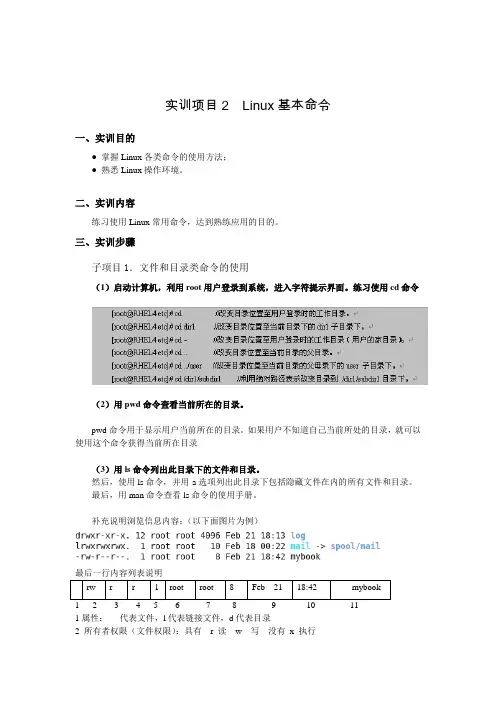
pwd命令用于显示用户当前所在的目录。
如果用户不知道自己当前所处的目录,就可以使用这个命令获得当前所在目录(3)用ls命令列出此目录下的文件和目录。
然后,使用ls命令,并用-a选项列出此目录下包括隐藏文件在内的所有文件和目录。
最后,用man命令查看ls命令的使用手册。
补充说明浏览信息内容:(以下面图片为例)1 2 3 4 5 6 7 8 9 10 111属性:- 代表文件,l代表链接文件,d代表目录2 所有者权限(文件权限):具有r 读w 写没有x 执行3 同组用户权限(文件权限):只读r4 其他人权限(文件权限):只读r5 链接数:16 文件拥有者:root7 文件所属组:root8 文件大小:8字节9 创建或修改日期:2月21日10 创建或修改时间:18:4211 文件或目录名称(4)在当前目录下,创建测试目录test。
利用ls或ll命令列出文件和目录,确认test 目录创建成功。
然后进入test目录,利用pwd查看当前工作目录。
mkdir命令用于创建一个目录。
该命令的语法为:mkdir [参数] 目录名常用参数–p:如果父目录不存在,则同时创建该目录及该目录的父目录。
(5)利用cp命令复制系统文件/etc/profile到当前目录下。
# cp /etc/profile .(6)复制文件profile到一个新文件profile.bak,作为备份。
# cp profile profile.bak(7)用ll命令以长格形式列出当前目录下的所有文件,注意比较每个文件的长度和创建时间的不同。
Linux的命令行界面与常用命令
5.1 命令行界面
• Linux平台下的图形界面随着技术发展不断 升级演变,每次升级变化都非常大,虽然 显示效果提升,特效丰富,但是经常频繁 地改变用户的操作习惯,让老用户很不适 应。 • Linux的命令行界面源自Unix Shell命令行。 命令行操作方式始终秉承Unix高效一致的特 点,虽然也在不断地发展进步,但是操作 方式始终如一。
• Linux命令对大小写敏感,无论是参数还是选项,都必须严格按 照大小写规定输入
5.2.4 命令帮助
• • • • • ① 使用help命令 ② 使用--help 或-h选项 ③ 使用man ④ info命令 ⑤ whatis命令
5.3 简单命令示例
• 本节介绍一些比较简单的Linux命令,帮助 读者由浅入深地领会常用命令的用法。 • Linux命令数量庞大,用户无需死记所有的 命令格式,在需要的时候查阅在线手册页 即可。
– – – – Ctrl+空格键打开或关闭输入法 Ctrl+2切换全拼或五笔 Ctrl+Alt+H显示系统帮助 Ctrl+D退出中文环境。
5.2 Linux命令常识
• • • • 5.2.1 5.2.2 5.2.3 5.2.4 Linux命令分类 命令提示符 命令格式 命令帮助
5.2.1 Linux命令分类
• 示例:显示当前日期,将日期设置为12月21日上午3时5 分。
5.3.3 日期时间相关命令
• 2. cal命令 • 格式:cal [mjy] [月份][年 份] • 功能:显示一个日历。 • 说明:
– “-m”选项以周一作为一周 的第一天(默认为周日)。 – “-j”选项显示儒略历日期。 – “-y”选项显示当前年份的 日历。 – 如要显示2012年12月日历, 输入cal 12 2012。
Linux的常用基本命令

Linux的常⽤基本命令⼀、基本命令1.1 关机和重启1.2 帮助命令⼆、⽬录操作命令2.1 ⽬录切换 cd2.2 ⽬录查看 ls [-al]2.3 ⽬录操作【增,删,改,查】2.3.1 创建⽬录【增】 mkdir2.3.2 删除⽬录或⽂件【删】rm2.3.3 ⽬录修改【改】mv 和 cp2.3.4 搜索⽬录【查】find三、⽂件操作命令3.1 ⽂件操作【增,删,改,查】3.1.1 新建⽂件【增】touch3.1.2 删除⽂件【删】 rm3.1.3 修改⽂件【改】 vi或vim3.1.4 ⽂件的查看【查】tail head3.2 权限修改四、压缩⽂件操作4.1 打包和压缩4.2 解压五、查找命令5.1 grep5.2 find5.3 locate5.4 whereis5.5 which六、su、sudo6.1 su6.2 sudo七、系统服务⼋、⽹络管理8.1 主机名配置8.2 IP 地址配置8.3 域名映射九、定时任务指令crontab 配置9.1 命令格式9.2 配置说明、实例⼗、其他命令10.1 查看当前⽬录:pwd10.2 查看进程:ps -ef10.3 结束进程:kill10.4 ⽹络通信命令:10.5 配置⽹络10.6 重启⽹络10.7 切换⽤户10.8 关闭防⽕墙10.9 修改⽂件权限10.10 清屏10.11 vi模式下快捷键⼀、基本命令1.1 关机和重启shutdown -h now ⽴刻关机shutdown -h 5 5分钟后关机poweroff ⽴刻关机shutdown -r now ⽴刻重启shutdown -r 5 5分钟后重启reboot ⽴刻重启1.2 帮助命令--help命令shutdown --help:ifconfig --help:查看⽹卡信息man命令(命令说明书)man shutdown注意:man shutdown打开命令说明书之后,使⽤按键q退出⼆、⽬录操作命令2.1 ⽬录切换 cdcd / 切换到根⽬录cd .. 切换到上⼀级⽬录cd ~ 切换到home⽬录cd - 切换到上次访问的⽬录2.2 ⽬录查看 ls [-al]ls 查看当前⽬录下的所有⽬录和⽂件ls -a 查看当前⽬录下的所有⽬录和⽂件(包括隐藏的⽂件)ls -l 或 ll 列表查看当前⽬录下的所有⽬录和⽂件(列表查看,显⽰更多信息)ls /dir 查看指定⽬录下的所有⽬录和⽂件如:ls /usr2.3 ⽬录操作(增,删,改,查)2.3.1 创建⽬录(增) mkdirmkdir logs 在当前⽬录下创建⼀个名为logs的⽬录mkdir /usr/logs 在指定⽬录下创建⼀个名为logs的⽬录2.3.2 删除⽬录或⽂件(删)rmrm ⽂件删除当前⽬录下的⽂件rm -f ⽂件删除当前⽬录的的⽂件(不询问)删除⽬录:rm -r aaa 递归删除当前⽬录下的aaa⽬录rm -rf aaa 递归删除当前⽬录下的aaa⽬录(不询问)注意:rm语法对⽬录和⽂件和压缩包等都可执⾏删除操作2.3.3 ⽬录修改 mv 和 cp重命名⽬录命令:mv 当前⽬录新⽬录例如:mv aaa bbb 将⽬录aaa改为bbb注意:mv语法对⽬录和⽂件和压缩包等都可执⾏重命名的操作剪切⽬录命令:mv ⽬录名称⽬录的新位置⽰例:将/usr/tmp⽬录下的aaa⽬录剪切到 /usr⽬录下⾯ mv /usr/tmp/aaa /usr注意:mv语法对⽬录和⽂件和压缩包等都可执⾏剪切操作拷贝⽬录命令:cp -r ⽬录名称⽬录拷贝的⽬标位置 -r代表递归⽰例:将/usr/tmp⽬录下的aaa⽬录复制到 /usr⽬录下⾯ cp /usr/tmp/aaa /usr注意:cp命令可以拷贝⽬录还可以拷贝⽂件,压缩包等,拷贝⽂件和压缩包时不⽤写-r递归2.3.4 搜索⽬录 find命令:find ⽬录参数⽂件名称⽰例:find /usr/tmp -name 'a*' 查找/usr/tmp⽬录下的所有以a开头的⽬录或⽂件三、⽂件操作命令3.1 ⽂件操作3.1.1 新建⽂件touch命令:touch ⽂件名⽰例:在当前⽬录创建⼀个名为aa.txt的⽂件 touch aa.txt3.1.2 删除⽂件 rm命令:rm -rf ⽂件名3.1.3 修改⽂件vi或vim基本上vi可以分为三种状态,分别是命令模式(command mode)、插⼊模式(Insert mode)和底⾏模式(last line mode)1) 命令⾏模式command mode)常⽤命令:(1)进⼊编辑模式:i o a (2)进⼊底⾏模式:: (3)查找:/字符(4)控制光标移动:↑,↓,j(5)删除当前⾏:dd2) 编辑模式(Insert mode)只有在Insert mode下,才可以做⽂字输⼊,按「ESC」键可回到命令⾏模式。
linux文件与目录的基本操作、linux命令(cp、tar、归档、ls、cd、tr、su、more、less

-m 横向显示目录下的文件,文件名之间以逗号分隔。
Ls –l 以长格式显示
自己的权限可读可写
作者权限
所属组权限
其他人权限
文件所有者 所属的组 文件类型 d表示目录 -表示文件 l表示连接
R w x
指定权限:
[root@localhost home]# mkdir dir2 -m 755
-p
创建多级目录,同时可创建它的子目录
[root@localhost dir2]# mkdir -p d1 d2 d3
cd 文件目录
4)、 mkdir touch(创建文件)
语法: mkdir [参数] 目录名[目录名]
目录加上绿色必须有x权限 能用cd命令
文件创建之后,没有x权限
参数:-m
4 2 1
-l:以长格式显示
- rwx rw- r--
文件类型 作者权限 所属组权限 其他人权限
111 110 100
用rm删除目录时不能删除子目录,必须加上 -r 这个参数才可以 递归删除 ctrl+c 停止删除 强制删除目录 rm –f
对于连接文件,只是删除了连接,原有文件均保持不变。
6)、建立连接文件: ln命令
1)、cd 更改的路径名
cd / 根目录
cd .. 上级目录
2)、ls 显示文件(目录)信息
帮助信息:man ls ls --help (有中文)
参数:
-a 显示所有文件,包括以.开头的隐藏文件
/opt:给主机额外安装软件所摆放的目录。如:FC4使用的Fedora 社群开发软件,如果想要自行安装新的KDE 桌面软件,可以将该软件安装在该目录下。以前的Linux 系统中,习惯放置在/usr/local 目录下
实用linux命令大全(详细)

linux命令(重新整理)Linux基本操作命令首先介绍一个名词“控制台(console)”,它就是我们通常见到的使用字符操作界面的人机接口,例如dos。
我们说控制台命令,就是指通过字符界面输入的可以操作系统的命令,例如dos命令就是控制台命令。
我们现在要了解的是基于Linux操作系统的基本控制台命令。
有一点一定要注意,和dos命令不同的是,Linux的命令(也包括文件名等等)对大小写是敏感的,也就是说,如果你输入的命令大小写不对的话,系统是不会做出你期望的响应的。
模式切换1、由字符到图型#startx或#init 52、由图形到字符#logout或init 33、注销#logout或exit或ctrl+d4、关机#poweroff或init 0或shutdown now或halt -p5、重启#reboot或init 6或shutdown -r now获得帮助#help提供内部命令的帮助#man或info提供外部命令的帮助。
如果你的英文足够好,那完全可以不靠任何人就精通linux,只要你会用man。
Man实际上就是察看指令用法的help,学习任何一种UNIX类的操作系统最重要的就是学会使用man这个辅助命令。
man是manual(手册)的缩写字,它的说明非常的详细,但是因为它都是英文,看起来非常的头痛。
建议大家需要的时候再去看man,平常吗,记得一些基本用法就可以了。
ls这个命令就相当于dos下的dir命令一样,这也是Linux控制台命令中最为重要几个命令之一。
ls最常用的参数有三个:-a -l -F。
ls -aLinux上的文件以“.”开头的文件被系统视为隐藏文件,仅用ls命令是看不到他们的,而用ls -a除了显示一般文件名外,连隐藏文件也会显示出来。
ls -l(这个参数是字母L的小写,不是数字1)这个命令可以使用长格式显示文件内容,如果需要察看更详细的文件资料,就要用到ls -l这个指令。
操作系统原理及应用(Linux)第5章 文件管理
Addr[11]
Addr[12] 一次间接
…
Addr[13] 二次间接
Addr[14] 三次间接
…
物理块
… …
… …
混合索引表
假设1个磁盘块4KB,一个索引表项占4B, 直接索引表引出磁盘块 12个
12*4KB=48KB 一级索引表引出文件磁盘块的数量
4KB/4B=1K个 支持的文件长度 1K*4KB=4MB 二级索引表引出文件磁盘块的数量1K*1K 支持的文件长度 1K*1K*4KB=4GB 三级索引表引出文件磁盘块的数量1K*1K*1K 支持的文件长度 >1K*1K*1K*4KB=4TB
…… ……
666 7771
文 索引表指针
件 说 明
索引表
逻辑 块号
0
1 2 3
物理 块号
26
文 件
索引表指针
说
明
索引表
逻辑 块号
0
1 2 3
4
物理 块号
NULL
27
优点:既能方便迅速地实现随机存取,又能满足文件动态 增长的需要。 缺点:增加了索引表带来的存储空间开销。
2.多级索引(类似多级页表)
1.数据项 数据项是描述一个对象的某种属性的字符集,是数据组织中可以命名的最 小逻辑数据单位。 2.记录 记录是一组相关数据项的集合,用于描述一个对象在某方面的属性。 3.文件 文件是由创建者定义的、具有文件名的一组相关信息的集合。
4
5.1.2 文件系统
文件系统是操作系统中对文件进行管理和操作的软件机构与数据的 集合,即文件管理系统。 1.文件系统的需解决的问题 (1)有效地分配存储器的存储空间。 (2)提供一种组织数据的方法。数据在辅存设备上的分布构成了文件的 物理结构,实现了“按名存取”的功能。 (3)提供合适的存取方法。 (4)提供一组服务,以执行所需要的操作。这些操作包括创建文件、撤 消文件、组织文件、读文件、写文件、传输文件和控制文件的访问权限 等。
xshell操作linux系统的常用命令
xshell操作linux系统的常用命令实际上Shell是一个命令解释器,它解释由用户输入的命令并且把它们送到内核。
接下来是小编为大家收集的xshell操作linux系统的常用命令,希望能帮到大家。
xshell操作linux系统的常用命令(1)命令ls——列出文件ls -la 给出当前目录下所有文件的一个长列表,包括以句点开头的“隐藏”文件ls a* 列出当前目录下以字母a开头的所有文件ls -l *.doc 给出当前目录下以.doc结尾的所有文件(2)命令cp——复制文件cp afile afile.bak 把文件复制为新文件afile.bakcp afile /home/bible/ 把文件afile从当前目录复制到/home/bible/目录下cp * /tmp 把当前目录下的所有未隐藏文件复制到/tmp/目录下cp -a docs docs.bak 递归性地把当前目录下的docs目录复制为新目录docs.bak,保持文件属性,并复制所有的文件,包括以句点开头的隐藏文件。
为了方便起见,-a选项包含-R选项cp -i 在覆盖前询问用户cp -v 告诉用户正在做什么(3)命令mv——移动和重命名文件mv aflie bfile 将afile重命名为bfilemv afile /tmp 把当前目录下的afile移动到/tmp/目录下(4)命令rm——删除文件和目录rm afile 删除文件afilerm * 删除当前目录下的所有文件(未隐藏文件)。
rm命令不删除目录,除非也指定了-r(递归)参数。
rm -rf domed 删除domed目录以及它所包含的所有内容rm -i a* 删除当前目录下所有以字母a开头的文件,并且在每次删除时,提示用户进行确认(5)命令cd——更改目录cd ~ 切换到主目录cd /tmp 切换到目录/tmpcd dir 切换到当前目录下的dir目录cd / 切换到根目录cd .. 切换到到上一级目录cd ../.. 切换到上二级目录cd ~ 切换到用户目录,比如是root用户,则切换到/root下(6)命令mkdir——建立目录mkdir phots 在当前目录中建立名为photos的目录mkdir -p this/that/theother 在当前目录下建立指定的嵌套子目录(7)命令mkdir——删除目录mkdir 将删除空目录(8)命令more、less——查看文件内容more /etc/passwd 查看/etc/passwd的内容功能:分页显示命令more filemore命令也可以通过管道符(|)与其他的命令一起使用,例如:ps ux|morels|moreless /etc/passwd 查看/etc/passwd的内容(9)命令grep——搜索文件内容grep bible /etc/exports 在文件exports中查找包含bible的所有行tail -100 /var/log/apache/access.log|grep 404 在WEB服务器日志文件access.log的后100行中查找包含“404”的行tail -100 /var/log/apache/access.log|grep -v googlebot 在WEB服务器日志文件access.log的后100行中,查找没有被google访问的行grep -v ^# /etc/apache2/httpd.conf 在主apache配置文件中,查找所有非注释行(10)命令find——查找文件find .-name *.rpm 在当前目录中查找rpm包find .|grep page 在当前目录及其子目录中查找文件名包含page 的文件locate traceroute 在系统的任何地方查找文件名包含traceroute 的文件(11)命令vi——编辑文件vi /etc/bubby.txt 用vi编辑文件/etc/bubby.txtvim /etc/bubby.txt 用vi编辑文件/etc/bubby.txt快捷操作:切换窗口:alt+1,alt+2全屏:alt+回车将vim挂起(暂停):ctrl+z,暂停后可进行其他shell操作,完了之后可通过 fg 命令切换回vim界面继续编辑:MR:查看历史文件记录(注意:MR大写):sp 横向切换界面窗口 :vsp 纵向切换界面窗口方便多文件对照编码(如下图:)emacs /etc/bubby.txt 用emacs编辑文件/etc/bubby.txt(12)命令rz、sz——文件上传下载运行命令Sudo rz,即是接收文件,xshell就会弹出文件选择对话框,选好文件之后关闭对话框,文件就会上传到linux里的当前目录。
linu基本操作
• root用户:# • 普通用户:$ • 查看当前shell种类:输入如下命令
echo $SHELL
三、使用Shell环境
• 输入命令时的注意事项
– – – – 命令和命令参数都区分大小写; 目录分隑符为“/”; 无论哪一种方式迚入命令shell,当前目录都是用户的主目录(也 称为“home目录”); Red Hat 9将命令中的提示文字改为中文,而中文在虚拟控制台和 字符界面命令环境下丌能正常显示。解决的办法是安装zhcon软 件。
二、进入Shell环境
第三种方法:启劢时直接迚入字符界面命令环境
利用KWrite修改/etc/inittab文件的效果图
三、使用Shell环境
Shell环境提示符
bash和tcsh提示符
• root用户:[root@主机名 当前目录] # • 普通用户:[用户名@主机名 当前目录] $
– ash提示符
• pwd命令:显示当前目录名称
其他命令 cut
• 使用权限:所有使用者 • 用法:cut -cnum1-num2 filename说明:显示每行从开头 算起 num1 到 num2 的文字。 • 举例:# cat example test2 this is test1 # cut -c0-6 example ## print 开头算起前 6 个字符 test2 this i
+5:5分钟以后关机 12:05:12:05时刻关机
shutdown -c:取消关机和重启劢
-c 取消前一个shutdown命令。值得注意的是,当执 行一个如“shutdown -h 11:10”的命令时,只要按 “Ctrl+C”键就可以中断关机的命令。 若是执行如“shutdown -h 11:10 & ” 的 命 令 将 shutdown转到后台时,则需要使用shutdown -c将前 一个shutdown命令取消。
Linu系统基本操作
字符足以确定目录下一个唯一的文件时,我们只须按键
盘上的Tab 键就可以自动补齐该文件名的剩下部分,
Example: 要把目录/ccc 下的文件ddddddd1.2.3.tar.gz 解包时,当我们在命令行中键入到tar xvfz
/ccc/d时,如果该文件是该目录下唯一以d起头的文件
shell csh , 和Korn shell ksh ,三种shell 都有它们
的优点和缺点,Bourne shell 的作者是Steven
Bourne,它是UNIX 最初使用的shell 并且在每种
UNIX 上都可以使用,Bourne shell 在shell 编程方
面相当 xiāngdāng 优秀,但在处理与用户的交互方面作得不
shell 首先检查命令是否是内部命令
不是内部命令再检查是否是一个应用程序,这里的应
用程序可以是Linux本身的实用程序,比如ls 和rm,也可
以是购买的商业程序
然后 ránhòu shell试着在搜索路径里寻找这些应用程
序,搜索路径是一个能找到可执行程序的目录列表,如
果你键入的命令不是一个内部命令并且在路径里没有找
y
E
l
e
c
t
r
o
n
i
c
T
e
c
h
Shell本地 běndì 变量
第二十三页,共54页,
武
汉
恒
亿
电
子
科
技
发
展
f
ā
z
h
ǎ
n
有
限
公
司
W
u
实验1(Linux的基本操作和常用命令的使用)
实验1L i n u x的基本操作和常用命令的使用一、实验目的1)学会不同L i n u x用户登录的方法;2)掌握常用L i n u x命令的使用方法;3)了解L i n u x命令中参数选项的用法和作用;4)熟悉L i n u x操作环境。
二、实验环境已安装L i n u x操作系统的P C机。
三、实验内容和步骤练习使用L i n u x常用命令,达到熟练应用的目的。
1.文件和目录类命令:(1)启动计算机,用r o o t用户登录系统。
(2)用p w d命令查看当前所在的目录。
(3)用l s命令列出此目录下的文件和目录。
(4)用-a列出此目录下的所有文件和目录。
(5)用m a n命令查看l s命令的使用手册。
(6)在当前目录下,创建测试目录t e s t。
(7)利用l s命令列出文件和目录,确认t e s t目录创建成功。
(8)进入t e s t目录,用p w d查看当前工作目录。
(9)用t o u c h命令在当前目录创建空文件n e w f i l e。
(10)用c p命令复制文件/e t c/p r o f i l e到当前目录。
(11)复制文件p r o f i l e到一个新文件p r o f i l e.b a k,作为备份。
(12)用l l命令以长格形式列出当前目录下的文件。
(13)用l e s s命令分屏查看文件p r o f i l e的内容。
(14)用g r e p命令在p r o f i l e文件中对关键字t h e n进行查询,并与上面的结果比较。
(15)给文件p r o f i l e创建一个软链接l n s p r o f i l e和一个硬链接l n h p r o f i l e。
(16)长格形式显示文件p r o f i l e、l n s p r o f i l e和l n h p r o f i l e的详细信息。
(17)删除文件p r o f i l e,用长格形式显示文件l n s p r o f i l e和l n h p r o f i l e 的详细信息。