
iphone用数据线连接电脑上网教程
首先我们要准备一些东西~~
1、CCproxy
2、iPhoneUSB_extra_0.1.2.zip
设置流程:
1、打开CCproxy,点击设置
然后设置成如下图的样子,然后点击高级
点击网络,把禁止局域网外部用户的勾去掉
2、打开手机的 /private/var/preferences/SystemConfiguration 目录
更改其中的 preferences.plist 文件(记得要做备份,不用数据线上网的时候还要还原回去)留意这一段
<dict>
<key>DeviceName</key>
<string>ip1</string>
<key>Hardware</key>
<string>mCenter</string>
<key>Type</key>
<string>mCenter</string>
<key>UserDefinedName</key>
<string>mCenter (ip1)</string> </dict>
在他后面加入
<key>Proxies</key>
<dict>
<key>HTTPEnable</key>
<integer>1</integer>
<key>HTTPPort</key>
<integer>808</integer>
<key>HTTPProxy</key>
<string>127.0.0.1</string>
<key>HTTPProxyType</key>
<integer>1</integer>
<key>HTTPSEnable</key>
<integer>1</integer>
<key>HTTPSPort</key>
<integer>808</integer>
<key>HTTPSProxy</key>
<string>127.0.0.1</string>
<key>ProxyAutoConfigEnable</key>
<integer>0</integer>
</dict>
然后就变成了这样~
特别注意:要把编码搞成UTF-8
方法,使用记事本打开文件,选择另存为,在最下面选择编码!!
然后重启手机
3、我们解压附件,打开文件夹
先打开1_start_ssh_tunnel
再打开proxy_tunnel(出现一些E问之后会让你确认一下,按Y回车就可以了~)
然后就会看到滚动的E文
之后我们就可以上网了
特别注意:
1、手机在上网的时候 proxy_tunnel 窗口的文字会有变动,这才证明你是用数据线上网,否则请检查
2、上网出现问题,请检查:手机上的E;蜂窝数据的CMNET;我们修改的文件是否被还原。
iphone连接电脑上网

iphone连接电脑上网iPhone连接电脑上网在现代社会中,互联网已经成为了人们生活中必不可少的一部分。
而为了随时随地都能够上网,智能手机便成为了人们不可或缺的工具之一。
然而,有时候我们可能会遇到Wi-Fi信号不稳定或者没有Wi-Fi的情况,这时候我们就可以考虑使用iPhone连接电脑来上网。
本文将会介绍如何使用iPhone连接电脑上网的方法以及一些注意事项。
在连接iPhone前,我们首先需要确保电脑具备上网的条件。
一般来说,电脑连接上网需要满足以下几个条件:1. 一台具备无线网络功能的电脑:大多数现代电脑都带有内置的Wi-Fi功能,如果你的电脑没有Wi-Fi功能,你可以购买一个Wi-Fi 适配器来满足需求。
2. 一个可用的网络连接:无论是有线还是无线连接,电脑都需要一个网络连接来进行上网。
如果你的电脑是使用有线连接,你需要确保插上正确的以太网线。
在确认电脑满足上网条件后,我们可以开始进行iPhone连接电脑上网的步骤。
步骤一:确保iPhone和电脑处于同一个Wi-Fi网络。
这意味着你需要将你的iPhone和电脑连接到同一个Wi-Fi网络中。
可以通过在iPhone的设置中选择Wi-Fi并选择一个可用的网络来连接。
步骤二:打开电脑的网络共享功能。
在Windows操作系统中,你可以通过以下步骤来打开网络共享:按下Win + I快捷键打开设置- 网络和Internet - 网络共享中选择你想要共享的网络连接 - 选择设置 - 其他选项 - 打开网络共享开关。
如果你是使用Mac操作系统,你可以通过选择系统偏好设置 - 共享中的“互联网共享”选项来打开网络共享功能。
步骤三:连接iPhone到电脑。
使用一个合适的数据线将你的iPhone连接到电脑的USB端口。
在连接之后,你的电脑屏幕上会显示一个提示框,询问你是否信任此电脑。
选择“信任”以继续。
步骤四:启用网络共享。
在电脑上,你需要选择你的iPhone作为共享的网络连接。
iphone怎么用电脑网络上网
iphone怎么用电脑网络上网
当我们的iPhone手机没有流量上网的时候,我们了连接电脑进行上网,怎么设置?下面店铺给大家讲解一下关于iphone用电脑网络上网的解决方法,希望大家喜欢!
iphone用电脑网络上网的解决方法
首先。
打开你的蜂窝数据。
别担心,不会用流量的。
然后进入设置个人热点打开它,设置仅USB。
好,等待加载完驱动。
打开你的网络和共享中心
更改适配器选项,你会发现多了一个网络连接。
好,不管他。
反键点击你的默认连接网络的那个连接选择属性
好了。
进去之后按照图片上的来设置
到这里就已经完成一半了。
不要关闭,点击设置
还是按照我图片上面的设置就行
这里设置上面就到此结束。
然后你看你的iphone上面是不是这样的上面会显示有一个连接iphone用电脑网络上网。
iPhone无法连接电脑怎么办
iPhone无法连接电脑怎么办近年来,随着智能手机的普及和功能的不断强化,人们对手机的需求越来越高。
然而,偶尔会遇到一些问题,比如无法将iPhone连接到电脑上。
这不仅影响了数据传输和管理的便利性,也给用户带来很多不便。
本文将探讨iPhone无法连接电脑的常见原因和解决方法,帮助用户解决这一问题。
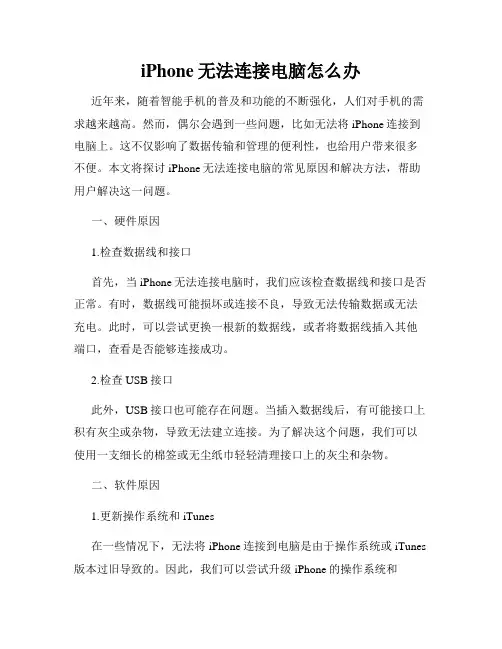
一、硬件原因1.检查数据线和接口首先,当iPhone无法连接电脑时,我们应该检查数据线和接口是否正常。
有时,数据线可能损坏或连接不良,导致无法传输数据或无法充电。
此时,可以尝试更换一根新的数据线,或者将数据线插入其他端口,查看是否能够连接成功。
2.检查USB接口此外,USB接口也可能存在问题。
当插入数据线后,有可能接口上积有灰尘或杂物,导致无法建立连接。
为了解决这个问题,我们可以使用一支细长的棉签或无尘纸巾轻轻清理接口上的灰尘和杂物。
二、软件原因1.更新操作系统和iTunes在一些情况下,无法将iPhone连接到电脑是由于操作系统或iTunes 版本过旧导致的。
因此,我们可以尝试升级iPhone的操作系统和iTunes软件。
请确保电脑与iPhone的系统要求相符,并在安全可靠的网络环境下进行升级。
2.重新启动iPhone和电脑有时候,简单的重新启动也可以解决问题。
我们可以尝试分别关闭iPhone和电脑,然后再重新启动它们。
此外,也可以将iPhone断开连接后再次连接到电脑上,看看问题是否解决。
3.重置网络设置有时候,网络设置的问题可能导致iPhone无法正确连接到电脑。
在这种情况下,我们可以尝试重置网络设置,以恢复网络连接。
在iPhone设置中选择“通用”>“重置”>“重置网络设置”,然后重新连接到电脑上。
4.启用“信任此电脑”iPhone与电脑连接时,需要信任电脑才能建立连接。
有些用户可能在连接时没有选择“信任此电脑”,导致无法连接。
为了解决这个问题,我们可以断开连接,然后重新连接时,在iPhone上选择“信任此电脑”。
iPhone 3GS iphone4使用技巧

感到有用就顶起来!让更多的人看一下!顶顶你会更健康!远离菊花珍爱苹果!!!!此贴是本人在3gs区撰写,在iPhone4上基本亲测完成,特此与大家分享!iphone4不能用的项目已经在旁边注明了,觉得好的给点动力!(我会不断跟新的)1.如何卸载机内自带软件?首先需要越狱,越狱后用91手机助手打开iPhone手机目录(在91界面点击文件管理),找到/Applications目录下就是iPhone所有软件目录,在里面删除不需要的软件目录,然后重启手机,即完成卸载。
2.如何紧急拒接来电?iPhone锁屏状态下,双击Power键即可。
3.iPhone无法连接iTunes怎么办?删除手机目录/var/mobile/Media目录下的iTunes_Control文件夹,重启iPhone。
4.清空iPhone手机密码以及锁码(忘记开机密码及锁屏密码时使用)。
删除手机目录/private/var/keychains/keychain-2.db文件,重启iphone。
5.如何删除91的PC Suit守护进程?(1)删除usr/bin下的文件TQServer(2)删除var/root/Media下的ndDaemon目录(3)删除/System/Library/LaunchDaemons/net.riverdark.iphone.TQdaemon.plist(4)重启iPhone6.如何用iPhone当做3G无线网卡给电脑上网?(1)插入3G的SIM卡到iPhone(2)打开手机,连接USB数据线(3)设置- 通用- 网络- 设置网络共享- 打开网络共享- 仅USB链接(4)漫长的等待,等待电脑识别新的USB设备(5)连接完成后,手机上出现共享网络字样,就可以开始用电脑上网!7.iPhone没网络上不了Cydia了怎么办?(1)打开91助手(2)选择程序管理(3)点击Cydia源(4)此处可以添加源,下载程序等(5)在右上角输入需要的程序名,系统会自动搜索,找到后即可下载(确认电脑连接网络)1:2:/cydia/3:4:5:/6:/iphone/cydia7:/cydia/8:/cydia/9:/svn/deb/10:/fernas/cydia/威锋网新源(现处测试阶段)/cydia/原威锋网源/cydia/saurik Saurik 是主要的cydia 的源/cydia/bigboss著名的Bigboss 源镜像/cydia/ispazio著名的iSpazio 源镜像/cydia/zodttd著名的ZodTTD 源镜像/cydia/modmyi著名的ModMyi 源镜像8.为什么我安装许多软件提示我需要安装openssl?此程序可以直接在Cydia上搜索下载最新版本!9.iPhone如何用cmwap上网?(1)首先要越狱,越狱后到附件区下载"preferences.rar"(2)解压"preferences.rar"得出"preferences.list"文件(此文件为XXcmwap文件)(3)将文件传送到手机目录//private/var/preferences/SystemConfiguration/替换原文件(用户:root 权限:777)(之前请备份原preferences.list文件)(4)设置- 通用- 网络- 蜂窝数据网- APN:cmwap 其他不用填(5)即可开始用cmwap上网10.iPhone如何用cmwap接收彩信?注意:中国联通用户插卡即用无需修改,以下仅限中国移动用户。
电脑用usb连接手机上网的方法
电脑用usb连接手机上网的方法
电脑如何地用数据线连接手机地进行上网呢?下面是店铺为大家整理的关于电脑用usb连接手机上网,一起来看看吧!
电脑用usb连接手机上网
打开手机的GPRS(EDGE),选择CMNET模式并确保手机能上网正常,为什么要选CMNET?,因为CMWAP模式下很多网站上不了。
插好USB连接线,在手机上拉下顶部的下拉菜单,将连接模式设为PC模式或者多媒体模式;(安卓4.0以上显示为多媒体模式),PC上有连接手机成功提示,证明能正确识别你的安卓手机。
进入手机的“系统设置》绑定与移动热点”,并勾选“USB 共享网络“。
你马上会发现电脑正在自动安装一些驱动程序,过一会儿会自动建立一个新的网络连接,然后你就可以用电脑上网了。
不需要在电脑上做任何设置,全自动完成。
你可以在右下角的托盘看到移动宽带连接成功的提示。
再看本地连接,已经有数据发送和接收。
1、将安卓手机USB数据线成功连接到电脑(电脑需要安装你对应手机型号的驱动)。
然后进入手机的系统设置 - 无线和网络 - 绑定与便携式热点,选择启用“USB绑定”选项。
2、完成后电脑的网络连接窗口就可以看到出现了一个新的“本地连接”网卡,然后就可以通过它来共享手机的网络(别忘了开启手机的移动数据网络,建议使用3G流量套餐哦),实现电脑同步上网了。
提示:根据谷歌提供的相关文档,USB绑定只适用于windows 7/Vista和Linux等系统的电脑,如果需要在Windows XP的系统上使用,请参考谷歌提供的Android帮助文档。
手机当modem交流汇总文档
3G手机上网设置攻略一.iPhone系统手机modem设置下面介绍通过iPhone手机当modem,设置通过手机连接电脑上网的方法。
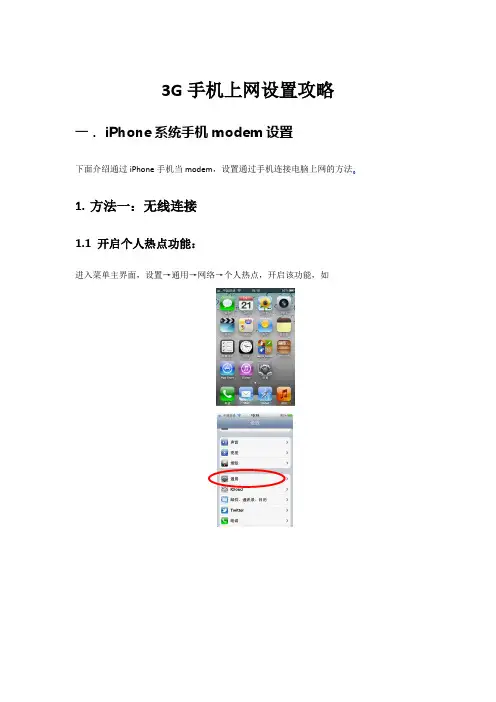
1.方法一:无线连接1.1 开启个人热点功能:进入菜单主界面,设置→通用→网络→个人热点,开启该功能,如1.2 设置无线局域网密码:然后打开电脑的无线网络连接,选择iPhone手机设备网络,点击连接,最后输入刚才设置的无线局域网密码。
1.3网络共享成功:iPhone主界面上部出现蓝色条,显示个人热点:1个连接2.方法二:USB连接2.1 准备工作选用一台iPhone手机,如iPhone4S手机(iOS5.01)SIM卡为联通3G或开通GPRS数据业务的2G卡,装有Windows XP或以上版本的PC(台式机或者笔记本)。
苹果iTunes软件下载地址:点击打开链接地址(仅用于电脑下载)2.2设置说明在PC上安装iTunes,并成功使用iPhone连接iTunes,即PC可通过iTunes检查到iPhone 设备。
2.3 开启个人热点功能进入菜单主界面,设置→通用→网络→个人热点,开启该功能,如下图所示:2.4 如使用USB线缆连接至电脑“个人热点”选择仅“无线局域网”和USB模式开启个人热点后,电脑会自动出现新的网络连接(查看方法,点击电脑里的“控制面板”->“网络连接”),如下图:2.5 网络共享成功:iPhone主界面上部出现蓝色条,显示个人热点:1个连接二.android系统手机modem设置以摩托罗拉ME525(Android2.36)为例,具体指引如下1.方法一:无线连接1.1 开启个人热点功能:进入菜单主界面,设置→无线和网络→绑定与便携式热点→个人热点,开启该功能,如下图所示:1.2设置无线局域网密码先打开便携式WLAN热点,然后在“便携式WLAN热点设置”中设置无线局域网密码,然后打开电脑的无线网络连接,选择摩托罗拉ME525手机设备网络,点击连接,最后输入刚才设置的无线局域网密码。
苹果4s怎么连接电脑iphone4s连接电脑教程
接电脑的图文教程。 电脑 itunes
数据线
首先要用数据线(大的那头插手机上,小的 那头插电脑),要实现苹果 4s 与电脑的连接就必 须用到 itunes 这个工具,如果用户没有 itunes
0c78f3ea 太阳城 m
工具,可以点击这里下载:点击此下载 itunes 工具。
itunes 工具安装完毕之后就可以开始下载 你喜欢的软件或者电影、歌曲。
下面是怎样用 itunes 工具把电脑上的电影 和音乐同步到苹果 4s 手机上面详细步骤:
第一步:插上数据线,打开 itunes 工具, 出现图二界面。
0c78f3ea 太阳城
第五步:点击打开,确认后,点击 itunes 工具上的同步按钮,数据就会自动同步到你的苹 果 4s 手机上。注意事项
以上就是教你苹果 4s 怎么连接电脑的方法
步骤,这里介绍了电影和音乐的同步方法,要提 醒大家的是,目前 iphone 只支持 mp3、aac、wav 等常见格式,而像 flac、ape 这样的无损音乐是 不支持的,需要安装第三方播放器或者需要格式
0c78f3ea 太阳城
第二步:点击影片图标,然后点击文件菜单, 选择将文件添加到资料库。
第三步:选择影片和音乐后会将已经同步添 加的资源显示出来,接着下一步开始添加新影
片、音乐。
第四步:选择“文件-将文件添加到资料库”, 或者也可以是整个影音文件夹添加至资料库,然 后选中电脑上要添加的文件或文件夹。
0c78f3ea 太阳城
转换。至于其他的软件同步方法与这里介绍的相 差不远,这里就不再累述了。
iphone通过USB连接电脑无法上网如何解决
iphone通过USB连接电脑无法上网如何解决
有很多小伙伴反映自己的笔记本想通过iphone的个人热点上网,但选择"通过USB连接"后,电脑却没有任何反应。
遇到这种情况我们具体该怎么解决呢?下面就由店铺跟大家分享一下解决方法吧,欢迎大家来阅读学习。
iphone通过USB连接电脑无法上网解决方法
1、右键“我的电脑”,选择属性
2、选择“设备管理器”
3、查看“通用串行总线控制器”,看看有没有apple mobile device USB driver
4、查看“网络适配器”,看看有没有apple mobile device ethernet
3-1、若没有apple mobile device USB driver,右键便携设备里的apple iphone,选择“更新驱动程序软件”
3-2、再选择“浏览计算机以查找驱动程序软件”
3-3、目录为: C:\Program Files\Common Files\Apple\Mobile Device Support\Drivers
3-4、安装完成
4-1、若没有apple mobile device ethernet,右键便携设备里的apple iphone,选择“更新驱动程序软件”
4-2、再选择“浏览计算机以查找驱动程序软件”
4-3、目录为: C:\Program Files\Common Files\Apple\Mobile Device Support\NetDrivers
4-4、安装完成。
[iphone用usb连接电脑上网的方法]iphone usb 电脑 上网
[iphone用usb连接电脑上网的方法]iphone usb 电脑上网工具/材料
用苹果数据线将电脑和手机连接。
操作方法
01手机上的操作:点击“设置”。
02点击“蜂窝移动网络”。
03打开蜂窝移动数据。
04回到设置页面,点击“个人热点”。
05打开个人热点。
06选择“仅USB”。
07电脑上的操作:打开“控制面板”。
08点击“网络和INTERNET”。
09打开网络与共享中心。
10点击更改适配器设置。
11可以看到一个本地连接2,下面的小字写着“apple mobile device Ethernet”,意思是苹果手机以太网装置。
出现了这个说明已经成功连接。
12右击本地连接2,点击属性。
13勾选第一个选项,并且子选项选择无线连接2。
14点击设置。
15勾选“WEB服务器”和“安全WEB服务器”,点击确定以后,就能成功使用iphone 通过usb连接电脑上网啦!
感谢您的阅读,祝您生活愉快。
itunes激活iphone教程
itunes激活iphone教程激活iPhone是使用iTunes的一项重要步骤,以下是关于如何激活iPhone的详细教程。
首先,你需要确保你的iPhone已经完全充电,并且安装了最新版本的iTunes。
然后,使用数据线将你的iPhone连接到电脑上。
1. 打开iTunes应用程序。
如果你还没有安装iTunes,你可以在苹果官网上下载并安装它。
2. 在电脑上打开iTunes后,你将看到一个欢迎界面。
点击“开始使用iTunes”按钮。
3. 在欢迎界面上,你将看到一个提示,要求你接受iTunes的许可条款。
阅读并接受这些条款,然后点击“同意”。
4. 接下来,iTunes将要求你登录你的Apple ID。
如果你没有Apple ID,你可以选择“创建新的Apple ID”选项。
如果你已经有了Apple ID,输入你的Apple ID和密码,然后点击“登录”。
5. 一旦你登录了你的Apple ID,iTunes将自动检测并连接你的iPhone。
如果你的iPhone没有被检测到,请确保你的数据线连接良好,并且iPhone已经被正确启动。
6. 当你的iPhone被成功连接后,你将看到一个概述界面,显示了你的iPhone的基本信息,例如版本号、存储容量等等。
在这个界面上,你可以选择是否自动备份你的iPhone数据。
7. 在概述界面上,你还可以选择是否自动同步你的音乐、视频、照片等内容。
如果你不希望自动同步,你可以通过点击相关选项进行配置。
8. 在你完成必要的配置后,点击“应用”按钮,iTunes将会开始下载和安装最新的iPhone系统更新。
这个过程可能需要一些时间,取决于你的网络连接速度和系统更新的大小。
9. 一旦系统更新完成,你的iPhone将会被激活,并且你可以开始使用它了。
你可以在iTunes中浏览和购买应用程序、音乐、电影等内容。
总之,通过使用iTunes,你可以快速、简便地激活你的iPhone,然后享受各种功能和应用。