
实习1ArcGIS基本操作
等工具
1
3.1.1.5 改变显示符号 ArcMap 可以改变地理要素的表达符号。试着将 “schools”图层的符号由圆点变为更易于理解的符号。 ①在 TOC 中点击“schools”图层的圆点符号,将 弹出“符号选择(Symbol Selector) ”对话框,见右图; ②拖动滚动条,直到看见“School2” ,单击之; ③点击 OK,可看到在地图中 Schools 图层使用刚 才所选择的符号进行绘制。 3.1.1.6 识别要素 在地图上我们看到有一个学校可能位于噪音等值 线的内部,下面试着了解一下这个学校的有关信息。 ①使用“放大”工具,将视图放大到此学校周围,见右图; ②可以看到学校确实位于噪音区域内,见下图左; 弹出 “识别结果 (Identify ③使用 “识别 (Identigy) ” 工具 , Result) ”对话框,在学校处单击,里面列出了学校名称等相关 信息,见下图右; ④关闭“识别结果”对话框; ⑤点击“Tools”工具条上的“回退(Back) ”命令 ,回到 原先的视图范围。
3.1.1.7 添加图形 我们可以使用位于 ArcMap 窗口底部的“绘制(Draw) ”工具条来往地图中添加一些描述 性的文本和图形。 ①单击“绘制”工具条上的“新建文本( New Text) ”命令按钮,此时鼠标光标变成了一个左上角 带十字的 A 字符; ②移动鼠标到刚才的学校右侧附近,单击; ③在弹出的文本框中键入“华中科技大学” ,并按 回车键,见右图; ④完成后,在文本框外任何位置单击鼠标,以取 消对刚才所创建文本框的选择。 3.1.1.8 设计地图版面 ArcMap 允许用户以两种不同的视图管理数据: 数 据视图(Data View)和版面视图(Layout View) 。刚 才都是在数据视图中工作。下面将在版面视图中创建一个 16*111 保存地图 我们应该保存当前的工作,下次启动 Arcmap 时,就可以在此基础上继续。 ①选择“FileSave As…” ; ②在文件对话框中,输入一个新的文件名“airport_ex” ,然后单击“保存” 。 3.1.2 操作地理要素 在本练习中,我们想显示噪音等值线内的每种土地利用类型的数量信息。为此,将在练 习 1 的基础上,向地图中增加新的数据,并完成其他的一些 GIS 操作。 如果 ArcMap 尚未运行,启动它,然后打开练习 1 所保存的 airport_ex.mxd 文件。 3.1.2.1 改变地图版面 首先,我们需要改变地图版面的大小和方向。 ①确认当前是在版面视图状态下; ②执行“FilePage and Print Setup…” ; ③选择“Standard SizesANSI E” ; ④在“Map Page Size”框中选择“Portrait” ; ⑤“Scale Map Elements proportionally to changes in Page Size”不打勾,然后点击 OK; ⑥使用“Tools”工具条上的“选择元素”工具 ,将地图版面左下角的所有元素都选中; ⑦将所选中的元素拖到版面的上部,见下图右;
4
3.1.2.2 创建一个新的数据框 数据框是 ArcMap 中若干图层的逻辑集合,它为用户提供了对框内图层进行统一显示、 管理的一种方式。下面我们将创建一个新的用于显示土地利用状况的数据框。 ①执行“InsertData Frame” ,可见一个新数据框出现在版面视图和图层目录(TOC)中。 3.1.2.3 在新数据框中添加图层 ①确定当前在版面视图中只有刚才所添加的新数据 框被选中; ②在“标准(Standard) ”工具条中单击“添加数据 (Add Data) ”命令按钮 ; ③定位到 C:\Map 目录下,双击 airport.mdb; ④选中“parcels”图层后,单击 Add,可见此地块图 层被加入到了新数据框中,见右图; 3.1.2.4 设置新数据框的属性 ①在 “图层目录 (TOC) ” 中右键单击 “新数据框 (New Data Frame) ” ,在弹出菜单上选择“属性(Properties…) ” ; ②在弹出的“数据框属性(Data Frame Properties)对 话框中” , 点击 “常规 (General) ” 标签, 在 “名称 (Name) ” 文本框中,输入“土地利用” ; ③执行“DisplayFeet” ; ④点击 Apply 按钮; ⑤点击“尺寸和位置(Size and Position) ”标签; ⑥设置 X、Y 均等于 15,点击 OK; ⑦按下 Shift 键,同时选中版面中的“Schools”和“土 地利用”两个数据框; ⑧在“绘制”工具条上,选择“DrawingDistribute Make Same Size” 。 3.1.2.5 复制图层 我们想在“土地利用”数据框中将噪音等值线和机场区域与地块图一起显示,可以将它 们从“Schools”数据框中复制过来。首先要回到数据视图状态下。 ①执行“ViewData View” ,可以看到现在地图窗口中只显示了“土地利用”数据框中 图层的内容, 如果不是的话, 在 “图层目录” 中右键点击 “土地利用” 数据框, 然后点击 Activate; ②在“图层目录”中,右键点击“Schools”数据框中的“airport_area”图层,在弹出的
3
框,在其中选择“ESRI North 1” ,然后单击 OK,拖动指北标,将其放置到图例的右侧; ⑦选择菜单“Insert Scale Bar …” ,在“选择比例尺(Scale Bar Selecto) ”对话框中选 择“Scale Line 1” ,单击 OK,拖动指北标,将其放置到图例和指北标的下方; ⑧选中图例框,然后按住 Shift 键,同时选中比例尺; ⑨在“绘制”工具条上选择“DrawingAlignAlign Left” ,最终的地图版面如下所示。
5
菜单上点击 Copy; ③右键点击“土地利用”数据框, 在弹出的菜单上点击“Paste Layer(s)” ; ④对“cnel65”图层依法炮制。 3.1.2.6 分类显示要素 默认情况下, “Parcels”图层中所有的地 块都以同一种符号显示。下面将按照其属性 (土地类型)给不同的地块赋予不同的符号。 ①在 “图层目录” 中, 右键点击 “Parcels” 图层,再点击“Properties” ; ②单击“符号(Symbology) ”标签; ③点击“Show”列表框中的 Categories; ④ 选 择 “ Value Field ” 下 拉 框 中 的 LAND_USE; ⑤点击“Add All Values”按钮; ⑥点击 OK, 可以看到不同土地利用类型 的地块有着不同的绘制符号。 3.1.2.7 使用样式(style) 上一步中我们看到 ArcMap 会随机地选 择符号来显示不同的土地利用类型。为改变 符号属性,我们可以双击每个符号以对其进行 定制, 也可以使用预先定义好的样式。 ArcMap 提供了若干标准样式。 ①在图层目录中右键单击 “parcels” 图层, 并点击“Properties” ; ②点击“Symbology”标签; ③ 选 择 “ ShowCategoriesMatch to symbols in a style” ; ④点击“Browse…”按钮,定位到 C:\Map 目录下,选择“land_use.style” ; ⑤单击“Match Symbols” ; ⑥关闭<all other values>前的复选框; ⑦单击 OK,可见“parcels”图层现在使 用样式中所定义的符号颜色。 3.1.2.8 使用地理位置选择要素 我们想看看哪些地块位于噪音等值线的范围内,并把它们选出来。 ①选择菜单“SelectionSelect By Location” ,弹出“Select By Location”对话框; ②在第一个下拉列表中选择“select features from” ; ③在第二个列表中的“parcel”图层前面打勾; ④在第三个下拉列表中选择“intersect” ; ⑤在最后一个列表中选择“cnel65”图层; ⑥ApplyClose,可见所有位于等值线内部(包括与其相交)的地块都被选中了。 3.1.2.9 引出图层 我们想更精确地了解有多少块地、每种类型的土地有多少面积是位于噪音等值线的范围 内部。为此将创建一个新的图层,仅包含上一步中选中的地块,在其上执行统计分析。 ①右键单击“土地利用”数据框中的“parcels”图层,执行“DataExport Data” ;
实习一、ArcGIS 基本操作
1. 目的
了解 ArcGIS 软件(ArcMap 和 ArcCatalog)的基本操作,熟悉软件功能。
2. 实习准备
实习所用软件为 ArcGIS 9.2,所使用的数据为两个压缩包:Map.rar 和 Catalog.rar。
3. 实习内容
3.1 ArcMap 实习
本实习共包括 5 组练习, 从 “3.1.1 熟悉软件和数据” 到 “3.1.5 使用地图元素” 。 将 Map.rar 解压到 C:\Map 下,有三个文件:airport.mdb、airport.mxd、Land_use.style。 3.1.1 熟悉软件和数据 本练习中,我们将创建一幅地图,显示某机场附近学校所在的位置,同时还将显示噪音 等值线,以了解哪些学校会受到机场噪音的污染。 3.1.1.1 启动 ArcMap ①在 Windows 桌面上点击“开始所有程序ArcGISArcMap” 。 3.1.1.2 打开一幅已有的地图文档 ①在 ArcMap 的启动对话框中,双击列表框中的 “Browse for maps…” ,在随后出现的“打开文件”对 话框中, 定位到 “C:\Map” , 双击 “airport.mxd” 。 ArcMap 将打开这幅地图,见右图。 观察 ArcMap 的用户界面,在左边的图层目录 (TOC)中,列出了所使用到的图层,它们是: schools:学校的位置; runways:机场跑道的位置; arterials:公路主干道; cnel65:噪音等于 65 分贝的等值线; airport_area:机场的规划用地范围; county:县的边界。 ② 确 认 airport.mxd 是 使 用 相 对 路 径 保 存 : 执 行 菜 单 “ FileMap Properties…Data Source Options…Store relative path namesOK确定” ; 3.1.1.3 浏览地图 “Tools”工具条(见右图)提供了对地图进行交互式浏览和查询的工具。若 光标停留在每个图标上(不按下鼠标按钮)一会儿,将得到关于每个工具的简短 描述信息。 ①尝试使用“放大(Zoom In) ” 、 “缩小(Zoom Out) ” 、 “平移(Pan) ” 对整个地图进行浏览。 3.1.1.4 显示图层 ①点击图层目录(TOC)中每个图层名前面的复选框,以控制其是否显示。
arcgis实习报告

arcgis实习报告篇一:ARCGIS实习报告《ArcGIS实习报告》学号:班级序号:姓名:指导教师:成绩:ArcGIS软件操作实习报告实习目的:通过学习Arcgis这款Gis应用软件熟练我们的实际应用能力,深入理解GIS软件应用的核心部分,通过熟练Arcgis能掌握类似相关软件操作,加强动手能力。
实习过程:1. 对Arcgis软件整体掌握,并与之前各类软件操作对比和学习。
2. 具体对软件操作掌握空间数据的采集与组织、数据的处理与变换、数据的可视化表达。
3. Arcgis的空间分析能力的掌握:矢量数据的空间分析、栅格数据的空间分析、三维分析、地统计分析、水文分析等。
4. 掌握Arcgis的空间分析建模。
实习内容:根据学习内容,我们选择了《地理信息系统分析与应用》第三章作为实习内容,本章内容分别为:初识ArcGIS、农田保护区域分析、度假村选址、屏幕矢量化及拓扑建库、投影转换及图形裁剪、注记及属性编辑与连接、燕麦试验田选址、商店选址评价、土壤肥沃度分析、统计图表、网络分析、ArcGIS中DEM 的建立及应用。
以下是实习内容截图3.1 初识ArcGIS1启动ArcCatalog2.连接数据3浏览数据3.1.3 ArcMap 中的栅格数据操作 1. 启动ArcMap2. 在arcmap 中加载数据3. 图层操作(1) 放大、缩小(2) 平移篇二:ArcGIS实验报告与心得地理信息系统实验报告与心得院系:资源与环境学院年级:2011级班级:地信一班姓名:学号:指导老师:冯慧敏时间:2013.05.28ArcGIS实验报告与心得一.实验目的:(1)通过实习了解ArcGIS的发展,以及9.3系列软件的构成体系熟练掌握(2)熟练掌握ArcMap的基本操作及应用(3)了解及应用ArcGIS的分析功能模块ArcToolbox(4)加深对地理信息系统的了解二.实验内容实验一是对ArcGIS概述。
介绍ArcGIS的发展,以及9.3系列软件的构成体系,了解桌面产品部分ArcMap、ArcCatalog和ArcToolbox 的相关基础知识;实验二讲解了视图数据的显示与管理主要阐述如何让创建新的Map Document(工程文档),工程文档的保存,创建新数据层layer,数据层(Layer)的操作等;实验三讲解了ArcMap下的数据编辑与修改编辑点、线、面文件的流程,点、线、面的主要生成方法和介绍了绘图工具、编辑菜单; 实验四讲解了栅格数据矢量化介绍了ArcScan工具。
arcgis基础实验操作100例

arcgis基础实验操作100例ArcGIS是一款功能强大的地理信息系统软件,具备多种数据处理和空间分析功能。
为了帮助初学者快速上手和熟练掌握ArcGIS的基本操作,本文将介绍100个实例,逐步引导读者进行实验操作。
实验1:地图显示和导航在ArcGIS中,了解和掌握地图显示和导航是十分重要的。
通过实验1,你将学习如何:1. 打开ArcGIS软件并创建一个新的地图文档。
2. 添加底图图层,如街道地图或卫星影像。
3. 调整地图的显示比例。
4. 缩放到指定位置。
5. 漫游和旋转地图。
实验2:数据导入和导出数据的导入和导出是进行地理信息分析的基础步骤之一。
通过实验2,你将学习如何:1. 导入矢量数据,如点、线、面数据。
2. 导入栅格数据,如DEM(数字高程模型)。
3. 导入Excel表格数据。
4. 将地图数据导出为不同的文件格式,如Shapefile、KMZ等。
5. 将地图数据导出为Excel表格。
实验3:属性查询和筛选属性查询和筛选是根据地图要素的属性条件进行查询和筛选的关键操作。
通过实验3,你将学习如何:1. 打开属性表并浏览属性数据。
2. 使用查询操作符进行属性条件查询。
3. 使用属性查询构建器进行复杂查询。
4. 根据属性条件筛选地图数据。
实验4:空间查询和选择空间查询和选择是根据地理位置关系进行查询和选择的重要操作。
通过实验4,你将学习如何:1. 使用选择工具进行空间选择。
2. 使用属性查询和空间查询联合操作。
3. 使用缓冲区进行地理位置查询。
4. 使用交叉、相交、包含等空间运算符进行查询和选择。
实验5:符号化和标注符号化和标注是地图制作中非常重要的部分,可以使地图更加直观和易读。
通过实验5,你将学习如何:1. 修改地图要素的符号样式。
2. 根据属性值对地图要素进行分类符号化。
3. 设置标注并调整其显示样式。
4. 调整标注的位置和标注显示的优先级。
实验6:地理处理工具ArcGIS提供了丰富的地理处理工具,可以进行空间分析和地理数据处理。
arcgis使用步骤
arcgis使用步骤ArcGIS 是一款功能强大的地理信息系统(Geographic Information System,简称GIS)软件,广泛应用于地理空间数据的管理、分析和可视化等方面。
本文将介绍ArcGIS的使用步骤,帮助初学者快速上手。
一、安装ArcGIS软件需要从官方网站下载ArcGIS软件的安装包。
下载完成后,双击安装包开始安装过程。
按照提示完成安装,并确保安装过程中没有出现错误。
二、启动ArcGIS软件安装完成后,在桌面上会出现ArcGIS的图标。
双击图标,即可启动ArcGIS软件。
三、创建新的地图项目在ArcGIS软件中,地图是数据的核心。
要开始使用ArcGIS,首先需要创建一个新的地图项目。
在软件界面的菜单栏中选择“文件”-“新建”-“地图”,即可创建一个新的地图项目。
四、导入地理数据ArcGIS支持导入各种格式的地理数据,包括矢量数据和栅格数据。
要导入地理数据,可以点击软件界面的“添加数据”按钮,选择要导入的数据文件,并确认导入选项。
导入完成后,地理数据将显示在地图中。
五、编辑地理数据在ArcGIS中,可以对导入的地理数据进行编辑。
编辑包括添加、删除、修改地理要素等操作。
要编辑地理数据,可以选择“编辑”菜单中的“开始编辑”选项。
然后,选择要编辑的图层,并进行相关的编辑操作。
六、创建地图布局地图布局是指将地图数据以可视化的方式展示出来,包括添加标题、图例、比例尺等元素。
要创建地图布局,可以选择“布局”菜单中的“添加元素”选项,然后选择要添加的元素类型,并进行相应的设置。
七、地理数据分析ArcGIS具有强大的地理数据分析功能,可以进行空间查询、缓冲区分析、叠加分析等操作。
要进行地理数据分析,可以选择“分析”菜单中的相应选项,然后根据提示进行操作。
八、制作地图ArcGIS可以将地理数据制作成各种类型的地图,包括点状地图、线状地图、面状地图等。
要制作地图,可以选择“地图制作”菜单中的“新建地图”选项,然后选择要制作的地图类型,并进行相关的设置。
ArcGIS 实验指导手册

实验一ArcGIS 10、2软件基本功能介绍及地理数据浏览一、实验目得1.认识ArcMap图形用户界面。
2.了解地理数据就是如何进行组织及基于“图层”进行显示得。
3.通过浏览与地理要素关联得数据表,您可以了解地理数据就是如何与其属性信息进行连接得。
4.掌握GIS两种基本查询操作,加深对其实现原理得理解。
5.初步了解设置图层显示方式——图例得使用。
二、实验准备1.软件准备:ArcGIS 10、22.数据准备:huadong、mxd华东地区矢量数据(包括行政区界、河流、公路、铁路、省会等多个矢量图层)三、实验内容1、启动ArcMap执行菜单命令:开始->所有程序->ArcGIS->ArcMap。
当出现ArcMap对话框时,点击"一个新得空地图" 单选按钮,然后点击OK,确定。
如果您得ArcMap界面与上面得图瞧起来不一样,也不用在意,这不会对练习得结果产生影响。
当您在ArcMap中进行各种操作时,您得操作对象就是一个地图文档。
一个地图文档就是存储在扩展名为、mxd文件中。
2、检查要素图层执行菜单命令File->Open。
浏览到包含有您下载得练习数据得文件夹,然后点击huadong、mxd,点击Open按钮。
打开地图文档huadong、mxd后,您会瞧到中国华东地区得地图。
地图显示以图层表示得几种类型得空间实体。
在ArcMap窗口得左边区域称为图层控制面板(TOC),它显示得就是图层列表。
窗口得右边区域显示得就是图层控制面板中各图层得图形内容。
例如,所有油炸圈饼店就是点实体(以房屋符号表示)且被组合成名为Donut Shops图层。
名为Land use得图层表示Redlands市土地利用现状,在这个图层中,根据多边形得地类将其组合成不同类型得土地利用多边形。
3、显示其它图层4、查询地理要素在“工具”(Tools)工具栏上,点击查询按钮。
如果瞧不到“工具”(Tools)工具栏,在菜单“帮助”(Help)得右边得菜单栏上点击右键,然后点击“工具”(Tools)选项。
实验一 ArcGIS的基本操作
实验一ArcGIS的基本操作一、实验目的1、熟悉ArcGIS软件环境;了解ArcGIS的体系结构及功能模块;2、熟悉ArcInfo的基本操作。
二、实验内容1、了解ArcGIS的体系结构、桌面GIS的模块构成;2、ArcGIS的安装;3、ArcMap基本操作,包括新地图文档创建、数据层的加载、数据层的基本操作、数据层的保存、ArcCatalog的具体操作;了解ArcToolBox的功能;4、投影转换;5、影像纠正;6、数字化。
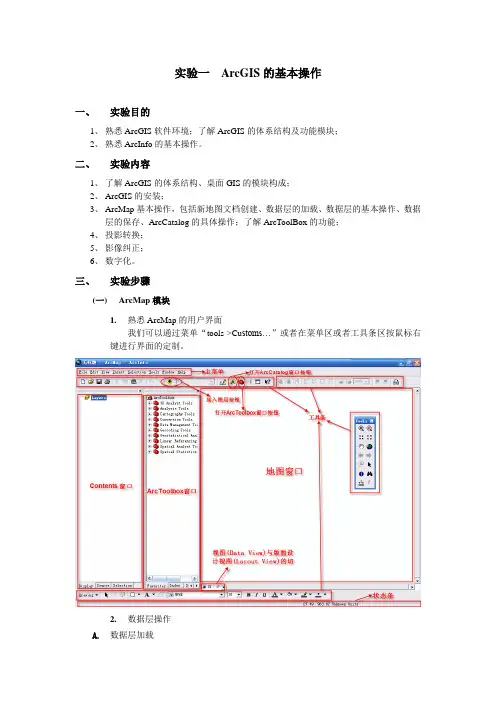
三、实验步骤(一)ArcMap模块1.熟悉ArcMap的用户界面我们可以通过菜单“tools->Cu stoms…”或者在菜单区或者工具条区按鼠标右键进行界面的定制。
2.数据层操作A.数据层加载a)在主菜单中选择“File-Add Data…”,或者在standard工具条中选择,或者在contents窗口的Display标签或Source标签内选择“Layers”, 并点击鼠标右键选择“Add Data…”;b)如果用ArcCatalog加载,可以从ArcCatalog的Catalog树或内容窗口中选择要加入的数据,然后拖到ArcMap的Contents窗口或地图窗口内,即可完成数据层的加入;c)ArcMap可以加载多种数据类型,诸如AutoCAD矢量数据DWG,ArcGIS的矢量数据Coverage、GeoDatabase、TIN和栅格数据GRID,ArcView的矢量数据ShapeFile,ERDAS的栅格数据ImageFile,USDS的栅格数据DEM等。
B.数据层选择:我们可以对数据层显示进行选择:在Contents窗口中的Display、Source、Selection面板中均可选择需显示的数据层。
C.数据层名更改直接在需要更改名称的数据层上点击左键,选定数据层,再次单击左键,数据层名称进入可编辑状态;或右键选择Properties…——General选项卡,更改名称即可。
ArcGIS基础学习篇详细步骤

本科生实验报告课程名称土地信息系统实验名称实验一ArcMap入门学生姓名陈土英学生学号201311315105所在专业土地资源管理所在班级国土1131广东海洋大学大学农学院一、实验准备实验名称:ArcMap入门实验时间:2016年4月1日1、实验目的:(1)熟悉ArcMap软件的简单入门操作;(2)掌握ArcMap地图显示和简单查询的方法;(3)熟悉地图符号,注记的初步试用;(4)掌握属性表的使用。
2、实验材料及相关设备:计算机一台(装有ArcGIS10.1软件)、《地理信息系统实习教程》一本。
二、实验内容、步骤和结果第一步:地图显示、简单查询1.1 ArcMap操作界面、地图显示1.1.1 ArcGIS for Desktop的语言环境设置和练习数据(1)依次点击:开始〉ArcGIS〉ArcGIS Administrator,;(2)在出现的对话框右下侧,点击“Advanced(或“高级”)按钮,选择“中文(简体)(中华人民共和国)”,再按“save”键设置为中文界面。
(如图1-1)图1-11.1.2 打开地图文档(1)依次点击“开始>所有程序>ArcGIS>ArcMap”(2)在出现的ArcMap启动对话框右下侧,点击取消,进入默认地图文档窗口(如图1-2)(3)在主菜单中选择“文档>打开”,根据对话框提示打开\gis_ex10\ex01路径下的ex01.mxd文档,此时当前打开的文档会自动关闭。
图1-2(空白地图文档窗口)1.1.3基本操作界面(1)在左侧内容列表中有3个数据框:Data frame1、Data frame2、和Data frame3。
当Data frame1为粗体字时,表示该数据被激活,处于可操作状态。
(2)点击Data frame1左边的加号“+”,变成减号“-”时,就展开并显示出Data frame1的内容。
(如图1-3)(3)点击图层名称前的“+”或“-”,可调整为展开或关闭。
arcgis基础操作步骤
arcgis基础操作步骤ArcGIS是一款功能强大的地理信息系统软件,广泛应用于地理空间数据的管理、分析和可视化。
本文将介绍ArcGIS的基础操作步骤,包括数据导入、图层管理、空间分析和地图制作等内容。
一、数据导入1. 打开ArcGIS软件,点击“新建地图”按钮新建一个地图项目。
2. 在地图项目中,点击“添加数据”按钮,选择要导入的数据文件,可以是矢量数据(如Shapefile格式)或栅格数据(如TIFF格式)。
3. 导入数据后,可以在“内容”窗格中看到导入的图层,可以对图层进行管理和设置。
二、图层管理1. 在“内容”窗格中,可以对图层进行排序、重命名、删除等操作,以便更好地组织和管理数据。
2. 可以点击图层右侧的眼睛图标来控制图层的可见性,点击图层右侧的锁图标来锁定图层,防止误操作。
3. 可以通过点击图层右侧的图标来设置图层的样式、标注、符号等属性,以便更好地展示数据。
三、空间分析1. 在“分析”菜单中,可以选择不同的空间分析工具,如缓冲区分析、空间查询、叠加分析等。
2. 在使用空间分析工具前,需要选择要分析的图层和设置分析参数,然后点击“运行”按钮执行分析。
3. 分析结果将以新的图层形式显示在“内容”窗格中,可以对其进行管理和进一步的分析。
四、地图制作1. 在地图项目中,可以调整地图的范围和比例尺,以便更好地展示地理空间数据。
2. 可以选择不同的底图样式,如街道地图、卫星影像、地形图等,以便更好地呈现地图内容。
3. 可以添加标注、图例、比例尺等元素,以及设置符号、颜色、透明度等样式,以便更好地制作地图。
总结:ArcGIS是一款功能强大的地理信息系统软件,通过数据导入、图层管理、空间分析和地图制作等基础操作步骤,可以对地理空间数据进行管理、分析和可视化。
掌握这些基础操作步骤,有助于更好地利用ArcGIS进行地理信息工作。
希望本文的介绍对读者有所帮助。
实验一——ArcGIS 10.2软件基本功能介绍及地理数据浏览
实验一ArcGIS 10.2软件基本功能介绍及地理数据浏览一、实验目的1.认识ArcMap图形用户界面。
2.了解地理数据是如何进行组织及基于“图层”进行显示的。
3.通过浏览与地理要素关联的数据表,你可以了解地理数据是如何与其属性信息进行连接的。
4.掌握GIS两种基本查询操作,加深对其实现原理的理解。
5.初步了解设置图层显示方式——图例的使用。
二、实验准备1.软件准备:ArcGIS 10.22.数据准备:huadong.mxd华东地区矢量数据(包括行政区界、河流、公路、铁路、省会等多个矢量图层)三、实验内容(1)启动ArcMap。
执行菜单命令:开始->所有程序->ArcGIS->ArcMap。
(2)检查要素图层。
执行菜单命令File->Open。
(3)显示其它图层。
(4)查询地理要素。
(5)检查其它属性信息。
(6)设置并显示地图提示信息。
(7)根据要素属性设置图层渲染样式。
(8)根据属性选择要素。
(9)使用空间关系选择地理要素。
(10)退出ArcMap。
执行菜单命令File->Exit,关闭ArcMap。
如果系统提示保存修改(save changes),点击No。
四、问题回答如下问题:✓在ArcMap中,打开huadong.mxd。
在heliu图层中长度为25624.600346m的河段名称是什么?✓ArcMap中,打开huadong.mxd。
在tielu图层中“NAME”为“津浦线”的铁路线有多少条?五、实习报告要求以电子版和打印版的形式提交,包括原理、步骤、结果。
报告命名方式:学号_姓名_实验1。
(完整word版)Arcgis 空间分析 实习一说明
数据编辑与更新1.背景数据编辑与数据更新是进行数据采集、数据维护工作经常涉及的内容。
一般在进行数据入库更新前,要对数据进行全面检查和编辑处理,确保数据满足要求。
2.数据已有某地区的城市建筑数据(buildings.shp,面类型),存放在数据库city.mdb中,且有一部分区域的数据需要更新,更新数据(newbuildings.shp,线类型)已经通过野外测量得到。
3.需求更新该区域数据,并检查数据,确保建筑轮廓线闭合,且建筑物以面状形式存储。
4.工作流程由于新采集的建筑轮廓数据是线状数据,而数据库存储要求面状数据。
因此,首先要将线转换成面,但是由于采集或编辑问题,可能存在线不闭合的情况,如果直接转换为面则会丢失那些不闭合的面状信息。
因此需要创建拓扑对象类,检查线闭合情况,对不闭合的线进行修改,然后才能将线转换成面,在与原来的数据合并。
5.操作步骤⑴将更新区域的建筑数据newbuildings.shp导入到原数据库city.mdb中。
在ArcCatalog中,双击city数据库,右击dataset数据集,选择“导入|要素类(单一)”菜单,如图:输入要素: newbuildings.shp输出位置: dataset输出要素类: newbuildings完成后数据如下图所示:更新区域⑵对newbuildings数据进行拓扑检查,主要查看是否存在悬挂,若有悬挂则说明数据不封闭,需要修改。
方法:通过对newbuildings数据新建newbuildings_topology文件,并添加拓扑规则|选择“不能有悬挂点”选项。
如图:完成新建topology后,将拓扑“newbuildings_topology”添加到Arcmap中,如下图所示,其中有红色的方框的地方就是线段有悬挂点的的位置,需要修改。
⑶根据拓扑错误,编辑未闭合的线数据。
右击工具栏,添加【topology】工具条;选择【编辑器】|【开始编辑】,在拓扑工具条中选择“newbuildings”要素类(如图);点击【error inspector】按钮,并在错误编辑器的【show】规则中选择“Must NotHave Dangles”,点击“search now”后将显示所有不符合拓扑规则的错误点。
Arcgis使用及操作流程
第一部分:ArcGIS基本操作1、打开编辑软件:开始—程序—ArcGIS—Arcmap默认点击OK2、加载底图及失量化图层:点击或者File—Add Data,加载底图如下:加载失量化图层shp文件如下:3、编辑失量化图层:点击编辑图标—点击Start Editing,弹出窗口,如下图所示:选择所要编辑的图层,Start Editing。
4、捕捉开关设置,点击Editor—snapping如下图:设置后,可关闭捕捉环境窗口5、开始编辑创建新要素所编辑图层编辑前如下图所示:点击Sketch tool,捕捉点,划线,捕捉到另一条线,F2键结束操作(或者右键Finish Sketch)编辑后如下图所示:6、属性设置:点击,弹出对话框,如下图:设置后如下图:7、继续编辑下一条记录第二部分:专题数据编辑及操作流程任务分配:数据处理:管义光1、商场图片处理及校准2、面数据失量化,及现有属性数据录入3、商铺POI信息点生成,创建点、线图层4、检查、校验商场联通线拓朴结构5、数据入库,建立网络数据拓朴结构,创建版本6、商场各楼层图纸及统计信息出图采集人员:徐沙1、商场外业采集信息2、利用采集信息,编辑楼层联通线,以及跨楼层扶梯、客梯、货梯联通线。
3、采集信息录入、编辑POI点信息备注:原始数据:各商场平面图、GPS数据实例数据:龙之梦商场平面图、Lzm_pg.shp(面)、Lzm_pl.shp(线)、Lzm_pl_lc.shp(线)、Lzm_pt.shp(点)1、龙之梦商场平面图拼接及校准A、利用图片处理软件,拼接各楼层分幅图片,构成完整的各楼层平面图B、利用采集的GPS经纬度坐标数据,校准各楼层平面图,由于各楼层平面图从网上下载,与实际建筑物分布存在一定的差异,校准时,尽量做到与实际平面图一致2、创建商场面数据,主要类型为商铺,操作步骤如下:A、打开Arcmap软件,添加校准后的楼层平面图,及Lzm_pg.shp,如下图所示:B、创建面要素设置面要素显示效果,右击Lzm_pg_4,弹出属性对话框,设置透明度Display:50%,Symbology设置颜色。