
Ghost32使用教程图解
Ghost32使用教程图解
1. Ghost简介
Ghost是赛门铁克公司推出的一个用于系统、数据备份与恢复的工具。
其最新版本是Ghost10。
但是自从Ghost9之后,它就只能在windows下面运行,提供数据定时备份、自动恢复与系统备份恢复的功能。
本文将要介绍的是Ghost 8.x系列(最新为8.3),它在DOS下面运行,能够提供对系统的完整备份和恢复,支持的磁盘文件系统格式包括FAT, FAT32, NTFS, ext2, ext3, linux swap等,还能够对不支持的分区进行扇区对扇区的完全备份。
Ghost 8.x系列分为两个版本,Ghost(在DOS下面运行)和Ghost32(在windows 下面运行),两者具有统一的界面,可以实现相同的功能,但是Windows系统下面的Ghost 不能恢复Windows操作系统所在的分区,因此在这种情况下需要使用DOS版。
2. Ghost的启动
启动Ghost8.0之后,会出现图一所示画面
图一 Ghost8.0启动画面
点击OK后,就可以看到Ghost的主菜单,如图二所示。
图二 Ghost菜单
在主菜单中,有以下几项:
•Local:本地操作,对本地计算机上的硬盘进行操作。
•Peer to peer:通过点对点模式对网络计算机上的硬盘进行操作。
•GhostCast:通过单播/多播或者广播方式对网络计算机上的硬盘进行操作。
•Option:使用Ghsot时的一些选项,一般使用默认设置即可。
•Help:一个简洁的帮助。
•Quit:退出Ghost。
注意:当计算机上没有安装网络协议的驱动时,Peer to peer和GhostCast选项将不可用(在DOS下一般都没有安装)。
3.使用Ghost对分区进行操作
启动Ghost之后,选择Local->Partion对分区进行操作。
•To Partion:将一个分区的内容复制到另外一个分区。
•To Image:将一个或多个分区的内容复制到一个镜像文件中。
一般备份系统均选择此操作。
•From Image:将镜像文件恢复到分区中。
当系统备份后,可选择此操作恢复系统。
原文:file:///D:/My%20Documents/教程/Ghost使用图解_Ghost教程_IT部落.mht
3.1 备份系统
选择Local->Partion->To Image,对分区进行备份。
图三选择Local->Partion->To Image,对分区进行备份
备份分区的程序如下:选择硬盘(图四)->选择分区(图五、图六)->设定镜像文件的位置(图七、图八)->选择压缩比例(图十二)。
如果空间不够,还会给出提示(图九、图十、图十一)。
在选择压缩比例时,为了节省空间,一般选择High。
但是压缩比例越大,压缩就越慢。
图四选择硬盘
图五选择分区
原文:file:///D:/My%20Documents/教程/Ghost使用图解_Ghost教程_IT部落2.mht
图六选择多个分区
图七选择镜像文件的位置
图八输入镜像文件名
图九空间不够的提示:是否压缩
图十空间不够的提示(是否将镜像文件存储在多个分区上)图十一空间不够的警告
图十二选择压缩比例
图十三正在进行备份操作
3.2 对分区进行恢复
选择Local->Partion->From Image,对分区进行恢复(图十四)。
图十四从镜像文件恢复分区图十五选择镜像文件
图十六由于一个镜像文件中可能含有多个分区,所以需要选择分区图十七选择目标硬盘
图十八选择目标分区。
GHOST使用方法镜像与还原图解说明
电脑维护入门GHOST使用方法图解说明ghost是一个备份软件,它能将一个分区内所有文件,通常我们是将系统C 盘制作成一个“压缩文件”,存放在电脑其它安全的分区内,再在系统出现任意已知或未知的问题时候,再启动GHOST 提取此备份文件,再还原到系统盘C盘以保证到系统正常安全运行,GHOST适用于各种操作系统,但对于刚刚接触电脑用户而言,使用windows98或比较容易操故而此处是以windows98 为例。
名词解释镜像文件:此处泛指GHOST软件制作成的压缩文件以.gho为后缀在ghost中显示为黄色。
源盘:即将要备份的磁盘,在一般的情况下我们泛指操作系统盘C盘。
镜像盘:备份镜像的磁盘在一般的情况下我们泛指文件存放盘D盘或E、F 、G 盘。
打包:制作镜像文件通常是指将,操作系统盘C盘经压缩后存放在其它盘,如D 盘里面。
解包:还原镜像文件通常在系统盘C盘出现错误或病毒木马后,将存放在其它盘里面的镜像文件还原到系统盘内以求能恢复干净良好的操作系统。
一.使用GHOST之前必定要注意到的事1.在备份系统时:如果您是选择的FAT32的分区格式,单个的备份文件最好不要超过2GB。
GHOST建议您选用选用最新的版本号需要最少GHOST8.0版本或以上的版本。
2.在备份系统前:最好将一些无用的文件删除以减少Ghost文件的体积,通常无用的文件有:Windows的临时文件夹如果您不是太了解只建议您删除C:\WINDOWS\TEMP 下面的文件镜像文件应尽量保持“干净”、“基本”。
应用软件安装得越多,系统被修改得越严重安装新软件也就越容易出错,所以在制作镜像文件前,千万不要安装过多的应软件。
建议您分层次一步一步打包系统刚刚做完安装完驱动打一个,如是001再安装一些必要的软件再打一个,如是002 以后再安装了新软件再打,如是003如果安装新软件或硬件,使用一时间后发现容易出错或死机的话,回复到前一个版本的包后再安装新软件或硬件。
ghost 详细使用图文对照说明
开启ghost程序,显示如下图1图1 已经进入Ghost图1中显示程序信息,直接按回车键后,显示主程序界面,如下图2所示主程序有四个可用选项∶Quit(退出)、Help(帮助)、Options(选项)和Local(本地)。
在菜单中点击Local(本地)项,在右面弹出的菜单中有3个子项,其中Disk表示备份整个硬盘(即硬盘克隆)、Partition 表示备份硬盘的单个分区、Check 表示检查硬盘或备份的文件,查看是否可能因分区、硬盘被破坏等造成备份或还原失败。
我这里要对本地磁盘进行操作,应选Local;当前默认选中“Local”(字体变白色),按向右方向键展开子菜单,用向上或向下方向键选择,依次选择Local(本地)→Partition(分区)→To Image(产生镜像) (这步一定不要选错)如下图3所示图3 依次选择产生镜像确定“To Image”被选中(字体变白色),然后回车,显示如下图4所示图4 选择本地硬盘弹出硬盘选择窗口,因为我这里只有一个硬盘,所以不用选择了,直接按回车键后,显示如下图5所示图5 逻辑分区选择要操作的分区,可用键盘进行操作:用方向键选择第一个分区(即c盘)后回车,这时OK 按键由不可操作变为可用,显示如下图6所示图6 选择第一个分区按TAB键切换到OK键(字体变白色),如下图7所示图7 切换到OK键按回车键进行确认。
出现如下图8所示图8 文件名选择备份存放的分区、目录路径及输入备份文件名称。
上图中有五个框∶最上边框(Look jn)选择分区;第二个(最大的)选择目录;第三个(File narne)输入影像文件名称,注意影像文件的名称带有GHO 的后缀名;第四个(File of type)文件类型,默认为GHO不用改。
这里首先选择存放影像文件的分区∶按Tab键约8次切换到最上边框(Look jn)(使它被白色线条显示,如下图9所示图9 切换到最上边框按回车键确认选择,显示如下图10所示图10 出现下拉菜单弹出了分区列表,在列表中没有显示要备份的分区。
使用GHOS教程
1在开始菜单程序或桌面上打开Ghost32按OK进入
2如果要选择做备份本机的系统可以按下面此处操作进行选择菜单Local(本机)——Partition(分区)——To Image(到镜像)通俗点的说就是1-2-2 先选中1再1选取弹出选项2再选取弹出选项2 如图:
3选中后回车将出现图3界面这是选择好您要备份的硬盘选择硬盘此处第一次是显示的第一个硬盘的信息如果有2个硬盘的话回车后会出现2个硬盘的信息选项通常我们只一个硬盘回车
4选中后回车将出现下一个操作界面如图
选择要备份的分区通常我们把C盘作为系统盘,备份C盘如果您不能确定是不是备份的是系统盘建议您在WINDOWS的时候查看一下您的各个分区大小再对照就可以知道的
5选中后回车将出现图5
6鼠标指的地方需要输入备份文件名按回车,输入后回车就会进入如下所示见图
此处是提示您选择压缩模式上面共有3个选择:NO表示不压缩,Fast表示适量压缩,High 表示高压缩。
限于适用与速度通常我们选择适量压缩Fast
7选择好FAST 回车进入下一个操作界面
左右键选择YES后按回车
8输入回车进入下一个操作界面如图
此处请不要做任意动作,您的任意动作都会带来不可预见后果请耐心等待到进度条走完。
9进度条跑完后会进入到下一个操作界面如图
好啦!按一下回车重启电脑就可以。
你的电脑备份的就好了。
附加:如果您是想装系统的话可参照图2 顺序是选择1 -2 – 3其他的步骤基本相同。
Ghost32备份与还原系统教程

一、什么是Ghost?Ghost(幽灵)软件是美国赛门铁克公司推出的一款出色的硬盘备份还原工具,可以实现FAT16、FAT32、NTFS、OS2等多种硬盘分区格式的分区及硬盘的备份还原。
俗称克隆软件。
1、特点:既然称之为克隆软件,说明其Ghost的备份还原是以硬盘的扇区为单位进行的,也就是说可以将一个硬盘上的物理信息完整复制,而不仅仅是数据的简单复制;克隆人只能克隆躯体,但这个Ghost却能克隆系统中所有的东东,包括声音动画图像,连磁盘碎片都可以帮你复制,比克隆人还厉害哟~。
Ghost支持将分区或硬盘直接备份到一个扩展名为.gho的文件里(赛门铁克把这种文件称为镜像文件),也支持直接备份到另一个分区或硬盘里。
2、运行ghost:我们通常把ghost文件复制到启动U盘里,也可将其刻录进启动光盘,用启动盘进入PE环境后,即可运行ghost,首先出现的是关于界面,如图1:图1点击OK进入ghost操作界面,出现ghost菜单,如图2,主菜单共有4项,从下至上分别为Quit(退出)、Options(选项)、Peer to Peer(点对点,主要用于网络中)、Local(本地)。
一般情况下我们只用到Local菜单项,其下有三个子项:Disk(硬盘备份与还原)、Partition(磁盘分区备份与还原)、Check(硬盘检测),前两项功能是我们用得最多的,下面的操作讲解就是围绕这两项展开的。
3、由于Ghost在备份还原是按扇区来进行复制,所以在操作时一定要小心,不要把目标盘(分区)弄错了,要不将目标盘(分区)的数据全部抹掉就很惨的……根本没有多少恢复的机会,所以一定要认真、细心!但你也不要太紧张,其实Ghost的使用很简单,弄懂那几个单词的意思你就会理解它的用法,加上认真的态度,你一定可以掌握它的!一起来吧:)二、分区备份预备知识:认识单词Disk:不用我说你也知道,磁盘的意思;Partition:即分区,在操作系统里,每个硬盘盘符(C盘以后)对应着一个分区;Image:镜像,镜像是Ghost的一种存放硬盘或分区内容的文件格式,扩展名为.gho;To:到,在ghost里,简单理解to即为“备份到”的意思;From:从,在ghost里,简单理解from即为“从……还原”的意思。
Ghost32使用教程图解
Ghost32使用教程图解1. Ghost简介Ghost是赛门铁克公司推出的一个用于系统、数据备份与恢复的工具。
其最新版本是Ghost10。
但是自从Ghost9之后,它就只能在windows下面运行,提供数据定时备份、自动恢复与系统备份恢复的功能。
本文将要介绍的是Ghost 8.x系列(最新为8.3),它在DOS下面运行,能够提供对系统的完整备份和恢复,支持的磁盘文件系统格式包括FAT, FAT32, NTFS, ext2, ext3, linux swap等,还能够对不支持的分区进行扇区对扇区的完全备份。
Ghost 8.x系列分为两个版本,Ghost(在DOS下面运行)和Ghost32(在windows 下面运行),两者具有统一的界面,可以实现相同的功能,但是Windows系统下面的Ghost 不能恢复Windows操作系统所在的分区,因此在这种情况下需要使用DOS版。
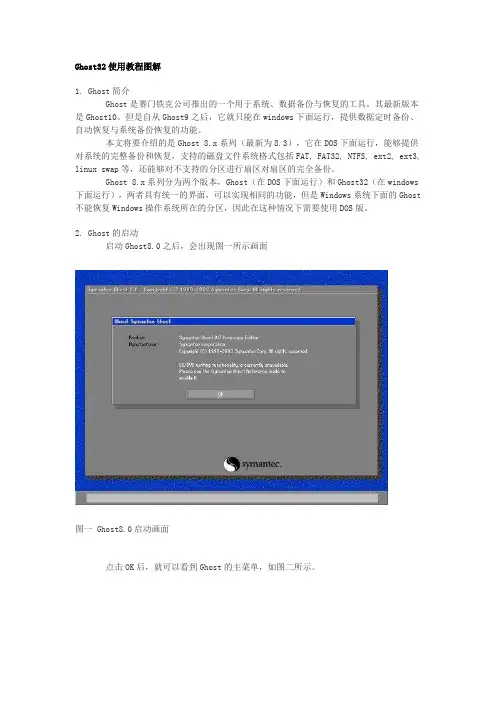
2. Ghost的启动启动Ghost8.0之后,会出现图一所示画面图一 Ghost8.0启动画面点击OK后,就可以看到Ghost的主菜单,如图二所示。
图二 Ghost菜单在主菜单中,有以下几项:•Local:本地操作,对本地计算机上的硬盘进行操作。
•Peer to peer:通过点对点模式对网络计算机上的硬盘进行操作。
•GhostCast:通过单播/多播或者广播方式对网络计算机上的硬盘进行操作。
•Option:使用Ghsot时的一些选项,一般使用默认设置即可。
•Help:一个简洁的帮助。
•Quit:退出Ghost。
注意:当计算机上没有安装网络协议的驱动时,Peer to peer和GhostCast选项将不可用(在DOS下一般都没有安装)。
3.使用Ghost对分区进行操作启动Ghost之后,选择Local->Partion对分区进行操作。
•To Partion:将一个分区的内容复制到另外一个分区。
•To Image:将一个或多个分区的内容复制到一个镜像文件中。
电脑维护入门 GHOST 使用图解说明
评说:矮人DOS工具箱安装、使用图解1、在用ghost备份前,Windows的内存交换文件不需删去,ghost会自动跳过它。
同理,休眠文件也不需删去。
除非你使用的是版本巨老的ghost,但现在还有人舍好用不要,坚持使用那些老ghost吗?此处或同意个人建议只删除C:\WINDOWS\TEMP 下面的文件此处会改正谢谢此处原本是参考的别人的文章我原本只删除临时文件的2、使用ghost,分区格式不必限于FAT和FAT32,使用NTFS当然也可以,且还多了一些好处,比如,单个镜像文件尺寸不受2G限制。
同理,除非你用的是老ghost。
此处或同意现在绝对没有人会下载 8。
0以下的版本的个人认为 DOS下或者说比较难以识别得了NTFS 分区格式文件理论上来说不一定人人都有二个硬盘或启动光盘上一定带了GHOST3、用ghost备份时,没有必要先去整理源分区文件碎片。
虽然这样会使备份速度明显提高,但是所节省的时间仍远远低于整理碎片所需的时间。
如你源分区文件碎片太多,确实想整理,那么,你完全可以在用ghost备份后,再立即用刚刚备份的镜像文件进行还原。
还原后,你会发现,分区的磁盘碎片也彻底消失,文件完全是连在一块,包括那些用windows自带碎片整理程序不能整理的文件,不仅是整理效果强出windows自带碎片整理程序很多,并且在速度上也要强出N多。
当然,用于存放镜像文件的目标分区,当然应该先整理文件碎片GHOST可以整理碎片或者说可信也或者说比较好但针对初级电脑用户而言在WINDOWS下整理碎片或者说更加容易一点虽然时间长点但或没有人在意那一点点电费的而且通常有相当多的软件如果功能与WINDOWS自带的功能相差无几的话初学者通常建议使用WINDOWS自带的功能4、没有必要去复制镜像文件。
对于本机硬盘来说,如果想让镜像文件本身的安全,那你把一个分区用魔术分区超级兔子一类的软件隐藏掉,专门用于存放镜像文件,在用ghost还原时,并不需要解除隐藏状态,因为,ghost可以识别隐藏分区,虽然你无论是在DOS还是在windows 下都看不见那分区。
图解一键ghost使用教程
GHOST使用详细图文教程镜像文件 此处泛指GHOST软件制作成的压缩文件 以.gho 为后缀在ghost中显示为黄色源盘 即将要备份的磁盘在一般的情况下我们泛指 操作系统盘 C盘 镜像盘 存放备份镜像的磁盘 在一般的情况下我们泛指 文件存放盘 D盘或 E F G 盘打包 制作镜像文件 通常是指将 操作系统盘 C盘 经压缩后存放在其它盘 如D盘 里面解包 还原镜像文件 通常在系统盘C盘 出现错误或病毒木马后将存放在其它盘里面的镜 像文件 还原到系统盘内 以求能恢复干净 良好的操作系统我在写这个网页是在一个前题下的1 针对没有软驱 没有光驱 没有引导光盘 也不会用光盘启动的人能够在本地硬盘上简单操作就可维护好的2 针对纯windows98 系统 针对FAT32的分区 理论上XP或者说比98好点多但个人认为 安全第一 实用第一 速度第一 我看见过的相当多的朋友们尤其是刚刚接触电脑的人 用XP的中毒率 大于90% 能够在一年内 平安的不出钱 不需要别人维护的人小于20% 98如果用得好通常中毒的可能性等于零的 也不是想像的那么容易死机的我原来用98做主机的时候也曾经有过30天以上没有关机的3 针对对电脑不是太懂或十分不懂的朋友所写的我不能要求到他们了解到各种分区格式 内存交换文件 休眠文件…… 故而 GHOST的相当多的其它功能都没有讲到 仅仅只讲到了最基本最实用的部分一下要求他们了解到许多 他们或者说会望而却步的只有当他们了解到了初步 再在实用阶段 慢慢的一步一步熟悉他们或才会一通百通的4 个人主张 如无特别必要 不要在系统上安装限制性的软件或系统优化软件通常都没有实际用处 而通常或有副作用的通常只有RMB能够真正优化到电脑 一使用GHOST之前必定要注意到的事1.在备份系统时 如果您是选择的FAT32的分区格式单个的备份文件最好不要超过2GBGHOST建议您选用选用最新的版本号需要最少 GHOST8.0版本 或以上的版本2.在备份系统前最好将一些无用的文件删除以减少Ghost文件的体积通常无用的文件有:Windows的临时文件夹 如果您不是太了解只建议您删除C:\\WINDOWS\\TEMP 下面的文件镜像文件应尽量保持“干净” “基本”。
ghost备份及恢复图文教程
Ghost 32备份及恢复方法
1)启动ghost。
启动ghost有很多方式,你可以从光盘或U盘或硬盘启动Windows PE系统然后启动ghost(如图),或者可以安装dos工具箱,根据提示输入命令启动ghost。
以雨林木风的XP SP3 YN9.8光盘启动PE为例。
先开机进入BIOS,选择从光驱启动。
启动后出现如图菜单,选择启动win PE光盘系统,先会显示loading RAMDISK Image, Starting Supermicro windows PE,滚动的时候右下角有Windows pe标记。
启动到桌面后点开始-程序-常用工具—ghost 32(不同版本的PE菜单不同,找一找,一般都带有)。
这是DOS工具箱
2)备份。
启动后点“OK”。
依次点击Local->Patition->To Image
选择要备份的硬盘
选择要备份的分区(建议先把分区的卷标改为英文,因为ghost不支持中文,分不清哪个盘,而且选择是要看准容量)
选择镜像文件存放地(不是在要备份的分区就行,而且要是NTFS格式,建议放到另一个磁盘,注意:要有足够大的容量!),填写文件名(随意)
接下来出现的消息框里可以选择fast(快速备份)或者high(高压缩率),然后点yes就开始备份了。
备份完毕重启系统就行
3)恢复。
启动ghost以后依次Local->Patition->From Image
选择镜像文件(备份生成的文件)
选择要恢复的硬盘和分区(同备份)
提示会覆盖分区里的文件,点processed。
Ghost32.exe使用教程
图 15
现在就完成了分区的恢复,是不是很快呀:)。 注意:选择目标分区时一定要注意选对,否则:(,后果是目标分区原来的 数据将全部消失…… 四、 硬盘的备份及还原 Ghost 的 Disk 菜单下的子菜单项可以实现硬盘到硬盘的直接对拷(Disk- To Disk)、硬盘到镜像文件(Disk-To Image)、从镜像文件还原硬盘内容 (Disk-From Image)。 在多台电脑的配置完全相同的情况下,我们可以先在一台电脑上安装好操作 系统及软件,然后用 ghost 的硬盘对拷功能将系统完整地“复制”一份到其它电 脑,这样装操作系统可比传统方法快多了哦:)。 Ghost 的 Disk 菜单各项使用与 Partition 大同小异,而且使用也不是很多, 在此就不赘述了。 五、 Ghost 使用方案 1、最佳方案:完成操作系统及各种驱动的安装后,将常用的软件(如杀毒、 媒体播放软件、office 办公软件等)安装到系统所在盘,接着安装操作系统和
分区; Image:镜像,镜像是 Ghost 的一种存放硬盘或分区内容的文件格式,扩展名
为.gho; To:到,在 ghost 里,简单理解 to 即为“备份到”的意思; From:从,在 ghost 里,简单理解 from 即为“从……还原”的意思。
(一) Partition 菜单简介 其下有三个子菜单: To Partion:将一个分区(称源分区)直接复制到另一个分区(目标分区),
ghost软件使用详细图解
操作系统及其安装方式
系统的备份
4.出现选择源分区窗口(源分区就是你要备份的那个分区),单击系统所在的 分区(通常为1区,一定要弄准),再单击“OK”。
操作系统及其安装方式
系统的备份
5.此时弹出存储位置对 话框,单击黑三角按钮, 在下拉列表中选择要存 储镜像文件的分区(注 意:要确保该分区有足 够的存储空间),进入 相应的文件夹(注意: 要记准存放镜像文件的 文件夹,否则恢复系统 时将难以找到它),在 “File name”(意为: 文件名)处输入镜像文 件的文件名,输好文件 名后,单击“Save” (意为:保存)按钮继 续操作。
操作系统及其安装方式
GHOST主菜单
•Local:本地操作,对本 地计算机上的硬盘进行 操作。 •Peer to peer:通过点对 点模式对网络计算机上 的硬盘进行操作。 •Ghost Cast:通过单播/ 多播或者广播方式对网 络计算机上的硬盘进行 操作。 •Options:使用Ghost时 的一些选项,一般使用 默认设置即可。 •Help:一个简洁的帮助。 •Quit:退出Ghost.
操作系统及其安装方式
系统的还原
4.选择C盘, 一般最上面那 个是primary 类型的区,别 选错盘符不然 系统会装到这 个盘里,里面 的东西全部会 丢失,“OK”。
操作系统及其安装方式
系统的还原
5.选择YES,然后等待进度条达到100%,点击Reset Computer后无需任何操 作,等待安装完成后进入系统。
操作系统及其安装方式
系统的还原
3.选择目标硬盘,也就是要安装到哪个硬盘分区中,如下图:
操作系统及其安装方式
OK确定以后,会出现如下图所示1和2甚至有3或者4的选项,这的意思就是说 看你电脑有几块硬盘,有几块就会出现相应的选项。如何区分他们,就需要 我们对电脑中的硬盘的掌握情况。选中要安装的硬盘1,然后点击OK。