
xp和win7的IP绑定网关MAC地址方法
在winxp下命令简单
1. 开始-----运行-------输入cmd 进入后,运行 arp -a 查看自己局域网网关的IP地址
C:\Documents and Settings\admin>arp -a
Interface: 192.168.1.157 --- 0x4
Internet Address Physical Address Type
192.168.1.1 e0-05-c5-39-31-3e dynamic
192.168.1.101 00-23-ae-b4-2b-29 dynamic
192.168.1.157 a4-ba-db-9c-36-07 dynamic
192.168.1.247 00-50-56-c0-00-08 dynamic
记住是自己能上网情况下运行而不是掉线再运行这个要是掉线后arp的结果网关地址不一样的
呵呵要是一样就不会掉线了。
上面有些是192.168.0.1 你自己看着与自己的情况来设置
然后用 arp -s 192.168.1.1 e0-05-c5-39-31-3e 绑定网关地址
arp -s 192.168.1.157 a4-ba-db-9c-36-07 绑定自己的ip 这个是我手动设置的希望你也自己设置一个
要想取消可以运行 arp -d 取消这上面的命令实合 winxp win2000 win2003 不适合
win7 vista 下面是win7
我们都知道直接执行arp -s 命令即可绑定IP和MAC地址,但是在Win7下会遇到不能运行arp -s 进行静态mac绑定的情况,提示“ARP 项添加失败: 拒绝访问。
”(英文版提示:The ARP entry addition failed:Access is denied. )。
Win7下绑定IP和MAC地址操作和XP有所差别,Win7用户这时候就需要用netsh命令了。
具体操作如下:
运行cmd 需要到c:\windows\system32\下在cmd.exe的文件上面右键以管理员身份运行才可以加下面的命令
1、CMD中输入:netsh i i show in
然后找到“本地连接”对应的“Idx” (我的是“11”,下面neighbors后面的数字跟这里一致。
)
2、下面在CMD输入:netsh -c “i i” add neighbors 11 “网关IP” “Mac地址“,这里11
是idx号。
ok,搞定!
再arp -a看看是不是已经绑定好了?
同理,在Win7上用arp -d并不能完全的删除绑定,必须使用netsh -c "i i" delete neighbors IDX(IDX改为相应的数字)才可删除MAC地址绑定。
总结:
1、使用 arp -a 命令查看网关的MAC网卡物理地址
2、使用 netsh i i show in 命令查看本地连接的idx编号
3、使用 netsh -c "i i" add neighbors 本地连接的idx “网关IP” “网关mac” 命令绑定
4、使用 arp -a 查看结果。
命令行实现MAC与IP地址绑定ipmac绑定如何绑定mac地址
命令⾏实现MAC与IP地址绑定ipmac绑定如何绑定mac地址为什么要绑定IP呢?你指定的IP能上外⽹不就可以了吗?之所以要绑定IP,是因为他会会改IP。
⽐如我本机上的IP是192.168.1.11此IP已经在防⽕墙上⾯做了设定不可以上⽹,但我要是知道有⼀个IP是192.168.1.30的IP能上⽹,那我不会改把192.168.1.11换成192.168.1.30就可以上⽹了吗?所以绑定IP就是为了防⽌他改IP。
因为⽹卡的MAC地址是全球唯⼀的跟我们的⾝份证⼀样,他⼀但改了,就不认了。
那如何绑定呢?例如我的IP是192.168.1.11,⽹卡的MAC地址是00-11-2F-3F-96-88(如何看到⾃⼰的MAC地址呢?在命令⾏下输⼊ipconfig /all,回应如下:Physical Address. . . . . . . . . : 00-11-2F-3F-96-88DHCP Enabled. . . . . . . . . . . : NoIP Address. . . . . . . . . . . . : 192.168.1.11Subnet Mask . . . . . . . . . . . : 255.255.255.0Default Gateway . . . . . . . . . : 192.168.1.1DNS Servers . . . . . . . . . . . : 61.177.7.1Primary WINS Server . . . . . . . : 192.168.1.254这些信息就是你现在计算机的IP地址及MAC地址!接着,在命令⾏下输⼊:arp -s 192.168.1.11 00-11-2F-3F-96-88回车。
就绑定了。
如果要查看是否绑定,可以⽤arp -a 192.168.1.11回车,会得到如下提⽰:Internet Address Physical Address Type192.168.1.30 00-11-2f-3f-96-88 static就OK了。
双向绑定IP和MAC

局域网IP与mac双向绑定——防止恶意软件控制为了给大家带来良好的网络环境,阻止P2P终结者等恶意控制软件破坏局域网网络环境,并且市面上的arp防火墙,如:彩影arp,金山arp等对P2P终结者并无多大防御作用。
现在我们就来做一下网关与客户机的双向IP&MAC绑定来搞定它。
在操作过程中,请关掉arp防火墙(暂时),因为它对我们的操作有一定的影响。
等操作完成之后再打开。
若安装有彩影arp的用户,请不要让它在开机自动运行(方法下面有),可以开机后手动运行。
首先声明一点,绑定IP和MAC是为了防止arp欺骗,防御P2P终结者控制自己的电脑(网速),对自己的电脑没有一点负面影响。
不想绑定的同学可以不绑定,以自愿为原则。
但是若被控制网速,自己躲在屋里哭吧!(开玩笑)。
好了废话不多说,开始我们的客户机IP与MAC绑定教程吧!一.首先将路由即网关的IP和MAC查看下(路由IP一般都是192.168.1.1):开始→运行→cmd(回车)→arp/a就会出现如下图信息:其中第一个192.168.1.1即为路由IP,后面就是路由的MAC二.查看自己的IP和MAC有以下两种方法:①右键网上邻居→属性→右键本地连接→状态→支持→详细信息里面的实际地址即为自己的MAC地址,IP地址即为自己的IP地址。
②开始→运行→cmd(回车)→ipconfig/all(回车)会出来信息,如图:其中本地连接(以太网连接)里面的physical Address即为自己的MAC ,IP Address即为自己的IP地址。
三.不让彩影arp防火墙开机运行的方法(后面用到):开始→运行→msconfig(回车)→启动→将Antiarp.exe(彩影arp程序)前面的勾去掉→确定→退出而不重新启动→OK!启动里面的启动项目就是你安的软件的名称,命令就是你安在了哪里。
这样开机就不会自动运行它了,要想运行,手动打开桌面上它的程序就行。
若要恢复开机自动运行彩影arp,在启动中,将勾重新勾上就行了(不推荐)!若是不想让其他程序开机运行,和本操作一样!四.以管理员身份运行CMD(一般都是管理员身份,不是的很少,这个基本用不到)在命令界面(即进入CMD以后)直接按ctral+shift+(回车)就行了。
在WIN7下绑定IP和MAC

为了防止ARP 病毒,常用方法是在CMD中,运行命令ARP –S IPaddress MACaddress 的方法进行IP地址与MAC地址的绑定。
但此方法仅仅适用于XP及其之前的系统版本。
在WIN7中,当我们输入ARP –S命令之后,往往会收到如下提示:
这是因为在WIN7系统中,ARP –S这条命令貌似被屏蔽了。
因此,我们需要动用更高级的netsh命令。
方法流程如下:在CMD中,输入。
在显示
的列表中找到,其中本地连接四个字是重点,本地连接这一项前面的接口 11中,重点是11这个数字,请记住它,接下来会有用处。
在CMD中运行如下命令:netsh interface ipv4 set neighbors 11 “IPaddress”“MACaddress” store=active或者netsh interface ipv4 set neighbors 11 “IPaddress”“MACaddress” store=persistent
这两者的区别在于store=active表示【激活】---当前有效,重启后回复之前的设置。
而store=persistent表示【永久激活】-----重启后依然保持不变。
那么,运行这个命令,然后ARP –A看看,IP和MAC地址已经变成静态的了!
解绑方法是CMD下运行arp –d命令。
ip与mac地址的绑定命令

ARP -s 192.168.0.2 00-EO-4C-6C-08-75这样,就将你上网的静态IP地址192.168.0.4与网卡地址为00-EO-4C-6C-08-75的计算机绑定在一起了。
怎样用命令把IP地址与MAC地址绑定CISCO交换机或路由器上绑定IP和网卡的硬件地址网卡的MAC地址通常是惟一确定的,在路由器中建立一个IP地址与MAC地址的对应表,只有“IP-MAC地址相对应的合法注册机器才能得到正确的ARP应答,来控制IP-MAC不匹配的主机与外界通讯,达到防止IP地址的盗用。
比如局域网某一用户的IP地址为:202.196.191.190,MAC地址为:0010.40bc.b54e,在Cisco 的路由器或交换机的路由模块上使用命令:router(config)# arp 202.196.191.190 0010.40bc.b54e arpa把该IP地址与MAC地址进行绑定,若有人盗用该IP地址,因其MAC地址的唯一性,使得IP地址与MAC地址不匹配而盗用失败.对于哪些未分配的IP地址,我们可以为其绑定一个MAC地址,比如,0000.0000.0000,使其不被盗用.比如:202.196.190.119未被使用,通过以下命令把其绑定起来.router(config)# arp 202.196.191.190 0000.0000.0000 arpa总结:通过使用MAC地址和IP地址可以有效的防止IP地址被盗用的情况,虽然在前期收集用户MAC地址的时候比较麻烦,但是建立这样的机制能够为用户在管理网络时带来很多的方便。
所以,我们在构建网络的初期就应该将局域网内机器的MAC地址信息收集起来,为我们今后的网络管理工作带来便利!如果是Windows 98/Me,则运行“winipcfg”,在对话框看的IP地址就是,而“适配器地址”就是网卡的MAC地址。
而如果是Windows 2000/XP系统,则要在命令提示符下输入“ipconfig /all”。
防范局域网攻击(apr攻击)解决方案(绑定ip和mac地址方法)(xp和win7)
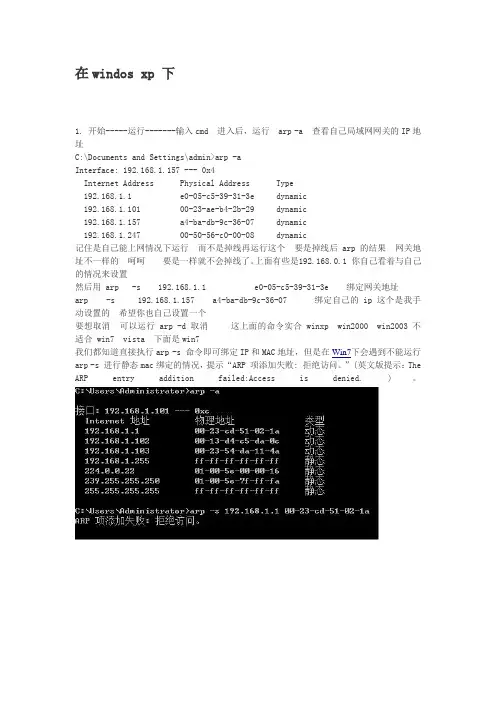
在windos xp 下1. 开始-----运行-------输入cmd 进入后,运行 arp -a 查看自己局域网网关的IP地址C:\Documents and Settings\admin>arp -aInterface: 192.168.1.157 --- 0x4Internet Address Physical Address Type192.168.1.1 e0-05-c5-39-31-3e dynamic192.168.1.101 00-23-ae-b4-2b-29 dynamic192.168.1.157 a4-ba-db-9c-36-07 dynamic192.168.1.247 00-50-56-c0-00-08 dynamic记住是自己能上网情况下运行而不是掉线再运行这个要是掉线后arp的结果网关地址不一样的呵呵要是一样就不会掉线了。
上面有些是192.168.0.1 你自己看着与自己的情况来设置然后用 arp -s 192.168.1.1 e0-05-c5-39-31-3e 绑定网关地址arp -s 192.168.1.157 a4-ba-db-9c-36-07 绑定自己的ip 这个是我手动设置的希望你也自己设置一个要想取消可以运行 arp -d 取消这上面的命令实合 winxp win2000 win2003 不适合 win7 vista 下面是win7我们都知道直接执行arp -s 命令即可绑定IP和MAC地址,但是在Win7下会遇到不能运行arp -s 进行静态mac绑定的情况,提示“ARP 项添加失败: 拒绝访问。
”(英文版提示:The ARP entry addition failed:Access is denied. )。
在win7系统下:Win7下绑定IP和MAC地址操作和XP有所差别,Win7用户这时候就需要用netsh命令了。
具体操作如下:运行cmd 需要到c:\windows\system32\下在cmd.exe的文件上面右键以管理员身份运行才可以加下面的命令1、CMD中输入:netsh i i show in然后找到“本地连接”对应的“Idx” (我的是“11”,下面neighbors后面的数字跟这里一致。
IP和MAC静态如何绑定
IP和MAC静态如何绑定想要IP和MAC静态绑定吗,该怎么办呢,那么IP和MAC静态如何绑定的呢?下面是店铺收集整理的IP和MAC静态如何绑定,希望对大家有帮助~~IP和MAC静态绑定的方法对于因局域网IP地址冲突或ARP攻击所造成的断网现像,其实可以利用“360流量防火墙”进行拦截和防御。
在“360流量防火墙”程序主界面中,切换到“局域网防护”选项卡,开启“IP冲突检测”、“ARP防护”以及“对外ARP拦截”等功能。
当然最为有效防止局域网IP冲突的方法,就是为局域网每台计算机分配静态IP地址。
在路由器Web管理界面中,切换到“ARP安全”选项卡,开启“静态绑定”功能,同时对局域网所有计算机实行IP和MAC静态绑定功能。
当然,部分高端企业级路由器还具有“ARP检测”和“ARP防护”功能,充分的利用这两项功能,可以实现局域网安全上网及防止断网情况的发生。
虽然通过ARP防火墙和路由器,可以实现对局域网ARP冲突检测、IP绑定功能来实现局域网防护功能。
但是存在明显的不足之处,一方面操作起来比较复杂,需要具备一定的计算机网络基础才行。
另一方面控制效果欠佳,无法实现对局域网中每台计算机可能存在的“ARP冲突”及“混乱网卡”进行全面实时检测功能。
针对此类问题,我们可以借助专门用于对局域网上网行为进行管理的软件来实现。
直接在百度中搜索下载“聚生网管”程序。
从打开的程序主界面中,点击“安全防御”-“IP-MAC绑定”项即可打开IP静态绑定窗口,在此可以通过“批量导入”或“手动输入”操作实现局域网电脑IP和MAC地址的静态绑定操作。
勾选“只允许IP和MAC绑定的计算机上网”,同时勾选“输出IP和MAC变化”、“输出ARP攻击”项,点击“启用监控”按钮即可全面监控局域网中所有计算机的ARP攻击行为及IP地址变更情况。
最后根据存在的ARP攻击或IP地址变更情况,可以采取相应的措施进行隔离或修复操作。
右击相应的计算机,在其右键菜单中可以选择“隔离主机”或“指定策略”、“断开主机连接”以及“流量检测”功能。
win7添加网关怎么设置
win7添加网关怎么设置网关是一种充当转换重任的计算机系统或设备。
使用在不同的通信协议、数据格式或语言,甚至体系结构完全不同的两种系统之间,网关是一个翻译器。
下面是小编整理的win7添加网关怎么设置,欢迎大家阅读参考,希望帮助到大家。
具体步骤1、打开“控制面板”,将“查看方式”设置为“小图标”,然后找到并点击“Inter选项”。
2、在打开的窗口中点击“更改适配器设置”。
3、在打开的窗口中,右击“本地连接”,在*出的菜单中选择“属*”。
4、在打开的“本地连接属*”窗口中找到“Inter协议版本(TCP/IPv4)”,双击打开。
5、在打开的“Inter协议版本(TCP/IPv4)属*”窗口中,勾选“使用下面的IP地址”,然后输入IP地址和子网掩码,在默认网关输入框中输入默认网关地址,最后点击“确定”完成设置。
6、测试网关。
打开“运行”对话框,输入命令“CMD”打开MSDOS窗口。
然后在窗口中输入命令“ping192.168.1.1-t”,如果信息显示成功接收到数据,则说明默认网关配置成功。
什么是网关网关(Gateway)又称网间连接器、协议转换器。
网关在网络层以上实现网络互连,是最复杂的网络互连设备,仅用于两个高层协议不同的网络互连。
网关既可以用于广域网互连,也可以用于局域网互连。
网关是一种充当转换重任的计算机系统或设备。
使用在不同的通信协议、数据格式或语言,甚至体系结构完全不同的两种系统之间,网关是一个翻译器。
与网桥只是简单地传达信息不同,网关对收到的信息要重新打包,以适应目的系统的需求。
同层--应用层。
大家都知道,从一个房间走到另一个房间,必然要经过一扇门。
同样,从一个网络向另一个网络发送信息,也必须经过一道“关口”,这道关口就是网关。
顾名思义,网关(Gateway)就是一个网络连接到另一个网络的“关口”。
也就是网络关卡。
网关(Gateway)又称网间连接器、协议转换器。
默认网关在网络层上以实现网络互连,是最复杂的网络互连设备,仅用于两个高层协议不同的网络互连。
Win7静态绑定网关MAC防止arp攻击
Win7静态绑定网关MAC防止arp攻击每天都在ARP狙击战,终于找到window7的ARP绑定了。
转载下来,让更多的人能解决燃眉之急,希望你们能看明白啦。
对于玩系统的老手都知道,防止arp攻击实际上不需要这个防火墙那个防火墙,一句命令将ip与mac地址绑定即可。
例如:arp -s 192.168.1.1 00-19-e0-c0-6f-0a不过这句话在Windows7显得这么无助,会提示:ARP项添加失败:请求的操作需要提升。
(英文版提示:The ARP entry addition failed: Access is denied.)原来windows7不支持用arp添加已经绑定了的地址,看来arp不行,只能拿起“高级”的netsh了,可以使用以下命令来完成:第一种:netsh interface ipv4 set neighbors 11 "192.168.1.1" "00-19-e0-c0-6f-0a" store=active上面的“store=active”表示[激活]---当前有效,重启后还原设置前。
第二种:netsh interface ipv4 set neighbors 11 "192.168.1.1" "00-19-E0-C0-6F-0A" store=persistent上面的“store=persistent”表示[永久激活]---重启以后仍然保持不变。
重置命令是:netsh interface ipv4 reset注意:11是网卡的接口序号,需要运行前先查下。
以下关于如何查询自己的网卡接口序号的方法:先要在WIN7系统盘下的WINDOWS\SYSTEM32下找到CMD.EXE命令右键以管理员身份运行;然后输入:netsh interface ipv4 show neighbors查看一下你的邻居缓存项的属性。
电脑网络MAC地址设置教程
电脑网络MAC地址设置教程MAC地址(Media Access Control Address)是用于标识网络设备的唯一物理地址,它在网络通信中起着重要的作用。
在某些情况下,我们可能需要手动设置电脑的MAC地址,本文将为大家介绍如何进行电脑网络MAC地址的设置。
一、了解MAC地址在开始设置之前,我们需要了解MAC地址的基本知识。
MAC地址由6个字节组成,通常以十六进制数表示。
例如,00:1A:E2:12:34:56是一个合法的MAC地址。
前3个字节是厂商识别码,也称为OUI (Organizationally Unique Identifier),用于标识设备制造商,后3个字节是设备的序列号。
MAC地址是唯一的,每个网络设备的MAC地址都不相同。
二、查看当前MAC地址在进行MAC地址设置之前,我们首先需要查看当前的MAC地址。
以下是查看方法:1. 打开命令提示符窗口。
在Windows系统中,按下Win + R,然后输入"cmd",并按下回车键。
2. 在命令提示符窗口中输入"ipconfig /all",然后按下回车键。
3. 在所列信息中,找到以太网适配器或者Wi-Fi适配器的部分,其中包含了当前的MAC地址。
三、更改MAC地址在某些情况下,我们可能需要修改设备的MAC地址。
以下是更改MAC地址的方法:1. 打开设备管理器。
在Windows系统中,按下Win + R,然后输入"devmgmt.msc",并按下回车键。
2. 在设备管理器中,展开"网络适配器"部分,找到当前正在使用的网络适配器。
3. 右键点击网络适配器,选择"属性"选项。
4. 在属性窗口中,切换到"高级"选项卡。
5. 在高级选项中,找到"网络地址"或者"MAC地址"选项,并选中它。
ip和mac绑定的几种方法
H3C华为交换机端口绑定基本配置1,端口+MACa)AM命令使用特殊的AM User-bind命令,来完成MAC地址与端口之间的绑定。
例如:[SwitchA]am user-bind mac-address 00e0-fc22-f8d3 interface Ethernet 0/1配置说明:由于使用了端口参数,则会以端口为参照物,即此时端口E0/1只允许PC1上网,而使用其他未绑定的MAC地址的PC机则无法上网。
但是PC1使用该MAC地址可以在其他端口上网。
b)mac-address命令使用mac-address static命令,来完成MAC地址与端口之间的绑定。
例如:[SwitchA]mac-address static 00e0-fc22-f8d3 interface Ethernet 0/1 vlan 1[SwitchA]mac-address max-mac-count 0配置说明:由于使用了端口学习功能,故静态绑定mac后,需再设置该端口mac 学习数为0,使其他PC接入此端口后其mac地址无法被学习。
2,IP+MACa)AM命令使用特殊的AM User-bind命令,来完成IP地址与MAC地址之间的绑定。
例如:[SwitchA]am user-bind ip-address 10.1.1.2 mac-address 00e0-fc22-f8d3配置说明:以上配置完成对PC机的IP地址和MAC地址的全局绑定,即与绑定的IP地址或者MAC地址不同的PC机,在任何端口都无法上网。
支持型号:S3026E/EF/C/G/T、S3026C-PWR、E026/E026T、S3050C、E050、S3526E/C/EF、S5012T/G、S5024Gb)arp命令使用特殊的arp static命令,来完成IP地址与MAC地址之间的绑定。
例如:[SwitchA]arp static 10.1.1.2 00e0-fc22-f8d3配置说明:以上配置完成对PC机的IP地址和MAC地址的全局绑定。