
设置IE浏览器的默认主页
《设置IE浏览器的默认主页》教学设计
余桥中心小学李颖
《设置IE浏览器的默认主页》教学设计教学内容:四年级信息技术下册19-22页内容
教学目标:
1、知道什么是IE浏览器的默认主页
2、通过学习,掌握设置IE浏览器默认主页的两种方法
3、通过学生操作练习,培养学生的动手操作能力,克服困难的意志及与同伴合作交流的意识。
教学重点:设置IE浏览器的默认主页的方法
教学难点:怎样将当前打开的网页设置为默认主页
课时计划:1课时
教学准备:网络教室
教学过程:
一、组织教学。
二、复习。
1、谈话:“同学们在前面的学习中,已知道因特网上有丰富的资源,有许多吸引同学们的地方,那么怎样打开自己喜欢的网页呢?”
2、汇报。
(在IE浏览器的地址栏里输入自己喜欢的网页的网址)
3、现在你试着打开一个你喜欢的网页。
(教师观察学生对以前知识掌握的情况)
三、教学新知。
1、导入新课。
老师也有自己喜欢的网页,而且有些网页我每天都要打开了解最新信息。
但是如果每次都要输入网址后才能看到这个网页,太麻烦了,有一种方法可以让我一打开IE浏览器就看到我喜欢的网页,这就是今天我们要学习的“设置IE浏览器的默认主页”。
(板书课题,生齐读两遍)
2、了解什么是“IE浏览器的默认主页”。
(启动IE浏览器时自动进入的网页)
师:老师想把“宁夏新闻网”设置成IE浏览器的默认主页,仔细观
察老师是怎样操作的。
3、教师演示“设置IE浏览器的默认主页”的步骤。
第一步:打开IE浏览器
第二步:输入“”并回车
第三步:单击“工具”-“Internet 选项”-单击“使用当前页按钮”-单击“应用”-单击“确定”
第四步:关闭IE浏览器,然后重新启动它,即可自动进入“宁夏新闻网”的主页。
4、学生实践操作:把“小学生学习网”设为IE浏览器的默认主页。
(1)学生操作,教师指导。
(2)指名演示并评价。
师:我们学着这位同学再来操作一遍。
(3)生再次操作
5、师生共同总结“使用当前页”“使用空白页”“使用默认页”三个按钮的不同。
师:刚才我们在设置IE浏览器的默认主页的时候,是在这里进行操作的,在这个对话框中,有三个按钮,分别是“使用当前页”、“使用空白页”、“使用默认页”,刚才选择的是哪个按钮?(使用当前页),那么另外两个按钮有什么作用呢?请同学们分组操作,一个组设置成“使用空白页”,一个组设置成“使用默认页”。
(教师给学生分组)
(1)生操作师巡视指导。
(2)汇报。
6、探究第二种“设置IE浏览器默认主页”的方法。
(1)自读课本21页“知识窗”并操作,教师巡视指导。
(2)指名操作并说出方法。
(将鼠标指针移动到浏览器地址栏中的网址图标上,按住左键将图标拖动到工具栏中的“主页”按钮图标上即可)
(3)实践操作:用第二种方法将宁夏少儿网
(/shaoer/index.htm)设置为IE浏览器的默认主页。
(4)展示评价
7、巩固练习
(1)请学生独立完成32页练习一
浏览“星星网”将其主页设置为IE浏览器的默认主页。
(2)说一说分别用两种方法进行设置默认主页的优缺点。
8、小结
四、拓展
教师提供网址,学生用自己喜欢的方法选一个网站的主页,把它设为IE浏览器的默认主页。
全国中小学教育教学网
中国基础教育网
中国科普博览
小学生教育网
中小学生作文网
中国儿童中心
少儿信息港
中华少年英才网
中华少儿网
小学生学习网
五、归纳总结、评价交流
同学们,通过这节课的学习,你们都学会了什么,掌握了哪些本领呢?你对你在这节课上的表现满意吗?(学生根据自己学习情况回答)。
其实上网浏览还有很多实用技巧,可以加快浏览时间,提高浏览质量,希望同学们在后面的学习中继续努力掌握更多上网技巧。
六、板书:
设置IE浏览器的默认主页
方法一:方法二:
七、教学反思
自评标准
(1)我知道什么是IE浏览器的默认主页吗?
(2)我会设置IE浏览器的默认主页吗?
(3)两种设置IE浏览器默认主页的方法我都会吗?
(4)我能熟练地设置IE浏览器的默认主页吗?
评价量规:基本掌握——对第1、2题做出肯定回答;良好——对第1、2、3题做出肯定回答;优秀——对所有问题做出肯定回答。
教学反思:
通过教学实践,我认为这节课我能依据教学内容,科学安排教学流程,合理分配教学时间,突出了教材重点,突破了教学难点,在自主、合作、探究的进程中,比较圆满的完成了教学任务,主要体现在以下几点:
1、注意转变了教师的角色,改变学生学习的方式,使新课程的理念得以实施。
在新知的探求过程中,老师让学生讲述、演示操作方法,充分利用优生资源,让其大胆摸索,独立尝试,代替了老师的讲解,使教师的教学行为由“授业”转向“引领”,使学生的学习由“模仿”转向“探究”。
巩固练习时,采取让学生独立操作,提出三种帮助形式,老师以参与者的身份出现,协助学生解决问题,做到不越俎代庖。
整节课老师没有把学生当作被动学习的容器,没有视已为知识的占有者,知识的权威,而是让学生始终处于探究状态下,较成功的改变传统教学中师生之间的结构关系和角色地位。
2、改革评价方式,运用激励机制,调动学生兴趣。
整节课我除了对演示熟练、认真听讲、积极发言、努力创作、大胆质疑等方面表面突出的学生及时的进行口头表扬之外,还自然的让学生送掌声给表现好的学生,进行激励。
在最后采取让学生填写自评表的方式进行自我评价,使学生不但看到了自己的优势,而且能找到自己与其它学生的差距和不足,调动了学生的学习积极性,激发了学生的学习兴趣。
4、注意将信息技术与学科知识的整合。
本节课注意实现了以信息技术为平台,将信息技术教育、语文教育和美术教育进行有机的整合。
在新课引入部分,我从学生熟知的语文课本中检索素材;在学习新知部分,从生活中挖掘素材;在巩固练习部分,从学生熟悉的环境中提取素材,使学生在对信息技术知识与技能的学习中,将信息技术知识与技能的学习中,将信息技术知识与学科知识连接,与生活实际连接,与学生已有知识连接,实现了信息技术技能与其它学科知识的整合,为信息技能寻找应用的空间。
本节课的不足之处是:反馈与辅导不够及时,在这节课的教学中,有经验的学生出现了各种各样的操作方法,而没有相关操作经验的学生则在操作中出现了这样或那样的一些小问题,而后,老师由于时间关系不能及时的给予指导。
另外,出现问题应多给学生以演示、发言的机会。
需要再改进的是:教师要不断提高自己自身素质,灵活运用教育机智,对学生在学习的过程中出现的问题及时进行纠正。
IE环境设置说明
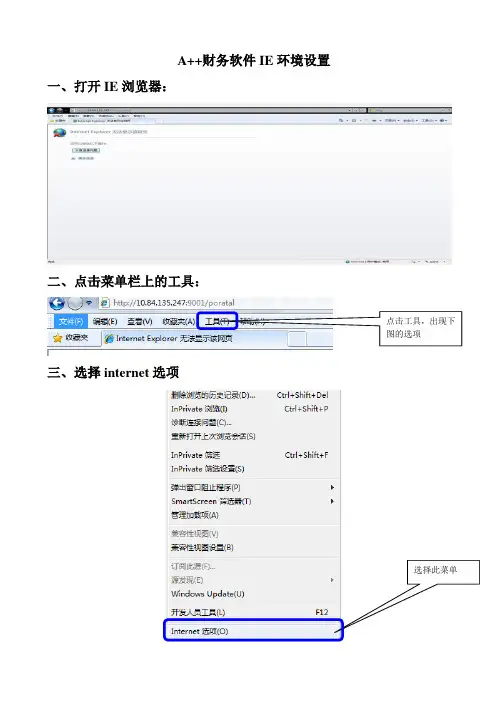
A++财务软件IE 环境设置
一、打开IE
浏览器:
二、点击菜单栏上的工具:
三、选择internet 选项
点击工具,出现下图的选项
选择此菜单
四、出现选项窗口,设置默认主页:
在此处输入网址:
http://10.84.135.247:9001/portal,然后
确定退出即可
五、设置浏览器缓存选项:点击兰色方框中设置,出现下图的缓存设置。
(如果软件需要删除临时文件时,就选择旁边的“删除”按钮)
六、出现缓存设置窗口:将默认的“自动”改成“每次访问网页时”,然后点击“确定”退出该窗口。
七、设置可信站点:按以下顺序点击
1、点击“安全”选项卡;
2、点击“可信站点”;
3、点击“站点”设置可信站点。
八、出现安全站点设置窗口:
1、取消此处前面小框内的√。
2、将网址输入后点击添加。
九、设置完成后的效果,点击“关闭”按钮退出该窗口
十、点击“自定义级别”,设置安全站点的访问级别
十一、设置受信任站点的安全级别,注意设置顺序。
至此,IE 浏览器环境设置完成
设置安全级别时,注意窗口标题就忘是受信任站点
1、点击下接菜单,选择“低”,然后点击“重置”
2、设置框内的选项,除“使用弹出窗口阻击程序”这一选项设为“禁用”外,其他的选项都设为“启用”。
没有“启用、禁用”选项可以不用设置。
3、点击“确定”退出该界面。
ie如何设置默认浏览器的主页

ie如何设置默认浏览器的主页
ie浏览器如何设置默认主页呢?下面由店铺整理了ie如何设置默认浏览器的主页的方法步骤,希望对你有帮助。
ie如何设置默认浏览器主页方法一
首先打开桌面左下角的开始菜单,在弹出来的功能菜单中选择并点击控制面板。
(如下图)
进入控制面板设置页面后,在选择类别选项中单击“网络和internet链接“。
(如下图)
在网络和internet链接设置页面,找到”internet选项“并点击。
(如下图)
在internet属性窗口,在主页填写框中输入需要默认的网址,比如百度首页网址,然后点击应用,再点击确定。
(如下图)
ie如何设置默认浏览器主页方法二
打开IE浏览器,点击工具菜单,在弹出来的功能菜单中点击”internet选项“。
(如下图)
在internet属性窗口设置中,在主页填写框中输入需要设置的百度首页网址,然后,然后点击应用,再点击确定就可以了。
(如下图)。
怎么更改IE浏览器的主页

怎么更改IE浏览器的主页Windows Internet Explorer,原称Microsoft Internet Explorer,简称MSIE(一般称为Internet Explorer,简称IE),是微软公司推出的一款网页浏览器。
今天店铺给大家介绍一下使用Internet Explorer 更改主页的方法。
供大家参考!更改Internet Explorer的“主页”方法参考如下:[方法一]第一步:启动Internet浏览器,进入基本操作窗口。
第二步:移动鼠标到菜单栏单击“工具”一“Internet选项”一“常规”。
第三步:在“主页”区的“地址”栏中输入需要的Web页地址。
如果要恢复原来的主页,可以单击“使用默认页”。
第四步:单击“确定”完成设置。
[方法二]第一步:启动Internet浏览器,进入基本操作窗口。
第二步:让希望成为“主页”的网页显示在当前窗口,即成为“当前页”。
第三步:移动鼠标到菜单栏单击“工具”一“Internet选项”一“常规”。
第四步:在“主页”区单击“使用当前页”。
如果要恢复原来的主页,可以单击“使用默认页”。
第五步:单击“确定”完成设置。
使用Internet Explorer浏览网页方法第一步:启动Internet浏览器,连网进入基本操作窗口。
第二步:在“地址”下拉列表框中输入网址,按“Enter”回车键。
第三步:系统查找到所需网站后,首先进入该网站的起始页,或称主页。
第四步:在起始页中,移动鼠标会发现在有些地方鼠标变为“手”形,这就是“超级链接”,单击自己感兴趣的“超级链接”,就会打开新的网页或转到新的网站。
第五步:单击工具栏上的“后退”按钮,可以返回前一网页(计算机基础知识 )。
第六步:单击工具栏上的“前进”按钮,可以翻到下一网页。
第七步:单击工具栏上的“主页”按钮,直接返回到浏览器启动时缺省设置的网页。
第八步:单击工具栏上的“停止”按钮,中止连接当前网页。
第九步:单击工具栏上的“刷新”按钮,则立刻更新当前网页。
如何修改和修复IE主页

恶意网页还有一种类似的伎俩是,启动Windows时会弹出对话框,以显示它们的广告信息。解决办法是:展开[HKEY_LOCAL_MACHINE\Software\Wicrosoft\Windows\Current Version]主键,该主键下的子键“Winlogon”可以使Windows启动时显示信息提示框,直接将该子键删除即可避免启动时出现垃圾信息了。
6、系统启动时弹出网页或对话框
若出现启动Windows时弹出网页,这是恶意网页对Windows的“启动”组动了手脚的缘故。我们在注册表中将“启动”组内相应项目删除即可解决。
方法是:展开[HKEY_LOCAL_MACHINE\Software\Wicrosoft\Windows\Current Version\Run]主键,在右部窗口中将包含有url、htm、html、asp、php等网址属性的键值名全部删除。
以IE首页的注册表文件修改为例,我们首先要启动Windows的注册表编辑器,具体方法是点击Windows界面左下角的“开始”按钮,再选择“运行”,在弹出的对话框中输入“regedit”就可以进入注册表编辑器了。
IE首页的注册表文件是放在HKEY_CURRENT_USER\Software\Microsoft\Internet Explorer\Main\Start Page下的,而这个子键的键值就是IE首页的网址。以笔者的电脑为例,键值是,它是可以修改的,用户可以改为自己常用的网址,或是改为“about:blank”,即空白页。这样,你重启IE就可以看到效果了。
4、修改IE标题栏
我们浏览网页时,IE标题栏显示的是由当前网页决定的标题信息。但某些恶意网页通过修改注册表,使IE无论浏览什么网页都要在标题后附加一段信息,要么是某个网站的名称,要么是一些垃圾广告,甚至是一些政治反动或不堪入目的信息。
设置IE浏览器的默认主页

教师巡视指导
同学们完成的都非常好,那么完成任务以后,重新再启动IE浏览器,看看能不能直接打开“宁夏新闻网”了呢?
这就是默认主要的优点:设置的默认主页能够直接进入到网站中而不用在输入复杂的网址了,那么在以后的学习生活中,我们也要找到方面快捷的方法便于我们运用。
课 题
设置IE浏览器的默认主页
计划课时
1
教
学
内
容
分
析
在进行本节内容授课之前没学生已经学会使用IE浏览器浏览网站。只要学生能进入到指定的网站中去,通过任务设置,使学生完成本节课的学习目标。
教
学
目
标
1、学会设置浏览器的默认主页;
2、培养学生实际应用知识的能力。
教
学
重
难
点
学会设置浏览器的默认主页;
教学
设计
在应用计算机网络时,有时候我们也会用到其它方式的默认页,那么请同学们完成课本的“试试看”第二个小题目,看看网页又有什么样的变化。
通过这节课的学习,我们学会了设置IE浏览器的默认主页,在以后的使用过程中,就要合理利用所学知识给自己带来学习的便宜。
学生回答:输入网址
对
想
学生认真观察学习
学生自己动手完成任务
思路
(含
教法
设计
学法
设计)
在学生学会使用IE浏览器浏览网站的基础上。教师通过进入“宁夏新闻网”并设置默认主页的演示操作,激发学生学习兴趣,引导学生学习本节课的知识。
学生通过完成任务“做一做”、“试试看”等操作,完成本节课的学习目标,掌握本节课的教学重难点。
IE默认微软主页被自动改为某网站的网址
IE常见问题(一).默认首页被修改现象:浏览器的默认主页被自动设为如WWW.********.COM的网址。
解决方法:采用手动修改注册表法,开始菜单->运行->regedit->确定,打开注册表编辑工具,按如下顺序依次打开:HKEY_LOCAL_USER\Software\Microsoft\Internet Explorer\Main分支,找到StartPage键值名(用来设置默认首页),在右窗口点击右键进行修改即可。
按F5键刷新生效。
(二).默认的微软主页被修改现象:默认微软主页被自动改为某网站的网址.解决方法:(1)手动修改注册表法:开始菜单->运行->regedit->确定,打开注册表编辑工具,按如下顺序依次打开:HKEY_LOCAL_MACHINE\Software\Microsoft\InternetExplorer\Main 分支,找到Default_Page_URL键值名(用来设置默认微软主页),在右窗口点击右键,将键值修改/windows/ie_intl/cn/start/即可。
按F5键刷新生效。
(2)自动文件导入注册表法:请把以下内容输入或粘贴复制到记事本内,以扩展名为reg的任意文件名存在C盘的任一目录下,然后执行此文件,根据提示,一路确认,即可显示成功导入注册表。
REGEDIT4 [HKEY_LOCAL_MACHINE\Software\Microsoft\Internet Explorer\Main] "default_page_url"="/windows/ie_intl/cn/start/";(三).主页设置被屏蔽锁定,且设置选项无效不可更改现象:主页设置地址栏为灰色,无法修改被禁用解决方法:(1)手动修改注册表法:开始菜单->运行->regedit->确定,打开注册表编辑工具,按如下顺序依次打开:HKEY_CURRENT_USER\Software\Microsoft\InternetExplorer\分支,新建“ControlPanel”主键,然后在此主键下新建键值名为“HomePage”的DWORD值,值为“00000000”,按F5键刷新生效。
怎样修改ie浏览器主页
怎样修改ie浏览器主页
如果有一天你发现自己的ie浏览器主页被修改无法锁定。
就可以来参考小编整理的以下资料。
希望对你会有所帮助
ie浏览器无法修改的解决方法
1、首先我们在运行框中输入“gpedit.msc”命令然后敲回车,随即打开组策略;
2、在组策略的左侧依次展开用户配置、管理模板、Windows组件,然后点击Internet Explorer;
3、在窗口的右侧找到“禁用更改主页设置"后双击,选择为“未配置”,然后确定保存;
4、打开开始菜单中的运行对话框,打开注册表编辑器(输入regedit);
5、依次展开HKEY_LOCAL_MACHINE/Software/Microsoft/Internet Explorer/Main;。
IE不能设置主页怎么办
IE不能设置主页怎么办IE不能设置主页怎么办IE不能设置主页怎么办?在正常情况下,IE首页的修改可以通过IE工具栏里的“工具”-“Internet选项”-“常规”-“主页”功能模块来实现。
IE不能设置主页怎么办在弹出的窗口里,用户只要在“可更改主页”的地址栏中输入自己经常使用的网址然后再点击下面的“使用当前页”按钮就可以将其设为自己的IE首页了;如果是点击了“使用默认页”则一般会使IE首页调整为微软中国公司的主页;至于“使用空白页”选项则是让IE首页显示为“blank”字样的空白页,便于用户输入网址。
在正常情况下,IE首页的修改可以通过IE工具栏里的“工具”-“Internet选项”-“常规”-“主页”功能模块来实现。
在弹出的窗口里,用户只要在“可更改主页”的地址栏中输入自己经常使用的网址然后再点击下面的“使用当前页”按钮就可以将其设为自己的IE首页了;如果是点击了“使用默认页”则一般会使IE首页调整为微软中国公司的主页;至于“使用空白页”选项则是让IE首页显示为“blank”字样的空白页,便于用户输入网址。
不能设置主页的解决方法:浏览器的默认主页经常被修改,特别是被一些恶意网站改成了它们的主页地址,如何来进行修改,换成自己喜爱的主页呢,下面给出几种常用的方法。
一、最简单手动的方法右单击浏览器图标------属性-------在“主页”项的地址里填上你喜欢的网址就行了,这种方法只适用于最普通的修改,当系统中了病毒或被恶意程序修改了主页地址,这种方法是无用的,修改不了的。
二、用软件修复常用的IE修复工具有:360安全卫士、金山网盾、万能双盾等,当系统中了病毒或被恶意修改了主页后,可用这些IE修复工具来恢复,但不是万能的,有的能恢复,有的则不能,可多用几个进行恢复,这些工具对一些顽固的病毒修改的主页,也无能为力,那只好用别的方法。
三、修改注册表法具体操作方法是:开始------运行,在运行里的“打开”中输入命令“regedit”,启动注册表,在注册表里从编辑菜单中执行“查找”命令,在“查找目标”中输入被修改的“恶意网址”,然后进行查找,找到“Start Page”后,右单击,选择编辑,把篡改的主页地址改成所喜爱的地址或空白就行了。
IE8浏览器如何设置页面的默认打开方式
IE8浏览器如何设置页面的默认打开方式
相信很多人都不知道这个功能吧,IE8浏览器内其实可以设置页面的打开方式,下面由小编为大家整理了IE8浏览器如何设置页面的默认打开方式的方法,希望对大家有帮助!
IE8浏览器如何设置页面的默认打开方式
IE8设置页面打开方式的方法和步骤如下
打开IE8浏览器,其主页面如下图所示:
点击主页面中的“工具”,软件将弹出一个下拉菜单,如下图所示:
点击“工具”下拉菜单中的“Internet选项(O)”,软件将弹出“Internet选项”对话框,点击该对话框中的“常规”图标,你将看到如下图所示的界面:
点击“Internet选项”对话框中的选项卡对应的“设置”按钮,软件将弹出“选项卡浏览设置”窗口,如下图所示:
在“选项卡浏览设置”窗口中根据需要勾选“遇到弹出窗口时”的三个子项的任意一项以及“从位于以下位置的其他程序打开链接”的三个子项的任意一项,然后点击“确定”即可完成新页面的默认打开方式的设置,如下图所示:。
怎样设置打开IE时只加载第一个主页
zbc5e 浏览器主页 /
怎样设置打开 IE 时只加载第一个主页呢?
下面介绍通过 IE 选项设置和组操作方法吧!IE
选项设置 单击左下角的开始菜单,选择设置下的“控
制面板”。 然后在控制面板中找到 Inter 选项,双击打
开。 在“常规”选项卡下,主页框里只留一个主
页,然后点击“更改网页在选项卡”旁的设置按
钮。
勾选“打开 InterExplorer 时只加载第一个
主页”。
然后点确定按扭,回到 Inter 属性,再点确
定。组策略
点击开始,运行 gredit.msc,打开组策略。 找到用户配置——管理模板——windows 组
件——interExplorer.并在右边找到“阻止执行
首次运行自定义设置”。
双击打开,将设置选项卡下的“已启用”选
中,然后在下面的“选择您的选择”框中选择“直
接转到主页”,点应用,再点确定按扭。