
服务器双网卡合并汇聚
双网卡绑定实现就是使用两块网卡虚拟成为一块网卡
双网卡绑定实现就是使用两块网卡虚拟成为一块网卡,这个聚合起来的设备看起来是一个单独的以太网接口设备,通俗点讲就是两块网卡具有相同的IP地址而并行链接聚合成一个逻辑链路工作。
根据交换机可支持的功能不通,最常见的是设定为主备方式的双网卡绑定。
一、操作步骤这里以绑定两个网卡为示例描述。
配置文件都在/etc/sysconfig/network-scripts/目录下。
1、编辑新的ifcfg-bond0文件增加如下内容:引用# cat /etc/sysconfig/network-scripts/ifcfg-bond0DEVICE=bond0IPADDR=192.168.1.155NETMASK=255.255.255.0ONBOOT=yesBOOTPROTO=noneUSERCTL=no这是最后bond0设备的实际IP设置。
2、分别编辑ifcfg-eth0和ifcfg-eth1文件引用# cat /etc/sysconfig/network-scripts/ifcfg-eth0DEVICE=eth0USERCTL=noONBOOT=yesMASTER=bond0SLAVE=yesBOOTPROTO=none# cat /etc/sysconfig/network-scripts/ifcfg-eth1DEVICE=eth1USERCTL=noONBOOT=yesMASTER=bond0SLAVE=yesBOOTPROTO=none3、修改/etc/modules.conf文件# vi /etc/modules.conf添加如下内容:引用alias bond0 bondingoptions bond0 miimon=100 mode=1说明:引用miimon是用来进行链路监测的。
比如:miimon=100,那么系统每100ms监测一次链路连接状态,如果有一条线路不通就转入另一条线路;mode的值表示工作模式,他共有0,1,2,3四种模式,常用的为0,1两种。
双网卡同时上网及带宽叠加

双网卡同时上网及带宽叠加。
前言:越来越多的用户拥有双网卡,可是默认情况下只能使用一张网卡上internet网,我们应该如何设置才能把多网卡利用起来,达到尽其物用其材!以下方法适合2张及2张以上网卡。
当然这里的双网卡可包含任意的两张及两张网卡以上,如100MB以太网+宽带拔号网卡;双100MB以太网卡;100MB以太网卡+54MB无线网卡等任意组合。
实例一:网卡A上internet网,网卡B上内部网络。
两张自适应1000\100\10MB,网卡A+网卡B,网卡A接宽带路由器,网卡B接局域网设备(router\switch)。
网卡A地址:192.168.11.222 mask 255.255.255.0 gateway 192.168.11.1网卡B地址:192.168.1.111 mask 255.255.255.0 gateway 192.168.1.1接上网线后,进入系统,打开“开始”-“运行”输入CMD ,此时打开了命令行窗口。
输入以下命令:(注:每行输完按回车键,每次开机都需要手动输入;您也可以写bat文件每次开机自动运行)route add 192.168.1.0 mask 255.255.255.0 192.168.1.1route delete 0.0.0.0route add 0.0.0.0 mask 0.0.0.0 192.168.11.1当然,如果您不想麻烦,您也可以让命令永久生效,在add前面加个“-p” 格式如下。
route -p add 192.168.1.0.....实例二:网卡A+网卡B,网卡A接宽带modem,需要拔号上网,网卡B接局域网设备。
网卡A地址:动态拔号。
网卡B地址:192.168.1.111 mask 255.255.255.0 gateway 192.168.1.1系统默认情况下将是以拔号为主网络,即当你拔号后,你是无法通过网卡B去访问局域网的。
所以这里需要输入一条命令即可实现:route add 192.168.1.0 mask 255.255.255.0 192.168.1.1以上两实例均实现了既可上带宽又可访问局域网网络。
双网卡聚合多路径配置SNMP配置精品文档7页
一、服务器双网卡聚合
1、下载Broadcom Advanced Control Suite软件进行安装,安装过程中不做任何选项设置,按照默认设置完成安装。
2、打开程序界面,可以看到服务器内所安装的网卡信息。
(如下图)
3、右键单击主机名下的Teams,出创建组菜单。
4、出现以下界面,单击Next
5、输入网卡聚合组名称,单击Next
6、选择组聚合类型。
7、添加所要创建聚合的网卡
8、跳过VLAN选择,不做任何设置
9、单击Finish完成网卡聚合
10、返回程序主页面,并关闭程序。
11、打开网络连接给聚合组设置IP地址,即可正常使用。
二、多路径MPIO配置
1、未配置多路径的情况下,在磁盘管理里面可看到多个磁盘信息。
2、在服务器管理器功能选项里,添加多路径I/O组件
4、添加完成后,从管理工具找到MPIO打开。
5、打开程序后,可以看到发现多路径设备名称3PARdataVV
6、点击添加按钮,添加完成后,服务器重启系统。
完成配置。
三、SNMP管理协议配置
1、安装SNMP组件,打开服务器管理,选择添加功能向导。
2、单击安装按钮完成安装。
3、依次打开始>管理工具>组件服务
4、找到SNMP Service服务,双击打开
5、单击安全选项卡,选择接受来自下列主机的SNMP数据包,点添加按钮填入“192.168.60.44”IT运维管理主机地址,点确定退出。
完成SNMP的配置。
关于双网卡绑定与端口聚合

关于双网卡绑定与端口聚合.txt14热情是一种巨大的力量,从心灵内部迸发而出,激励我们发挥出无穷的智慧和活力;热情是一根强大的支柱,无论面临怎样的困境,总能催生我们乐观的斗志和顽强的毅力……没有热情,生命的天空就没的色彩。
关于双网卡绑定与端口聚合端口聚合(IEEE802.3ad Port Trunking)可将2至8个10/100Base-TX端口聚合成一条干路,在全双工工作模式下达到400Mbps-1.6Gbps的带宽。
端口聚合技术能充分利用现有设备实现高速数据传递,也可以通过千兆端口聚合技术实现千兆位链路的聚合,最多可以聚合4Gbps的链路带宽。
Linux双网卡绑定的实现就是使用两块网卡虚拟成为一块网卡,这个聚合起来的设备看起来是一个单独的以太网接口设备,通俗点讲就是两块网卡具有相同的 IP地址而并行链接聚合成一个逻辑链路工作。
其实这项技术在Sun和Cisco中早已存在,被称为Trunking和Etherchannel技术,在 Linux的2.4.x的内核中也采用这这种技术,被称为bonding。
bonding 技术的最早应用是在集群——beowulf上,为了提高集群节点间的数据传输而设计的。
下面我们讨论一下bonding 的原理,什么是bonding需要从网卡的混杂(promisc)模式说起。
我们知道,在正常情况下,网卡只接收目的硬件地址(MAC Address)是自身Mac的以太网帧,对于别的数据帧都滤掉,以减轻驱动程序的负担。
但是网卡也支持另外一种被称为混杂promisc 的模式,可以接收网络上所有的帧,比如说tcpdump,就是运行在这个模式下。
bonding也运行在这个模式下,而且修改了驱动程序中的mac地址,将两块网卡的 Mac地址改成相同,可以接收特定mac的数据帧。
然后把相应的数据帧传送给bond驱动程序处理。
方案一具体配置示例如下:1、[root@storage6 network-scripts]# cat ifcfg-bond0# Intel Corporation 80003ES2LAN Gigabit Ethernet Controller (Copper)DEVICE=bond0BOOTPROTO=staticIPADDR=172.16.100.35NETMASK=255.255.255.0ONBOOT=yesGATEWAY=172.16.100.1BONDING_MASTER=yesTYPE=EthernetUSERCTL=no[root@storage6 network-scripts]# cat ifcfg-eth0# Intel Corporation 80003ES2LAN Gigabit Ethernet Controller (Copper)DEVICE=eth0BOOTPROTO=noneONBOOT=yesTYPE=EthernetMASTER=bond0SLAVE=yesUSERCTL=no[root@storage6 network-scripts]# cat ifcfg-eth1#IntelCorporation80003ES2LANGigabitEthernetController(Copper)DEVICE=eth1BOOTPROTO=noneONBOOT=yesTYPE=EthernetMASTER=bond0SLAVE=yesUSERCTL=no2、编辑 /etc/modprobe.conf 文件,加入如下一行内容,以使系统在启动时加载bonding 模块,对外虚拟网络接口设备为 bond0加入下列两行alias bond0 bondingoptions bond0 miimon=100 mode=0说明:miimon是用来进行链路监测的。
服务器多网卡绑定与交换机链路聚合对接探讨

服务器多网卡绑定与交换机链路聚合对接探讨--综合支持部王光明目前服务器的多网卡绑定技术在企业网中得到了广泛应用,常见为双网卡绑定,绑定后既能增加网络带宽,同时又能做相应的冗余,可以说是好处多多。
因为linux下的双网卡绑定无需第三方的驱动支持,所以一般企业都会使用linux操作系统下自带的网卡绑定模式。
当然现在网卡产商也会出一些针对windows操作系统网卡管理软件来做网卡绑定(例如intel网卡驱动)。
以下我们对linux多网卡绑定的原理及交换机则需要作的配置进行探讨。
linux有七种网卡绑定模式:1.round robin2.active-backup3.load balancing (xor)4.fault-tolerance (broadcast)cp(802.3ad)6.transmit load balancing7.adaptive load balancing。
第一种:mode 0 Round robin标准文档定义:round-robin policy: Transmit packets in sequential order from the first available slave through the last. This mode provides load balancing and fault tolerance.特点:所有链路处于负载均衡状态,轮询方式往每条链路发送报文,基于per packet方式发送。
这模式的特点增加了带宽,同时支持容错能力,当有链路出问题,会把流量切换到正常的链路上。
多张网卡采用同一个IP,同一个MAC工作。
因为是per packet方式,所以当数据到达对端可能会产生乱序。
为了尽量避免乱序,此模式只允许相同速率的网卡进行绑定。
对应交换机的配置:从实现原理上看,两条链路所使用的是同一个IP,同一个MAC,那么交换机记录表项时,必须将两个物理口当做一个口来记录,所以需要配置静态的链路聚合(port channel或port trunk)来与服务器配合。
集成Broadcom网卡的服务器双网卡绑定配置
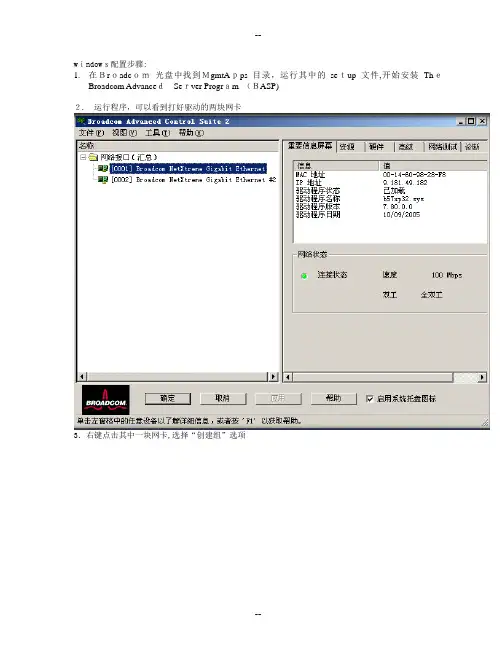
windows配置步骤:1.在Broadcom光盘中找到MgmtApps目录,运行其中的setup 文件,开始安装TheBroadcom AdvancedServer Program (BASP)2. 运行程序,可以看到打好驱动的两块网卡3.右键点击其中一块网卡,选择“创建组”选项4.标识新组名称,选择teaming方式(本文重点介绍“智能负载平衡和故障转移”teaming绑定方式)5.将可用网卡添加到新组中,点击应用,几分钟后绑定成功!待完成后,网络连接中出现一块虚拟网卡,可对其进行IP配置。
至此,teaming配置完成。
Linux 配置步骤:一、简介Broadcom公司不仅在Windows平台上提供了BASP工具来实现网卡的高可用性,同样,在Linux操作系统下,也提供了对应的工具来实现。
下面,就介绍一下如何在Linux下利用BASP来实现多块Broadcom 以太网卡的teaming。
首先,BASP是一个为2.4.x和2.6.x的内核设计的模块,通过由多个网卡创建的teaming,可以提供负载平衡(load-balancing),容错(fault-tolerance)和VLAN等功能。
一个teaming可以包括1到8块网卡,每块网卡都可以被指定为主(Primary)或者是热备(hot-standby,只适用于SLB teaming)。
teaming中所有的主网卡都会通过发送和接收全部网络流量的一部分来参与负载平衡的工作,而热备的网卡会在所有的主网卡失去连接时进行接管。
VLAN可以添加到teaming中,通过不同的VLAN ID来实现多个VLAN,每个VLAN都会创建一个虚拟设备。
二、安装通常,我们得到的BAS 的打包文件中包括两种格式的文件,一个是RPM包,一个是TAR格式的文档(在随机Broadcom光盘中的\Linux\BcmServ目录下)。
BASP以源码的形式提供了多种平台和内核下的安装:"basplnx-{version}.i386.tgz"是i386平台下的TAR文档"basplnx-{version}.x86_64.tgz"是AMD64平台下的TAR文档"basplnx-{version}.src.i386.rpm"是i386平台下的RPM包"basplnx-{version}.src.x86_64.rpm"是AMD64平台下的RPM包1.安装TAR文档解压并展开TAR文档% tar xzvf basplnx-{version}.{arch}.tgz(1) 创建内核模块"basp.o"或basp.ko(在2.6内核下)% make(2) 创建设备文件并复制文件% make install(3)更新模块信息% depmod -a(4) 加载驱动程序% insmod basp安装 RPM包(1) 安装RPM 的源文件包% rpm -i basplnx-{version}.src.{arch}.rpm(2) 进入 RPM 的路径并为内核创建驱动程序% cd /usr/src/redhat% rpm -bb SPECS/basplnx.spec注意:如果Linux的发行版本包含的是RPM v4.1或者更新版本,使用rpmbuild命令代替"rpm" (3) 安装刚刚创建的包% rpm -iRPMS/i386/basplnx-{version}.{arch}.rpm驱动程序和其它需要的文件会自动被安装。
windows服务器双网卡链路聚合
windows服务器双网卡链路聚合
1、重命名网卡名
win10左下角LOGO->设置->网络和internet->(左侧)以太网->(右侧)网络和共享中心->(左侧)更改适配器设置,默认情况下两个网卡名称改为“nic1”,“nic2”。
2、Power Shell
打开Win10的power shell使用命令行设置,在win10左下角LOGO输入powershell,右键点击“Windows PowerShell”,以管理员身份运行,会有弹出对话框,选择“是”。
3、命令行
在弹出的窗口中输入new-netLbfoteam “teamingname” -teamingmode switchindependent接下来会提示输入需要绑定的网卡名,如图:
4、效果
回到电脑的网络适配器,网卡已经绑定成功,此时原来的两个独立的网卡已经不见了,显示的是绑定的网卡聚合的名称,如图:
5、删除网卡聚合
若想恢复原来的网卡配置,可输入命令remove-netLbfoteam -name teamingname删除指定网卡组,get-netLbfoteam | remove-netLbfoteam删除所有网卡组。
标签:windows
分类:WIN系统
| 发布:wanglei | 评论:0条 | 发表时间:2020-1-15 9:01 Wednesday。
Broadcom 多网卡聚合简要配置手册v1.1
Windows环境Broadcom多网卡聚合简要配置说明V1.1V1.0 Broadcom Control Suite2 配置说明V1.1 使用Broadcom Control Suite3界面说明配置步骤,增加主备网卡冗余配置说明一、配置工具介质准备:配置前请针对所使用的IBM服务器型号,下载对应的Broadcom工具。
运行Broadcom Control Suite 3时还需要准备 .Net Framework 2.0,否则无法正常进行配置,.Net Framework 2.0请到微软下载。
Broadcom网卡工具下载连接一(请注意支持机器型号):https:///systems/support/supportsite.wss/docdisplay?lndocid=MIGR-438 15&brandind=5000008Supported systems:- IBM eServer 325, 326, 326m- IBM eServer xSeries 100, 205, 206m, 226- IBM eServer xSeries 235, 236, 255, 260- IBM eServer xSeries 225 (Type 8647)- IBM eServer xSeries 305, 306m, 335, 336- IBM eServer xSeries 346, 365,366, 440- IBM eServer xSeries 445, 450, 455, 460- IBM eServer xSeries MXE 460- IBM BladeCenter JS20- IBM BladeCenter JS21- IBM BladeCenter HS20- IBM BladeCenter LS20- IBM System x3105- IBM System x3200- IBM System x3200 M2- IBM System x3250- IBM System x3250 M2- IBM System x3350- IBM System x3400- IBM System x3400- IBM System x3455- IBM System x3500- IBM System x3800- IBM System x3850- IBM System x3950- IBM System x3950 E- IBM IntelliStation A Pro- IBM IntelliStation E Pro- IBM IntelliStation M Pro- IBM IntelliStation Z ProBroadcom网卡工具下载连接二(请注意支持机器型号):https:///systems/support/supportsite.wss/docdisplay?lndocid=MIGR-507 8665&brandind=5000020Systems supported:- IBM BladeCenter HC10 (7996)- IBM BladeCenter HS21 (8853, 1885)- IBM BladeCenter HS21 XM (7995, 1915)- IBM BladeCenter LS21 (7971)- IBM BladeCenter LS22 (7901)- IBM BladeCenter LS41 (7972)- IBM BladeCenter LS42 (7902)- IBM System x3455 (7940, 7941)- IBM System x3550 (1913, 7978)- IBM System x3650 (1914, 7979)- IBM System x3655 (7943, 7985)- IBM System x3755 (7163, 8877)建议下载ISO文件,并烧录成CD,用CD运行。
双网卡合并
双网卡合并.下载速度叠加.FNET Gateway Soho 详细教程(以修改)
本帖最后由 owysaibb 于 2009-9-5 11:15 编辑
FNET Gateway Soho能让多名网络用户在同一时间内共享两条因特网连接线路
支持2条对外连线,并具备频宽合并及线路备份功能.软路由:用3张网卡实现两条ADSL
合并
注册码:HAW66FSG464FKWFCKXHKTP49
在网上找了一个宽带叠加软件.经过本人测试 (内置inter(R) PRO/Wireless 2200BG Network connection下载速度30KB/S USB网卡 RT73 USB Wireless LAN Card230KB/S).
下载速度合并后260KB/S
下载测试时间均为2分钟.取平均速度..因为这个软件是将在电脑里面虚拟一个网卡.然后两张网卡连接上这个虚拟网卡,所以显示的IP会有变化, 如果使用的时候出现了问题.重启电脑问题方口解决.如果还是未能解决就请放手此软件,另寻出路.
这两种选择依据你的要求.你可以选择你觉得最好的选项.建议应第一种.这样就自动获得了.如果你发现在为合并之前DNS就是网关地址的话.建议用第二项,
详细地址查看方法
设置好后WAN1 WAN2 会有数据传输
注: 这个只针对有两张无线网卡设置的.并且都可以正常收发信号. 视网卡和环境等因素的影响不一定合并后下载速度就会叠加.
看了坛友们的留言,我那是相当的感动.看来我些的不是很详细.但是现在又没时间.我会尽量的抽出时间.写一份傻瓜式教程,让坛友们乐乐
下面的图不用管他.删除不掉.。
双网卡汇聚详细图文教程
双网卡汇聚详细图文教程双网卡汇聚详细图文教程首先先看下我汇聚好的设备管理器图集成的两块网卡都是INTEL 82574L的安装最新的网卡驱动会自动把INTEL分组的功能集成进去因为服务器正在带机运行所以不能为大家做各个步骤的详细图1、安装INTEL的网卡驱动(我安装的是14.4)2、驱动完毕后在设备管理器里右键点INTEL的网卡,选属性3、属性里选分组4、选与其他适配器分区,选新组5、组名随便添,例如:易游无盘分组,下一步6、钩选你要搭建负载的网卡,下一步7、选择组模式,模式选适应性负载平衡,如果你的交换机支持链路聚合,选静态链路聚合也可以(我的交换机支持所以我选择的是静态交换机型号H3C S5024P)8、设置你的组,选择主、从卡有些朋友汇聚好后问为什么汇聚好的是1G而不是2G 别急交换机那里还需要设置的不过首先你的交换机要支持聚合功能下面来看看交换机注:新建端口汇聚时,汇聚端口类型应设为一致,而且端口的工作速率不能设为自协商,且不同速率的端口不能配置为同一个汇聚组,聚合组中的所有端口必须为全双工(FULL)。
开始我就犯了这个错误没有调整结果百试不成功我的服务器在交换机上接口为6 and 23在端口设置里设置如图两个端口都设置好后转到端口汇聚功能页勾选你刚才设置的两个端口到汇聚组1 如图H3C有4种汇聚算法:1:SA(源MAC地址)2:D A(目的MAC地址)3:SA+DA4:SA+DA+IP每中汇聚方法适应不同类型网络,需要根据实际情况做出选择。
否则将会导致严重的网络问题。
端口名:对应端口的名称普通组:设置该端口为非汇聚组汇聚组:设置该端口为汇聚组我这里使用的是第三种算法SA+DA 也就是源MAC地址+目的MAC地址这样我们就完成了交换机的汇聚功能配置在选择组类型时候会出现很多类型下面给大家列出各种类型的说明高级网络服务(ANS) 组类型适配器容错适应性负载平衡静态链接聚合IEEE 802.3ad 动态链接聚合交换器容错注意:每一类ANS 组需要至少一个英特尔? 服务器适配器或英特尔集成连接。