
实训报告7操作系统安装和磁盘管理实训报告
步骤简格式化,分区,分第一主分区为10G,设置为活动盘。设置扩展分区为剩下的所有容量。再进行分区。
2.格式化
步骤简述(指出格式化类型):
用软件进行格式化操作。
实训日期:
实训
实训内容
安装操作系统,利用操作系统自带工具进行磁盘分区、格式化。
实训要求
1.熟悉操作系统安装方法
2.熟练利用操作系统自带工具进行磁盘分区和格式化
3.了解操作系统安装过程中各项设置的含义
实训数据记录
实训操作系统版本:
一、安装操作系统
1.设置BIOS,将CD-ROM设为第一启动设备。
步骤简述:
开机,按DEL进入BIOS,点击BOOT,进入后,选择第一启动项为CD-ROM,按F10,保存,确定后,重启
2.安装过程(复制文件、安装设置等)
步骤及安装过程中的设置项目记录:
1,进入后先进入磁盘软件进行磁盘全盘格式化,分区,分第一主分区为10G,设置为活动盘。设置扩展分区为剩下的所有容量。再进行分区。2,点击进行自动安装。按着提示进行操作
二、利用操作系统磁盘管理功能对硬盘进行分区和格式化
1.硬盘分区
分区规划:
操作系统安装的实验报告

引言:操作系统的安装是计算机科学与技术专业必修课程中重要的一部分。
本实验报告旨在详细介绍操作系统安装的过程,并对其中涉及的各个环节进行详细的阐述。
通过本实验报告,读者将能够了解操作系统的安装步骤以及注意事项。
概述:正文内容:一、准备工作1. 操作系统选择2. 硬件要求3. 安装驱动程序和软件二、备份数据1. 数据备份的重要性2. 备份方法和工具3. 确保数据安全性三、磁盘分区1. 硬盘分区原理2. 分区的目的3. 常见的分区方式四、操作系统安装1. 安装媒介的选择2. 安装过程的步骤3. 安装选项的理解五、引导加载程序1. 引导加载程序的作用2. 引导加载程序的配置3. 引导加载程序的问题与解决方法各个大点下的小点详细阐述如下:一、准备工作1. 操作系统选择:根据实际需求选择合适的操作系统版本,例如Windows、Linux等。
2. 硬件要求:了解操作系统的硬件要求,包括处理器、内存、硬盘空间等,确保硬件满足操作系统的要求。
3. 安装驱动程序和软件:确认所需的驱动程序和软件,在安装操作系统之前将其准备好,以便安装完成后快速配置系统。
二、备份数据1. 数据备份的重要性:说明为什么要备份数据,例如防止数据丢失、保护个人隐私等。
2. 备份方法和工具:介绍常用的数据备份方法,包括手动备份、自动备份等,以及备份工具的选择和使用。
3. 确保数据安全性:提供一些数据备份的注意事项,如备份存储介质的选择、定期备份、加密备份等。
三、磁盘分区1. 硬盘分区原理:介绍硬盘分区的原理,包括主分区、扩展分区、逻辑分区等概念。
2. 分区的目的:解释为何需要进行磁盘分区,如优化磁盘使用、分离数据和系统文件等。
3. 常见的分区方式:介绍常见的分区方式,如基本分区、动态分区、GPT分区等,并对它们的特点进行比较分析。
四、操作系统安装1. 安装媒介的选择:介绍安装操作系统所需的媒介,如光盘、USB设备等,并提供选择媒介的建议。
2. 安装过程的步骤:详细介绍操作系统安装的每个步骤,包括选择语言、接受许可证协议、选择安装位置等。
国开作业《微机系统与维护》实训:操作系统安装和磁盘管理实训报告参考87
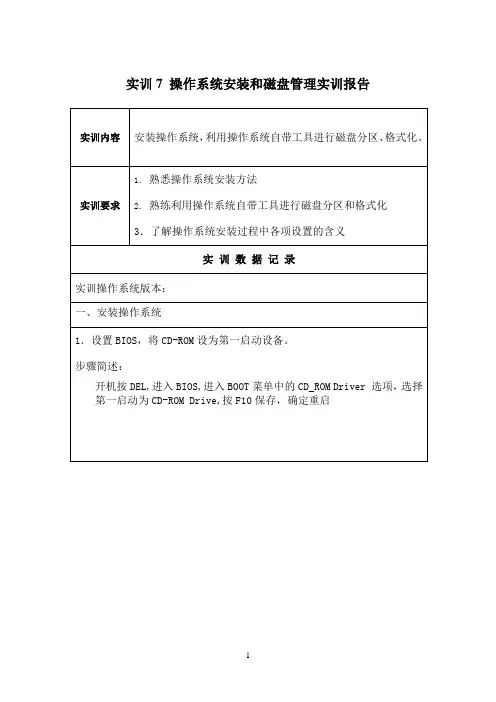
实训内容
安装操作系统,利用操作系统自带工具进行磁盘分区、格式化。
实训要求
1.熟悉操作系统安装方法
2.熟练利用操作系统自带工具进行磁盘分区和格式化
3.了解操作系统安装过程中各项设置的含义
实 训 数 据 记 录
实训操作系统版本:
一、安装操作系统
1.设置BIOS,将CD-ROM设为第一启动设备。
步骤简述:
2,点击进行自动安装。按着提示进行操作
二、利用操作系统磁盘管理功能对硬盘进行分区和格式化
1.硬盘分区
分区规划:
根据需要分多少个分区,例如三个分区(系统,文档,游戏)
步骤简述:
进入软件全盘格式,建立主分区,设置扩展分区,分第一主分区为10G,设置为活动盘。设置扩展分区为剩下的所有容量。再进行分区。
2.格式化
步骤简述(指出格式化类型):
用软件格式化,选择NTFS文件系统格式
实训日期:
开机按DEL,进入BIOS,进入BOOT菜单中的CD_ROM Driver 选项,选择第一启动为CD-ROM Drive,按F10保存,确定重启
2.安装过程(复制文件、安装设置等)
步骤及安装过程中的设置项目记录:
1,进入后先进入磁盘软件进行磁盘全盘格式化,分区,分第一主分区为10G,设置为活动盘,设置扩展分区为剩下的所有容量。再进行分区。
安装操作系统的实验报告
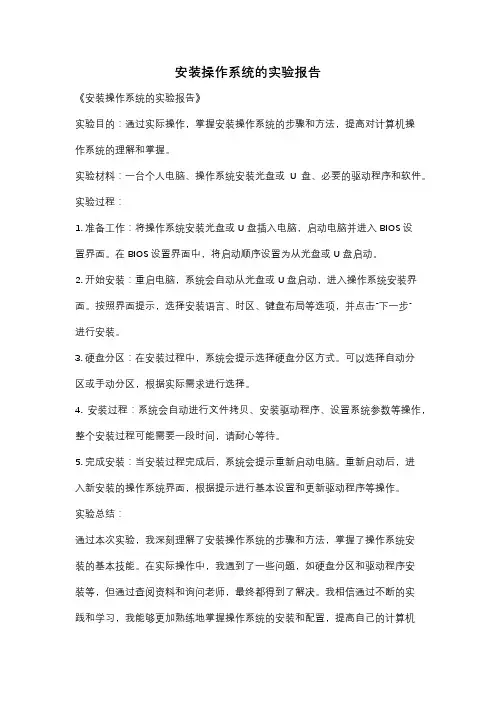
安装操作系统的实验报告
《安装操作系统的实验报告》
实验目的:通过实际操作,掌握安装操作系统的步骤和方法,提高对计算机操
作系统的理解和掌握。
实验材料:一台个人电脑、操作系统安装光盘或U盘、必要的驱动程序和软件。
实验过程:
1. 准备工作:将操作系统安装光盘或U盘插入电脑,启动电脑并进入BIOS设
置界面。
在BIOS设置界面中,将启动顺序设置为从光盘或U盘启动。
2. 开始安装:重启电脑,系统会自动从光盘或U盘启动,进入操作系统安装界面。
按照界面提示,选择安装语言、时区、键盘布局等选项,并点击“下一步”
进行安装。
3. 硬盘分区:在安装过程中,系统会提示选择硬盘分区方式。
可以选择自动分
区或手动分区,根据实际需求进行选择。
4. 安装过程:系统会自动进行文件拷贝、安装驱动程序、设置系统参数等操作,整个安装过程可能需要一段时间,请耐心等待。
5. 完成安装:当安装过程完成后,系统会提示重新启动电脑。
重新启动后,进
入新安装的操作系统界面,根据提示进行基本设置和更新驱动程序等操作。
实验总结:
通过本次实验,我深刻理解了安装操作系统的步骤和方法,掌握了操作系统安
装的基本技能。
在实际操作中,我遇到了一些问题,如硬盘分区和驱动程序安
装等,但通过查阅资料和询问老师,最终都得到了解决。
我相信通过不断的实
践和学习,我能够更加熟练地掌握操作系统的安装和配置,提高自己的计算机
技能水平。
希望今后能够继续学习和探索,不断提升自己的能力。
计算机操作系统实训报告范文
计算机操作系统实训报告范文英文版Computer Operating System Practical Training Report SampleIntroductionIn this report, I will discuss the practical training I underwent in the computer operating system course. The training involved hands-on experience with various operating systems, including Windows, Linux, and MacOS. I will provide an overview of the tasks I completed during the training, as well as the skills I acquired.Tasks CompletedDuring the practical training, I completed a series of tasks aimed at familiarizing myself with the different operating systems. These tasks included installing and configuring the operating systems, managing user accounts, setting up network connections, and troubleshooting common issues. I also learned how to use command line interfaces and perform system maintenance tasks.Skills AcquiredThrough the practical training, I acquired a range of skills that will be valuable in my future career as a computer scientist. I learned how to navigate and customize different operating systems, troubleshoot software and hardware issues, and optimize system performance. I also gained experience working with virtual machines and remote access tools, which will be useful in a variety of professional settings.ConclusionOverall, the practical training in the computer operating system course was a valuable learning experience. I gained a deeper understanding of how operating systems work and developed practical skills that will benefit me in my future career. I lookforward to applying what I have learned in future projects and continuing to expand my knowledge in this field.英文版计算机操作系统实训报告范文介绍在这份报告中,我将讨论我在计算机操作系统课程中接受的实训。
操作系统安装实训报告书
一、实验目的1. 熟悉操作系统安装的基本流程和步骤。
2. 掌握不同操作系统的安装方法。
3. 学会使用操作系统安装工具和辅助软件。
4. 提高计算机实际操作能力,为以后学习和工作打下基础。
二、实验环境1. 计算机硬件:一台能够正常运行的计算机,建议配置为:CPU2.0GHz以上,内存2GB以上,硬盘100GB以上。
2. 操作系统:Windows 10、Windows 7、Linux(如Red Hat、Ubuntu)等。
3. 软件工具:Windows安装盘、Linux安装镜像、虚拟机软件(如VMware、VirtualBox)等。
三、实验内容1. Windows 10操作系统安装(1)将Windows 10安装盘放入光驱,重启计算机。
(2)在BIOS中设置从光驱启动,按F10保存设置并退出BIOS。
(3)进入Windows 10安装界面,选择“安装Windows”。
(4)根据提示选择安装类型,如“自定义:仅安装Windows”。
(5)选择安装盘分区,将所有分区格式化为NTFS格式。
(6)等待安装过程完成,重启计算机。
2. Windows 7操作系统安装(1)将Windows 7安装盘放入光驱,重启计算机。
(2)在BIOS中设置从光驱启动,按F10保存设置并退出BIOS。
(3)进入Windows 7安装界面,选择“现在安装”。
(4)根据提示选择安装类型,如“自定义:仅安装Windows”。
(5)选择安装盘分区,将所有分区格式化为NTFS格式。
(6)等待安装过程完成,重启计算机。
3. Linux操作系统安装(1)下载Linux安装镜像,使用虚拟机软件创建虚拟机,将镜像文件设置为虚拟机的启动盘。
(2)启动虚拟机,进入Linux安装界面。
(3)根据提示选择安装类型,如“图形化安装”。
(4)选择安装分区,将所有分区格式化为EXT4格式。
(5)等待安装过程完成,重启计算机。
4. 操作系统安装辅助软件(1)使用GParted等分区工具进行磁盘分区。
实训报告 磁盘管理
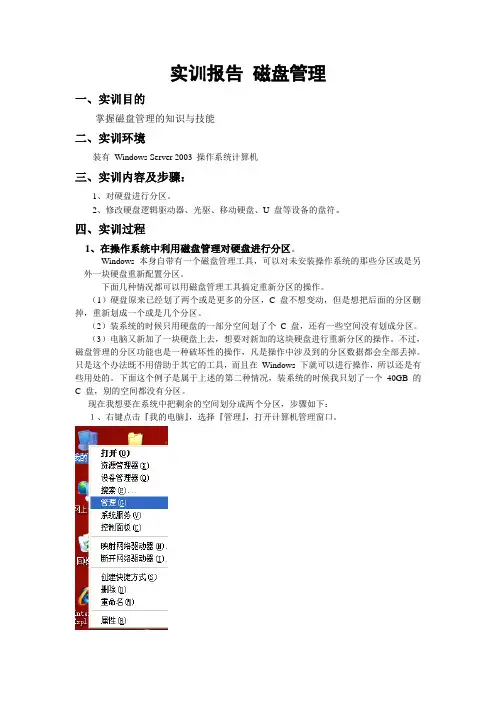
实训报告磁盘管理一、实训目的掌握磁盘管理的知识与技能二、实训环境装有Windows Server 2003 操作系统计算机三、实训内容及步骤:1、对硬盘进行分区。
2、修改硬盘逻辑驱动器、光驱、移动硬盘、U 盘等设备的盘符。
四、实训过程1、在操作系统中利用磁盘管理对硬盘进行分区。
Windows 本身自带有一个磁盘管理工具,可以对未安装操作系统的那些分区或是另外一块硬盘重新配置分区。
下面几种情况都可以用磁盘管理工具搞定重新分区的操作。
(1)硬盘原来已经划了两个或是更多的分区,C 盘不想变动,但是想把后面的分区删掉,重新划成一个或是几个分区。
(2)装系统的时候只用硬盘的一部分空间划了个C 盘,还有一些空间没有划成分区。
(3)电脑又新加了一块硬盘上去,想要对新加的这块硬盘进行重新分区的操作。
不过,磁盘管理的分区功能也是一种破坏性的操作,凡是操作中涉及到的分区数据都会全部丢掉。
只是这个办法既不用借助于其它的工具,而且在Windows 下就可以进行操作,所以还是有些用处的。
下面这个例子是属于上述的第二种情况,装系统的时候我只划了一个40GB 的C 盘,别的空间都没有分区。
现在我想要在系统中把剩余的空间划分成两个分区,步骤如下:1、右键点击『我的电脑』,选择『管理』,打开计算机管理窗口。
2、在打开的计算机管理窗口中点击屏幕左侧的『磁盘管理』,进入如下图所示的磁盘管理界面。
大家可以看到屏幕右侧,磁盘0 右边有一块黑色的未指派空间,右键点击之,选择『新建磁盘分区』。
3、弹出新建磁盘分区向导。
直接点『下一步』。
4、然后让选择创建的磁盘分区。
这里我们应该选择『主磁盘分区』,然后点击『下一步』。
除了主磁盘分区,其余的空间需要划分成一个扩展磁盘分区,然后再在扩展磁盘分区上来划分逻辑磁盘分区。
扩展磁盘分区是无法直接引导操作系统的,而且一块硬盘,只能划分一个扩展磁盘分区。
举例来说,如果一块硬盘划分成了C、D、E、F 四个分区,此时C 是主磁盘分区,D、E、F 是逻辑磁盘分区,这三个逻辑磁盘分区又都是建立在这个硬盘的扩展磁盘分区上的。
国开作业《微机系统与维护》实训:操作系统安装和磁盘管理实训报告参考70
第三步:选择文件系统对主分区进行格式化・键选择【用NTFS文件系统格式化礎 盘分区】,按下Enter健。硬盘格式化过程中不进行任何操作。
(4)复制安装文件,朮新启动。
(5)设置安装信息。
第一步:依据安装向导提示输入时区和语言,将时区设为中国、将语言设为中文,按■下一 步
图6中我们看到一个■未分配,就是系统压缩得到的。这个鼠就是按操作者输入的鼠压缩后 得到的.未分配”空间.点击”未分配■空间。
图7出现厂'新建简単卷-对话框.单击■新建筒単卷,
图8中击•下一步”.
图9中-•般也就点.下一步,
图10中的.默认值••就是前面图5中操作者输入的值,这里要注意选“文件系统■的格式。 及要格式化这个新的分区.点■下一步,
第一步:启动计算机.按发f2进入BIOS设置。
第二步:通过切换到菜单项Boot.迥过键将高亮条移到Boot菜单中的CD-ROM Drive项,反其按・+”键,宜到CD-ROM Drive成为第一选项.
笫三步:通过”■谜切换到菜单项Exit.通过“,””键将高亮条移到Exit菜单中的Exit Sauing Changes项,按Enter1«,在財话框中通过””罐将高亮条移到Yes上,按下Biter18,退出BIOS
2.快速格弍化D盘为NTFS格式:C:〉format d:/q/fs:NTFS
实训成绩: 指导
第七步:在対话框找你个将计算机所在的工作组设为F/U”,单击.下一步•按钮。
(6)安装组件
各组件安装完成后,电脑会再次31启.
(7)设置系统。
第一步:出现欢迎界面后,系统会自动调整屏禅的分辨率,在弾出确认对话框中单击■确认■按飢
实训7_操作系统安装和磁盘管理实训报告
实训7_操作系统安装和磁盘管理实训报告一、实训目的本次实训的主要目的是让我们熟悉操作系统的安装过程以及掌握磁盘管理的基本技能。
通过实际操作,深入了解计算机系统的底层运作原理,提高我们对计算机硬件和软件的综合应用能力,为今后解决计算机相关问题打下坚实的基础。
二、实训环境1、硬件环境计算机主机:具备足够的性能来支持操作系统的安装和运行。
存储设备:如硬盘、U盘等,用于存储操作系统安装文件和数据。
显示器、键盘、鼠标等外设,以方便进行操作和监控。
2、软件环境操作系统安装光盘或镜像文件:如 Windows 操作系统、Linux 操作系统等。
磁盘管理工具:如 Windows 系统中的磁盘管理工具、第三方磁盘分区软件等。
三、实训内容及步骤(一)操作系统安装1、准备工作备份重要数据:在安装操作系统之前,首先需要备份计算机中的重要数据,以免在安装过程中丢失。
制作安装介质:可以通过下载操作系统镜像文件,并将其刻录到光盘或制作成启动 U 盘。
进入 BIOS 设置:重启计算机,在开机过程中按下相应的按键(通常是 Del、F2 等)进入 BIOS 设置界面,将启动顺序设置为首先从安装介质启动。
2、安装操作系统插入安装介质,重启计算机,按照提示进入操作系统安装界面。
选择安装语言、时区、键盘布局等基本设置。
选择安装类型,如全新安装、升级安装等。
对磁盘进行分区和格式化:可以根据需要创建系统分区、数据分区等,并选择合适的文件系统(如 NTFS、FAT32 等)进行格式化。
等待操作系统安装完成:安装过程中,计算机会自动进行文件复制、系统配置等操作,需要耐心等待。
安装驱动程序和更新:操作系统安装完成后,需要安装计算机硬件的驱动程序,以确保硬件能够正常工作。
同时,还需要连接网络,进行系统更新,以修复漏洞和获取最新功能。
(二)磁盘管理1、磁盘分区打开磁盘管理工具:在 Windows 系统中,可以通过右键点击“我的电脑”,选择“管理”,然后在“计算机管理”窗口中选择“磁盘管理”来打开磁盘管理工具。
安装操作系统的实验报告
一、实验目的1. 掌握操作系统安装的基本方法。
2. 熟悉操作系统安装过程中的注意事项。
3. 提高动手操作能力,为以后使用操作系统打下基础。
二、实验环境1. 硬件环境:- CPU:Intel Core i5- 内存:8GB- 硬盘:500GB- 显卡:NVIDIA GeForce GTX 1050- 主板:华硕PRIME H310M-E2. 软件环境:- 操作系统:Windows 10- 安装工具:Windows 10安装镜像三、实验步骤1. 准备安装镜像- 将Windows 10安装镜像烧录到U盘或光盘上。
2. 设置BIOS启动顺序- 进入主板BIOS设置界面,将U盘或光盘设置为第一启动设备。
3. 启动计算机- 重启计算机,从U盘或光盘启动。
4. 开始安装操作系统- 进入Windows 10安装界面,点击“现在安装”按钮。
5. 选择安装类型- 选择“自定义:仅安装Windows(高级)”选项。
6. 选择安装磁盘- 在“驱动器选项”下,选择要安装Windows的磁盘分区,点击“新建”按钮创建新的分区,然后将所有磁盘空间分配给新分区。
7. 格式化磁盘- 在弹出的窗口中,选择“将磁盘格式化为NTFS文件系统”,点击“下一步”按钮。
8. 安装操作系统- 等待操作系统安装完成,期间会自动重启计算机。
9. 设置账户信息- 在安装完成后,根据提示设置用户名、密码等信息。
10. 安装驱动程序- 根据需要安装显卡、网卡等驱动程序。
11. 安装常用软件- 安装Office、QQ、浏览器等常用软件。
四、实验结果与分析1. 实验结果- 成功安装Windows 10操作系统,并完成了基本配置。
2. 实验分析- 本次实验中,按照步骤顺利完成操作系统安装,但在安装过程中遇到了以下问题:(1)在设置BIOS启动顺序时,需要根据主板型号进行设置,否则无法从U 盘或光盘启动。
(2)在格式化磁盘时,需要注意选择合适的文件系统,以免影响系统性能。
操作系统安装和磁盘管理实训报告
操作系统安装和磁盘管理实训报告实训7:操作系统安装和磁盘管理实训报告本次实训内容为安装操作系统,并利用系统自带工具进行磁盘分区和格式化。
实训要求包括熟悉操作系统安装方法、熟练利用操作系统自带工具进行磁盘分区和格式化,以及了解操作系统安装过程中各项设置的含义。
在实际操作中,我们首先需要进入BIOS进行设置,将CD-ROM设为第一启动设备。
大多数电脑进入BIOS的方式为按下Del键。
在Advanced BIOS Features选项设置里,我们可以找到FirstBootDevice,将其设置为CD-ROM即可。
完成后,按下F10键保存并退出。
接下来是操作系统的安装过程。
首先,我们需要选择系统安装分区。
在启动光盘后,我们会看到Windows XP安装欢迎页面,按下Enter键继续进入下一步安装进程。
然后,我们需要同意Windows的用户许可协议,按下F8键继续安装。
进入实质性的XP安装过程后,我们需要进行硬盘分区。
如果硬盘已经分好区,就不需要再进行分区了。
在此我们将整个硬盘都分成一个区。
在实际使用中,应根据需要将一个硬盘划分为若干个分区。
关于安装Windows XP系统的分区大小,一般以40G为宜。
分区结束后,我们可以选择要安装系统的分区。
最后,我们需要选择文件系统。
FAT32文件系统适用于较小的分区,而NTFS文件系统适用于较大的分区。
选择好文件系统后,我们需要进行格式化。
在格式化过程中,我们可以选择快速格式化或完全格式化。
快速格式化速度较快,但完全格式化可以更彻底地清除硬盘上的数据。
通过本次实训,我们掌握了操作系统安装和磁盘管理的基本方法,为今后的计算机维护和使用打下了坚实的基础。
在选择系统的安装分区之后,需要为系统选择文件系统。
在Windows XP中,有两种文件系统可供选择:FAT32和NTFS。
虽然FAT32在兼容性方面稍微好一些,但是从安全性和性能方面来看,NTFS更好。
因此,作为普通Windows用户,建议选择NTFS格式。