
Linux系统使用
实验(一) Linux系统的基本使用
一、学习目的
1、熟悉进入和退出Linux的一般过程。
2、掌握Linux有关目录的命令及操作。
3、掌握绝对路径和相对路径的概念及表达方法。
二、学习任务
1、在虚拟机环境下启动linux的步骤:
2、以root用户登录系统,需要输入2项信息
3、记录下登录成功后的系统提示内容,并分析其含义:
4、需要再打开一个控制台,应该按什么键?然后仍以root登录
按Alt+F2打开第二个控制台
5、察看当前目录是什么:输入ls -al
6、切换回第一个控制台,应按什么键:
Alt+F1
7、使第二个控制台中的用户注销系统,有哪些命令可以:
logout
8、了解UNIX的目录文件结构(通过cd、ls –l命令)。
9、使用ls命令的常用选项,选项-a,-d,-l,-t,-R,-u都有何意义?
-a 显示所有档案及目录
-d
-l 除档案名称外,亦将档案型态、权限、拥有者、档案大小等资讯详细列出
-t 将档案依建立时间之先后次序列出
-r 将档案以相反次序显示
-u
10、检查当前的子目录pwd。
11、在你的注册目录下创建(mkdir)子目录:dir1、dir2。
12、进入dir1子目录。
13、再回到你的注册目录,并用pwd证实。
14、使用cd和pwd命令,掌握相对路径和绝对路径。
对照右图,假如从目录user3开始,键完以下命令后,你的位置会在哪里。
请将结果填在横线上。
$pwd /home/user3
$cd ..
$pwd /home
$cd..
$cd usr
$pwd /usr
$cd /usr
$pwd /usr
$cd .. /tmp
$pwd /tmp
$cd .
$pwd /tmp
15、在你的主目录中创建一个叫junk的目录。
将这个目录变为工作目录,应当使用什么命令?这个新目录的绝对路径名是什么?
cd junk
/root/junk
16、在主目录创建以下目录,要求只能用一个命令行:
junk/dira/dirl
junk/dira
junk/dira/dir2
junk/dira/dirl/dirc
你碰到什么问题了吗?如果碰到问题,在重试之前,将刚才创建的所有目录删除,这个删除应该使用哪一个命令?
mdeltree
17、在主目录获取一个在junk目录下的dirA目录的列表。
既可以使用相对路径名,也可以使用绝对路径名。
应该使用什么命令?
du junk/dira
18、在主目录仅使用rmdir命令,删除在junk目录下的所有子目录。
仅用一个rmdir命令如何实现这一操作?
rmdir 用于删除空目录,用一个命令删除在junk目录下的所有子目录,不会!
19、返回主目录。
用一个命令显示文件cp和vi(在/bin目录)的长格式属性列表。
相对路径名和绝对路径名都试一试。
20、获得帮助信息的命令有:man help
请查看以下命令的用法:date ls pwd cd help
21、启动图形界面,应该如何操作?使用鼠标打开一些窗口,如何操作?注销图形界面如何操作?
Alt+F7
Ctrl+alt+F1
22、关闭系统的命令有:halt,init,shutdown.poweroff
并分别作关闭练习,注意观察它们有没有差别:
22、选作:启动Linux分区下的linux,并作上述各步骤,体会虚拟机、真实机间的区别。
linux系统使用教程

linux系统使用教程Linux系统是一种自由开放源代码的操作系统,具有稳定、高效、安全等特点。
对于初次接触Linux系统的用户来说,可能会感到有些陌生,下面将为大家介绍一些关于Linux系统的使用教程。
首先,安装Linux系统。
用户可以从官方网站或其他第三方渠道下载适合自己计算机的Linux发行版,如Ubuntu、CentOS 等。
将下载好的镜像文件刻录到光盘或制作成启动盘,并将其插入计算机中。
然后按照屏幕上的提示,选择安装选项,并完成安装过程。
安装完成后,用户需要设置用户名和密码。
在登陆界面输入用户名和密码后,即可进入到系统桌面。
接下来,了解桌面环境。
Linux系统提供了多种桌面环境,如GNOME、KDE等。
用户可以根据自己的喜好选择并切换不同的桌面环境。
在桌面上,用户可以找到各种常用的应用程序图标,如文件管理器、浏览器、办公软件等。
在Linux系统中,用户可以通过命令行界面执行各种操作和任务。
打开终端窗口后,可以输入各种命令来完成相应的任务,如查看文件、创建文件夹、复制粘贴文件等。
一些常用的命令有ls(列出文件和目录)、cd(切换目录)、mkdir(创建目录)等。
此外,了解软件包管理工具。
Linux系统提供了软件包管理工具来方便用户安装、更新和卸载软件。
对于Ubuntu系统,可以使用apt-get命令,CentOS系统可以使用yum命令。
在终端中输入相应的命令,即可完成软件的安装和升级。
最后,了解系统设置和配置。
Linux系统提供了许多设置和配置选项,用户可以根据自己的需求进行个性化设置。
例如,可以更改桌面壁纸、调整音量设置、配置网络等。
总的来说,Linux系统使用教程主要包括安装系统、了解桌面环境、掌握基本命令行操作、熟悉软件包管理工具以及了解系统设置和配置等内容。
虽然对于初学者来说,Linux系统可能会有一些陌生,但只需要掌握一些基本的操作和命令,就可以轻松使用Linux系统进行各种任务。
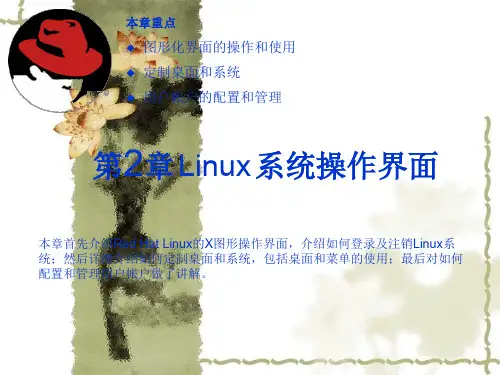
Linux系统界面操作介绍
2.5.2 使用面板
2.5.2.1 使用「主菜单」
2.5 使用图形化界面
2.5.2 使用面板
2.5.2.2 使用小程序
小程序是运行在面板上的小型应用程序。小程序通常会让你监控你的系统上的 各类情况。某些小程序执行有用的任务,而某些则纯粹为娱乐而设计。 你的面板上默认运行几个小程序。这些小程序比较重要,下面的列表中会讨论 它们。
图 面板
2.5 使用图形化界面
2.5.2 使用面板
2.5 使用图形化界面
2.5.2 使用面板
2.5 使用图形化界面
2.5.2 使用面板
2.5 使用图形化界面
2.5.2 使用面板
2.5.2.1 使用「主菜单」
你可以点击面板上的「主菜单」按钮 来把它扩展成一个大型菜单集合。该 集合允许你进入系统内的应用程序。 从这里,你可以启动多数包括在 Red Hat Linux 中的应用程序。注意,除了推荐 的应用程序以外,你还可以启动每个子菜单中的附加程序。这些子菜单使你能够 使用系统上大量的应用程序。从「主菜单」中,你还可以注销、从命令行运行应 用程序、寻找文件、或锁住屏幕(这会运行用口令保护的屏幕保护程序)。
localhost login:
除非你给你的机器另选了一个主机名(主要用于网络设置),你的机器可 能会叫做 localhost.localdomain。 要从控制台上登录为根用户,在登录提示后键入 root,按 [Enter] 键,在 口令提示后键入安装时设置的根口令,然后按 [Enter] 键。要登录为普通用户, 在登录提示后键入你的用户名,按 [Enter] 键,在口令提示后键入在创建用户 帐号时所选择的口令,然后按 [Enter] 键。 登录后,你可以键入 startx 来启动图形化桌面。
linux建立和使用文件系统的步骤

linux建立和使用文件系统的步骤
在Linux上建立和使用文件系统的步骤如下:
1. 检查磁盘分区:使用命令fdisk -l或者lsblk来查看系统上的
磁盘分区信息。
2. 创建文件系统:选择一个分区来创建文件系统。
常用的文件系统包括ext4、btrfs、xfs等。
例如,使用命令mkfs.ext4
/dev/sda1来在/dev/sda1分区上创建ext4文件系统。
3. 挂载文件系统:将新创建的文件系统挂载到一个目录上,使得文件系统可以在该目录下访问。
例如,使用命令mount
/dev/sda1 /mnt来将/dev/sda1分区挂载到/mnt目录上。
4. 自动挂载文件系统:如果想要每次开机都自动挂载文件系统,可以编辑/etc/fstab文件,将文件系统的挂载信息添加到其中。
5. 使用文件系统:在文件系统挂载后,可以使用cd命令切换
到挂载点目录下,进行文件的读写等操作。
6. 卸载文件系统:如果要卸载文件系统,可以使用umount命令。
例如,使用umount /mnt来卸载/mnt目录下的文件系统。
以上是建立和使用文件系统的基本步骤,具体操作可以根据实际需要进行调整。
Linux系统界面操作介绍

从图形化登录界面登录会自动为你启动图形化桌面。
2.2 登录 (Log-in)
2.2.2 虚拟控制台登录
在安装过程中,如果你没有选择工作站或个人桌面安装,而选择要使用文 本登录类型,在系统被引导后,你会看到和以下相仿的登录提示:
Red Hat Linux release 9 Kernel 2.4.18-14 on an i686 localhost login:
2.4 关机 (Shut-down)
2.4.1 图形化关闭
如果你位于图形化桌面,请按照2.3中描述的方法来注销会话,选择「关闭计 算机」,然后点击「确定」来确认。 某些计算机会在关闭 Red Hat Linux 后自动切断电源。如果你的计算机不会 这样做,看到下面这条消息后,你便可以安全地切断计算机的电源:
工作区切换器 图形化桌面给你提供了使用多个工作区的能力。因此你不必把所有运行着的 应用程序都堆积在一个可视桌面区域。工作区切换器把每个工作区(或桌面 )都显示为一个小方块,然后在上面显示运行着的应用程序。你可以用鼠标 点击任何一个小方块来切换到那个桌面上去。你还可以使用键盘快捷方式 [Ctrl]-[Alt]-[向上箭头]、[Ctrl]-[Alt]-[向下箭头]、[Ctrl]-[Alt]-[向右 箭头]或 [Ctrl]-[Alt]-[向左箭头]来在桌面间切换。
在你安装 Red Hat Linux 的时候,你有机会安装一个图形化环境。一旦你启 动了 X 窗口系统,你会看到一个被称为“桌面”的图形化界面。
2.5 使用图形化界面
2.5.1 使用桌面
图形化桌面环境使你能够进入你的计算机上的应用程序和系统设置。你会注意到它提供 了三种主要工具来使用系统上的应用程序:面板图标、桌面图标、以及菜单系统。
linux操作系统怎么使用
linux操作系统怎么使用许多小伙伴安装了linux系统可是却不知道如何使用怎么办?下面是店铺为大家介绍linux操作系统的使用方法,欢迎大家阅读。
linux操作系统的使用方法1.复制相应的字体文件过来,随便放到一个文件甲下面,比如/root/fonts2.编辑/etc/fonts/fonts.conf,在~/fonts的下面加入/root/fonts,保存退出3.在终端下输入 #fc-cache -fv3.2 Linux下访问Windows共享文件夹mount –o username=administrator ‘//192.168.1.80/download’ /root/softumount /root/soft(卸载文件夹)mount -t smbfs -o username=dgy,password=123456 //192.168.0.87/share /mnt/up3.4 在Linux中使用U盘、光盘等先使用fdisk –l列表然后用mount /dev/sda1 /mnt/usbdisk挂载即可。
先fdisk -l 查看你的U盘是ntfs,fat文件格式再mount -t vfat -o codepage=936,iocharset=cp936 /dev/.... /mnt/...codepage=936,iocharset=cp936是加装中文显示挂接U盘mount -t vfat /dev/sda1 /mnt/up3.5 怎样修改默认的启动方式(文本、图形)3.5.1 Linux以文本方式启动:启动后,显示文本,需要输入用户名、密码,进入文本方式,如果要进入图形方式,需要键入startx。
3.5.2 以图形方式启动如果默认以图形方式启动,则启动之后,直接进入x window,提示输入用户名、密码,并进入x window。
3.5.3 修改启动方式在redhat中,修改 /etc/inittab中的id:5把5改为3就是文本模式(text mode);把3改为5就是图形模式。
linux使用技巧大全

linux使用技巧大全1、使用Tab补全命令:在命令行输入命令的前几个字符,然后按下Tab键,系统会自动补全命令,减少输入错误。
2、使用命令行参数:很多命令支持参数,可以通过参数来完成特定功能,例如ls -l可以显示更详细的文件列表。
3、使用通配符:在命令中使用通配符可以快速匹配一系列文件或目录,例如*.txt匹配所有以.txt结尾的文件。
4、使用管道(|):命令行可以使用管道将一个命令的输出作为另一个命令的输入,实现多个命令的组合。
5、使用重定向符号:可以使用重定向符号将命令的输出重定向到文件中,例如ls > files.txt将ls命令的输出保存到files.txt 文件中。
6、使用快捷键:在命令行中使用一些快捷键可以提高操作效率,例如Ctrl+C可以中断正在运行的命令,Ctrl+D可以退出当前终端。
7、使用历史命令:使用上箭头或者Ctrl+R可以查看之前执行的命令,快速定位并执行。
8、使用别名:可以使用alias命令设置命令的别名,简化命令的输入,例如alias ll='ls -l'。
9、使用远程登录:可以使用SSH命令远程登录到其他Linux 系统进行操作。
10、使用任务管理:使用ps命令可以查看正在运行的进程,使用kill命令可以终止指定进程。
11、文件搜索:可以使用find命令在文件系统中搜索指定文件,使用grep命令在文件中搜索指定内容。
12、使用Screen命令:Screen是一个终端复用工具,可以在一个终端窗口中创建多个窗口,实现远程会话的断线重连。
13、使用sshfs挂载远程文件系统:可以使用sshfs命令将远程系统的文件系统挂载到本地,方便文件的访问与操作。
14、使用rsync命令进行文件备份:rsync可以实现文件的增量备份,只复制已修改的部分,节省带宽和存储空间。
15、使用sudo命令提升权限:使用sudo命令可以在普通用户下临时获取管理员权限执行特定命令,避免使用root用户登录。
如何使用Linux系统
如何使用Linux系统Linux操作系统是一款非常强大、稳定、安全的开源操作系统。
随着Linux的不断发展和壮大,越来越多的人开始使用Linux系统。
虽然对于最初的使用者来说,可能会有一些新的挑战和难题,但是只要掌握一些基本的技巧和方法,就可以更好地使用Linux系统。
一、使用Linux命令行Linux命令行是Linux系统最具有特色的部分。
在Linux命令行中,使用者可以直接输入指令,而不需要通过鼠标和图形界面进行操作。
有了Linux命令行,使用者可以更加方便地管理和操作文件,以及进行其他一些系统管理操作。
首先,需要掌握一些基本的Linux命令。
例如,cd命令用于切换目录,ls命令用于查看文件列表,mkdir命令用于创建目录,rm命令用于删除文件,mv命令用于移动或重命名文件等等。
此外,还需要学会如何使用管道(|)和重定向(>、>>)等命令,以及如何使用通配符(*、?)。
使用Linux命令行,需要掌握一定的Linux系统知识。
例如,需要了解Linux文件系统的结构,以及如何配置和管理用户和权限等等。
此外,还需要学会如何使用Shell脚本来自动化批量操作。
此外,还需要掌握一些基本的Linux服务器管理知识,例如如何安装和配置Web服务器和数据库等。
二、使用Linux图形界面虽然Linux命令行非常强大和灵活,但是对于新手用户来说,可能会感到比较陌生。
因此,某些情况下,使用Linux图形界面可以更好地帮助用户进行操作。
Linux图形界面有两种:KDE和GNOME。
KDE是一款功能强大的桌面环境,提供了许多高级特性,例如3D效果和窗口管理,以及一些较新的功能,例如Plasma工作区。
GNOME则是一款更加简单、适用于较小设备(例如笔记本电脑)环境的桌面环境,它的界面设计非常清晰,易于使用。
在Linux图形界面中,用户可以使用图形化的文件管理器Nautilus来管理文件和目录。
同时,还可以使用其他一些图形化工具来管理配置和安装软件包,或者进行其他各种操作。
linux系统使用实验报告
linux系统使用实验报告Linux 系统使用实验报告一、实验目的本次实验旨在深入了解和熟悉 Linux 操作系统的基本操作、命令行使用以及系统配置,掌握常见的文件管理、进程管理、用户权限管理等功能,提高对 Linux 系统的实际应用能力。
二、实验环境1、操作系统:Ubuntu 2004 LTS2、实验工具:终端模拟器(Terminal)三、实验内容与步骤(一)系统登录与基本命令1、启动计算机,选择 Ubuntu 操作系统,输入用户名和密码登录系统。
2、打开终端模拟器,熟悉常用的基本命令,如`ls` (列出当前目录下的文件和文件夹)、`cd` (切换目录)、`mkdir` (创建新目录)、`rmdir` (删除空目录)等。
(二)文件管理1、在用户主目录下创建一个名为`experiment` 的文件夹,使用`mkdir experiment` 命令。
2、进入该文件夹,使用`cd experiment` 命令。
3、在`experiment` 文件夹中创建一个文本文件`filetxt` ,使用`touch filetxt` 命令。
4、使用`vi` 或`nano` 编辑器打开`filetxt` 文件,输入一些文本内容,并保存退出。
5、查看文件的内容,使用`cat filetxt` 命令。
6、复制文件,使用`cp filetxt file_copytxt` 命令。
7、移动文件,使用`mv filetxt/`命令将文件移动到上级目录。
8、删除文件,使用`rm file_copytxt` 命令。
(三)进程管理1、运行一个后台进程,例如`ping &`,然后使用`jobs` 命令查看后台进程。
2、将后台进程切换到前台,使用`fg %1` (其中%1 为后台进程的编号)命令。
3、终止进程,使用`Ctrl + C` 组合键终止正在运行的进程。
4、查看系统当前运行的进程,使用`ps aux` 命令。
(四)用户权限管理1、创建一个新用户,使用`sudo adduser username` 命令,其中`username` 为新用户的用户名。
操作系统实验1-Linux系统操作使用
第1章Linux系统操作使用一、Linux操作系统简介Linux是一种自由和开放源码的类Unix操作系统,存在着许多不同的Linux 版本,但它们都使用了Linux内核。
Linux可安装在各种计算机硬件设备中,比如手机、平板电脑、路由器、视频游戏控制台、台式计算机、大型机和超级计算机。
Linux是一个领先的操作系统,世界上运算最快的10台超级计算机运行的都是Linux操作系统。
严格来讲,Linux这个词本身只表示Linux内核,但实际上人们已经习惯了用Linux来形容整个基于Linux内核、并且使用GNU 工程各种工具和数据库的操作系统。
Linux得名于天才程序员林纳斯·托瓦兹。
Linux 操作系统的诞生、发展和成长过程始终依赖着五个重要支柱:UNIX 操作系统、MINIX 操作系统、GNU 计划、POSIX 标准和Internet 网络。
1981 年IBM公司推出微型计算机IBM PC。
1991年,GNU计划已经开发出了许多工具软件,最受期盼的GNU C编译器已经出现,GNU的操作系统核心HURD一直处于实验阶段,没有任何可用性,实质上也没能开发出完整的GNU操作系统,但是GNU奠定了Linux用户基础和开发环境。
1991年初,林纳斯·托瓦兹开始在一台386SX兼容微机上学习minix操作系统。
1991年4月,林纳斯·托瓦兹开始酝酿并着手编制自己的操作系统。
1991 年4 月13 日在comp.os.minix 上发布说自己已经成功地将bash 移植到了minix 上,而且已经爱不释手、不能离开这个shell 软件了。
1991年7月3日,第一个与Linux有关的消息是在comp.os.minix上发布的(当然此时还不存在Linux这个名称,当时林纳斯·托瓦兹的脑子里想的可能是FREAX,FREAX的英文含义是怪诞的、怪物、异想天开等)。
1991年的10月5日,林纳斯·托瓦兹在comp.os.minix新闻组上发布消息,正式向外宣布Linux内核的诞生(Freeminix-like kernel sources for 386-AT)。
kalilinux使用方法
kalilinux使用方法Kali Linux是一种流行的渗透测试和网络安全评估操作系统。
它基于Debian发行版,用于对计算机系统进行漏洞评估、渗透测试和网络攻击,并提供了大量的安全工具和资源。
下面是一些关于如何使用Kali Linux的指南。
2. 系统配置:首次登录系统时,您将被要求输入用户名和密码。
建议为root用户设置强密码,并创建一个普通用户以进行常规操作。
在终端中执行“sudo passwd root”命令来更改root用户密码。
3. 更新系统:打开终端并执行“sudo apt update”命令来更新系统的软件包列表。
然后,执行“sudo apt upgrade”命令将系统的所有软件包更新到最新版本。
这是确保您的系统安全和稳定运行的重要一步。
4. 掌握基本命令:熟悉Kali Linux的基本命令对于操作系统是必要的。
一些常用的命令包括cd(改变目录)、ls(列出目录内容)、mkdir (创建目录)、rm(删除文件)、cp(复制文件)、mv(移动文件)和cat(显示文件内容)等。
可以通过执行“man 命令名”来获取有关每个命令的更多详细信息。
5. 使用Kali工具:Kali Linux集成了许多渗透测试和网络安全工具,您可以通过菜单或命令行来使用它们。
以下是一些经常使用的工具:- Nmap:用于网络扫描和主机发现,执行命令“nmap 目标IP”来扫描目标主机的开放端口和服务信息。
- Metasploit Framework:一个流行的渗透测试工具,用于开发和执行攻击模块。
可以通过执行“msfconsole”命令来打开Metasploit控制台。
- Wireshark:一个网络分析工具,用于捕获和分析网络流量。
执行“wireshark”命令来启动Wireshark并选择要进行捕获的网络接口。
- Hydra:一个密码爆破工具,用于暴力破解各种网络协议的用户名和密码。
执行“hydra 命令选项”来使用Hydra工具。