
用UltraISO制作U盘启动盘及启动的方法
用UltraISO制作U盘启动盘及设BIOS从U盘启动的方法
下面为大家介绍一种超简单的U盘启动盘制作方法,大家一看都会,所需要的只是一个小软件(UltraISO),空间用UltraISO制作高兼容多合一启动U盘(GHOST+DOS工具+WinPE 的启动盘)有提供下载。
你平时从网上下载的可启动GHOST光盘映像文件,或者WINPE 光盘也可以制作。
1、首先,下载好软件后,解压出来,直接运行,点击打开按钮,如图:
2、找到你准备好的GHOST光盘映像文件或者WINPE光盘,都可以
3、选择好后,点击打开,这样,光盘映像被加载到软件当中,选择启动光盘菜单中的写入硬盘映像。
4、这样,弹出写入硬盘映像信息,这里,值得注意的是,如果是硬盘驱动器的选择与写入方式,选择好硬盘驱动器后,选择写入方式,如果想要使制作出来的U盘启动盘兼容性好点的话,建议选择USB-ZIP模式。
然后点击写入。
5、这样,弹出格式化提示,我们当然要选择是了。
6、选择完毕后,就开始直接写入U盘了。
写入,制作完毕后,会显示刻录成功的提示,我们点返回就OK了,怎样,这个U盘启动盘就这样刻录好了,方便,简单吧!
剩下的工作就是进入BIOS,将U盘调整为第一磁盘,第一启动,然后利用U盘进行相关的工作了。
下面就是我们最关键的一步了,设置U盘第一启动,如果这步不会,那就等于前功尽弃了!首先,将你制作好的可启动U盘插到你的电脑上,然后,进入BIOS进行调整第一引导顺序了,因主板不同,BIOS多少有点区别,以往用光盘装系统,必须调整启动项为光驱启动,而现在我们要用U盘装系统,所以要调整为U盘启动。
下面我们举例两个不同bios的调整方法。
1、按DEL进入BIOS,进入boot选项卡,选择“h ard disk drives"(硬盘驱动器)
将“1st drive"调整为你的U盘,如图
如果显示的不是你的U盘,可以按回车进行选择调整
调整完毕后,反回,然后进入"Boot device prinrity"选项卡,将第一启动调整为你的U盘
最后,按F10保存,即可以启动
2、进入BIOS,首先将第一启动调整为First boot device调整为:USB-HDD,然后,再选择“Hard disk boot prierity"选项
将你的U盘调整为第一个驱动器。
最后按F10保佑退出。
从中可以看到,以上的bios选项都各不相同,市场上常见的主要这两种,调整的选项都是为了一个目的:把电脑的启动项设为从USB设备启动,这样才能达到从U盘启动电脑的效果。
使用UltraISO制作可引导(启动)U盘PE系统
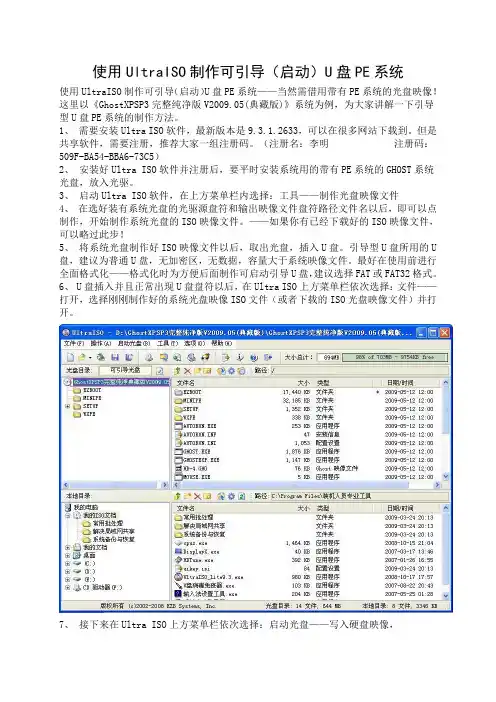
使用UltraISO制作可引导(启动)U盘PE系统使用UltraISO制作可引导(启动)U盘PE系统——当然需借用带有PE系统的光盘映像!这里以《GhostXPSP3完整纯净版V2009.05(典藏版)》系统为例,为大家讲解一下引导型U盘PE系统的制作方法。
1、需要安装Ultra ISO软件,最新版本是9.3.1.2633,可以在很多网站下载到。
但是共享软件,需要注册,推荐大家一组注册码。
(注册名:李明注册码:509F-BA54-BBA6-73C5)2、安装好Ultra ISO软件并注册后,要平时安装系统用的带有PE系统的GHOST系统光盘,放入光驱。
3、启动Ultra ISO软件,在上方菜单栏内选择:工具——制作光盘映像文件4、在选好装有系统光盘的光驱源盘符和输出映像文件盘符路径文件名以后,即可以点制作,开始制作系统光盘的ISO映像文件。
——如果你有已经下载好的ISO映像文件,可以略过此步!5、将系统光盘制作好ISO映像文件以后,取出光盘,插入U盘。
引导型U盘所用的U 盘,建议为普通U盘,无加密区,无数据,容量大于系统映像文件。
最好在使用前进行全面格式化——格式化时为方便后面制作可启动引导U盘,建议选择FAT或FAT32格式。
6、 U盘插入并且正常出现U盘盘符以后,在Ultra ISO上方菜单栏依次选择:文件——打开,选择刚刚制作好的系统光盘映像ISO文件(或者下载的ISO光盘映像文件)并打开。
7、接下来在Ultra ISO上方菜单栏依次选择:启动光盘——写入硬盘映像,8、出现上面界面的时候,在“硬盘驱动器”选项里,要选择U盘的盘符,在“写入方式”里,选择USB-HDD+模式,并点击“便捷启动”按钮——写入新的硬盘主引导记录——USB-HDD+。
然后点击格式化——格式化请选择FAT或FAT32格式!格式化完成后再点击写入,开始ISO文件写入到U盘。
定保留与否!10、对引导文件、PE系统进行隐藏、存档、只读设置——也可以不隐藏,主要是为了看起不那么乱!11、如果你的U盘够大,或者你不需此GHO文件,可以根据情况换成其他GHO文件,也可以加入更多的GHO文件。
如何能用UltraISO(软碟通)制作WINPE用U盘装系统--图文详解
如何用UltraISO(软碟通)制作WINPE用U盘装系统--图文详解U盘安装系统:就是用把下载下来的系统做成(WINPE)U盘启动。
UltraISO(软碟通)是一款功能强大而又方便实用的光盘映像文件制作/编辑/格式转换工具,它可以直接编辑光盘映像和从映像中直接提取文件,也可以从CD-ROM制作光盘映像或者将硬盘上的文件制作成ISO文件。
同时,你也可以处理ISO文件的启动信息,从而制作可引导光盘。
使用UltraISO(软碟通),你可以随心所欲地制作/编辑光盘。
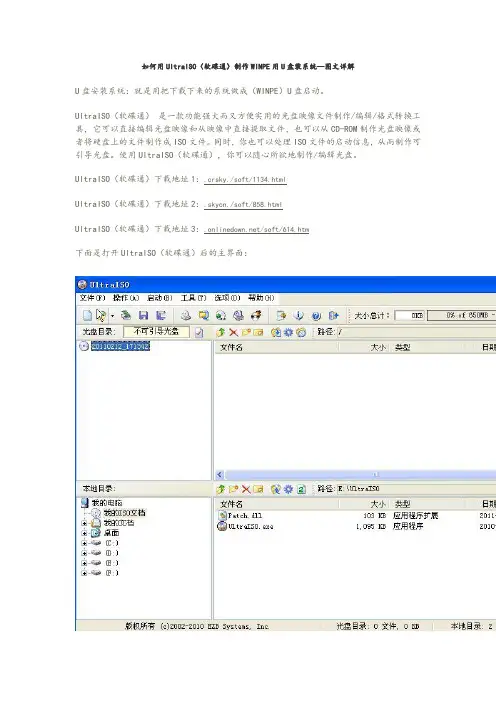
UltraISO(软碟通)下载地址1:.crsky./soft/1134.htmlUltraISO(软碟通)下载地址2:.skycn./soft/858.htmlUltraISO(软碟通)下载地址3:/soft/614.htm下面是打开UltraISO(软碟通)后的主界面:(一)首页就是要把你想要的系统下载到本地电脑(U盘XP系统下载安装系统,有利有弊,大家根据实际情况自己选择吧。
),下载UltraISO(软碟通),准备好U盘,准备工作都做好了,就可以制作U盘启动的WINPE了。
(二)打开UltraISO(软碟通),如下图(三)用UltraISO(软碟通)的第一项“菜单”下拉菜单里面的“打开”寻找打开你下载下来的系统文件,如下图(四)找到UltraISO(软碟通)的第三项“启动”下拉菜单里面的“写入硬盘镜像”并打开它,如下图(五)点击“格式化”就出现如下图(不要把你下的系统和UltraISO(软碟通)放在U盘,否则是不能格式化U盘的),如下图(六)开始“格式化”U盘,如下图(六)确定“格式化”U盘。
一般其他设置不用动它,默然就可以了。
然后关掉格式化小窗口。
如下图(六)选择“写入”镜像文件到U盘。
并在小弹窗那边选择确定,如下图(六)完成到100%或者看到中间写上刻录成功的话我们就成功把系统镜像文件做进U盘了。
如下图(六)把这个做好的U盘插到你想要安装的电脑的USB接口上,重新启动计算机。
UltraISO软碟通制作通用U盘启动安装盘的方法

UltraISO软碟通制作通用U盘WinPE启动安装盘的方法
1、首先将U盘插入电脑的USB接口(重要提示:制作过程U盘会被格式化,注意备份资料);
2、下载UltraISO.exe和磊.ima;
3、运行下载的UltraISO.exe程序,选择“文件”/“打开”,打开下载磊.ima;
4、然后选择“启动光盘”/“写入硬盘映像”;
5、在“硬盘驱动器”项目中,选择你要制作成启动盘的U盘(软件默认U盘盘符);
6、在“写入方式”项目中选择“USB-HDD”或者“USB-HDD+”(建议选后者,比较通用);
7、最后,点击“写入”,等待数秒,当提示制作完成以后,就可以拔出U盘了。
此法优点:
(1)U盘启动安装,安装时间短,同时避免因刻盘质量或无光驱下不能安装情况;
(2)启动WINPE引导安装,完全可视化操作,避免繁琐复杂的DOS下操作,简单便捷;
(3)操作系统下,U盘如同虚拟光驱,直接运行AUTORUN.EXE文件,显示光盘菜单操作;
(4)以后ISO更新,只需把U盘的GHO文件替换即可,不用浪费CD/DVD盘片了;
(5)U盘的剩余空间一样储存文件,不影响引导启动功能;
注意:由于GHO文件太大,制作完成后,大家可以把自己的GHO镜像放到U
盘目录下的XP_WIN7文件夹。
利用UltraISO将U盘制作电脑启动盘详细方式旗舰版
U盘是一种新型的移动存储产品,一样采纳闪存存储介质(Flash Memory)和通用串行总线(USB)接口,具有轻巧精致、容量较大、便于携带、利用方便、平安靠得住等特点,可用于存储数据文件和在电脑间方便地互换数据。
随着大容量U盘的普及,人们愈来愈期望用U盘代替软盘和光盘来实现操作系统安装、电脑保护等工作。
目前要紧的启动方式有USB-HDD,USB-ZIP和USB-CDROM等三种,前两种方式一样能够用HP U 盘格式化工具、USBoot、FlashBoot等通用工具制作,USB-CDROM方式那么需要U盘芯片(包括主控、闪存等)对应的专用“量产工具”(PDT)来实现。
从大量网友的实践体会看,这几种方式均有必然的局限性,比如USB-HDD/USB-ZIP互不兼容,而有些电脑的BIOS往往仅支持其中的一种,从而致使无法启动情形的发生;而U盘对应的量产工具一样很难找到,找到了也不容易成功,还可能致使硬件损坏,量产成功后想再还原成U盘也比较困难。
制作高兼容性启动U盘有无更好的方式呢?咱们通过DOS、WinPE、Linux等几种常见启动U盘的制作实例来研究一下那个问题。
一、材料选择一、U盘选择咱们选用市场上主流品牌KingSton和SanDisk U盘共4个,容量从1GB到8GB不等。
具体参数如下:1) KingSton DataTraveler 1G U盘 1个, usbview显示的要紧参数为:====================Device Descriptor:bcdUSB: 0x0200idVendor: 0x0951 (Kingston Technology Company)idProduct: 0x160BiManufacturer: 0x010x0409: "Kingston"iProduct: 0x020x0409: " "iSerialNumber: 0x030x0409: "09397"===================2) SanDisk cruzer TITANIUM 2GB U盘1个, usbview显示的要紧参数为:======================Device Descriptor:bcdUSB: 0x0200idVendor: 0x0781 (SanDisk Corporation)idProduct: 0x5408iManufacturer: 0x010x0409: "SanDisk Corporation"iProduct: 0x020x0409: "U3 Titanium"iSerialNumber: 0x030x0409: "00001873CB60E14C"======================3) KingSton DataTraveler 4GB U盘 1个, usbview显示的要紧参数为:======================Device Descriptor:bcdUSB: 0x0200idVendor: 0x0951 (Kingston Technology Company)idProduct: 0x1603iManufacturer: 0x010x0409: "Kingston"iProduct: 0x020x0409: "DataTraveler "iSerialNumber: 0x030x0409: "F61"======================4) SanDisk cruzer contour 8GB U盘1个, usbview显示的要紧参数为:======================Device Descriptor:bcdUSB: 0x0200idVendor: 0x0781 (SanDisk Corporation)idProduct: 0x540EiManufacturer: 0x010x0409: "SanDisk Corporation"iProduct: 0x020x0409: "U3 Contour"iSerialNumber: 0x030x0409: "0000161CB2704AC1"======================2、系统文件选择1) DOS目前网上有多个流行DOS镜像文件,多数是基于Windows 98自带的MS-DOS 系统制作。
第一步使用UltraISO制作U盘启动盘
第一步使用UltraISO制作U盘启动盘
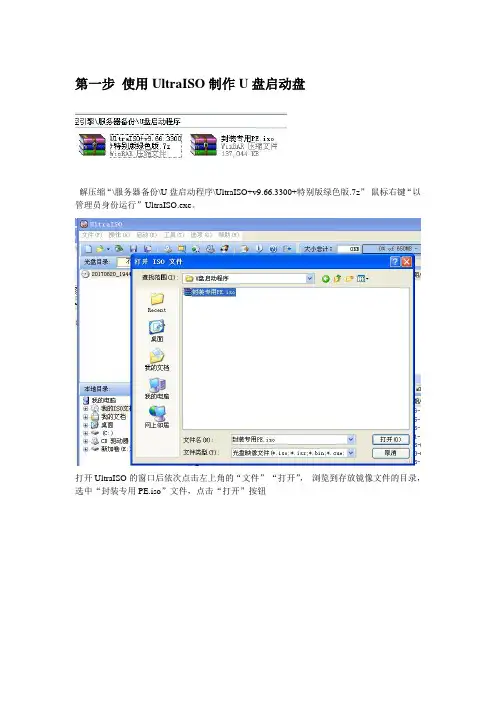
解压缩“\服务器备份\U盘启动程序\UltraISO+v9.66.3300+特别版绿色版.7z”鼠标右键“以管理员身份运行”UltraISO.exe。
打开UltraISO的窗口后依次点击左上角的“文件”-“打开”,浏览到存放镜像文件的目录,选中“封装专用PE.iso”文件,点击“打开”按钮
然后再次回到UltraISO窗口,点击菜单栏中的“启动”选“写入硬盘镜像”
接下来在弹出的窗口直接点击“写入”按钮(注:将写入方式选择为“USB-HDD+”,如果不是这个模式,可能导致电脑无法通过U盘正常启动。
)
请等待片刻,正在将安装系统的镜像文件数据写入到U盘里
第二步将备份程序和服务器备份文件拷贝到U盘启动盘中
以上“EasyBackup32”整个文件夹和“群控服务器备份.adi”文件
第三步还原服务器
1、以USB启动盘启动电脑
2、打开“EasyBackup32”文件夹
3、打开“Backupper.exe”运行备份还原程序
4、选择“还原”
5、点击“路径”按钮打开文件选择窗口
6、选择“群控服务器备份.adi”文件,点击打开
7、选择“完全备份”选项,点击“下一步”
8、选择“Disk0”选项,点击“下一步”
9、选择还原的磁盘,点击“下一步”
10、点击“是”
11、点击“开始还原”按钮进行磁盘还原
12、磁盘还原进行中
13、磁盘还原结束,点击“完成”按钮
第四步打开服务器
如果计算机不是以UEFI模式启动,请打开BOIS进行设置
1、加载服务器画面
2、进入系统画面(此服务器是文字模式)。
用UltraISO写入ISO映像到U盘USB HDD启动详解
相信大家看到过一种较出名的WinPE工具“完美者优盘维护系统”吧,但是奇怪的是,下载下来后发现是ISO格式,大家都知道ISO可以直接刻录成光盘使用,但为什么这个WinPE叫“完美者优盘维护系统”呢,
和优盘有什么关系?
其实是因为这个WinPE支持量产到优盘中使用的,但是新的问题又来了,很多朋友不知道量产是什么东东,怎么弄。
没关系,今天给大家介绍个不用量产的方法实现优盘启动WinPE。
只要你按照下面的方法,一步步
来,就可以实现了,很简单。
这需要用到大名鼎鼎的UltraISO,没有的朋友可以下载下面这个UltraISO PE 9.3.3.2685 绿色多国语言特
别版:
下载安装好UltraISO后,运行UltraISO,插好优盘,按照下面的图例操作即可完成。
(图片如果不清晰,
请点击放大浏览)
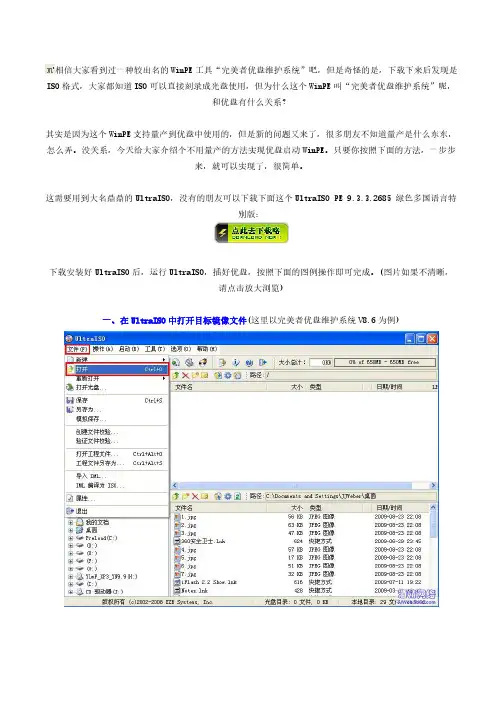
一、在UltraISO中打开目标镜像文件(这里以完美者优盘维护系统V8.6为例)
二、将镜像写入到优盘
下面这里确认好你写入的优盘,并选定写入方式为USB-HDD
点击写入
开始写入......
制作完成
三、预览效果。
如何使用UltraIOS将轻松备份可启动ISO刻录到光盘或U盘启动win7-win8-win10
如何使用UltraIOS将轻松备份可启动ISO刻录到光盘或U盘
ISO文件,也叫做光盘的镜像文件。
它是单个文件,即整个数据光盘的拷贝。
制作好傲梅轻松备份可启动ISO后,你需要将ISO文件刻录到光盘或者U盘,然后才能使用它。
这篇文章将向你介绍如何使用刻录软件- UltraISO 将ISO文件刻录到光盘或者U盘中。
准备事项:
•下载光盘刻录软件,我们以UltraISO为例。
•准备一张可读写的空白光盘或没有数据的U盘。
•确保你的电脑有光驱或U盘接口。
UltraIOS帮你刻录ISO文件到光盘
第一步:下载并安装UltraISO。
在光驱中放入一张空光可读写盘,然后启动UltraISO,你可以选择“工具”中的“刻录光盘映像”或者直接按快捷键F7。
第二步:在进行第一步操作后,你会看到如下图所示的界面。
在“刻录机”中选择事先准备的光盘,并在“映像文件”框中选择需要刻录的ISO文件,然后点击“刻录”。
UltraIOS帮你刻录ISO文件到U盘
第一步:将U盘插入电脑接口,并启动UltraISO软件。
点击“打开”按钮,导入轻松备份生成的ISO文件(提示:请将U盘数据做好备份,在刻录到U盘的过程中,程序将对U盘格式化)。
第二步:选中导入的ISO文件,然后点击工具栏中的“启动”项,选中下拉框中的“写入硬盘映像…”。
第三步:要刻录的镜像文件将自动进入到“映像文件”框。
你需要在“硬盘驱动器”框中选择U盘。
一切就绪后,点击“写入”,剩下的由软件完成。
(注:可编辑下载,若有不当之处,请指正,谢谢!)。
用UltraISO制作U盘启动安装系统
准备好可启动的ISO文件和足够容量的U盘.点击启动-写入硬盘镜像.
各种U盘启动模式简介
1、USB-HDD:硬盘仿真模式,DOS启动后显示C:盘,HP U盘格式化工具制作的U盘即采用此启动模式。
此模式兼容性很高,但对于一些只支持USB-ZIP 模式的电脑则无法启动。
2、USB-ZIP:大容量软盘仿真模式,DOS启动后显示A盘,FlashBoot制作的USB-ZIP启动U盘即采用此模式。
此模式在一些比较老的电脑上是唯一可选的模式,但对大部分新电脑来说兼容性不好,特别是大容量U盘。
3、USB-HDD+:增强的USB-HDD模式,DOS启动后显示C:盘,兼容性极高。
其缺点在于对仅支持USB-ZIP的电脑无法启动。
4、USB-ZIP+:增强的USB-ZIP模式,支持USB-HDD/USB-ZIP双模式启动(根据电脑的不同,有些BIOS在DOS启动后可能显示C:盘,有些BIOS在DOS启动后可能显示A:盘),从而达到很高的兼容性。
其缺点在于有些支持USB-HDD 的电脑会将此模式的U盘认为是USB-ZIP来启动,从而导致4GB以上大容量U 盘的兼容性有所降低。
5、USB-CDROM:光盘仿真模式,DOS启动后可以不占盘符,兼容性一般。
其优点在于可以像光盘一样进行XP/2003安装。
制作时一般需要具体U盘型号/批号所对应的量产工具来制作,对于U3盘网上有通用的量产工具。
制作完成后此优盘即相当于刻录光盘了.。
用UltraISO把U盘和读卡器做成启动USB
用UltraISO把U盘和读卡器做成启动USB【USB-HDD单驱单启动 ..一:制作USB-HDD启动盘按照我的步骤一步一步来,保证你成功。
首先你要下载一个PE启动光盘镜像ISO文件,我用的分别是完美者的和金狐的PE 镜像,因为我的读卡器只有256,金狐的刻完以后140M,适合,令我惊讶的是进入PE居然可以安装VISTA精简版和WIN7精简版,140M的文件哪来这么多东西。
我没试不知道好不好用,如果有恰巧装系统的朋友可以去试试。
然后把U盘里的东西做好备份,因为会格掉U盘里面的东西,然后就开始了1 打开软件UltraISO软件,载入镜像,依次点击/启动光盘菜单/写入硬盘镜像2 硬盘驱动器后面找到你要写的U盘盘符,写入方式USB-HDD+,点击便捷启动,写入新的硬盘主导记录,USB-HDD+3 主导记录写入以后确定,然后点击写入,会有提示,要丢失数据,所以先把你的U盘里数据拷出来,确定U盘里没有有用的数据后确定,就开始写了4 开始写入了5 写入成功,截图制作完毕了,这时你可以把你需要的一些软件和你的私人数据放入U盘中的其他空间中去,新建一个文件夹一般的PE光盘里面已经集成了很多外置工具,我选的这两个就比较丰富,大家也可以试试其他的如果你还不能成功启动,请看下面的BIOS设置。
二:BIOS设置【想用U盘启动必须设置BIOS】启动U盘做好了,要进入BIOS设置,先插入U盘,然后再开机后按住DEL【有让按其他的,你照着按就可以了】1 advanced BIOS features 进入此选项调整 adwar的BIOS是这一项phoenix的是BOOT菜单,设置大同小异,调整启动顺序的,phoenix的注意看右面的提示,我用的不多,应该是按+号调整。
以下以adwar的为例。
2 进入advanced BIOS features 设置Hard Disk为第一启动,其他的设置为Disable即可3 可以看到,启动项里并没有USB-HDD这一项,也就无法选所以选择Hard Disk作First boot Device即可。
UltraISO软碟通制作可启动U盘方法
UltraISO软碟通制作可启动U盘方法UltraISO软碟通是一款功能强大的光盘映像文件编辑软件,使用它可以很方便的刻录或提取光盘ISO镜像文件。
昨天有位网友问我说如何将下载的WinPE镜像安装到U盘上,即刻录成一个可启动U盘,今天思齐就发一篇具体的图文教程介绍一下。
文中思齐示例制作的是一个PE启动U盘,大家也可以根据本文方法制作相应的像系统安装盘等,方法都是一样的,唯一区别就是刻录文件的不同而已。
UltraISO软碟通制作可启动U盘方法:1、准备工作:下载安装UltraISO软碟通软件,将准备刻录的U盘插入电脑并事先快速格式化一遍(有重要数据的记得提前备份一下)。
2、打开UltraISO软件(注意:Vista/Win7下需以管理员身份运行,不然后面刻录时会提示权限不够),在菜单栏“文件”里“打开”刻录的iso镜像文件,然后注意查看一下镜像是否是可引导和刻录的U盘容量是否足够,如下图:3、确认镜像是可启动和U盘容量足够后我们进入下一步,点击菜单栏里的“启动”——“写入硬盘映像”,如下图:4、开始准备刻录,检查一下在“硬盘驱动器”里选择的是不是你要刻录的U盘,一定要看清楚,否则将会覆盖掉所选目标盘的数据。
选好驱动器号后选择写入方式,一般我们选择默认的“USB-HDD+”即可,如果以后刻录有问题再试试其它格式,如“USB-ZIP”等,具体与你的主板支持有关,如果你想更深入了解这几种写入方式的区别,可以看看这篇文章。
设置好以上参数后我们直接选择“写入”,不用点格式化因为前面我们已经格式化了,点击“写入”后会弹出一个确认窗口,点击确定即可。
5、写入时间长短视乎写入文件的大小,完成后会显示信息,如下图:6、刻录成功后关闭软件。
以后这个U盘就相当于一张启动光盘,在BIOS里设置启动方式为USB后,即可用它开机进入。
文章最后给想用此方法制作Windows XP U盘安装盘的朋友一个提醒,以前思齐试过XP 系统好像是不支持刻录在U盘上再安装的,会提示某些文件损坏或丢失加载错误,可能是微软在XP上做了一些限制,具体原因尚不清楚。