
51CTO学院-华为huawei路由交换入门到精通视频课程.
51cto学院-华为huawei路由交换入门到精通视频课程
课程目标
初学网络或者对华为网络产品感兴趣的人群
适用人群
初学网络或者对华为网络产品感兴趣的人群
课程简介
课程目标:
熟练配置华为路由器和交换机
适合对象:
零基础入门,适合有志于从事网络工程师的同学
学习条件:
零基础入门
课程
1
华为路由交换机基础配置
[免费观看]
6分钟
如何开始配置华为路由器交换机,需要做什么准备工作,华为路由交换机CON口认证配置
2
路由交换机版本升级教程
[免费观看]
7分钟
配置telnet登录,路由交换机版本升级方式
3
配置VLAN虚接口实现不同VLAN间终端互通[免费观看]
4分钟
不同VLAN内互通如何实现
4
配置路由子接口实现VLAN间通信示例
[免费观看]
5分钟
5
配置路由器DHCP功能
9分钟
6
出接口做NAT地址转换的配置
8分钟
7
服务器地址映射配置
4分钟
8
配置NAT使内网用户通过外网IP访问内网服务器
7分钟
9
配置IPv4静态路由基本功能
15分钟
10
配置RIP路由协议基本功能示例
7分钟
11
配置OSPF路由协议基本功能
7分钟
12
配置OSPF虚连接且验证
16分钟
13
配置OSPF的STUB区域和路由聚合功能12分钟
14
路由交换综合实验一
18分钟
路由交换综合实验一
15
BGP路由基本配置
13分钟
BGP路由基本配置
16
配置组播IGMP(DM/SM
6分钟
配置组播IGMP(DM/SMDM与SM配置类似17
配置主备备份VRRP功能
6分钟
配置主备备份VRRP功能
18
路由器配置负载分担VRRP功能
11分钟
路由器配置负载分担VRRP功能
19
配置链路聚合功能
6分钟
配置链路聚合功能,实现带宽增加,链路备份。
20
生成树STP、RSTP、MSTP 配置
17分钟
生成树STP、RSTP、MSTP 配置
21
交换机CSS集群配置
7分钟
交换机CSS集群配置
22
配置MPLS网络本地会话
9分钟
MPLS网络本地会话配置
23
交换机路由策略配置
14分钟
如何配置交换机路由策略
24
24、基本ACL配置极其应用
6分钟
华为基本ACL配置极其应用
25
应用高级ACL 配置流分类示例
15分钟
如何应用高级ACL 配置流分类
26
配置QOS优先级映射
6分钟
如何配置QOS优先级映射
27
配置设备使用SNMPv1 与网管通信示例
7分钟
如何配置设备使用SNMPv1 与网管通信示例28
配置单播VLAN+组播VLAN 综合示例
17分钟
如何配置单播VLAN+组播VLAN 综合示例29
通过端口组批量配置
6分钟
51CTO 学院 如何实现通过端口组批量配置 网址: 30 超实用的快速配置端口隔离 7 分钟 教你超实用的快速配置端口隔离 31 配置端口自动协商 3
分钟 如何配置端口自动协商 32 配置基本 QinQ 示例和灵活 QinQ 10 分钟 如何配置基本 QinQ 示例和灵活 QinQ 33 33、小结:快速配置中小型园区网络 16 分钟 小结:如何快速配置中小型园区网络 34 配置静态 LSP 示例 16 分钟 如何配置静态
LSP 示例 35 如何捕获交换机报文 3 分钟 捕获 Switch 通过接口 GE0/0/1 的所有上行业务报文和上送 CPU 的报文捕获 36 配置向主机输出日志功能
51CTO 学院 5 分钟 如何配置向主机输出日志功能 网址: 37 配置 CHAP 单向认证示例 即将发布 配置 CHAP 单向认证示例 38 路由策略配置 即将发布 路由策略配置 39 SNMP 配置 即将发布 SNMP 配置 40 配置 GRE over IPv4 示例(静态路由) 即将发布 配置 GRE over IPv4 示例(静态路由) 41 配置
BGP/MPLS IP VPN 示例 即将发布 配置 BGP/MPLS IP VPN 示例 42 综合实验:配置 MSTP+VRRP 组合组网 即将发布 综合实验:配置 MSTP+VRRP 组合组网 43
51CTO 学院 综合实验:配置 SEP+MSTP 混合环示例 网址:
即将发布 综合实验:配置 SEP+MSTP 混合环示例 44 综合实验:配置 QinQ 终结子接口接入 VLL 即将发布 综合实验:配置 QinQ 终结子接口接入 VLL 45 综合实验:配置 Super VLAN 用户向 DHCP 服务器获取 IP 地址 即将发布 综合实验:配置
Super VLAN 用户向 DHCP 服务器获取 IP 地址 46 综合实验:配置集群系统中链路聚合 即将发布 综合实验:配置集群系统中链路聚合 47 综合实验:配置 BFD 状态与接口状态联动 即将发布 综合实验:配置 BFD 状态与接口状态联动 48 综合实
验:配置堆叠+Smart Link 负载分担 即将发布 综合实验:配置堆叠+Smart Link 负载分担 49 配置 Eth-Trunk+VRRP 与接口状态 即将发布
51CTO 学院 配置 Eth-Trunk+VRRP 与接口状态 网址: 50 配置通过 MCE 接入私网用户的组播 VPN 即将发布 配置通过 MCE 接入私网用户的组播 VPN 课程地址: /course/course_id-1849.html
路由器基础学习---视图的进入和使用

路由器基础学习---视图的进⼊和使⽤
常⽤的命令⾏视图
常⽤视图名称进⼊视图视图功能
⽤户视图⽤户从终端成功登录⾄设备即进⼊⽤户视
图,在屏幕上显⽰:
在⽤户视图下,⽤户可以完成查看运⾏状态
和统计信息等功能。
系统视图在⽤户视图下,输⼊命令后回车,进⼊系统
视图。
system-viewEnter system view, return user view with Ctrl+Z.[Huawei]在系统视图下,⽤户可以配置系统参数以及
通过该视图进⼊其他的功能配置视图。
接⼝视图使⽤命令并指定接⼝类型及接⼝编号可以进
⼊相应的接⼝视图。
[Huawei] interface gigabitethernet X/Y/Z[Huawei-GigabitEthernetX/Y/Z]
X/Y/Z为需要配置的接⼝的编号,分别对应“槽
位号/⼦卡号/接⼝序号”。
上述举例中GigabitEthernet接⼝仅为⽰意。配置接⼝参数的视图称为接⼝视图。在该视
图下可以配置接⼝相关的物理属性、链路层
特性及IP地址等重要参数。
路由协议视图在系统视图下,使⽤路由协议进程运⾏命令
可以进⼊到相应的路由协议视图。
[Huawei] isis[Huawei-isis-1] 路由协议的⼤部分参数是在相应的路由协议
视图下进⾏配置的。例如IS-IS协议视图、OSPF协议视图、RIP协议视图。
命令⾏提⽰符“Huawei”是缺省的主机名(sysname)。通过提⽰符可以判断当前所处的视图,例如:“<>”表⽰⽤户视图,“[]”表⽰除⽤户视图
以外的其它视图。
退出命令⾏视图:
quit 退出到上⼀级
return 或ctrl+z 直接返回到⽤户视图
例如,执⾏命令从AAA视图退回到系统视图,再执⾏命令退回到⽤户视图。
[Huawei-aaa] quit[Huawei] quit
如果需要从AAA视图直接退回到⽤户视图,则可以在键盘上键⼊组合键或者执⾏命令。
# 使⽤组合键直接退回到⽤户视图。
华为交换机配置教程(从入门开始)-华为交换机详细教程
入门篇
TELNET远程管理交换机配置
一组网需求:
1.PC通过telnet登陆交换机并对其进行管理;
2.分别应用帐号+密码方式、仅密码方式以及radius认证方式;
3.只允许192.1.1.0/24网段的地址的PCTELNET访问。
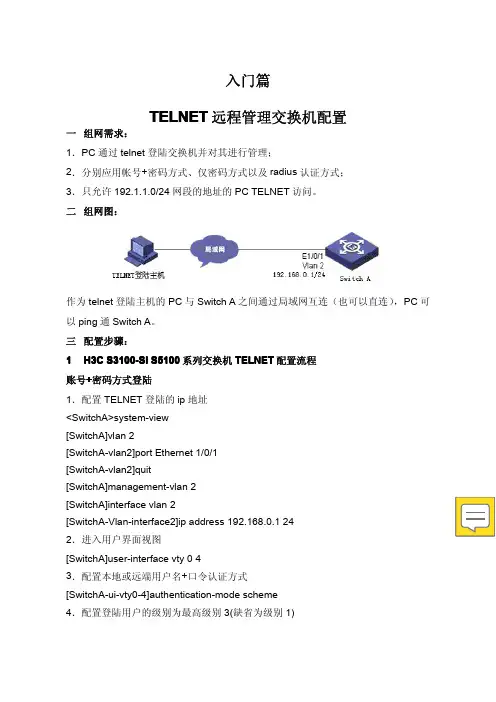
二组网图:
作为telnet登陆主机的PC与SwitchA之间通过局域网互连(也可以直连),PC可
以ping通SwitchA。
三配置步骤:
1H3CS3100-SIS5100系列交换机TELNET配置流程
账号+密码方式登陆
1.配置TELNET登陆的ip地址
system-view
[SwitchA]vlan2
[SwitchA-vlan2]portEthernet1/0/1
[SwitchA-vlan2]quit
[SwitchA]management-vlan2
[SwitchA]interfacevlan2
[SwitchA-Vlan-interface2]ipaddress192.168.0.124
2.进入用户界面视图
[SwitchA]user-interfacevty04
3.配置本地或远端用户名+口令认证方式
[SwitchA-ui-vty0-4]authentication-modescheme
4.配置登陆用户的级别为最高级别3(缺省为级别
1)[SwitchA-ui-vty0-4]userprivilegelevel3
5.添加TELNET管理的用户,用户类型为”telnet”,用户名为”huawei”,密码为”admin”
[SwitchA]local-userhuawei
[SwitchA-luser-huawei]service-typetelnetlevel3
[SwitchA-luser-huawei]passwordsimpleadmin
仅密码方式登陆
1.配置TELNET登陆的ip地址(与上面账号+密码登陆方式相同)
2.进入用户界面视图
[SwitchA]user-interfacevty04
华为交换机学习指南(心得一)
.
. 第一章 华为园区交换机的选型和应用
一、华为交换机的用户定位
1、数据中心交换机
根据数据中心网络规模大小和性能要求的高低,数据中心的核心层可以采用S9700、S9300或S7700系列交换机,接入层可以采用S6700或S5700系列交换机。
2、核心交换机
根据数据中心网络规模大小和性能要求的高低,核心层可以采用S9700、S9300、S7700、S6700、S5700和S3700系列交换机。
3、汇聚交换机
根据数据中心网络规模大小和性能要求的高低,汇聚层可以分别采用S7700、S6700、S5700、和S3700系列交换机。
4、接入交换机
根据数据中心网络规模大小和性能要求的高低,接入层可以分别采用S5700、S3700、S2700和S1700系列交换机。
二、华为园区交换机的命名规则
1、S1700系列机型的命名规则
S 1700-8-AC
A B C I
S1700-28 G F R-4P-AC
C D E F H I
S1700-52 F R -2 T 2 P-AC
C E F G H G H I
标号 含义
A 表示设备为交换机
B 表示产品系列,其中“17”表示17系列,“00”是子系列号
C 表示最大可用端口数。S1700系列交换机支持的最大端口数不同,目前分别为8、24、28、52个
D 表示下行端口类型,G为千兆端口。如果无此部分则表示该机型的下行端口为.
. 百兆端口
E
表示设备的网管类型,F代表全网管类型,W代表Web网管型。无此部分表示该机型为非网管机型
F 表示设备安装结构,R表示为机架型结构。无此部分表示该机型为桌面型结构
G 表示上行端口数
H 表示对应的上行端口的类型,其中T表示双绞线以太网电口,P表示SFP模块光口,TP表示光口和电口的Combo端口,无此部分表示机型无上行端口
I 表示设备的供电方式,目前S1700系列仅支持交流供电方式(AC)
华为路由 WS5100 快速指南说明书
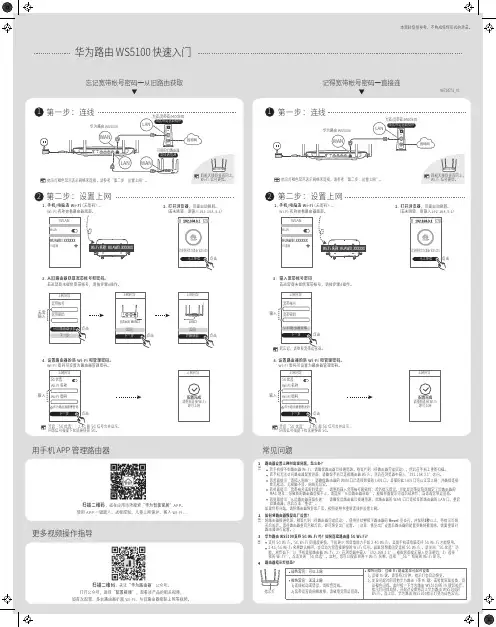
3. 输入宽带帐号密码
若忘记,请联系宽带运营商。上网向导2. 打开浏览器,页面自动跳转。2第二步:设置上网Wi-Fi 名称查看路由器底部。 2
WLANHUAWEI-XXXXXXWLAN已连接 (若未跳转,请输入192.168.3.1)1. 手机/电脑连 Wi-Fi(无密码)。
点击2第二步:设置上网2
用手机 APP 管理路由器欢迎使用华为路由 WS5100马上体验
上网向导宽带帐号宽带密码点击无需输入从旧路由器获取下一步
常见问题
如何将路由器恢复出厂设置?将路由器接通电源,稍等片刻(待路由器完成启动),使用针状物按下路由器的 Reset 复位孔,并保持2秒以上,待指示灯熄灭后松开。等待路由器重启亮橙灯后,即可恢复出厂设置。(注意:恢复出厂设置后路由器的配置参数将被清除,需要重新对路由器进行配置。)答:路由器设置上网时出现问题,怎么办?答:1
2若手机搜不到路由器 Wi-Fi:请确保路由器已接通电源,稍等片刻(待路由器完成启动),然后在手机上重新扫描。若手机无法访问路由器配置界面:请确保手机已连接路由器 Wi-Fi,然后在浏览器中输入“192.168.3.1”访问。若界面提示“请插入网线”:请确保路由器的 WAN 口已连接到猫的 LAN 口,且猫的此 LAN 口可以正常上网;并确保连接处无松动、无接触不良、网线无异常。若界面提示“宽带帐号或密码错误”:请重新输入宽带帐号和密码;若仍提示错误,可能是宽带运营商绑定了旧路由器的MAC 地址,导致新的路由器连接不上,请选择“从旧路由器获取”,根据界面提示完成后续操作;或咨询宽带运营商。若界面提示“从旧路由器获取失败”:请确保旧路由器已接通电源,旧路由器的 WAN 口已连接至新路由器的 LAN 口,重启旧路由器,然后点击“重试”。如果仍有问题,请将路由器恢复出厂后,按照说明书重新连线并设置上网。
华为路由 WS5100支持 5G Wi-Fi 吗?如何连接路由器 5G Wi-Fi?支持 5G Wi-Fi。5G Wi-Fi 的速度更快,干扰更少,但穿墙能力不如 2.4G Wi-Fi,且需手机或电脑支持 5G Wi-Fi 才能使用。2.4G/5G Wi-Fi 名称默认相同,会自动为您连接更快的 Wi-Fi 信号。如果您想要固定连接 5G Wi-Fi ,请关闭“5G 优选”功能,操作如下:1)手机连接路由器 Wi-Fi;2)在浏览器中输入“192.168.3.1”,根据界面提示输入登录密码;3)选择“我的 Wi-Fi”,点击关闭“5G 优选”。此时,您可以搜索到两个 Wi-Fi 名称,连接“ _5G ”结尾的 Wi-Fi 即可。答:396724731_01
华为交换机和路由器基本安全登录配置命令

一、拿到一台新的华为设备,我们首先要进行本地配置,比如配置密码,开启远程控制,配置用户设置权限等。系统默认是没有开启telnet远程的,很多配置是需要我们在本地配置中开启的。下面我们讲解华为设备的安全登录设置。
注:我们使用的是华为ensp模拟器进行讲解。
1.1、不同网络设备的需求和工作模式互不相同,其具体配置方法也会有较大的不同。但所有的交换机/路由器都有一些共同的部分,可以把这些部分作为基本的模板用于最初的配置。配置图如下:
1、在路由器AR1设置本地登录用户视图(console端口)登录密码
system-view //进入系统视图
[Huawei]user-interface console 0//进入用户视图
[Huawei-ui-console0]authentication-mode password //配置用户视图密码,最长16位
Please configure the login password (maximum length 16):wltx //输入密码wltx
[Huawei-ui-console0]set authentication password cipher 123 //修改用户视图验证密码,可跟56位密文
[Huawei-ui-console0]return //回到用户视图,如前面的是,说明回到了用户视图。
save//保存配置
The current configuration will be written to the device.
Are you sure to continue? (y/n)[n]:y //按y确认保存
quit //退出
Configuration console exit please press any key to log on
Login authentication
Password: //再次登录用户视图需要输入密码
51CTO学院-新版CCNA(200-120)认证考试视频课程

51CTO学院 网址:
51cto学院-新版CCNA(200-120)认证考试视频课程
课程目标
帮助考生能最快速掌握CCNA的技能,并通过CCNA考试的认证
适用人群
应届毕业生、在校学生、IT企业维护人员和需获得认证的相关人员
课程简介
本专题是胡双全老师本次为51CTO的广大技术爱好者量身定制的最新授课视频。课程适合完全自学网络的兴趣者,无论是想参加考证的,或者只参加学习者而不参加考证者,均适合。胡老师培训超过2千名在校学生、老师、行业从业者等,拥有丰富的授课经验、深得大家喜欢。
■新课程大纲取消了施行十多年的RIP路由协议,VTP协议,还取消了无线的所有知识、VPN等,其它方面加强了各科知识点的学习,特别是针对基于IPv6的相关知识的延伸,如OSPFv3、EIGRP for IPv6;在网络可靠性方面,做了全面的技术要求如VRRP、HSRP、GLBP、SNMP、NetFlow等;
■本课程将学习和实验相结合的方式进行,每节课最后老师将根据该课的课程内容,制定实验目标,课后由学员根据实验要求来完成本节课的动手能力,以此促进学员利用实验来加深和巩固理论知识的学习。
课程
1
新版教学大纲讲解及考试介绍
[免费观看]
25分钟
CCNA单科考试:200-120CCNA考试是与CCNA路由与交换认证相关的单科考试考生可以通过学习思科网络设备互联第1部分(ICND1) 2.0版本和思科网络设备互联第2部分(ICND2) 2.0版本这两门课程来为这门考试做准备。这门考试考查的是考生安装、操作以及对一个中小型企业分支网络进行故障排除的知识与技能。考点涉及100-101 ICND1和200-101ICND2考试中所有的内容。 在本节课中,讲解了考生如何自助注册考试,以及安排考试考场,以及考试的时间和费用等。
2
认识各种网络设备及相关模块并搭建网络环境
51CTO学院-华为huawei路由交换入门到精通视频课程.
51cto学院-华为huawei路由交换入门到精通视频课程
课程目标
初学网络或者对华为网络产品感兴趣的人群
适用人群
初学网络或者对华为网络产品感兴趣的人群
课程简介
课程目标:
熟练配置华为路由器和交换机
适合对象:
零基础入门,适合有志于从事网络工程师的同学
学习条件:
零基础入门
课程
1
华为路由交换机基础配置
[免费观看]
6分钟
如何开始配置华为路由器交换机,需要做什么准备工作,华为路由交换机CON口认证配置
2
路由交换机版本升级教程
[免费观看]
7分钟
配置telnet登录,路由交换机版本升级方式
3
配置VLAN虚接口实现不同VLAN间终端互通[免费观看]
4分钟
不同VLAN内互通如何实现
4
配置路由子接口实现VLAN间通信示例
[免费观看]
5分钟
5
配置路由器DHCP功能
9分钟
6
出接口做NAT地址转换的配置
8分钟
7
服务器地址映射配置
4分钟
8
配置NAT使内网用户通过外网IP访问内网服务器
7分钟
9
配置IPv4静态路由基本功能
15分钟
10
配置RIP路由协议基本功能示例
7分钟
11
配置OSPF路由协议基本功能
7分钟
12
配置OSPF虚连接且验证
16分钟
13
配置OSPF的STUB区域和路由聚合功能12分钟
14
路由交换综合实验一
18分钟
路由交换综合实验一
15
BGP路由基本配置
13分钟
BGP路由基本配置
16
配置组播IGMP(DM/SM
6分钟
配置组播IGMP(DM/SMDM与SM配置类似17
配置主备备份VRRP功能
6分钟
配置主备备份VRRP功能
18
路由器配置负载分担VRRP功能
11分钟
路由器配置负载分担VRRP功能
19
配置链路聚合功能
6分钟
配置链路聚合功能,实现带宽增加,链路备份。
20
生成树STP、RSTP、MSTP 配置
17分钟
生成树STP、RSTP、MSTP 配置
华为路由器交换机配置命令大全
华为路由器交换机配置命令大全
华为路由器交换机配置大全
本文提供XXX路由器交换机的配置命令,包括计算机命令和交换机命令。
一、计算机命令
以下是一些常用的计算机命令:
shutdown-hnow;关机
init 0;关机
logout;用户注销
login;用户登录
ifconfig;显示IP地址
ifconfig eth0 netmask;设置IP地址
ifconfig eht0 netmask down;禁用IP地址 route add 0.0.0.0 gw;设置网关
route del 0.0.0.0 gw;删除网关
route add default gw;设置网关
route del default gw;删除网关
route;显示网关
ping;发ECHO包
;远程登录
二、XXX路由器交换机配置命令
以下是一些常用的XXX路由器交换机配置命令:
Quidway]dis cur;显示当前配置
Quidway]display n;显示当前配置
Quidway]display interfaces;显示接口信息
Quidway]display vlan;显示vlan信息
Quidway]display n;显示版本信息
Quidway]super password;修改特权用户密码
Quidway]sysname;交换机命名
Quidway]XXX;进入接口视图 Quidway]interface vlan x;进入接口视图
Quidway-Vlan-interface x]ip address 10.65.1.1 255.255.0.0;配置VLAN的IP地址
Quidway]Ip route-static 0.0.0.0 0.0.0.0 10.65.1.2;静态路由=网关
Quidway]rip;rip协议
Quidway]local-user ftp
Quidway]user-interface vty 0 4;进入虚拟终端
51CTO学院-华为HCNP认证全套讲解视频培训课程
51CTO学院 网址:
51cto学院-华为HCNP认证全套讲解视频培训课程
适用人群
中级IT从业人员
课程简介
课程目标:
【学习本课程可以掌握哪些技能】
HCNP-BCRN华为HCNP认证全套最新讲解视频教程考试内容覆盖IPv4地址规划、OSPF、IS-IS、BGP路由协议、路由的控制与选择、组播路由协议;华为路由器产品介绍和组网运用。
HCNP-IESN考试覆盖Ethernet技术,VLAN技术,QinQ技术、 STP/RSTP/MSTP技术、802.1X、DHCP、RRPP、MPLS LDP、MPLS VPN等技术原理、配置及其在企业网中的应用;华为以太网交换机产品介绍与组网应用。
HCNP-IENP考试覆盖网络安全,HA以及IP Qos等高级网络技术。
适合对象:
【什么样的人适合学习本课程】
准备参加HCNP-认证考试的人员;
希望掌握网络安全的中级原理和华为防火墙设备操作与部署能力的人员。
学习条件:
【学习本课程需要具备什么样的基础知识和条件】
有HCNA基础
熟悉数据通信网络的普通知识
具备较强网络设备组网经验
课程
1
RIP1-v1与v2的区别
[免费观看]
1小时48分钟
RIP协议详细介绍
2 51CTO学院 网址:
RIP2-高级应用
52分钟
IPv4地址规划:无类别IP地址规划,无类别域间路由
3
OSPF1-协议基础
[免费观看]
2小时1分钟
1、链路状态路由协议基本原理。 2、OSPF协议基本原理与配置实现:邻居与邻接关系,协议报文与LSA,数据库同步,区域内路由的计算,区域间路由计算,外部路由计算。 3、OSPF特殊区域原理与配置:Stub区域,Totally Stub区域,NSSA区域。 4、OSPF基本故障诊断方法。
51CTO学院-《GNS3从入门到精通》进阶部分视频课程(史上最详细版)
51CTO学院 网址:
51cto学院-《GNS3从入门到精通》进阶部分视频课程(史上最详细版)
课程目标
掌握GNS3进阶部分知识。
适用人群
①相关专业的学生和老师;②网络技术爱好者;③网络工程师;④安全工程师;⑤IT运维工程师
课程简介
详细讲解GNS3进阶部分知识。
课程
1
2.1 GNS3模拟交换机
[免费观看]
11分钟
方法一 采用GNS3自带交换机 方法二 插入NM-16ESW模块
2
2.2.1 GNS3模拟主机(通过路由器来模拟)
7分钟
方法一 将路由器关闭路由功能 方法二 采用VPCS来实现 Virtual PC Simulator
3
2.2.2 GNS3模拟主机(通过VPCS来模拟)
8分钟
方法一 将路由器关闭路由功能 方法二 采用VPCS来实现 Virtual PC Simulator
4
2.3.1 GNS3模拟防火墙(PIX)
22分钟 51CTO学院 网址:
2.3.1 方法一 模拟PIX防火墙 PIX镜像设置 PIX防火墙与路由器联通 通过ASDM图形管理PIX PIX镜像设置 PIX防火墙与路由器联通 通过ASDM图形管理PIX 安装java
安装asdm软件 登录PIX 2.3.2 方法二 模拟ASA防火 8.0版本 8.4版本
5
2.3.2.1 GNS3模拟ASA防火墙(8.0版本)
6分钟
2.3.1 方法一 模拟PIX防火墙 PIX镜像设置 PIX防火墙与路由器联通 通过ASDM图形管理PIX PIX镜像设置 PIX防火墙与路由器联通 通过ASDM图形管理PIX 安装java
安装asdm软件 登录PIX 2.3.2 方法二 模拟ASA防火 8.0版本 8.4版本