
右键菜单“新建”的修改
右键菜单“新建”的修改在Windows 系统中,只要对着桌面或是文件(夹)单击右键,就会弹出一个快捷菜单,里面有对该文件(夹)的一些常用操作命令,通过右键菜单,可以方便用户对文件的某些操作。
不知道你是否对它感兴趣?是否想对它作一番改头换面,做出有自己特色的右键菜单?不用着急,看完本文的大揭密,你将成为这方面的高手!修改右键菜单应该在注册表中,具体的说,是在HKEY_CLASSES_ROOT根键下(这里可是右键菜单中所有命令的根源哦!)。
展开该根键,其下的子键主要有两种:扩展名键(.+扩展名)和类定义键(如图1)。
一般地说,只要是在windows系统中已注册过的扩展名,在HKEY_CLASSES_ROOT下均有“·该扩展名”子键,记录该扩展名的一些信息,对某种特定类型的文件的右键菜单的修改,便是在该键或“扩展名file”键下的操作。
1、在所有的文件右键菜单中加入命令如果你的系统上安装有Winzip、UltraEdit等,当你对任一文件点右键时,都会有“Add tozip”、“UltraEdit-32”等命令(当然,Winzip稍有不同,我将在后面讲到)。
它的添加方法是:(1).打开“HKEY_CLASSES_ROOT\*”;(2).在其下新建“shell\命令\command”分支,再将command的键值设为执行该命令时所用的可执行程序的绝对路径,并在其后加“%1”即可。
例:在“HKEY_CLASSES_ROOT\*”下新建“shell\用写字板打开\command”子键,将command 的键值设为“c:\windows\notepad.exe%1”,就会在右键菜单中出现“用写字板打开”的命令了(如图2)。
说明:1. 要删除该类命令,只需将“命令”子键删除即可;2.有的人或许会问他按我写的去做,但是得到的为何与我的有一些不同,这就是我的命令里有快捷键(N),只要在“用写字板打开”后加入“(&N)”即可。
2、在特定文件类型的右键菜单中加入命令刚才说到了Winzip这个软件,对普通的文件类型,它的右键菜单中有“Add tozip”,但是对它所支持的压缩文件类型,如*.zip、*.cab、*.rar在其右键菜单中有“Open with Winzip”、“Extractto”、“Extract to folder”、“Create Self-Extractor(.EXE)”等命令,对于自解压性安装文件(如OICQ99b),其右键菜单中有“Run withWinzip”命令。
下面是特定文件类型的右键菜单的命令添加方法(以在mp3文件的右键菜单中加入Play with winamp为例):(1).打开“HKEY_CLASSES_ROOT\mp3_auto_file”主键;(2).在其下新建“shell\Play with Winamp(&P)\command”,将command的键值设为“C:\Programfiles\winamp\winamp.exe %1”。
说明:当有多个软件可以播放mp3文件时,我们可以在右键菜单中添加多条命令,如加入“PlaywithUnreal”等命令,但是我们如何将某一条命令定义为默认操作(即右键菜单中的黑体命令)呢?你一定会说,很简单的事情吗!将mouse移向一mp3文件,在按右键的同时按shift,在右键菜单中选“打开方式“便可更改,但是这是错误的,不信你试试看,这样只有在右键菜单中选“打开”时才会用你所选择的程序来打开它,否则,它仍旧一如继往。
因为它的默认操作不是“打开“这条命令。
真正的方法是将shell的默认键值改为你所想执行的命令,例如将shell的键值改为“Winamp”,效果如图3所示。
还有,不知道你发现了没有,我在前面的例子中用的是“Play with Winamp”命令,而在这里用的是“Winamp”,是不是有点不对应呢?说到这里,真是让我心酸,本来我在txt文档中用shell进行默认操作的转换时(转换open与print)挺成功的,但是一转换“Playwith Winamp”与“Play withUnreal”便失败,总是转换不过来,最后才明白这可能是“瘟酒吧”的一个bug,它要求转换时主键的键名为单个字符串时才有效。
对汉字与英文的组合也有效,不过中间可不能有空格(不知道这是否与我的Win98是D版有关?)。
如果你认为上面的方法不太方便且过于复杂,其实在Windows中还提供了不用操作注册表的更为方便安全的方法:打开一个文件夹,选“查看/文件夹选项/文件类型”,在这里你将会找到所有已经注册的文件类型,选择“mp3文件/编辑”,看到操作下面的“新建”、“编辑”、“删除”、“设为默认值”这四个按钮没有?不用我再教你了吧!嘿嘿。
3、在所有的文件夹右键菜单中加入命令如果你用过Acdsee这个软件,就会发现在文件夹的右键菜单中总有“Browse withacdsee”这一命令,同类的还有Pc-cillin中的Trend Pc-cillin 98命令,下面再该类命令的添加方法:(1).打开“HKEY_CLASSES_ROOT\diretory\shell”主键;(2).在其下新建“命令\command”……下面不用再说了吧!说明:1.如果你细心一下的话,你将会发现其实在驱动器的右键菜单中,也有“Browsewith acdsee” “TrendPc-cillin98”等命令,驱动器也是特殊的文件夹,但是通过上面的方法是无法在驱动器的右键菜单中加入命令的。
如果要在其中加入命令,须对“HKEY_CLASSES_ROOT\drive\shell”主键进行操作;(3).在“HKEY_CLASSES_ROOT”主键下还有一个folder子键,顾名思义,对它的操作将影响所有的文件夹,包括回收站,切记切记!(图4是在回收站中添加了“Browsewith acdsee”命令)4、在所有的文件与文件夹的右键菜单中加入命令如果你自己开发了一个程序,它的操作对象是文件和文件夹,因此你想在所有的文件和文件夹的右键菜单中加入特定的命令进行操作,这就得看下面的了。
打开“HKEY_CLASSES_ROOT\AllFilesystemObjects”主键,在其下新建“shell\命令\command”,以下操作同前。
需要指出的是这只是一种解决方法,如果大家看我所抓下的图,会发现总有一个“IconView”命令,出现在所有的文件和文件夹的右键菜单中,但是这可不是用这种方法形成的,不妨作一下对比(如图5),这条命令是通过该软件中的应用程序扩展库iv_shext.dll扩展而来,因此它出现在右键菜单的中部。
而不是在顶部。
(什么?让我讲一下这种方法?)由于这种方法涉及到编程方面的内容,限于篇幅和主题,我就不讲这种方法了(嘘!小声点,其实我也是不会。
)5、一些特殊命令的添加与删除(1).资源管理器在Windows 系统中,普通文件夹、驱动器、回收站等的右键菜单中都有“资源管理器“命令,如果你只想在驱动器中保留该命令,可以先在“HKEY_CLASSES_ROOT\folder\shell”主键中删除explore子键,然后在“HKEY_CLASSES_ROOT\ drive\shell”主键中新建“explore\command”子键,令commmand的键值为“C:\WINDOWS\ Explorer.exe/e,/idlist,%I,%L”怎么样,成功了吧!(2).清空回收站在Windows系统中,只有在回收站的右键菜单中才有“清空回收站”的命令,是不是太不方便了呢,好,我们可以经过一番改造,让所有的文件菜单中都有“清空回收站”的命令,followme!我们的思路是先找出“清空回收站”这个命令的来源,然后将其照搬到“HKEY_CLASSES_ROOT\*”下即可。
好,还是先来找吧,我找呀找,终于找到了!(图6)——再教你一招,就是一些特殊的命令(特别是第三方提供的软件),都是由应用程序扩展库(.DLL)扩展而来,在注册表的“shellex \ContextMenuHandlers”中便能找到它的痕迹。
我们打开“HKEY_CLASSES_ROOT\CLSID\{645FF040-5081-101B -9F08-00AA002F954E}\shellex\ContextMenuHandlers”,可以发现其下有一名为“{645FF040-5081-101B-9F08-00AA002F954E}”的子键,这就是“清空回收站”命令的根源了。
找到了根源,就容易多了,在“HKEY_CLASSES\ROOT\*\shellex\ContextMenuHandlers”下新建一键名为“{645FF040-5081-101B-9F08-00AA002F954E}”的子键,怎么样,够酷吧!(3).新建命令的子命令的添加与删除不知道有没有遇到这种情况:你经常自己手工编写网页,在单位的机器上的新建命令中有“新建html文档”的命令,但是你的机器上却没有,还有,随着各种软件的不断增加,你的新建命令弹出子命令的时间越来越长,够呛的吧!不要紧,不用急,让我来帮你把该出来的叫出来,不该来的让它回去!打开“HKEY_CLASSES\ROOT\.htm”,添加一主键shellnew,然后新建字符串值NullFile,键值为空,你现在再对桌面点右键,看看新建,是不是多了一点什么?至于删除,想各位不致让我多说了吧!(4).剪切、复制、粘贴等命令的添加注意,我只是谈剪切、复制、粘贴等命令的添加,也就是说对右键菜单中没有这些命令的某些对象,可以添加,而对那些本来有就这些命令的对象,就连删除它们,我都无能为力。
好,我现在以回收站为例,来进行剪切、复制、粘贴等命令的添加,具体地说,有“打开、剪切、复制、粘贴、重命名、删除、属性”等命令的添加。
先打开“HKEY_CLASSES_ROOT\CLSID\{645FF040-5081-101B-9F08-00AA002F954E}”主键,你会发现有“shellfolder”子键,在该子键下新建二进制值attributes,它的键值就决定了这些命令在右键菜单中的显示与隐藏。
具体如下:命令键值打开00 00 00 20剪切02 00 00 00复制01 00 00 00粘贴00 01 00 00删除20 00 00 00重命名10 00 00 00属性40 00 0000如果你要显示某些命令,只需将该命令所对应的键值相加,结果作为attributes的键值即可。
例如:当attributes值为00 00 0000(默认)时,将不显示以上命令,当为73 01 0020时,将显示所有的命令(如图7)。
鼠标右键菜单新建设置方法

鼠标右键菜单新建设置方法
鼠标右键菜单新建设置的方法:
1、运行“regedit”,打开注册表编辑器;
2、单击
“HKEY_CLASSES_ROOT”
旁边的“+”号,左边窗口中有一排文件夹,都是以Windows中应用程序建立的文件
的后缀名命名的如.doc、.xls和.html等。
找出您要增加到“新建”菜单中的文件类型的
后缀名如图象文件bmp;
3、单击鼠标右键,选择“新建”*“主键”在注册表中,每个文件夹都是一个主键,
将新的主键取名为“ShellNew”。
4、选取新建的这个主键,在右边视窗空白处单击鼠标右键,选择“新增-字符串值”。
对新建的字符串值有两种命名方式:如果您使用的文件类型,其程序预设为在启动时打开
空白文件,就将新字符串名称设定为“NullFile”;
如果您使用的文件类型,其程序在启动时不会自动打开空白文件的话,请将新字符
串名称设定为“FileName”。
双击“FileName”字符串图标或选中后按Enter键,在“编
辑字符串”对话框的“键值”文本框中输入文件类型范本的完整路径如"画笔"的路径;
5、按确定,退出注册表编辑器。
就可以立刻在“新建”菜单的文件列表中看到所做
的修改。
感谢您的阅读,祝您生活愉快。
如何用注册表修改鼠标右键设置?

如何用注册表修改鼠标右键设置?如何用注册表修改鼠标右键设置?一、去掉新建菜单中的无用项1.在桌面上点右键→新建→任意选择一个建立,记下它的扩展名,这里我建立的Photoshop图像,扩展名为psd.2.找开RegWorkshop,双击打开HKEY_CLASSES_ROOT根键,可以看到下面有许多".xxx"的主键,这里登记的就是windows中扩展名与应用程序的对应关系(比如txt文件与记事本程序notepad.exe对应).3.找到.psd主键(快捷方法:选中任意主键,然后在快速键入.psd,程序就会自动切换到该主键),双击打开该键,看到下面有个ShellNew主键,选中ShellNew,查看右侧窗口,可以看到一个NullFile的空字串,将ShellNew主键直接删除即可.4,需要说明的几点:①对于.txt主键下的ShellNew建议保留,经常在用到.②有些扩展名的ShellNew键右边没有NullFile字串,如.rar,如图,这种情况,要在新建中去掉的话,建议将ShellNew主键改为ShellNew-,以便以后还可以改回.③比较特殊的一个:写字板文档,主键名为.doc,它下面有4个ShellNew,我们照上面的方法,只删掉有NullFile字串的主键.④有些应用程序在打开时会查找ShellNew主键,发现不存在或改动时就会新建一个,对付方法:设置权限,右击ShellNew主键,选择"权限",在弹出的窗口中将用户权限设为"拒绝".知识点:1.注册表中的根键(指可以编辑器中看到的)只有5个,分别是:HKEY_CLASSES_ROOT、HKEY_CURRENT_USER、HKEY_LOCAL_MACHINE、HKEY_USERS、HKEY_CURRENT_CONFIG2.子键(或称主键):在这些主键下面的键全部称为主键.3.键值:每个键对应的右窗口中的项目称为该键的键值,常用的有:字符串、可扩充字符串、DWORD值和二进制值.4.数据:赋予键值的字符称为该键值的数据.5.①字符串:可键入所有合法字符做为数据. ②可扩充字符串:跟字符串类似,但可以键入变量,如%SystemRoot%\system32\notepad.exe③二进制值:可以用来表示任意长度的整数,在注册表中以十六进制方式表示.④DWORD值:一般用作真假判断,0表示假;1表示真.二、所有文件右键菜单1.举例:比如我安装了avast! Antivirus和一个小工具,现在右键变成这样.2.找开RegWorkshop,双击打开HKEY_CLASSES_ROOT根键,打开*主键(*表示所有文件),下面有两个与右键相关的键:Shell和Shellex\ContextMenuHandlers.Shell:这个键下面一般为以下结构:HKEY_CLASSES_ROOT\*\shellHKEY_CLASSES_ROOT\*\shell\openHKEY_CLASSES_ROOT\*\shell\open\command表明*键与command子键中所指定的应用程序建立了关联.Shellex:说明*键的文件类型与Windows系统中的外壳扩展中的属性页句柄建立了关联.在Shellex\ContextMenuHandlers键下面,子键名一般为{454F08EA-A099-4353-834C-8A66147D4A0F}形式,或该键的默认键值为这种形式.知识点:{454F08EA-A099-4353-834C-8A66147D4A0F}在此键中一般是程序在注册表中注册的CLSID.CLSID是class ID的缩写.对于每个组件类,都需要分配一个唯一表示它的代码,就是ID,为了避免冲突,微软使用GUID作为CLSID,有生成GUID的函数,主要是根据当时的时间、机器地址等信息动态产生,理论上可保证全球唯一.3.打开Shell键,在下面找到了Go Dos和Go Explorer两项,删除.4.打开shellex\ContextMenuHandlers键,在下面找到了avast键,删除.现在随便点个文件看看效果,呵呵.已经没有了.三、文件夹右键菜单1.在文件夹上点右键,看一下多了三项:Go Dos、MS-DOS和复制路径.2.找到Directory主键(文件夹),打开下面的Shell键,果然发现了Go Dos和MSDOS子键,细心的朋友一定发现了,在菜单上显示的是MS-DOS,便这里怎么变MSDOS了.原来菜单上显示的文字是在该键的默认值中设置的.现在我们将默认数值清空看看效果,现在它就以MSDOS键名做了菜单文字,并默认第一个字母为快捷键.(指定快捷键的方法:在需要用做快捷键的字母前加&.如MS&DOS,主键或数据中均可).3.打开Directory\shellex\ContextMenuHandlers,找到Ninotech Path Copy,这就是在菜单中出现的"复制路径".这里需要说明的是,有些程序放到右键菜单中的文字不是写在注册表中的,而是在DLL 文件中,就像此例,处理这种情况要谨慎.四、驱动器右键菜单1.看看驱动器的右键菜单,也多了个Go Dos选项.2.找到Drive主键,或在地址栏键入HKEY_CLASSES_ROOT\Drive,转到该键.打开Shell子键,删掉下面的Go Dos键.五、资料夹右键菜单1.它在注册表中的名称为Folder,笼统的说就是包括文件夹和驱动器在内.具体是如何定义和区分的尚未搞清(PS:有懂的朋友麻烦指点一下).2.如果你的文件夹和驱动器右键中有相同的菜单,但是在HKEY_CLASSES_ROOT\Directory和HKEY_CLASSES_ROOT\Drive 中都找不到话,那它一定是放在了这个键下面.3.上文提到我安装了avast! Antivirus,它就是在HKEY_CLASSES_ROOT\Folder\shellex\ContextMenuHandlers中写入的.处理方法有两种:禁用和删除,禁用方法:在默认数据前面或后面加"-".六、特定类型右键菜单1.TXT文件:找到.txt主键,在右侧窗口中默认字串上点右键选择"转到引用的注册表项",这时就会转到一个名为txtfile的主键,然后照上面的方法删掉相关项即可.小知识:在HKEY_CLASSES_ROOT中,一个扩展名一般都两个键,分别为.xxx和xxxfile,其中xxxfile叫做.xxx的主文件类型,该键记录了这种类型文件的图标、右键菜单、默认打开方式等.2.未知类型右键菜单:HKEY_CLASSES_ROOT\Unknown3.IE右键菜单:HKEY_CURRENT_USER\Software\Microsoft\Internet Explorer\MenuExt,直接Del掉不需要的主键即可.七、其它清理1.清除桌面右键→排列图标中的无用项,用XP的朋友会发现右键菜单中多了以下几项,如果用不到的话可以在注册表中禁用.打开注册表HKEY_CURRENT_USER\Software\Microsoft\Windows\CurrentVer sion\Policies\Explorer,在右侧新建DWORD值,然后改名为"NoActiveDesktop",双击,键入数据1,注销一下即可.2.去掉Intel集成显卡的桌面右键菜单:在运行中输入regsvr32 /u igfxpph.dll,重新注册:regsvr32 igfxpph.dll禁用篇:1.禁用系统右键菜单:HKEY_CURRENT_USER\Software\Microsoft\Windows\Current Version\Policies\Explorer,在右面增加DWORD 值:NoViewContextMenu,并赋予数据1.2.禁用任务栏右键菜单:HKEY_CURRENT_USER\Software\Microsoft\Windows\Current Version\Policies\Explorer,在右面增加DWORD值:NoTrayContextMenu,并赋予数据1.经验:在windows禁用的项目大都在这个键下面.增强篇:一、手工添加法:学会了精简,增强也就不难了,就是把以上方法逆着来做.1.为文件夹右键添加"命令提示符",打开HKEY_CLASSES_ROOT\Directory\shell,在下面新建主键cmd并改右侧窗口中的默认字串为"命令提示符",然后在cmd下建立子键command,改右侧窗口中的默认字串为cmd.exe /k "cd %L"2.为未知扩展名的文件右键添加"用记事本打开",打开HKEY_CLASSES_ROOT\Unknown\shell,在下面新建主键open并改右侧窗口中的默认字串为"用记事本打开",然后在open下建立子键command,改右侧窗口中的默认字串为C:\windows\system32\notepad.exe %13.为DLL文件右键添加"注册控件"和"注销控件",打开HKEY_CLASSES_ROOT\dllfile\shell,在下面新建主键RegSvr并改右侧窗口中的默认字串为"注册控件",然后在RegSvr下建立子键command,改右侧窗口中的默认字串为regsvr32 %1;同样在HKEY_CLASSES_ROOT\dllfile\shell下新建主键UnRegSvr并改右侧窗口中的默认字串为"注销控件",然后在UnRegSvr下建立子键command,改右侧窗口中的默认字串为 regsvr32 /u %1二、脚本添加法:1.何为注册表脚本:注册表脚本是后缀名为reg,有固定格式,双击导入后即可完成对注册相关键值的添加、删除、修改等的文本文件.2.格式:REGEDIT4 ;如果是2K/XP系统的话,写成Windows Registry Edi tor Version 5.00;必须空一行![注册表路径]@="数据" ;修改默认字串."键值"="数据" ;修改或添加字串."键值"=hex:数据 ;修改或添加二进制值."键值"=dword:数据 ;修改或添加DWORD值."键值"=- ;删除键值.;最后也必须空一行!~3.删除主键示例:REGEDIT4[-HKEY_CURRENT_USER\Software\FlashFXP];4.以上三项的添加脚本:Windows Registry Editor Version 5.00[HKEY_CLASSES_ROOT\dllfile\shell][HKEY_CLASSES_ROOT\dllfile\shell\RegSvr]@="注册控件"[HKEY_CLASSES_ROOT\dllfile\shell\RegSvr\Command] @="regsvr32 %1"[HKEY_CLASSES_ROOT\dllfile\shell\UnRegSvr]@="注销控件"[HKEY_CLASSES_ROOT\dllfile\shell\UnRegSvr\Command] @="regsvr32 /u %1";Windows Registry Editor Version 5.00[HKEY_CLASSES_ROOT\Directory\shell\cmd]@="命令提示符"[HKEY_CLASSES_ROOT\Directory\shell\cmd\Command] @="cmd.exe /k \"cd %L\"";Windows Registry Editor Version 5.00[HKEY_CLASSES_ROOT\Unknown\shell\open]@="用记事本打开"[HKEY_CLASSES_ROOT\Unknown\shell\open\command]@="C:\\WINDOWS\\NOTEPAD.EXE %1";说明:1.脚本中路径必须用\\来代替\.2.给路径添加引号:"C:\WINDOWS\SYSTEM32\NOTEPAD.EXE" 在脚本中写成"\"C:\\WINDOWS\\SYSTEM32\\NOTEPAD.EXE\""修复篇1.reg文件双击不能导入,而是调用记事本打开.在该文件上点击右键后发现编辑成了默认项.2.修复方法:打开HKEY_CLASSES_ROOT\regfile\shell,看到右边的默认字串被改成了edit,清空该项即可.小技巧:将默认字串改为print的话,双击就变成打印文件啦.右键相关工具1.关闭光驱:在光驱右键中添加"关闭"选项.2.PathCopy:在文件右键中添加如下选项.3.Total Copy:当用鼠标右键拖动文件时,会出现如下选项.4.ContextEdit:功能强大的右键菜单编辑工具,可完成以上所有操作.5.Unlocker:解锁被进程调用的文件,使之可以被删除.6.RegWorkshop:堪称完美的注册表编辑工具.强推!右键菜单大揭密右键项目HKEY_CLASSES_ROOT\*\shellex\ContextMenuHandlersHKEY_CLASSES_ROOT\Directory\shellHKEY_CLASSES_ROOT\Directory\shellex\ContextMenuHandl ersHKEY_CLASSES_ROOT\Folder\shellHKEY_CLASSES_ROOT\Folder\shellex\ContextMenuHandlers hkey_classes_root\folder\shell 对一般文件夹和系统文件夹(文件夹和驱动器)的右键弹出菜单都起作用hkey_classes_root\directory\shell 对一般文件夹(仅文件夹)右键单击菜单中弹出的部分内容hkey_classes_root\drive\shell 对任意驱动器(仅驱动器)单击右键弹出的菜单的菜单项hkey_classes_root\*\shell 对任意文件单击右键弹出的菜单的菜单项ShellNew子键定义了将此文件类型加入到桌面右键弹出菜单的“新建”子菜单中在Windows系统中,只要对着桌面或是文件(夹)单击右键,就会弹出一个快捷菜单,里面有对该文件(夹)的一些常用操作命令,通过右键菜单,可以方便用户对文件的某些操作。
增加右键新建菜单office项及注册表修改新建菜单名称
(03版office)单击鼠标右键没有新建WORD\EXCEL怎么办?1、增加word的方法(新建一个文本文档,把下面这段代码复制进去,存成.reg文件,直接双击运行,然后刷新几次就会发现右键的新建功能里面多了word):Windows Registry Editor Version 5.00[HKEY_CLASSES_ROOT\.doc]@="Word.Document.8""Content Type"="application/msword"[HKEY_CLASSES_ROOT\.doc\OpenWithList][HKEY_CLASSES_ROOT\.doc\OpenWithList\WordPad.exe]@=""[HKEY_CLASSES_ROOT\.doc\PersistentHandler]@="{98de59a0-d175-11cd-a7bd-00006b827d94}"[HKEY_CLASSES_ROOT\.doc\ShellNew][HKEY_CLASSES_ROOT\.doc\Word.Document.6][HKEY_CLASSES_ROOT\.doc\Word.Document.6\ShellNew]"FileName"="winword.doc"[HKEY_CLASSES_ROOT\.doc\Word.Document.8][HKEY_CLASSES_ROOT\.doc\Word.Document.8\ShellNew]"FileName"="winword8.doc"[HKEY_CLASSES_ROOT\.doc\WordDocument][HKEY_CLASSES_ROOT\.doc\WordDocument\ShellNew]"FileName"="winword2.doc"[HKEY_CLASSES_ROOT\.doc\WordPad.Document.1][HKEY_CLASSES_ROOT\.doc\WordPad.Document.1\ShellNew]"NullFile"=""2、增加excel的方法(新建一个文本文档,把下面这段代码复制进去,存成.reg文件,直接双击运行,然后刷新几次就会发现右键的新建功能里面多了excel):Windows Registry Editor Version 5.00[HKEY_CLASSES_ROOT\.xls]"Content Type"="application/vnd.ms-excel"@="Excel.Sheet.8"[HKEY_CLASSES_ROOT\.xls\Excel.Sheet.5][HKEY_CLASSES_ROOT\.xls\Excel.Sheet.5\ShellNew]"FileName"="excel.xls"[HKEY_CLASSES_ROOT\.xls\Excel.Sheet.8]@=""[HKEY_CLASSES_ROOT\.xls\Excel.Sheet.8\ShellNew]"FileName"="excel9.xls"[HKEY_CLASSES_ROOT\.xls\ExcelWorksheet][HKEY_CLASSES_ROOT\.xls\ExcelWorksheet\ShellNew]"FileName"="excel4.xls"[HKEY_CLASSES_ROOT\.xls\PersistentHandler]@="{98de59a0-d175-11cd-a7bd-00006b827d94}"3增加ppt的方法(新建一个文本文档,把下面这段代码复制进去,存成.reg文件,直接双击运行,然后刷新几次就会发现右键的新建功能里面多了ppt):Windows Registry Editor Version 5.00[HKEY_CLASSES_ROOT\.ppt]"Content Type"="application/vnd.ms-powerpoint"@="PowerPoint.Show.8"[HKEY_CLASSES_ROOT\.ppt\PersistentHandler]@="{98de59a0-d175-11cd-a7bd-00006b827d94}"[HKEY_CLASSES_ROOT\.ppt\PowerPoint.Show.4][HKEY_CLASSES_ROOT\.ppt\PowerPoint.Show.4\ShellNew] "FileName"="powerpnt.ppt"[HKEY_CLASSES_ROOT\.ppt\PowerPoint.Show.8][HKEY_CLASSES_ROOT\.ppt\PowerPoint.Show.8\ShellNew] "FileName"="pwrpnt11.pot"(10版office)单击鼠标右键没有新建WORD\EXCEL怎么办?新建文本如上1、增加word的方法Windows Registry Editor Version 5.00[HKEY_CLASSES_ROOT\.docx]@="Word.Document.12""PerceivedType"="document""ContentType"="application/vnd.openxmlformats-officedocument.wordprocessingml.document" [HKEY_CLASSES_ROOT\.docx\PersistentHandler]@="{D3B41FA1-01E3-49AF-AA25-1D0D824275AE}"[HKEY_CLASSES_ROOT\.docx\ShellEx][HKEY_CLASSES_ROOT\.docx\ShellEx\PropertyHandler]@="{993BE281-6695-4BA5-8A2A-7AACBFAAB69E}"[HKEY_CLASSES_ROOT\.docx\ShellEx\{8895b1c6-b41f-4c1c-a562-0d564250836f}]@="{84F66100-FF7C-4fb4-B0C0-02CD7FB668FE}"[HKEY_CLASSES_ROOT\.docx\ShellEx\{BB2E617C-0920-11d1-9A0B-00C04FC2D6C1}]@="{C41662BB-1FA0-4CE0-8DC5-9B7F8279FF97}"[HKEY_CLASSES_ROOT\.docx\Word.Document.12][HKEY_CLASSES_ROOT\.docx\Word.Document.12\ShellNew]"NullFile"=""2、添加excel的方法Windows Registry Editor Version 5.00[HKEY_CLASSES_ROOT\.xlsx]@="Excel.Sheet.12""ContentType"="application/vnd.openxmlformats-officedocument.spreadsheetml.sheet" "PerceivedType"="document"[HKEY_CLASSES_ROOT\.xlsx\Excel.Sheet.12][HKEY_CLASSES_ROOT\.xlsx\Excel.Sheet.12\ShellNew]"FileName"="excel12.xlsx"[HKEY_CLASSES_ROOT\.xlsx\Excel.Sheet.5][HKEY_CLASSES_ROOT\.xlsx\Excel.Sheet.5\ShellNew]"FileName"="excel.xlsx"[HKEY_CLASSES_ROOT\.xlsx\Excel.Sheet.8]@=""[HKEY_CLASSES_ROOT\.xlsx\Excel.Sheet.8\ShellNew]"FileName"="excel9.xlsx"[HKEY_CLASSES_ROOT\.xlsx\ExcelWorksheet][HKEY_CLASSES_ROOT\.xlsx\ExcelWorksheet\ShellNew]"FileName"="excel4.xlsx"[HKEY_CLASSES_ROOT\.xlsx\PersistentHandler]@="{4887767F-7ADC-4983-B576-88FB643D6F79}"[HKEY_CLASSES_ROOT\.xlsx\ShellEx][HKEY_CLASSES_ROOT\.xlsx\ShellEx\PropertyHandler]@="{993BE281-6695-4BA5-8A2A-7AACBFAAB69E}"[HKEY_CLASSES_ROOT\.xlsx\ShellEx\{8895b1c6-b41f-4c1c-a562-0d564250836f}]@="{00020827-0000-0000-C000-000000000046}"[HKEY_CLASSES_ROOT\.xlsx\ShellEx\{BB2E617C-0920-11d1-9A0B-00C04FC2D6C1}]@="{C41662BB-1FA0-4CE0-8DC5-9B7F8279FF97}"[HKEY_CLASSES_ROOT\.xlsx\ShellNew]@="""NullFile"=""[HKEY_CLASSES_ROOT\.xlsx\Word.Document.12][HKEY_CLASSES_ROOT\.xlsx\Word.Document.12\ShellNew]"NullFile"=""3、添加ppt的方法Windows Registry Editor Version 5.00[HKEY_CLASSES_ROOT\.pptx]"ContentType"="application/vnd.openxmlformats-officedocument.presentationml.presentation" @="PowerPoint.Show.12""PerceivedType"="document"[HKEY_CLASSES_ROOT\.pptx\PersistentHandler]@="{4F46F75F-199F-4C63-8B7D-86D48FE7970C}"[HKEY_CLASSES_ROOT\.pptx\PowerPoint.Show.12][HKEY_CLASSES_ROOT\.pptx\PowerPoint.Show.12\ShellNew] "FileName"="pwrpnt12.pptx"[HKEY_CLASSES_ROOT\.pptx\ShellEx][HKEY_CLASSES_ROOT\.pptx\ShellEx\PropertyHandler]@="{993BE281-6695-4BA5-8A2A-7AACBFAAB69E}"[HKEY_CLASSES_ROOT\.pptx\ShellEx\{8895b1c6-b41f-4c1c-a562-0d564250836f}]@="{65235197-874B-4A07-BDC5-E65EA825B718}"[HKEY_CLASSES_ROOT\.pptx\ShellEx\{BB2E617C-0920-11d1-9A0B-00C04FC2D6C1}]@="{C41662BB-1FA0-4CE0-8DC5-9B7F8279FF97}"另附:注册表修改右键新建项目名称的方法(excel 2010为例)1、选择“开始”“运行”(或win+R快捷键打开运行对话框),输入“regedit”,打开注册表编辑器。
如何更改鼠标右键菜单

Pc-cillin98”等命令,驱动器也是特殊的文件夹,但是通过上面的方法是无法在驱动器的右键菜单中加入命令的。如果要在其中加入命令,须对“HKEY_CLASSES_ROOT\drive\shell”主键进行操作;
(3).在“HKEY_CLASSES_ROOT”主键下还有一个folder子键,顾名思义,对它的操作将影响所有的文件夹,包括回收站,切记切记!(图4是在回收站中添加了“Browse
需要指出的是这只是一种解决方法,如果大家看我所抓下的图,会发现总有一个“IconView”命令,出现在所有的文件和文件夹的右键菜单中,但是这可不是用这种方法形成的,不妨作一下对比(如图5),这条命令是通过该软件中的应用程序扩展库iv_shext.dll扩展而来,因此它出现在右键菜单的中部。而不是在顶部
"NullFile"=""
-----------------------------------
以下是新建EXCEL文档的注册信息(.xls)
-----------------------------------
Windows Registry Editor Version 5.00
acdsee”这一命令,同类的还有Pc-cillin中的Trend Pc-cillin 98命令,下面再该类命令的添加方法:
(1).打开“HKEY_CLASSES_ROOT\diretory\shell”主键;
(2).在其下新建“命令\command”……下面不用再说了吧!
说明:1.如果你细心一下的话,你将会发现其实在驱动器的右键菜单中,也有“Browse
%1”,就会在右键菜单中出现“用写字板打开”的命令了(如图2)。
Win7注册表修改右键菜单
注册表修改右键菜单regedit在Windows 系统中,只要对着桌面或是文件(夹)单击右键,就会弹出一个快捷菜单,里面有对该文件(夹)的一些常用操作命令,通过右键菜单,可以方便用户对文件的某些操作。
不知道你是否对它感兴趣?是否想对它作一番改头换面,做出有自己特色的右键菜单?不用着急,看完本文的大揭密,你将成为这方面的高手!修改右键菜单应该在注册表中,具体的说,是在HKEY_CLASSES_ROOT根键下(这里可是右键菜单中所有命令的根源哦!)。
展开该根键,其下的子键主要有两种:扩展名键(.+扩展名)和类定义键(如图1)。
一般地说,只要是在windows系统中已注册过的扩展名,在HKEY_CLASSES_ROOT下均有“·该扩展名”子键,记录该扩展名的一些信息,对某种特定类型的文件的右键菜单的修改,便是在该键或“扩展名file”键下的操作。
1、在所有的文件右键菜单中加入命令如果你的系统上安装有Winzip、UltraEdit等,当你对任一文件点右键时,都会有“Add tozip”、“UltraEdit-32”等命令(当然,Winzip稍有不同,我将在后面讲到)。
它的添加方法是:(1).打开“HKEY_CLASSES_ROOT\*”;(2).在其下新建“shell\命令\command”分支,再将command的键值设为执行该命令时所用的可执行程序的绝对路径,并在其后加“%1”即可。
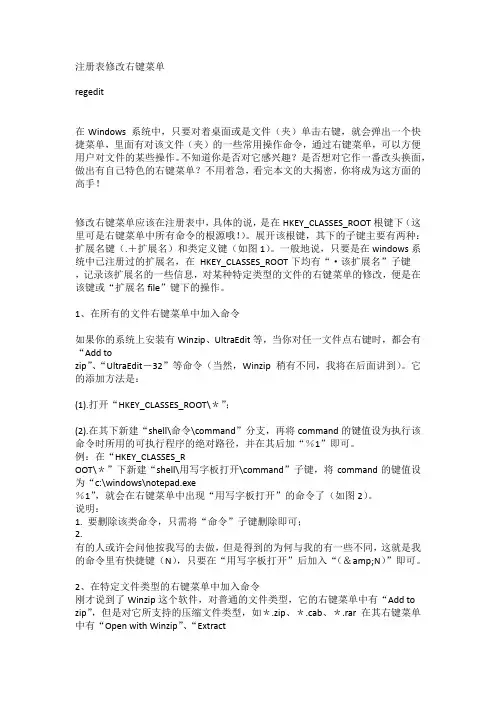
例:在“HKEY_CLASSES_ROOT\*”下新建“shell\用写字板打开\command”子键,将command的键值设为“c:\windows\notepad.exe%1”,就会在右键菜单中出现“用写字板打开”的命令了(如图2)。
说明:1. 要删除该类命令,只需将“命令”子键删除即可;2.有的人或许会问他按我写的去做,但是得到的为何与我的有一些不同,这就是我的命令里有快捷键(N),只要在“用写字板打开”后加入“(&N)”即可。
Windows下改变右键新建菜单中 名称
Windows下改变右键新建菜单中文本文档名称2010-06-11 14:18 来源:不详作者:芬达编译评论 0 条RSS复制链接打印核心提示:我个人比较喜欢用快捷键,经常新建.txt文件,以前用英文版XP时,只需在桌面或文件夹空白位置点击右键,然后按键盘“W”(New),再按“T”(Text Document),就可以新建.txt文件了,而且平时左手就放在键盘上,如此操作连着来就很快很方便。
但是在中文版系统中,新建菜单里是“文本文档”,按“T”时没有用,需要鼠标移动过去,因此觉得效率较低。
我个人比较喜欢用快捷键,经常新建.txt文件,以前用英文版XP时,只需在桌面或文件夹空白位置点击右键,然后按键盘“W”(New),再按“T”(Text Document),就可以新建.txt文件了,而且平时左手就放在键盘上,如此操作连着来就很快很方便。
但是在中文版系统中,新建菜单里是“文本文档”,按“T”时没有用,需要鼠标移动过去,因此觉得效率较低。
通过以下注册表修改,可以将“文本文档”修改成“Text Document”或任意字符串。
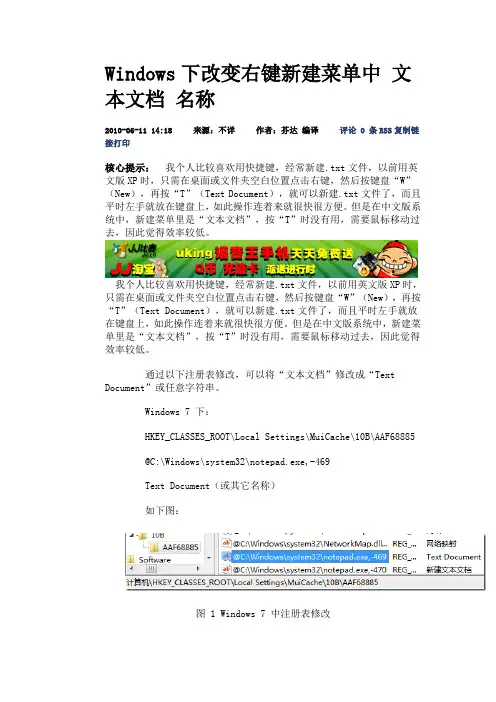
Windows 7 下:HKEY_CLASSES_ROOT\Local Settings\MuiCache\10B\AAF68885@C:\Windows\system32\notepad.exe,-469Text Document(或其它名称)如下图:图 1 Windows 7 中注册表修改其中的“10B”有可能会变,一旦变了之后,可以在MuiCache 下找到,再改,如系统变动之后可能会改成“11E”等。
目前没有找到更好的办法,若有高手发现了更好的办法请教教小弟~Windows XP 下:HKEY_CURRENT_USER\Software\Microsoft\Windows\ShellNoRoam\MUICac he@C:\WINDOWS\system32\notepad.exe,-469Text Document(或其它名称)如下图:图 2 Windows XP 中注册表修改修改后效果:图 3 修改后效果。
用注册表修改任务栏和右键菜单
一、实验目的:学会用注册表修改任务栏和右键菜单二、实验步骤(1)隐藏任务栏时钟。
,修改前的显示如下打开注册表,选择HKEY_CURRENT_USER\Software\Microsoft\Windows\CurrentVersion\ Policies子键,选中Explorer子键,单击编辑->新建->DWORD值,将新建的字符串值命名为HideClock,数据值为1,重启电脑后可以看到如下界面:(2)隐藏任务栏通知区域。
修改前的显示如下打开注册表,选择HKEY_CURRENT_USER\Software\Microsoft\Windows\CurrentVersion\ Policies子键,选中Explorer子键,单击编辑->新建->DWORD值,将新建的字符串值命名为NotTrayItems,数据值为1,重启电脑后可以看到如下界面:(3)添加右键加密/解密菜单项,修改前的显示如下打开注册表,选择HKEY_LOCAL_MACHINE\SOFTWARE\Microsoft\Windows\CurrentVersion\Policies子键,选中Advanced子键,单击编辑->新建->DWORD值,将新建的字符串值命名为EncryptionContextMenu,数据值为1,重启电脑后可以看到如下界面:(4)添加右键记事本编辑菜单,修改前的显示如下打开注册表,选中HKEY_CLASSES_ROOT,选中*子键,单击编辑->新建->项,将新建的项命名为shell,单击编辑->新建->项,将新建的项命名为“记事本编辑”,在新建窗口中双击默认键值项,在数值数据中输入“记事本编辑”,选中记事本编辑子键,新建名为Command 的子键,在在新建窗口中双击默认键值项,在数值数据中输入“NOTEPAD.EXE% 1”,重启电脑后可以看到如下界面:(5)删除发送到菜单项,修改前显示如下打开注册表,选择HKEY_CURRENT_USER\Software\Microsoft\Windows\CurrentVersion\Policies子键,选中Explorer子键,单击编辑->新建->二进制值,对新建项命名为NoViewContextMenu,在数据树脂中输入01 00 00 00,重启电脑后可以看到如下界面:(6)添加右键移动到文件夹菜单项,修改前显示如下打开注册表,选择HKEY_CLASSES_ROOT\AllFielsystemObject\shellex子键,选择ContextMenuHandlers子键,单击编辑->新建->项,将该子键命名为Move To,在数据数值中输入“{C2FBB631-2971-11d1-A18C-00C04FD75D13}”,重启电脑后可以看到如下界面:(7)添加右键复制到文件,修改前显示如下打开注册表,选择HKEY_CLASSES_ROOT\AllFielsystemObject\shellex子键,选择ContextMenuHandlers子键,单击编辑->新建->项,将该子键命名为Move To,在数据数值中输入“{C2FBB630-2971-11d1-A18C-00C04FD75D13}”,重启电脑后可以看到如下界面:三、实验心得:通过本次实验,在修改了任务栏和鼠标右键菜单栏下,进一步了解了注册表的运用,同时也知道了可以通过修改注册表来增加鼠标右键功能,熟悉了注册表的灵活运用。
如何在鼠标右键新建和删除菜单选项
如何在鼠标右键新建和删除菜单选项.txt遇事潇洒一点,看世糊涂一点。
相亲是经销,恋爱叫直销,抛绣球招亲则为围标。
没有准备请不要开始,没有能力请不要承诺。
爱情这东西,没得到可能是缺憾,不表白就会有遗憾,可是如果自不量力,就只能抱憾了。
如何在鼠标右键新建和删除菜单选项.txt曾经拥有的不要忘记;不能得到的更要珍惜;属于自己的不要放弃;已经失去的留作回忆。
如何在鼠标右键新建和删除菜单选项?定制鼠标右键"新建菜单选项当您在Windows桌面单击鼠标右键,选择“新建”来建立快捷方式或文件夹时,除了快捷方式与文件夹这2个选项之外,还有一个很长的文件菜单,包含了电脑中安装的一些应用软件,您可以很容易地建立文件列表中所包含类型的新文件。
我们在这里向您介绍如何通过修改注册表来定制鼠标右键快捷菜单中的“新建”菜单所包含的项目。
需要注意的是,在修改注册表以前请先将注册表备份,以免出现问题时无法恢复。
一、增加菜单项目1.首先,决定您要增加到菜单中的文件类型,以及启动这类文件的应用程序。
如果是某些在启动时会自动打开的新文件或让您可以立即使用的应用程序,如记事本、写字板或画图等,就不需要特别的准备工作。
但如果是在启动时不会自动打开文件的应用程序,您必须依需求建立一个通用的文件范本,并将它保存在 Windows中的ShellNew文件夹中。
此文件夹在某些系统中是隐藏的,所以您可能必须先选择“查看”*“文件夹选项”,在“查看”选项卡中选取“显示所有文件”选项,单击“确定”即可。
2.选择“开始”*“运行”,输入“regedit”,打开注册表编辑器。
单击“HKEY_CLASSES_ROOT”旁边的“+”号,可以看到左边窗口中有一排文件夹,都是以Windows 中应用程序建立的文件的后缀名命名的 (如.doc、.xls和.html等)。
找出您要增加到“新建”菜单中的文件类型的后缀名,单击鼠标右键,选择“新建”*“主键”(在注册表中,每个文件夹都是一个主键),将新的主键取名为“ShellNew”。
自定义“我的电脑”的右键菜单(添加或者删除)
⾃定义“我的电脑”的右键菜单(添加或者删除)默认的“我的电脑”右键菜单上只有“资源管理器”、“管理”、“搜索”,能不能让这个菜单功能更丰富⼀些呢?⽐如加⼊“服务”、“组策略”、“设备管理器”等等。
搜索了⼀下只有提问的朋友... 于是摸索⼀番,⽅法如下:1、注册表定位打开注册表编辑器,依次展开“HKEY_CLASSES_ROOT\CLSID\{20D04FE0-3AEA-1069-A2D8-08002B30309D}\shell”,可以看到shell下的⼏个⼦键,分别对应”我的电脑“右键菜单中的⼏项:Manage=管理,find=搜索。
那么只要在这个⼦键下加⼊更多的项,就可以实现相关功能了。
2、分析键结构⽐如manage键,其默认的设置为:图[attach]1455362[/attach]⽽其⼦键command则是其命令⾏:图[attach]1455363[/attach]结构都很简单,唯独manage的值有点难以明了,即@%windir%\system32\mycomput.dll,-400这个值是⽤来定义右键名称的,对于⼀般⽤户不易查询,具体的格式为:组件服务.lnk=@C:\WINDOWS\system32\comres.dll,-661计算机管理.lnk=@%SystemRoot%\system32\shell32.dll,-22023事件查看器.lnk=@%SystemRoot%\system32\shell32.dll,-22029性能.lnk=@%SystemRoot%\system32\shell32.dll,-22055数据源 (ODBC).lnk=@%SystemRoot%\system32\shell32.dll,-22025本地安全策略.lnk=@%SystemRoot%\system32\shell32.dll,-22040服务.lnk=@%SystemRoot%\system32\shell32.dll,-22059最重要的是⾃定义成功后右键菜单没有相应的快捷⽅式:图[attach]1455365[/attach]3、解决办法以加⼊“服务”为例,先将manage键导出存为reg⽂件,然后编辑reg⽂件将其中的manage改为service(呵呵,我⽐较懒),保存reg⽂件并导⼊注册表。
右键新建菜单设置(如添加word、execl、ppt、txt等)
右键新建菜单设置(如添加word、execl、ppt、txt等)有些简版的OFFICE2003或者是2007,右键的新建菜单中没有“新建WORD 文档”。
在网上搜了好多的资料都是无效的,特别给各位总结了一下:下面是一项编辑注册表的信息,把横线中的信息复制的记事本中,然后另存为 *.reg格式的文件。
双击该注册项。
会弹出“是否确认要将***.reg中的信息添加到注册表”点击“是”。
刷新一下就可以看到右键菜单中的新建项了。
注:*.reg中的*表示任意名称,必须保证后缀名是.reg一、以下是右键新建word文档的注册信息。
(.doc)-----------------------------------Windows Registry Editor Version 5.00[HKEY_CLASSES_ROOT\.doc]@="Word.Document.8""Content Type"="application/msword"[HKEY_CLASSES_ROOT\.doc\OpenWithList][HKEY_CLASSES_ROOT\.doc\OpenWithList\WordPad.exe] @=""[HKEY_CLASSES_ROOT\.doc\PersistentHandler]@="{98de59a0-d175-11cd-a7bd-00006b827d94}" [HKEY_CLASSES_ROOT\.doc\ShellNew][HKEY_CLASSES_ROOT\.doc\Word.Document.6][HKEY_CLASSES_ROOT\.doc\Word.Document.6\ShellNew] "FileName"="winword.doc"[HKEY_CLASSES_ROOT\.doc\Word.Document.8][HKEY_CLASSES_ROOT\.doc\Word.Document.8\ShellNew] "FileName"="winword8.doc"[HKEY_CLASSES_ROOT\.doc\WordDocument][HKEY_CLASSES_ROOT\.doc\WordDocument\ShellNew]"FileName"="winword2.doc"[HKEY_CLASSES_ROOT\.doc\WordPad.Document.1][HKEY_CLASSES_ROOT\.doc\WordPad.Document.1\ShellNew]"NullFile"=""-----------------------------------二、以下是新建EXCEL文档的注册信息(.xls)-----------------------------------Windows Registry Editor Version 5.00[HKEY_CLASSES_ROOT\.xls]"Content Type"="application/vnd.ms-excel"@="Excel.Sheet.8"[HKEY_CLASSES_ROOT\.xls\Excel.Sheet.5][HKEY_CLASSES_ROOT\.xls\Excel.Sheet.5\ShellNew]"FileName"="excel.xls"[HKEY_CLASSES_ROOT\.xls\Excel.Sheet.8]@=""[HKEY_CLASSES_ROOT\.xls\Excel.Sheet.8\ShellNew]"FileName"="excel9.xls"[HKEY_CLASSES_ROOT\.xls\ExcelWorksheet][HKEY_CLASSES_ROOT\.xls\ExcelWorksheet\ShellNew]"FileName"="excel4.xls"[HKEY_CLASSES_ROOT\.xls\PersistentHandler]@="{98de59a0-d175-11cd-a7bd-00006b827d94}"-----------------------------------三、以下是powerpiont幻灯片文档的注册信息(.ppt)-----------------------------------Windows Registry Editor Version 5.00[HKEY_CLASSES_ROOT\.ppt]"Content Type"="application/vnd.ms-powerpoint"@="PowerPoint.Show.8"[HKEY_CLASSES_ROOT\.ppt\PersistentHandler]@="{98de59a0-d175-11cd-a7bd-00006b827d94}"[HKEY_CLASSES_ROOT\.ppt\PowerPoint.Show.4][HKEY_CLASSES_ROOT\.ppt\PowerPoint.Show.4\ShellNew] "FileName"="powerpnt.ppt"[HKEY_CLASSES_ROOT\.ppt\PowerPoint.Show.8][HKEY_CLASSES_ROOT\.ppt\PowerPoint.Show.8\ShellNew] "FileName"="pwrpnt11.pot"四、以下是txt 文本文档的注册信息(.txt)Windows Registry Editor Version 5.00[HKEY_CLASSES_ROOT\.txt]@="txtfile""Content Type"="text/plain"[HKEY_CLASSES_ROOT\.txt\ShellNew]"NullFile"=""[HKEY_CLASSES_ROOT\txtfile]@="文本文档"[HKEY_CLASSES_ROOT\txtfile\shell][HKEY_CLASSES_ROOT\txtfile\shell\open][HKEY_CLASSES_ROOT\txtfile\shell\open\command]@="NOTEPAD.EXE %1"五、以下是新建音乐文件的注册信息Windows Registry Editor Version 5.00[HKEY_CLASSES_ROOT\.mp3\ShellNew]"NullFile"=""文件另保存为"MP3.reg"打开他合并就可以在鼠标右键上多一个mp3音乐文件新建如果要其他文件就把上面的内容HKEY_CLASSES_ROOT\.mp3\ShellNew修改就可以如HKEY_CLASSES_ROOT\.jpg\ShellNew附件:快速新建文本文档开始--运行--notepad.exe, 在打开的文本文档中Windows右键菜单设置与应用技巧一、右键菜单大揭密在Windows系统中,只要对着桌面或是文件(夹)单击右键,就会弹出一个快捷菜单,里面有对该文件(夹)的一些常用操作命令,通过右键菜单,可以方便用户对文件的某些操作。