
WIN10系统屏幕保护色的怎么设置
win10护眼电脑屏幕设置

win10护眼电脑屏幕设置导语:使用电脑时,要调整好屏幕的亮度,下面是小编给大家整理的win10护眼电脑屏幕设置的相关内容,希望能给你带来帮助!方法/步骤windows+r键调出运行窗口(或者鼠标右击开始键,选择运行)在运行窗口中输入regedit调出注册表编辑器按照如下顺序找到windows:[hkey_current_usercontrolpanelcolors]windows双击windows进入编辑状态将原本数值删除并输入:202234206 点击确定推出注册表编辑。
按照如下顺序找到window:[hkey_local_machinesoftwaremicrosoftwindowscurrentversi onthemesdefaultcolorsstandard]双击window打开编辑窗口,默认是勾选十六进制(若不是请勾选十六进制),将原始数据改为:caeace。
点击确定退出注册表。
重启电脑即可生效。
可以打开txt或者word文档查看效果。
怎样能减少电脑辐*?1、使用电脑时,要调整好屏幕的亮度,一般来说,屏幕亮度越大,电磁辐*越强,反之越小。
不过,也不能调得太暗,以免因亮度太小而影响效果,且易造成眼睛疲劳。
2、注意室内通风。
电脑显示屏能产生一种叫溴化二苯并呋喃的致癌物质。
所以,放置电脑的房间最好能安装换气扇或者电风扇,倘若没有,上网时尤其要注意通风。
3、电脑摆放位置很重要。
尽量别让屏幕的背面朝着有人的地方,因为电脑辐*最强的是背面,其次为左右两侧,屏幕的正面反而辐*最弱。
4、室内不要放置闲杂金属物品,以免形成电磁波的再次发*,伤害更大。
5、*作电脑时注意与屏幕保持适当距离。
离屏幕越近,人体所受的电磁辐*越大。
6、在电脑显示屏上安装滤*板减轻电脑辐*的伤害。
7、使用电脑一段时间后要用清水清洗脸部,因为使用电脑后,脸上会吸附不少电磁辐*的颗粒。
清洗脸部能减少受到的辐*伤害。
8、多吃些胡萝卜、豆类食品、西红柿、等富含维生素a、c和蛋白质食物,经常喝些绿茶等等。
win10正式版怎么窗口设置护眼色?
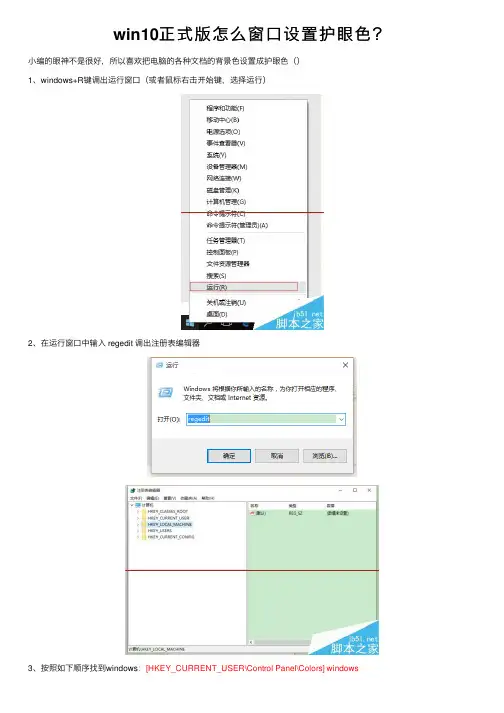
3、按照如下顺序找到windows:[HKEY_CURRENT_USER\Control Panel\Colors] windows
4、双击windows 进入编辑状态 将原本数值删除并输入:202 234 206,点击确定推出注册表编辑。 5、重启电脑即可生效。可以打开TXT或者word文档查看效果。 注意事项:由于是注册编辑,大家一定要注意,不能弄错注册表的信息。
小编需要长时间对着电脑编辑文章这样很伤眼睛我们可以给电脑窗口设置护眼色就是在视觉效果看起来非常舒适的那种淡绿色这样么 窗 口 设 置 护 眼 色 ?
小编的眼神不是很好,所以喜欢把电脑的各种文档的背景色设置成护眼色() 1、windows+R键调出运行窗口(或者鼠标右击开始键,选择运行)
windows电脑设置保护色的方法
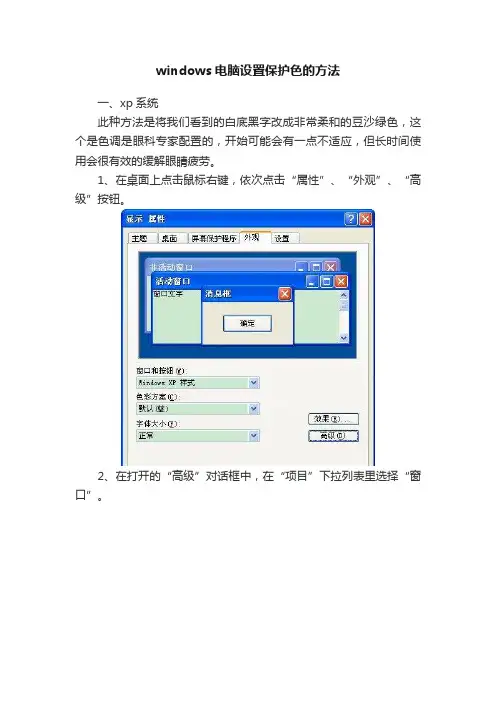
windows电脑设置保护色的方法一、xp系统此种方法是将我们看到的白底黑字改成非常柔和的豆沙绿色,这个是色调是眼科专家配置的,开始可能会有一点不适应,但长时间使用会很有效的缓解眼睛疲劳。
1、在桌面上点击鼠标右键,依次点击“属性”、“外观”、“高级”按钮。
2、在打开的“高级”对话框中,在“项目”下拉列表里选择“窗口”。
3、再打开右边对应的“颜色”列表,选择其中的“其他”一项,在打开的对话框里,把“色调”的参数设置为85,把“饱和度”参数设置为90,把“亮度”参数设置为205。
再点击“确定”退出设置。
4、打开ie浏览器,选择“工具”栏中的“internet选项”,点击“辅助功能”按钮,在“忽略网页中指定的颜色”前打钩。
设置完成后,网页、文件夹、文本里面的背景颜色都会变成指定的绿色,其中,色调、饱和度和亮度的参数值,还可以根据个人的喜好稍作修改,让自己用电脑的候最舒服。
据褚仁远教授说,红色是最刺激眼睛的颜色,看得时间长了,就容易产生眼干、眼涩等症状,加重眼睛疲劳,所以建议大家不要使用红色作为电脑屏幕和网页的底色.二、win7系统Win7操作系统的设置原理和XP是差不多的,只是设置的方法有点不同,具体如下:1、在电脑桌面空白处点击右键“个性化”按钮。
(注:如果右击没有个性化选项的朋友请看下面win7其他版本设置。
)2、在弹出的对话框单击“窗口颜色”。
3、在弹出的新的对话框中单击“高级外观设置”4、在弹出的窗口颜色和外观中,将项目选为“窗口”颜色选为其他,进入到颜色选择。
5、在颜色中将色调调整为85;饱和度调整为125,亮度调整为205,点击添加到自定义颜色中。
6、此时,颜色被添加到自定义颜色中,点击确定。
7、这是,要的效果颜色出来了,点击应用后确定就可以了。
三、右击无“个性化”的win7设置上面那种方法适用于win7旗舰版,win7家庭版可使用下面的方法进行设置。
控制面板->外观->显示->更改配色方案->高级->项目选择(窗口)、颜色1(L)选择(其它)将色调改为:85。
Win10系统如何校准颜色?Win10系统校准颜色的方法

Win10系统如何校准颜色?Win10系统校准
颜色的方法
一般来说我们电脑的颜色都是校准好的,但是难免也会有一些错误的时候,而调整一个合适的显示器颜色是非常关键的,这会影响我们视觉体验,那么我们要如何去为自己电脑校准颜色呢?下面就跟着我一起来看看具体的方法吧。
Win10系统校准颜色的方法
1、鼠标桌面空白处右击,选择显示设置。
2、显示。
3、选择高级显示设置。
4、点击显示器1的显示适配器属性。
5、选择颜色管理,颜色管理(M)。
6、选择高级,然后校准颜色显示器。
7、根据提示一步一步设置就可以了。
怎么设置电脑保护色
怎么设置电脑保护色
经常长时间使用电脑的同学都有感觉到使用电脑时间长了会觉得眼睛干涩疼痛,那么怎么设置电脑保护色呢?今天店铺与大家分享下设置电脑保护色的具体操作步骤,有需要的朋友不妨了解下。
设置电脑保护色方法
1.应用程序背景的修改
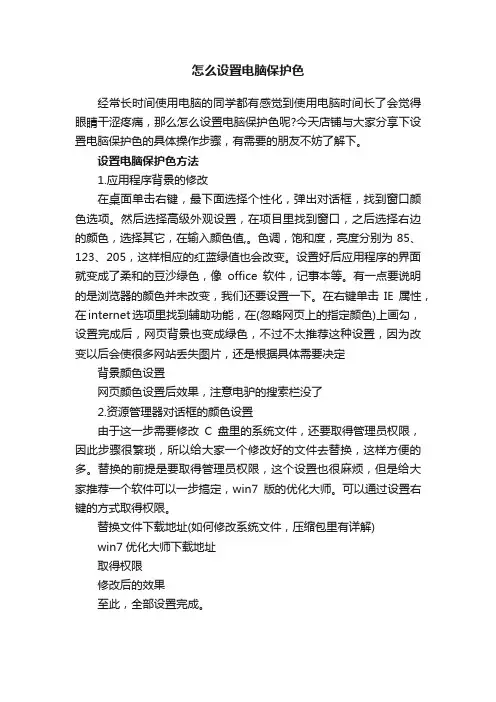
在桌面单击右键,最下面选择个性化,弹出对话框,找到窗口颜色选项。
然后选择高级外观设置,在项目里找到窗口,之后选择右边的颜色,选择其它,在输入颜色值,。
色调,饱和度,亮度分别为85、123、205,这样相应的红蓝绿值也会改变。
设置好后应用程序的界面就变成了柔和的豆沙绿色,像office软件,记事本等。
有一点要说明的是浏览器的颜色并未改变,我们还要设置一下。
在右键单击IE属性,在internet选项里找到辅助功能,在(忽略网页上的指定颜色)上画勾,设置完成后,网页背景也变成绿色,不过不太推荐这种设置,因为改变以后会使很多网站丢失图片,还是根据具体需要决定
背景颜色设置
网页颜色设置后效果,注意电驴的搜索栏没了
2.资源管理器对话框的颜色设置
由于这一步需要修改C盘里的系统文件,还要取得管理员权限,因此步骤很繁琐,所以给大家一个修改好的文件去替换,这样方便的多。
替换的前提是要取得管理员权限,这个设置也很麻烦,但是给大家推荐一个软件可以一步搞定,win7版的优化大师。
可以通过设置右键的方式取得权限。
替换文件下载地址(如何修改系统文件,压缩包里有详解)
win7优化大师下载地址
取得权限
修改后的效果
至此,全部设置完成。
Win10笔记本电脑怎么样设置系统保护色
Win10笔记本电脑怎么样设置系统保护色
Win10笔记本电脑怎么样设置系统保护色
有不少人因为各种原因,需要长时间对着电脑屏幕,这样就给眼睛带来了很大的负担。
在Win10系统下可以设置保护色,这样就能保护眼睛了。
那么Win10系统如何设置保护色呢?下面店铺就以笔记本电脑为例子,跟大家分享具体的处理方法吧,希望对大家有所帮助~ Win10笔记本电脑设置系统保护色的方法
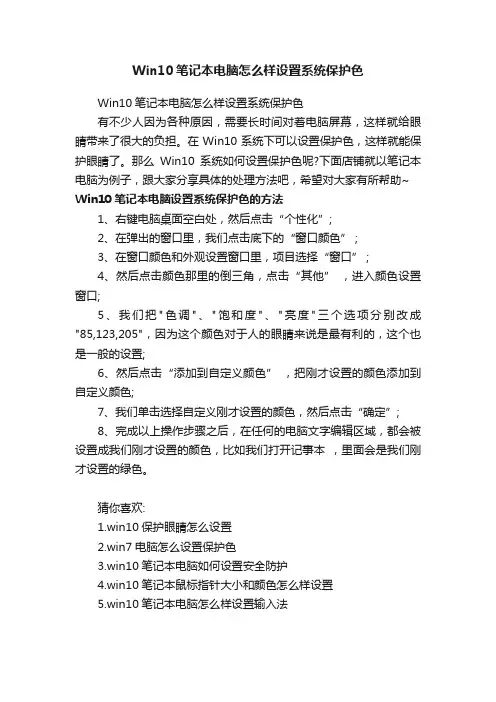
1、右键电脑桌面空白处,然后点击“个性化”;
2、在弹出的窗口里,我们点击底下的“窗口颜色” ;
3、在窗口颜色和外观设置窗口里,项目选择“窗口” ;
4、然后点击颜色那里的倒三角,点击“其他” ,进入颜色设置窗口;
5、我们把"色调"、"饱和度"、"亮度"三个选项分别改成"85,123,205",因为这个颜色对于人的眼睛来说是最有利的,这个也是一般的设置;
6、然后点击“添加到自定义颜色” ,把刚才设置的颜色添加到自定义颜色;
7、我们单击选择自定义刚才设置的颜色,然后点击“确定”;
8、完成以上操作步骤之后,在任何的电脑文字编辑区域,都会被设置成我们刚才设置的颜色,比如我们打开记事本,里面会是我们刚才设置的绿色。
猜你喜欢:
1.win10保护眼睛怎么设置
2.win7电脑怎么设置保护色
3.win10笔记本电脑如何设置安全防护
4.win10笔记本鼠标指针大小和颜色怎么样设置
5.win10笔记本电脑怎么样设置输入法。
电脑操作系统中的颜色管理如何调整
电脑操作系统中的颜色管理如何调整在我们日常使用电脑的过程中,可能会遇到颜色显示不准确、不一致的情况,这不仅会影响我们的视觉体验,对于从事设计、摄影、印刷等对颜色要求较高的工作的人来说,更可能会导致严重的问题。
其实,电脑操作系统中提供了颜色管理的功能,通过合理的调整,可以让我们获得更准确、更满意的颜色显示效果。
接下来,就让我们一起来了解一下如何进行调整。
首先,我们要明白什么是颜色管理。
简单来说,颜色管理就是通过一系列的设置和校准,让不同的设备(如显示器、打印机、扫描仪等)在显示或输出颜色时能够保持一致和准确。
在 Windows 操作系统中,调整颜色管理的步骤如下:第一步,打开“控制面板”。
可以通过在 Windows 搜索栏中输入“控制面板”来快速找到它。
第二步,在控制面板中,找到并点击“颜色管理”选项。
第三步,进入颜色管理窗口后,会看到一些默认的配置文件。
如果您的显示器有自己的颜色配置文件,您可以点击“添加”按钮将其导入。
第四步,在“高级”选项卡中,可以对一些更详细的参数进行调整。
比如,您可以选择不同的色彩空间(如 sRGB、Adobe RGB 等),这取决于您的使用需求。
如果您主要用于网页浏览和一般办公,sRGB 通常就足够了;如果您从事专业的图像处理工作,可能需要选择更宽广的色彩空间,如 Adobe RGB。
第五步,还可以对“设备校准”进行设置。
这包括调整亮度、对比度、伽马值等参数。
不过,在进行这些调整时,建议使用专业的校准工具,以确保调整的准确性。
对于 Mac 操作系统,调整颜色管理的方法也类似,但具体操作略有不同:第一步,点击苹果菜单,选择“系统偏好设置”。
第二步,在系统偏好设置中,点击“显示器”选项。
第三步,在显示器设置窗口中,点击“颜色”选项卡。
第四步,在这里,您可以选择系统提供的默认颜色配置文件,或者点击“校准”按钮进行自定义校准。
第五步,在校准过程中,系统会引导您逐步调整亮度、对比度、色彩平衡等参数,按照提示进行操作即可。
配置显示器颜色配置文件方法教程
配置显示器颜色配置文件方法教程电脑显示器才能精准的显示颜色,就需要有正确的颜色配置,具体怎么设置呢。
那么,在Window10系统下要如何正确配置显示器颜色配置文件呢下面我们一起来看看。
具体如下:一、获取颜色配置文件1、访问显示设备官网二、安装颜色配置文件在Window10中安装颜色配置文件需要使用「颜色管理」实用程序,步骤如下:1、在「开始」菜单中搜索「颜色管理」并打开2、在「设备」选项卡的「设备」下拉列表中选中显示器设备,并勾选「使用我对此设备的设置」4、选中刚导入好的颜色配置文件之后点击「设置为默认配置文件」即可完成以上步骤后,你就可以看到屏幕上的颜色有所变化。
如果你发现显示颜色有误会或颜色配置文件选择错误,可点击「配置文件」按钮将设置重置为系统默认值。
Window10中的「颜色管理」为用户提供了一种自定义安装颜色配置文件的简单方法,但大多数时候,其它设备(如相机、打印机和扫描仪)都会在安装驱动程序时自动安装其专属的颜色配置文件。
所以,只有像显示器这样不用安装驱动程序的显示设备才需要去考虑颜色配置是否正确。
补充:显示屏常见故障分析一、电脑硬件故障引起的黑屏故障由电脑硬件故障引起的黑屏故障又可分为以下两大类:1、电脑主机故障引起的黑屏故障a、主机电源引起的故障主机电源损坏或主机电源质量不好引起的黑屏故障很常见。
例如,当添加了一些新设备之后,显示器便出现了黑屏故障,排除了硬件质量及兼容性问题之后电源的质量不好动力不足是故障的主要起因,更换大动率质优电源或使用稳压电源是解决这类故障的最好办法。
b、配件质量引起的故障电脑配件质量不佳或损坏,是引起显示器黑屏故障的主要成因。
如内存,显示卡,主板、CPU等出现问题肯定可能引起黑屏故障的出现。
其故障表现为显示器灯呈橘黄色,此时可用替换法更换下显示卡,内存、CPU,主板等部件试试,这是最简便、快捷的解决办法。
c、配件间的连接质量内存,显示卡等与主板间的插接不正确或有松动,灰尘等造成接触不良是引发黑屏故障的主要原因。
如何在windows10中设置护眼色
windows10护眼色的设置
在用XP的时候有次在网上看到所谓的护眼色(就是豆沙绿色,不懂自己百度下),就一直在用,不过装了win10后之前的设置方法已经行不通了,于是一直白色用了几个月,昨天突然想起,上网查找了下方法,又重新设置好了!方法如下:
windows+R键调出运行窗口(或者鼠标右击开始键,选择运行),在运行窗口中输入regedit 调出注册表编辑器,
按照如下顺序找到window:[HKEY_CURRENT_USER\Control Panel\Colors]window
双击windows 进入编辑状态将原本数值删除并输入:202 234 206,点击确定。
再按照如下顺序找到window:
[HKEY_LOCAL_MACHINE\SOFTWARE\Microsoft\Windows\CurrentVersion\Themes\DefaultColors \Standard]
双击window 打开编辑窗口,默认是勾选十六进制(若不是请勾选十六进制),将原始数据改为:caeace。
点击确定退出注册表,重启电脑即可生效。
win10保护色怎么设置
win10保护色怎么设置Win10保护色怎么设置在Win10操作系统中,用户可以自定义设置保护色来保护自己的视力。
保护色是一种减轻眼睛疲劳和过度曝光的视觉设置。
下面将介绍如何在Win10中设置保护色,以帮助您保护眼睛健康。
第一步:打开“设置”应用程序点击屏幕左下角的“开始”按钮,然后点击“设置”图标,即可打开“设置”应用程序。
第二步:进入“显示”选项卡在“设置”应用程序中,可以看到一系列的选项。
点击“系统”选项卡,然后选择“显示”选项卡。
第三步:调整亮度和颜色设置在“显示”选项卡下,可以看到屏幕亮度和颜色设置的控制面板。
在这里,您可以调整亮度、对比度和色温等设置,以适应您的眼睛需求。
第四步:启用暗色主题点击屏幕左侧的“个性化”选项卡,然后选择“颜色”选项。
在这里,您可以启用暗色主题以减少屏幕的亮度。
点击“选择您的默认Windows模式”下的“暗”选项,即可启用暗色主题。
第五步:设置夜间模式夜间模式可以在夜间或低光条件下减少屏幕的蓝光辐射,使其更舒适。
在“颜色”选项卡下,点击“夜间模式设置”,然后启用夜间模式。
您可以选择在特定的时间范围内自动开启夜间模式,或者手动切换。
第六步:调整文本大小和字体为了更好地阅读和减少眼睛疲劳,您可以调整Win10中的文本大小和字体。
在“显示”选项卡下,可以看到“比例和布局”选项。
在这里,您可以调整文本的大小,并选择您喜欢的字体。
第七步:启用护眼模式Win10中还提供了护眼模式,可以进一步减少屏幕的亮度。
在“显示”选项卡下,找到“护眼”选项,并将其启用。
护眼模式将减少屏幕的蓝光辐射,保护您的眼睛健康。
第八步:使用高对比度模式对于一些视力有障碍的用户来说,使用高对比度模式可以提高可读性。
在“显示”选项卡下,找到“更多显示设置”选项,并点击它。
进入“其他显示设置”页面后,您可以选择使用高对比度模式。
总结Win10操作系统提供了多种设置保护色的选项,可根据个人需求来进行调整。