
PDF文件如何解除口令加密及证书加密限制
口令加密及证书加密PDF文件如何解除限制?
/thread-2265370-1-1.html
网络高速发展的今天,PDF文件格式已经随处可见,成为比较流行的文档发布、网络分发的文件格式。
拿咱们大家论坛来说,大多数资料或是课件都是PDF格式的,其广泛程度可想而知了。
正是由于其使用广泛,所以PDF文件的使用方便与否很是重要。
可是,资料繁多,难免会遇到有些PDF是加密的,有的是口令加密,还有一些是证书加密的,给大家查看、打印都带了或多或少的麻烦。
那么如何解除这些限制呢?
0. 判断文件是口令加密还是证书加密?
要想解除限制,首先得看加密的PDF是哪种安全性设置,使用Adobe Reader或Adobe Acrobat 打开您手头的加密文件,在菜单中文件 -> 文件属性,查看安全性标签,如下图:
图中下拉框中列出了安全性方法,其中有口令加安全性和证书安全性两项。
口令安全性是指给PDF加了个密码,把文档的某些属性保护起来,这种安全性方法相对好破解;而证书安全性则不同,它是PDF制作者使用由自己通过Acrobat生成的证书把PDF文件保护起来的一种方法,这种方法不太好解除限制,不过,此帖自有妙计。
1. 口令加密如何破解密码?
如果是口令加密的PDF文件,直接下载安装Elcomsoft Advanced PDF Password Recovery Professional v5.0这个软件。
使用它打开加密的PDF文件,会弹出一个APDFPR对话框,如下图:
图中可以看到,左边是Decrypt now(立即破解),直接点这个按钮就可以把PDF的密码解除!另外,中间一个按钮是 Start the attack,这个是试图把PDF的密码给猜出来,用时比较长,大家还是不要试了,最左边的Decrypt now就足矣。
2. 证书加密的PDF文件如何解除限制?
证书加密的PDF文件在解除限制的时候步骤可能稍多一些,首先我们要导入证书(没有证书是无法继续下面的操作的),证书的导入方法可以看这个帖子:
/thread-216344-1-1.html,依照这个帖子里的方法,把您手头证书加密的PDF 对应的证书导入(哪里得到的资料,哪里去获得证书)。
OK! 证书有了以后,我们下载Foxit PDF Edit 2.1.0 Build 0119 (此Foxit PDF Edit版本无视证书加密),解压后就能直接使用,是绿色软件。
使用它打开证书加密的PDF文件,依下图所示,点击菜单文档 -> 导出页面:
打开导出页面窗口,如下图,图中①是解密后要保存的文件名;②是要导出页面的范围;
③是当前PDF文件的页码。
注意,图中②是要导出页面的范围,可以是连续的页面(如1-28),也可以是非连续的(如1,2,3,28),也可以是连接加非连续的(如1,2,10-28)
设置好后直接点左下角的确定,就可以把证书加密的PDF文件中的页面导出到新的PDF文件了,这个新的PDF文件就是无限制的了,查看、打印,随你!。
PDF文件怎么在线解除密码,PDF在线解除密码的步骤

PDF文件怎么在线解除密码,PDF在线解除密码的步骤PDF在线解除密码怎么进行操作,PDF添加的密码我们不想要了,就可以直接自线将密码解除,大家可能不知道PDF密码解除需要用到什么软件,怎么进行解除,下面小编就教会大家怎么进行PDF在线解除密码的操作步骤。
操作选用工具:迅捷PDF在线转换器
迅捷PDF在线转换器:/
操作说明:PDF文件在线解除原来的密码,直接在线添加文件就可以直接解除PDF文件的密码?
具体操作步骤:
1:在浏览器找到迅捷PDF在线转换器,点击进入到网站的首页。
2:在网站首页导航栏的位置找到文档处理,点击文档处理,就会看到PDF解除密码,密码解除页面。
3:点击选择文件,选择需要进行解除密码的文件,也可以直接将文件拖进该页面。
填写文件的密码。
4:点击开始处理,你需要进行解除密码的文件就会在处理的过程中,请耐心等待。
5:处理完成的文件就可以下载到自己的文件夹中了。
也支持在线预览。
PDF密码解除利用在线转换器进行的操作是不是很简单呢?你学会了吗?
迅捷PDF在线转换器/。
pdf文件解密方法

pdf文件解密方法PDF文件解密方法介绍在日常工作和学习中,我们经常会遇到需要使用PDF文件的情况。
然而,有些PDF文件可能被设置了密码或者加密,导致我们无法进行编辑、复制或者打印等操作。
本文将详细介绍几种常见的PDF文件解密方法,帮助您轻松应对这种情况。
方法一:使用在线解密工具在线解密工具是一种简便快捷的解决PDF文件密码或加密的方法。
1.在浏览器中搜索并打开任意一个在线PDF文件解密网站,例如”PDF Unlocker”。
2.在网站提供的上传文件的区域中,选择需要解密的PDF文件。
3.点击”解密”按钮等待文件上传和解密过程完成。
4.下载解密完成的PDF文件,即可进行各种操作。
方法二:使用PDF阅读器/编辑器软件PDF阅读器/编辑器软件通常内置了解密功能,使您可以直接打开已加密的PDF文件并进行编辑、复制或打印等操作。
1.安装并打开一款功能齐全的PDF阅读器/编辑器软件,例如AdobeAcrobat Reader、Foxit Reader等。
2.在软件的菜单栏中找到”文件”或”打开”选项,选择要解密的PDF文件并打开。
3.输入正确的密码,如果文件有密码保护,系统将询问您输入密码。
4.解密完成后,您可以自由地进行各种操作,如编辑、复制和打印等。
方法三:将PDF转换为其他格式如果以上方法无效,您还可以将加密的PDF文件转换为其他格式,然后再对其进行操作。
1.在浏览器中搜索并打开一个PDF转换网站,例如”Smallpdf”。
2.在网站提供的上传文件的区域中,选择需要解密的PDF文件。
3.选择要转换为的文件格式,如Word、Excel、图片等。
4.点击”转换”按钮等待文件上传和转换完成。
5.下载转换后的文件,并使用相应的软件进行操作。
方法四:向文件提供者请求密码如果您无法使用以上方法解密PDF文件,您可以尝试联系文件的提供者,并请求提供密码。
1.找到文件的提供者或制作者,并获取其联系方式,如电子邮件或电话号码。
(完整版)解密需要打开口令的PDF文件

工具/原料•Advanced PDF Password Recovery 5.0•PDF Password Remover 3.0•PDF Unlocker•Foxit PDF editor 2.2 (PJ版)步骤/方法1.解密需要打开口令的PDF文件破解这类PDF加密的软件还是比较多的,不过效果都不甚理想,因为这类软件基本上都是采用暴力破解的方法,就是穷举法,如果你知道密码的部分内容也可以通过字典法来进行破解反正基本上都差不多,这里我用 Advanced PDF Password Recovery 5.0 这款举例。
软件的运行界面如下:最上面一排是操作按键,中间一块是设置区下面一块是信息区。
我们测试一个比较简单的3位纯数字加密的PDF文件,预先知道密码是123基本设计如下:攻击类型设置为暴力,范围选项我们勾选所有数字(先测试纯数字的),开始于 0,结束于 999999 (长度选项卡里面设置最大长度口令字符数为6字符,和999999对应,目的是尝试0~999999的所有六位数的纯数字)如果解密成功就会出现如下界面:我们可以看一下,这个文件的密码是123 破解时间是19ms ,说明简单的密码破解还是比较轻松的。
如果是比较复杂的或者长度比较长的密码(特别是一些网站喜欢用网站的网址作为密码),那么用这个方法几乎是无法破解的,如果遇上这样子的文件,我劝大家还是不要浪费时间,洗洗睡吧~~~HOHO~~~1.文件能够打开,但是被限制了权限的PDF文件的解密这类的文件是最常见的,特别是网站发布的一些文件资料等等,都是加了权限密码限制我们复制、打印、转换等等,这类的加密方式还是比较好破解。
此类的加密,用adobe reader或者adobe acrobat打开后在标题栏的上面会有(已加密)字样:2.1 使用PDF Password Remover3.0解密。
不需要安装软件 在线直接解密PDF文档
不需要安装软件在线直接解密PDF文档
PDF是目前最普及的电子书格式,但出于版权等方面的考虑,很多PDF文档都是对内容加密的,让读者无法打开复制其中的资料。
如果要解除这种限制,一般得需要专业软件的帮助。
但如果刚好是在网吧等场所异地使用电脑,可试试网站提供的免费服务,轻轻松松在线破解PDF文档的内容加密限制。
Step 01如何知晓PDF是否受限
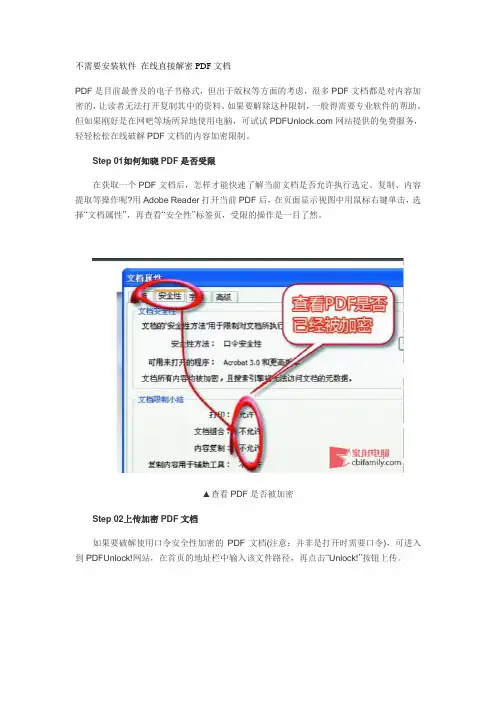
在获取一个PDF文档后,怎样才能快速了解当前文档是否允许执行选定、复制、内容提取等操作呢?用Adobe Reader打开当前PDF后,在页面显示视图中用鼠标右键单击,选择“文档属性”,再查看“安全性”标签页,受限的操作是一目了然。
▲查看PDF是否被加密
Step 02上传加密PDF文档
如果要破解使用口令安全性加密的PDF文档(注意:并非是打开时需要口令),可进入到PDFUnlock!网站,在首页的地址栏中输入该文件路径,再点击“Unlock!”按钮上传。
▲上传加密的PDF文件
Step 03获取已解密的文档
由于PDFUnlock! 上传的同时会自动处理该PDF文档的解密,所以耗时有点长。
而且受在线运行效率等条件的制约,该站支持上传的文档上限是10MB。
完成上传后就会跳出“文件下载”对话框,在此选择将已解除加密的PDF文件保存到本机即可。
▲下载已解密PDF文档。
gre pdf 口令 (2)
gre pdf 口令标题:GRE PDF 口令解析引言概述:GRE(研究生入学考试)是全球范围内广泛接受的标准化考试之一,考生通常通过阅读GRE PDF材料来备考。
然而,有些PDF文件被加密口令保护,限制了考生的使用。
本文将详细阐述GRE PDF口令的解析方法,帮助考生充分利用这些宝贵的学习资源。
正文内容:1. 口令破解工具的选择1.1. 了解常用的口令破解工具:口令破解工具有很多种,如John the Ripper、Hashcat等。
考生应该了解它们的特点和使用方法。
1.2. 根据PDF文件特点选择合适的工具:不同的PDF文件加密方式不同,选择合适的口令破解工具可以提高破解的效率。
2. 基于字典攻击的口令破解2.1. 收集字典文件:字典文件是口令破解的基础,可以包含常见的口令、字典、姓名、日期等。
考生可以通过互联网搜索或自行整理字典文件。
2.2. 设置破解参数:根据字典文件的特点,设置相应的参数,如密码长度、字符集等。
2.3. 运行破解工具:使用选定的口令破解工具,加载字典文件,运行破解程序进行口令破解。
3. 基于暴力破解的口令破解3.1. 设置破解参数:暴力破解需要设置密码长度、字符集等参数,根据实际情况进行调整。
3.2. 运行破解工具:选择合适的暴力破解工具,设置参数后运行程序进行口令破解。
3.3. 提高破解效率:使用多线程、分布式破解等方法可以提高暴力破解的效率。
4. 基于社会工程学的口令破解4.1. 收集目标信息:通过调查、社交媒体等渠道,收集目标用户的个人信息,如生日、家庭成员名字等。
4.2. 构造可能的口令:根据收集到的信息,尝试构造可能的口令,如生日、姓名首字母组合等。
4.3. 尝试破解:使用构造出的口令进行破解,如果成功则解锁PDF文件。
5. 其他方法5.1. 寻求专业帮助:如果以上方法都无法解决问题,可以寻求专业的密码破解服务。
5.2. 购买解密服务:一些网站提供PDF解密服务,考生可以考虑购买解密服务解决问题。
pdf去除密码的方法

PDF去除密码的方法
以下是去除PDF文件密码的几种方法:
1.使用软件去除密码:如福昕PDF编辑器,下载安装后打开需要去除密码的PDF文件,点击工具栏中的[保护],再点击[安全文档]下列表中的[移除安全设置]。
点击之后会弹出对话框,点击[确定]。
这样PDF 的打开密码就删除了。
2.使用在线工具去除密码:如PDF365在线平台, 在首页的“所有功能”中,选择'PDF去密码"。
将需要解密的PDF文件拖拽至或添加到下方图片区域,点击开始”即可。
3.使用小圆象PDF转换器去除密码:打开小圆象PDF转换器客户端,然后选择PDF加密/解密”的功能。
随后选择上方PDF解密的选项,然后点击添加文件,将文件进行上传,然后点击开始解密,输入文件的密码,确认后再点击开始解密,几秒钟后就可以得到文件了!无论选择哪种方式,建议在去除密码前备份原文件,以防止意外情况发生。
PDF证书消除方法
PDF证书消除⽅法破解打开证书加密的PDF⽂档数字证书(电⼦书私钥)的导⼊⽅法-如何破解打开证书加密的PDF⽂档本数字证书(电⼦书私钥)使⽤说明:⼀、下载上⾯的数字证书,解压,并记住证书(topsage.pfx)所在的位置。
⼆、导⼊数字证书QUOTE:此处假定您的电脑已经安装了Acrobat reader 7.0或Acrobat Professional 7.0以上版本的软件注意:其他软件不可以!如果尚未安装,请先⾏安装!Adobe Reader 8.0.0 简体中⽂版可在此处载:[url=thunder://QUFodHRwOi8vYXJkb3dubG9hZC5hZG9iZS5jb20vcHViL2Fkb2JlL3JlYWRlci93aW4vOC54LzguMS9jaHMvQWRiZVJkcjgxMF96aF9DTi5leGV aWg==/]迅雷专⽤⾼速下载[/url]/doc/6071f1d476eeaeaad1f33096.html /pub/adobe/reader/win/8.x/8.1/chs/AdbeRdr810_zh_CN.exe⾸先打开Acrobat软件,再按以下操作:1. 请选择“⽂档”>“安全性设置”。
(如果是Professional版的Acrobat,则选择“⾼级”>“安全性设置”)2. 请选择左边的“数字⾝份证”,然后单击“添加⾝份证”。
3. 请选择“查找现有的数字⾝份证”,找到并选中解压后得到的证书⽂件topsage.pfx,然后单击“下⼀步”。
4. 请单击“浏览”,选择“数字⾝份证”并单击“打开”。
5. 请键⼊⾝份证⼝令(⼝令是:/doc/6071f1d476eeaeaad1f33096.html ),然后单击“下⼀步”。
6. 请单击“完成”。
(证书只需导⼊⼀次,以后打开本⽂档或使⽤本证书加密的其他⽂档均不需再次导⼊)三、双击被证书加密的PDF⽂档,正常情况下即可打开使⽤。
PDF文件如何解除口令加密及证书加密限制
口令加密及证书加密PDF文件如何解除限制?网络高速发展的今天,PDF文件格式已经随处可见,成为比较流行的文档发布、网络分发的文件格式。
拿咱们大家论坛来说,大多数资料或是课件都是PDF格式的,其广泛程度可想而知了。
正是由于其使用广泛,所以PDF文件的使用方便与否很是重要。
可是,资料繁多,难免会遇到有些PDF是加密的,有的是口令加密,还有一些是证书加密的,给大家查看、打印都带了或多或少的麻烦。
那么如何解除这些限制呢?0. 判断文件是口令加密还是证书加密?要想解除限制,首先得看加密的PDF是哪种安全性设置,使用Adobe Reader或Adobe Acrobat打开您手头的加密文件,在菜单中文件 -> 文件属性,查看安全性标签,如下图:2010-9-9 21:30 上传下载附件(119.86 KB)图中下拉框中列出了安全性方法,其中有口令加安全性和证书安全性两项。
口令安全性是指给PDF加了个密码,把文档的某些属性保护起来,这种安全性方法相对好破解;而证书安全性则不同,它是PDF制作者使用由自己通过Acrobat生成的证书把PDF文件保护起来的一种方法,这种方法不太好解除限制,不过,此帖自有妙计。
1. 口令加密如何破解密码?如果是口令加密的PDF文件,直接下载安装 Elcomsoft Advanced PDF Password Recovery Professional v5.0 这个软件。
使用它打开加密的PDF文件,会弹出一个APDFPR对话框,如下图:2010-9-9 21:30 上传下载附件(84.25 KB)图中可以看到,左边是 Decrypt now(立即破解),直接点这个按钮就可以把PDF的密码解除!另外,中间一个按钮是 Start the attack,这个是试图把PDF的密码给猜出来,用时比较长,大家还是不要试了,最左边的 Decrypt now 就足矣。
2. 证书加密的PDF文件如何解除限制?证书加密的PDF文件在解除限制的时候步骤可能稍多一些,首先我们要导入证书(没有证书是无法继续下面的操作的),证书的导入方法可以看这个帖子:,依照这个帖子里的方法,把您手头证书加密的PDF 对应的证书导入(哪里得到的资料,哪里去获得证书)。
pdf加密文件怎么解密
Pdf加密文件怎么解密?小伙伴们常常会在网络上查找学习、工作资料,将需要的文件下载到自己的电脑当中进行使用。
可是一打开文件却发现,文件带有密码,无法看到其中的内容。
并且网上大部分的文件资料的格式都是pdf文件,因此想要解除密码就变得难上加难了。
今天小编就将跟大家说说如何解除pdf文件密码,帮助大家解决这个困惑。
1.之所以说解除pdf文件密码难上加难,是因为pdf文件本身编辑都无法操作,就更别说解除文件密码了。
因此想要解除pdf文件当中的密码,小伙伴们可在百度浏览器当中搜索关键词在线解除pdf文件密码,再点击进入到相关网页内。
2.接着鼠标点击页面内的【文档处理】选项,然后该选项下方就会出现多个具体功能选项,鼠标点击选中其中的【PDF密码解除】。
3.接下来会进入新页面中,鼠标点击页面中的【点击选择文件】把需要解密的pdf文件导入页面中。
然后在页面内下方还可选择是否公开解密后的pdf文件。
4.如果大家还有更多需要解密的pdf文件,小伙伴们可点击页面内的【继续添加】选项。
将这些文件再次添加到页面中,然后再点击右侧的【开始解密】选项。
5.整个解密的过程需要大家稍微耐心等待一会,在页面当页会告知大家解密所预计需要的时间为多少。
6.当页面中提醒大家解密操作已完成,鼠标点击文件缩略图下方的【预览】选项,查看文件是否成功解除密码。
然后再点击右下角的【立即下载】选项,把解密后的pdf文件保存到自己的电脑中即可。
7.如果小伙伴们感觉在线解除pdf文件密码的方法还是麻烦了点。
那么可在浏览器内搜索pdf转换器,接着给自己的电脑里安装个支持pdf解密操作的pdf转换器。
8.打开电脑中安装好的pdf转换器,鼠标点击选中转换器内左侧的【PDF其他操作】——【PDF解除密码】。
9.然后鼠标点击转换器内的【添加文件】选项,然后在弹出的窗口中找到要解密的pdf文件。
并双击该pdf文件,就能将它添加到转换器内。
10.接下来鼠标点击转换器界面内上方的【自定义】按钮,再左击右边的【浏览】选项。
【优质】pdf文档限制小结-优秀word范文 (4页)
本文部分内容来自网络整理,本司不为其真实性负责,如有异议或侵权请及时联系,本司将立即删除!== 本文为word格式,下载后可方便编辑和修改! ==pdf文档限制小结篇一:如何最大限度的降低pdf文件大小如何最大限度的降低pdf文件大小有时候工程文件上传到网上有文件大小格式的限制,一般这些文件都是扫描的,所以会比较大,并且要求文件格式一般为pdf格式,下面我介绍一种简单的方法将上述要求解决。
一般大家都会Adobe Acrobat 这个经典的pdf编辑器,这个确实很强大,但是大部分使用都是比较初级的功能,最近在网上苦苦寻找如何解决pdf文件大小限制,最终得到解决,请看 1 将pdf文件另存为一份优化版的pdf格式(个人使用后没啥用处)2 另外便是合并pdf文件,将质量调到较小了(这在一定程度上可以降低,但是要看文件扫描时的分辨率,若比较高,可以降低50%,若本身很低了,只能降低20%了) 3 在软件的文档下拉菜单中有一个减少文件大小的选项,经测试,暂时没用。
4 但是假如上述已经做到了极限,那么,还能不能降低了?有人提议说,将pdf文件提取出jpg格式,然后将jpg格式文件分辨率调低,经测试,也是不行的5 还有一种方法便是打印pdf文件了,然后在打印选项选择最低分辨率了,经测试也不能有效降低。
最后出绝招了,因为领导本身给我的文件是他用了上述方法后还是不能达到要求,最后把烂摊子给我的。
6 其实非常简单,这个软件既然说是强大的pdf编辑功能,必定有一些功能我们没有熟悉掌握,经百度搜索后,最后得到一个完美解答,完美的将经过上述压缩后的文件再次到60%多,并无损伤pdf的情况出现,算是比较完美的解决了。
上步骤:第一步,在文档的下拉工具栏有一个优化扫描的pdf了,其实里面有一些选项选择好后,可以很快的降低文件大小,非常方便,一般而言做到下面图片里面就可以了201X/7/27沉潜夏天篇二:解除限制分享EXE电子书解除限制分享EXE电子书曹春华电脑爱好者从网上下载的某些EXE电子书,许多都需要用户名和密码登录后才能阅读,若想和朋友一道分享这些电子书,就得连同用户名和密码都交给他们,谁愿意这样做呢?要解除这种限制,最好的办法就是把这些EXE电子书转换为PDF或者JPG图片格式,这样和朋友分享就没有任何限制了。