
房产交易系统操作手册共26页
操作手册(WEB)
操作手册(WEB)房地产交易管理系统操作手册(开发企业)成都瑞景软件开发有限责任公司目录1.系统功能···························································································································21.1系统运行环境设置·········································································································21.2系统登录························································································································41.3安装网页打印控件及合同浏览控件············································································51.4用户管理························································································································62.1.系统功能1.1系统运行环境设置商品房网上签约系统推荐在IE7.0或IE8.0版本下使用,本操作手册以IE8.0版本为图例进行讲解。
房产交易系统操作手册

计算机环境设置
详细操作步骤可通过以下连接下 载视频进行学习: https:///cPLMnMQ59s VNm (提取码:33fa)
IE设置完成以后, 在系统登录界面。点 击两个“这里”下载并安 装密钥驱动和运行本 系统需要的客户端组 件。
抵押网签业务类型 抵 押 网
签
由于业务特殊性, 在建工程抵押网签时, 无需打印合同。
确认合同无误后点击“提交” ,合同会提交到“办结”步骤。 进入“办结”步骤再次审核业务及合同信息是否正确,如有问题 需将业务退回到“受理”步骤进行更改。如果没有问题,则点击 “完成”网签。网签完成以后合同将不能更改。
业务办结以后可以在“反馈”里查看业务状态。
抵
押 网 备 案 签
通过高拍仪或者 扫描仪将需要收缴的 证件进行拍照或扫描, 然后点击“证件上传” 进行上传。上传照片 单个文件不能超过1M, 上传完毕后点击关闭。 关闭后在业务界 面点击“提交”。业务 会提交到“审核” 步骤 由房管部门审核。
地址:https://60.6.241.145 或者 https://60.6.241.125
为了数据安全,采用的是 vpn加密访问 。在登录的时候 IE会出现安全警告。此处点击: 继续浏览网站 即可进入到VPN 登录页面。
登录过一次以后桌面会多 出一个快捷方式,以后再登录 可通过管理系统
登录VPN后,会看到“默认 资源组” 选择“房地产交易登记 中心网签系统-110 ” 软件登陆界面输入用户名、 密码及验证码登录本系统。如 果没有在系统中做过业务,则 需要注册金融机构。点击“注册” 进入注册。
第一步:单位 类型处选择“金融 机构” ,然后点击 “下一步”。
THANKS
房产交易权属管理系统 操作培训
房产信息系统说明书-用户手册 第三章
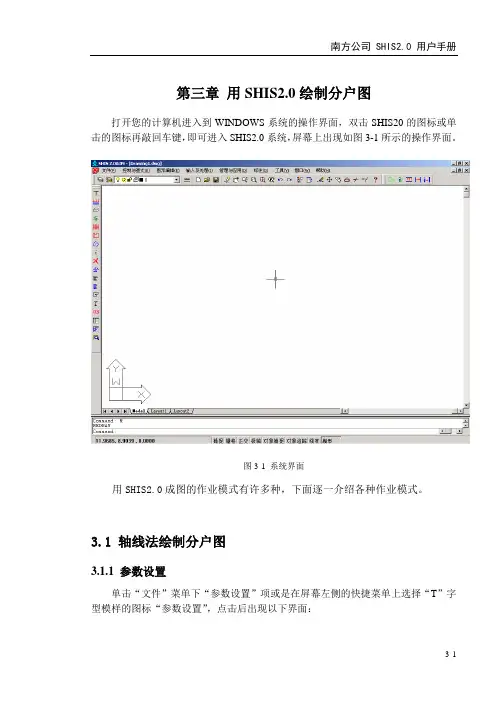
第三章用SHIS2.0绘制分户图打开您的计算机进入到WINDOWS系统的操作界面,双击SHIS20的图标或单击的图标再敲回车键,即可进入SHIS2.0系统,屏幕上出现如图3-1所示的操作界面。
图3-1 系统界面用SHIS2.0成图的作业模式有许多种,下面逐一介绍各种作业模式。
3.1 轴线法绘制分户图3.1.1 参数设置单击“文件”菜单下“参数设置”项或是在屏幕左侧的快捷菜单上选择“T”字型模样的图标“参数设置”,点击后出现以下界面:(1)先进行数据库参数的路径设置,点数据库参数,显示:图3-3 数据库参数对话框数据库存贮的是房屋等的属性信息,一般数据量小的用户用ACCESS,数据量大的用户建议用SQL SERVER或Oracle,本例使用ACCESS数据库,我们可以选择它们的存储路径,确认后即可以选择路径,我们将之存放在C盘tmp目录下,如下图:.图3-4 浏览文件夹找到tmp目录,双击即可。
(2)依照上述方法进行图形库路径设置。
图形库存的就是房屋的结构图、分户平面图等图形信息,其路径的设置界面和上图一致。
(3)除了数据库和图形库的设置以外,还可以进行企业名单、企业性质、企业资等级、面积线类别等的设置。
(4)在常用设置里还可以进行绘图后是否立刻输入信息、是否进行闭合差检查的设置。
选中“绘图后输入信息”表示在绘好实体面积信息线的同时系统会自动弹出一个对话框,要求输入属性信息;选中“绘图后标注”表示在绘好实体面积信息线的同时对实体进行标注;“进行闭合差检查”是表示在绘图完毕以后系统自动按照用户所设定的检查条件进行闭合差检查。
一般为了不造成混肴和避免出现属性难以添加的情况,会将“绘图后输入信息”复选框清空。
图3-5 浏览文件夹3.1.2 创建楼层信息点击屏幕左侧工具条的“创建楼层信息”按钮,或选择“输入及处理”菜单的“设置楼层信息”命令,单击,出现如下对话框:图3-6 设置层对话框用户可以创建楼层信息,输入建筑物楼名、坐落、当前功能区、当前楼层。
A+系统操作流程-新人

系统操作手册-新人欢迎大家加入A+大家庭,这本手册会教大家一些系统入门操作,以备大家翻阅。
1、买卖/租赁房源录入▶登录电脑A+,点最左边【房源】,点最右边【录入房源】,选择或填写所有带*号项:委托类型、楼盘名称、栋座、单元、楼层、门牌、业主姓名、手机号码,点【下一步】;选择或填写所有带*号项:室、厅、厨、卫、面积、朝向、售价、委托来源、看房时间,点【保存】▶登录手机A+,点最下方【房源】,点最右上角【+】号,选择委托类型:出售、出租、商业,选择或填写所有带*号项:委托类型、楼盘、楼栋、详细地址、姓名、手机,点【下一步】,选择或填写所有带*号项:户型、建筑面积、朝向、售价、看房时间、委托来源,点【提交】手机号一定要录对,不然会影响房源验真。
2、房源验真▶电脑A+流程,点最左边的【房源】,点右上角的【我的房源】,点左上方的【房源验真举证】,找到需验真的房源,点右边的【编辑】,选择其中一种举证方式,完成验真。
▶手机A+流程,下面点【房源】,上面会弹出任务,点【去验真】,点开房源,选择其中一种举证方式(短信验真、微信验真),完成验真。
▶完成验真的各种方式:新增房源验真:微信验真、短信验真(业主若收不到短信,很可能是被当成骚扰信息拦截了,进入短信,点【更多】或【···】,在【骚扰拦截】里可以查阅到)、智能语音验真、圈经400语音、上传钥匙、备件(身份证、不动产证、契税票)、签VIP、带看(必须为本房带看,同户型反户型不算)、实勘成功上传(带出的实勘不算)。
库存房源验真:经纪人400语音、验真短信、微信小程序、成功上传实勘、新增备件、新增意向金/定金、新增VIP、圈经400语音(到期通过),特别注意:租赁不适用带看、实勘、钥匙、备件、经纪人400语音。
3、房评和重点字段▶房评:电脑A+,点最左边的【房源】,点右上角的【我的房源】,点要写房评的房源,向下滑动页面,直到看见“经纪人点评”,点右边的【编辑】,填写房源标题,选择点评维度,每个维度填写完后,点击【保存】▶重点字段:电脑A+,点最左边的【房源】,点右上角的【我的房源】,点要写重点字段的房源,右边找到“重点维护信息”,点【编辑】,填写完整后,点【提交】4、建盘,新增楼栋▶楼盘新增:手机登录微信,点左下角“微信”,向下滑出现“小程序搜索”输入“楼盘淘金”,点左下角“楼盘”,点右上方【+】,创建楼盘任务,填写任务名称,任务位置(定位楼盘位置),选择正确的业务标签,点【创建楼盘采集任务】,点【领取任务】,完善信息:小区名称照片拍摄上传,选择图片备注,点【确认】,点【下一步】,定位小区位置,点新增楼栋,点【编辑】,填写楼栋名称,定位楼栋位置,拍摄上传楼号照片,点单元证据图片,点【+】,点新增单元,填写单元数量,起始单元号,依次点每个单元,再点单元证据照片,拍摄上传,再点楼层证据照片,拍摄上传,再点房屋证据照片,拍摄上传,点【保存】,点楼栋结构表,上右上【+】,点新增单元,填写:单元数量,起始单元号,地上层数,地下层数,每层房间数,房号规则,点【保存】,点【确定】,点【保存结构】,填写交易权属,统计用途,产权年限,点【保存楼栋】,点【提交】。
新平台-邯郸市新建商品房交易系统操作手册v1.0
【邯郸市】新建商品房与存量房交易及资金监管系统——————————————————————新建商品房交易系统操作手册【企业版】V1.02015年11月25日目录一、系统概况 (4)二、业务流程图 (4)三、操作说明 (6)1登录系统 (6)1.1登录 (6)1.2修改密码 (7)1.3重置密码(忘记密码) (8)2从业主体管理系统-企业及人员注册 (8)1.4人员注册 (9)1.4.1操作流程图 (9)1.4.2人员信息录入 (9)1.4.3创建用户 (11)3测绘成果管理系统-楼盘表管理 (12)1.5数据成果管理 (12)1.5.1操作流程图 (13)1.5.2下载楼盘表 (13)1.5.3创建楼盘表 (15)1.6成果修改申请 (20)1.6.1操作流程图 (21)1.6.2申请 (21)4项目管理系统-项目信息管理 (22)1.7项目管理 (23)1.7.1操作流程图 (23)1.7.2新建项目 (23)1.7.3添加土地信息 (24)1.7.4添加规划信息 (27)1.7.5绑定楼盘表 (29)1.8在建工程抵押信息 (32)1.8.1添加抵押信息 (32)5新建商品房网签备案系统-商品房预售许可 (35)1.9预售许可核准 (35)1.9.1操作流程图 (36)1.9.2申请 (36)1.10预售许可变更 (44)1.10.1变更申请 (44)6新建商品房网签备案系统-新建商品房网签备案 (46)1.11预售商品房网签备案 (46)1.11.1操作流程图 (47)1.11.2网签 (47)1.12现售商品房网签备案 (54)1.12.1操作流程图 (55)1.12.2网签 (55)1.13合同模板 (55)1.13.1新建合同模板 (55)1.13.2修改合同模板 (57)1.13.3删除合同模板 (57)一、系统概况●该手册主要包括四个系统操作说明,分别是从业主体管理系统、测绘成果管理系统、项目管理系统新建商品房网签备案系统。
房产系统操作手册

房产系统操作手册一、引言 (3)(一)编写的目的 (3)(二)预期读者 (3)二、生成桌面快捷方式 (4)三、设置浏览器的极速模式(以360浏览器为例)。
(6)四、登录 (7)五、系统管理 (8)1) 资源管理 (8)2) 角色管理 (9)3) 用户管理 (11)4) 配置管理 (12)5) 用户操作记录 (13)6) 用户登录记录 (14)六、工作空间 (15)1) 我的任务 (15)2) 我的已办 (15)3) 在途查询 (16)4) 完结单 (17)七、自定义表单 (18)1) 表单管理 (18)2) 选项列表管理 (20)3) 文件编码规则 (21)4) 模块属性管理 (21)八、资金方管理 (22)1) 资金方列表 (22)九、部门管理 (23)1) 部门列表 (23)十、报表列表 (24)十一、城市管理 (25)1) 城市列表 (25)十二、XX业务管理 (26)十三、工作流管理 (27)(一)设置节点按钮权限 (27)(二)设置自动审批额度 (28)一、引言(一)编写的目的分角色编写《房产后台系统操作手册》目的是充分阐述本软件实现的功能,以便使用者了解本软件的使用范围和使用方法,并为软件的维护和更新提供必要的信息。
(二)预期读者房产后台系统使用者。
二、生成桌面快捷方式1.用谷歌浏览器打开本系统,然后点击右上角三个圆点,再点击“更多工具”。
2.点击“添加到桌面”3.在桌面生成了一个如下图的图标,我们可以点击右键对它进行重命名,以后点击这个图标就可以打开我们的系统。
三、设置浏览器的极速模式(以360浏览器为例)。
1.打开浏览器,我们可以看到地址栏旁边有个标志,如图2.点击该标志之后会出现下拉选框,我们选择“极速模式”即可3.选择完极速模式之后原标志会变成一道闪电状,即设置成功。
四、登录说明:打开浏览器输入地址进入房产系统登录页面输入业务员的账号密码进入系统之中。
说明:登录成功之后,功能导航栏显示在系统左侧。
房地产信息管理系统操作手册
赛普爱德协同办公管理系统操作手册深圳市赛普爱德信息技术有限公司目录1.主页 (4)1.1 目录树 (4)1.2 快捷工具栏 (5)1.2.1 待办提醒 (5)1.2.2 发起工作 (5)1.2.3 沟通 (6)1.2.4 知识................................................................................. 错误!未定义书签。
1.2.5 设置 (7)1.2.6 退出 (8)1.2.7 在线人数 (8)1.3 公共部分 (8)1.3.1 列表页介绍 (8)1.3.2 选择页 (9)2.个人工作区 (11)2.1 发起流程 (11)2.2 待办工作 (11)2.3 已办工作 (11)2.4 我的邮件 (12)2.4.1 收件箱 (12)2.4.2 已发送 (15)2.4.3 垃圾箱 (15)2.4.4 草稿箱 (16)2.4.5 收藏夹 (16)2.4.6 外部邮箱 (16)2.5 我的日程 (17)2.6 我的文档 (17)2.7 文档类别 (18)2.7.1 个人文档 (18)2.7.2 共享文档 (19)2.8 我的通讯 (19)2.8.1 公司通讯录 (19)2.8.2 个人通讯录 (19)2.8.3 共享通讯录 (20)2.9 我的人事 (20)2.9.1 我的考勤......................................................................... 错误!未定义书签。
2.9.2 我的请假 (20)2.9.3 我的出差 (21)2.10 外出登记 (21)2.11 个人设置 (21)2.12 用品归还 (21)3.协同办公管理 (21)3.1 通用页面 (21)3.1.1 起草页面 (21)3.1.2 待办工作页面 (33)3.1.3 管理页面 (39)3.2 公文管理 (41)3.2.1 公文管理 (41)3.2.2 收文管理......................................................................... 错误!未定义书签。
房产网系统操作手册企事业
(6)投稿。
3.2兑现和取消
(1)登录系统,进入“交易权属->对象管理->现住房关系管理->现赎回注销->受理->现赎回(注销)”菜单,点击“增加”按钮,选择开发企业保存。
(2)返回主界面,点击受理的案件记录,然后根据纸质文件在“楼栋”、“房屋”、“证件信息”、“申请表”选项卡中查看信息。
(3)点击“提交”按钮,签署提交意见,提交案件进入下一步。不符合受理条件的,点击“退回”按钮,签署退回原因,将案件退回上一步。
1.4审核(此步骤由市房管局相关工作人员操作)
(1)登录系统,点击“预售许可”->“新建”->“审核”。选择需要审查的案件,点击“详细”,根据申请人填写的内容,对详细信息进行审查。
界面右侧中间有两个按钮:“对应楼内所有房屋”和“对应当前房屋”,用于快速建立高级房屋和现有房屋的关系。
“当前房屋对应关系”用于一组建筑关系。将光标放在一个现有房屋上,并在“预测房屋”选项卡中选择要保存的房屋。建立关系后,您可以在“实测房屋与预测房屋的关系”选项卡中检查结果是否正确。
“所有建筑相互对应”——用于批量建立关系;如果期房和现房的位置一致,系统可以自动建立期房和现房的关系。(此时不需要在“预测房源”标签页选择房源,只需点击“对应楼内所有房源”按钮,系统会提示成功房源数量和失败房源数量)。构建完成后,您仍然可以在“实测房屋与预测房屋的关系”选项卡中检查结果是否正确。
(2)申请资料和申请表核对无误后,即可携带相关证件到政府行政部门提交,等待受理。
不动产登记系统操作说明书
实用文档不动产登记系统操作说明*注:不动产登记信息系统的操作分为以下十个步骤:登陆不动产登记信息系统→申请受理→初审→复审→核定→登薄→缮证→收费→发证→归档下面以宅基地使用权不动产登记作为案例进行操作一、登录不动产登记信息系统输入用户:“隆德县管理员”密码:********备注:1、登录系统统一用谷歌浏览器。
2、各个区县都有自己的用户名和登录密码。
文案大全.实用文档二、业务受理单击“业务受理”后会跳入当前界面,单击“收集资料”选项采集收集资料页面左侧会出现办理业务申请人需要提供的资料,资料进行上传文案大全.实用文档文案大全.实用文档权籍信息链接成功后出现如下界面文案大全.实用文档文案大全.实用文档单击右上角“转出”→在出现的小界面中选择“初审”项目进入初审阶段文案大全.实用文档三、初审项目转出后单击“在办箱”找到新建的项目“地主家一号宅”→单击“办理”出现初审界面文案大全.实用文档文案大全.实用文档四、复审项目转出后单击“在办箱”找到新建的项目“地主家一号宅”→单击“办理”出现复审界面文案大全.实用文档选择复审,单击确定项目进入核定阶段。
文案大全.实用文档五、核定项目转出后单击“在办箱”找到新建的项目“地主家一号宅”→单击“办理”出现核定界面文案大全.实用文档选择复审,单击确定项目进入登薄阶段。
文案大全.实用文档六、登薄项目转出后单击“在办箱”找到新建的项目“地主家一号宅”→单击“办理”出现登薄界面。
在登薄界面先选择“获取权证号”系统自动生成产权证号→选择“写入登记薄”在弹出的提示框单击确定→单击“转出”文案大全.实用文档完成登薄后会出现提示信息→单击“转出”进入缮证阶段选择缮证,单击确定项目进入缮证阶段。
文案大全.实用文档文案大全.实用文档七、缮证项目转出后单击“在办箱”找到新建的项目“地主家一号宅”→单击“办理”出现缮证界面。
在缮证界面选择证书信息选择证书信息界面→单击“封面目录”→选定“封面信息”文案大全.实用文档→“填写编号”→单击“保存编号”→预览打印证件→选择“打印”注:证书信息界面有一项重要内容是填写项目编号,每个证书的编号根据已经制定的不动产登记本编号填写,每个编号是唯一的,发证时候要登记,如果打印证书的时候出错,此编号连同证书要登记保存,统一回收,填写完后点击“保存编号”。
商品房网上交易备案系统操作手册(开发商端)
上虞商品房网上备案系统操作手册上虞市房产管理处目录一、系统简介 (1)二、客户端使用前准备 (2)2.1系统设置 (2)2.2安装Internet Explorer 8 (2)2.3浏览器的配置 (3)2.4打印设置 (6)三、系统登录 (8)四、系统界面说明 (12)4.1主界面组成部分 (12)4.2功能菜单区简介 (12)4.3综合信息显示区 (13)五、主要模块功能详细说明 (14)5.1公告信息 (14)5.2系统管理 (15)5.2.1用户管理 (15)5.2.2个人信息 (17)5.3预售管理 (17)5.3.1项目信息新增及楼盘表建立 (18)5.3.2预售信息查询 (24)5.3.3预售信息变更 (25)5.3.4项目激活 (27)5.4销售管理 (28)5.4.1房屋销售 (28)5.4.2合同备案 (31)5.4.3合同管理 (34)5.4.3模板管理 (34)一、系统简介“上虞市房地产网上交易平台”是一个面向购房群体、开发商、房地产房管部门的综合性系统。
系统建成后集信息发布、网上预售许可、网上合同签订备案、网上注销合同功能为一体,从而达到全面规范我市的房地产市场行为,实现我市房地产市场信息数据的即时采集,全面共享目标的B/S架构的系统。
上虞市房地产网上交易平台是房产市场交易信息透明化、规范房地产市场秩序的重要手段。
系统的登录地址为:https://XXX.XX.XX.XX二、客户端使用前准备2.1系统设置2.2安装Internet Explorer 8整个系统采用B/S结构,所以每一个客户端只要装有通用的浏览器就可以使用系统的基本功能。
浏览器的基本要求:微软Internet Explorer 8(特别重要)。
凡是版本比较低的机器,请主动升级浏览器版本到8,否则系统的某些功能可能不能正常显示。
禁止安装3721、yahoo等IE插件(如果您的系统已经带有这些插件,您可以找一些WINDOWS清理助手、360安全卫士之类的反插件软件来进行清除)。