
事业单位图片登录操作指南
事业单位图片登录操作指南
1、简介
为进一步加强系统安全建设,同时方便事业单位用户登录系统操作,我们新增加了一种登录功能——图片登录方式。
所谓图片登录,就是登记管理机关在“事业单位网上登记管理系统”中操作生成电子格式的图片,发放给事业单位用户,作为“事业单位网上登记管理系统”登录验证的电子介质,类似于银行业经常使用的文件证书。
不管是使用光盘方式还是使用图片方式都可以正常登录“事业单位网上登记管理系统”,两种登录方式并存,但互斥,即只能选择其中一种方式作为登录方式。
光盘用户如果要使用图片方式,可以顺利转换,反之亦然,即两种方式互相兼容。
2、事业单位端
首先准备好登记管理机关操作生成的电子图片,访问“事业单位在线”通用地址,如下图所示:
鼠标点选“图片登录”方式,如下图所示:
点击“浏览”按钮,将打开文件浏览窗口,找到电子图片文件所在的目录,并选中电子图片文件后点击“打开”按钮,然后,将验证码图片所显示的数字输入到验证码框中,如下图所示:
点击“登录”按钮,系统将对上传的图片以及输入的验证码进行鉴别。
登录成功,页面将自动跳转到相应业务操作界面,如下图所示:
如果事业单位的光盘丢失,请及时与登记管理机关联系,我们将及时为你们解绑光盘,并绑定二维码图片。
联系电话:88779717.。
国考云操作手册
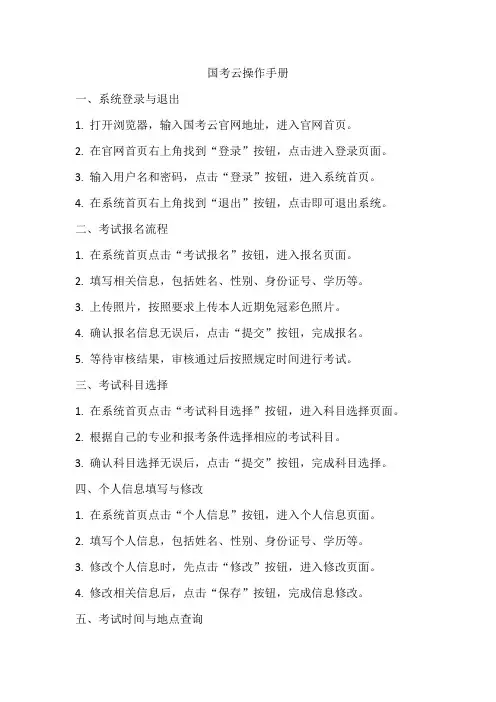
国考云操作手册一、系统登录与退出1. 打开浏览器,输入国考云官网地址,进入官网首页。
2. 在官网首页右上角找到“登录”按钮,点击进入登录页面。
3. 输入用户名和密码,点击“登录”按钮,进入系统首页。
4. 在系统首页右上角找到“退出”按钮,点击即可退出系统。
二、考试报名流程1. 在系统首页点击“考试报名”按钮,进入报名页面。
2. 填写相关信息,包括姓名、性别、身份证号、学历等。
3. 上传照片,按照要求上传本人近期免冠彩色照片。
4. 确认报名信息无误后,点击“提交”按钮,完成报名。
5. 等待审核结果,审核通过后按照规定时间进行考试。
三、考试科目选择1. 在系统首页点击“考试科目选择”按钮,进入科目选择页面。
2. 根据自己的专业和报考条件选择相应的考试科目。
3. 确认科目选择无误后,点击“提交”按钮,完成科目选择。
四、个人信息填写与修改1. 在系统首页点击“个人信息”按钮,进入个人信息页面。
2. 填写个人信息,包括姓名、性别、身份证号、学历等。
3. 修改个人信息时,先点击“修改”按钮,进入修改页面。
4. 修改相关信息后,点击“保存”按钮,完成信息修改。
五、考试时间与地点查询1. 在系统首页点击“考试时间与地点查询”按钮,进入查询页面。
2. 输入身份证号和验证码,点击“查询”按钮,获取考试时间和地点信息。
3. 查看并确认考试时间和地点信息,如有变化及时关注官方通知。
六、考试试卷下载与上传1. 在考试前一周内,在系统首页点击“考试试卷下载”按钮,进入下载页面。
2. 下载相应的考试试卷和答案解析,按照要求自行打印。
3. 考试结束后,将试卷和答案上传至系统中,上传路径为:系统首页->考试服务->试卷上传。
天津市行政事业单位资产管理系统用户操作指南

天津市行政事业单位资产管理系统用户操作指南1. 简介天津市行政事业单位资产管理系统是为行政事业单位提供资产管理的工具。
本用户操作指南将介绍系统的基本功能和使用方法。
2. 登录系统要登录系统,请按照以下步骤进行操作:1. 打开系统登录页面。
2. 输入您的用户名和密码。
3. 点击“登录”按钮。
3. 主界面成功登录系统后,您将进入主界面,主界面包含以下功能:- 资产查询:查询资产信息。
- 资产新增:新增资产信息。
- 资产修改:修改资产信息。
- 资产删除:删除资产信息。
- 数据统计:统计资产数据。
- 退出系统:退出当前登录。
4. 资产查询要查询资产信息,请按照以下步骤进行操作:1. 在主界面点击“资产查询”按钮。
2. 输入您要查询的资产信息,如资产名称、资产编号等。
3. 点击“查询”按钮。
4. 系统将显示符合条件的资产信息列表。
5. 资产新增要新增资产信息,请按照以下步骤进行操作:1. 在主界面点击“资产新增”按钮。
2. 输入新资产的相关信息,如资产名称、资产编号等。
3. 点击“保存”按钮。
4. 系统将保存并显示新增的资产信息。
6. 资产修改要修改资产信息,请按照以下步骤进行操作:1. 在主界面点击“资产查询”按钮,查询需要修改的资产信息。
2. 找到要修改的资产信息并点击“修改”按钮。
3. 修改资产的相关信息。
4. 点击“保存”按钮。
5. 系统将保存并显示修改后的资产信息。
7. 资产删除要删除资产信息,请按照以下步骤进行操作:1. 在主界面点击“资产查询”按钮,查询需要删除的资产信息。
2. 找到要删除的资产信息并点击“删除”按钮。
3. 系统将提示确认是否删除该资产信息。
4. 点击“确认”按钮。
5. 系统将删除该资产信息并刷新资产列表。
8. 数据统计要统计资产数据,请按照以下步骤进行操作:1. 在主界面点击“数据统计”按钮。
2. 选择需要统计的资产类型、日期范围等相关条件。
3. 点击“统计”按钮。
4. 系统将根据所选条件进行数据统计,并显示统计结果。
事业单位网上登记操作指南

事业单位网上登记操作指南营山县事业单位登记管理局一、系统要求1、硬件要求CPU:奔III 800MHz(推荐使用奔IV以上)内存:128M(推荐使用256M以上)硬盘:10G以上2、软件要求操作系统:Windows 98、Windows NT 4.0以上、 Windows2000、Windows XP 浏览器:IE6.0以上版本办公软件:Office 97(推荐使用Office 2000以上版本)二、浏览器设置(设置受信任站点)↓↓↓↓↓↓↓↓注:为了防止3721上网助手等网络工具的拦截,所以要把这些功能关闭。
因此请输入网址,单击“登记管理机关打印插件安装程序”和“事业单位专用光盘密码插件安装程序”,安装此程序。
三、绑定光盘↓↓注:绑定光盘只需要一次绑定即可。
如需要更换用户名或者更换专用光盘可向营山县事业单位登记管理局申报。
四、法人办理年检操作程序↓↓↓↓↓↓↓五、申请设立登记(已办理过设立登记的单位跳过此程序)↓↓↓第4步:单击“注册”按钮。
↓↓↓↓↓↓↓六、申请变更登记↓↓↓↓↓↓↓七、查阅回复信息↓↓八、注意事项:1、为了防止事业单位专用光盘损坏,建议自行刻录一张新的光盘作为备份。
2、在输入字母、数据时不能加空格3、输入其它字符时要在英文状态下输入,如输入“-”等4、如有不清楚的地方可与县编办8233107.联系5、事业单位网上登记、年检、变更启动后,一律实行先网上申报。
查阅回复信息,回复信息中事业单位登记管理局受理后,再带上纸质材料到事业单位登记管理局办理年检等业务,凡未在网上录入信息和打印出纸质报表的,不再受理单机版的法人登记变更,年检业务。
事业单位用户二维码网上登记操作指南
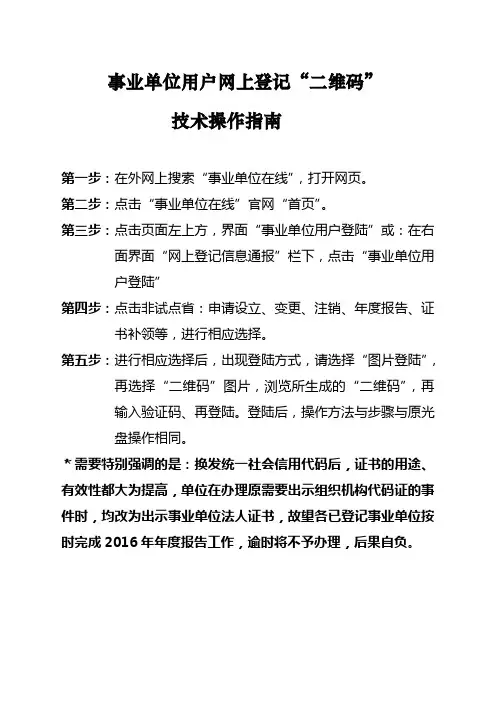
事业单位用户网上登记“二维码”
技术操作指南
第一步:在外网上搜索“事业单位在线”,打开网页。
第二步:点击“事业单位在线”官网“首页”。
第三步:点击页面左上方,界面“事业单位用户登陆”或:在右面界面“网上登记信息通报”栏下,点击“事业单位用
户登陆”
第四步:点击非试点省:申请设立、变更、注销、年度报告、证书补领等,进行相应选择。
第五步:进行相应选择后,出现登陆方式,请选择“图片登陆”,再选择“二维码”图片,浏览所生成的“二维码”,再
输入验证码、再登陆。
登陆后,操作方法与步骤与原光
盘操作相同。
*需要特别强调的是:换发统一社会信用代码后,证书的用途、有效性都大为提高,单位在办理原需要出示组织机构代码证的事件时,均改为出示事业单位法人证书,故望各已登记事业单位按时完成2016年年度报告工作,逾时将不予办理,后果自负。
北京市行政事业单位资产管理系统用户操作指南

目录目录 (1)1登录资产管理系统 (1)2数据初始 (2)2.1基础数据初始 (2)3配置管理 (5)3.1资产卡片录入 (5)3.1.1卡片过滤 (6)3.1.2增加卡片 (6)3.1.3删除卡片 (7)3.1.4 修改卡片 (8)3.1.5卡片批量 (8)3.1.6 卡片打印 (9)4 使用管理 (9)4.1资产自用管理 (9)4.1.1资产信息变动 (9)4.1.2卡片拆分 (12)5 处置记录 (13)5.1资产处置记录 (13)5.2已处置资产查询 (15)5.3资产处置审批(主管) (15)6资产报表 (15)6.1行政单位2011资产清查表报查询 (16)7系统管理 (16)7.1系统参数管理 (16)7.1.1常用资产分类设置 (16)8查询功能 (17)8.1资产历史状态查询 (19)8.2资产汇总查询 (20)8.3资产增减明细查询 (20)8.4专项查询 (21)8.5固定资产变动查询 (22)1登录资产管理系统在首页界面输入用户名、密码、验证码等信息,点击【登录】后可登录到财政综合办公平台。
登陆后可在界面中找到【北京市行政事业单位资产动态管理信息系统】模块。
操作时单击该模块,即进入系统登录界面,如下图所示:在系统登录界面,输入用户名和密码,点击登录进入系统。
为了您更方便登录资产管理系统,请将本站点收藏。
点击IE浏览器工具栏“收藏夹”---“添加到收藏夹”,添加“行政事业单位资产管理信息系统”到收藏夹。
下次登录只需在浏览器的“收藏夹”选择已收藏的“行政事业单位资产管理信息系统”即可,无需重新输入网址。
请将本站点设置为“可信站点”,具体操作步骤如下:点击IE浏览器工具栏“工具”--->“Internet 选项”,弹出界面:选择“安全”---“可信站点”,如上图。
然后点击“站点”按钮,将资产管理的网址输入到“将该网站添加到区域”,点击“添加”即可。
2数据初始2.1基础数据初始资产管理员第一次进入系统,系统会提示需要对单位情况表、部门、人员等单位基础数据进行初始维护,这也是用户在使用系统前必须进行的工作。
事业单位变更登记服务指南

事业单位变更登记服务指南事业单位变更登记服务指南⼀、申请条件事业单位的登记事项需要变更的,应当向登记管理机关申请变更登记。
(⼀)变更名称、法定代表⼈、宗旨和业务范围、经费来源的,应当⾃出现依法应当申请变更登记的情况之⽇起30个⼯作⽇内,向登记管理机关提出申请。
(⼆)变更住所的,应当在迁⼊新住所前向登记管理机关提出申请;地名或门牌等调整变化的,应当申请住所变更登记。
(三)开办资⾦⽐原登记的开办资⾦数额增加或者减少超过20%的,应当申请变更登记。
(四)《事业单位法⼈证书》上刊载的举办单位因机构改⾰或名称发⽣变化的按照审批⽂件规定,参照变更登记程序办理。
⼆、⼯作流程(⼀)⽹上申请:访问“事业单位在线”⽹站(/doc/7585e2cb793e0912a21614791711cc7930b7780a.html . cn),点击“事业单位⽤户登录”,利⽤⼆维码登录事业单位⽹上登记管理系统申请变更登记,点击并填写《事业单位法⼈变更登记申请书》,扫描上传相关⽂件、材料的图⽚⾄对应栏⽬,所有上传的图⽚须⼩于100KB(事业单位图⽚压缩程序可在“事业单位在线”⽹站右侧“相关程序下载”栏⽬下载)。
变更法定代表⼈的还需填写《事业单位法定代表⼈变更申请表》。
完成后点击“提交⾄登记管理机关”。
(具体操作见变更登记⽹上登记系统操作指南)(⼆)受理:对事业单位提交的材料进⾏初步审查,符合法定条件的予以受理,不符合法定条件的不予受理并说明理由。
审查的主要内容:申请是否属于本级登记管辖范围,提交表格的填写是否规范、清晰,是否符合规定的变更登记条件,提交的材料是否齐全、有效。
(三)审核:对已受理的变更登记申请进⾏审查或派员实地核查,分别作出提请核准或审核不通过的决定,审核不通过的要说明理由。
(四)核准:对变更登记申请分别作出准予变更登记或者不予变更登记的决定,对不予变更登记的要说明理由。
(五)回复查询:事业单位可于提交材料后的5个⼯作⽇内在⽹上登记系统“回复信息查阅”栏⽬查看回复意见。
党政机关事业单位网站审核管理平台操作指南
党政机关事业单位网站审核管理平台操作指南按照政务和公益机构域名注册管理中心《网上名称管理工作指导手册》要求,党政机关、事业单位、社会组织必须注册和使用中文域名,确需使用英文域名的,党政机关应注册和使用“”为后缀的英文域名;事业单位和社会组织应注册和使用“.cn”为后缀的英文域名。
党政机关、事业单位、社会组织不得注册使用其他中英文域名,对不符合规定的网上名称,例如以“.com”后缀的商业域名,应于2014年底前停止使用,并立即进行规范。
(具体事项请与市编办联系)具体可以分为以下九个步骤进行:第一步:登录网站;第二步:注册新用户(已有中文域名的单位可以直接到第五步);第三步:填报注册信息;第四步:获取登录账号;第五步:登录用户;第六步:申请网站标识;第七步:检查并等待审核;第八步:加挂网站标识;第九步:审核通过的网站公示。
第一步:登录“党政机关网站审核管理平台”在线提交网站1、打开中国机构编制网(中文域名:中国机构编制网.政务,英文域名:),如图1:图 12、下拉网页,找到“审核管理平台”图标,如图2:图23、点击图标,进入审核管理平台,显示如图3:图3第二步:注册新用户(已注册中文域名的可以直接到第五步)1、未进行注册的党政机关、事业单位、社会组织,请点击“新用户注册”图4标示位臵,进入注册页面:图42、已有“网上名称注册管理系统”账号的单位可用原账户直接登录,并请直接跳至第五步。
第三步:填报注册信息图51、图中*为必填项,在注册单位信息中,“所属区域”及“系统类别”请选择填写,见图7:所属区域,是指在哪里办理中文域名审核、缴费,选“山东省—威海市—乳山市”。
图72、其他部分——注册人信息、登录信息,请按实际情况填写,填写完毕后,请点击图8中注册按钮:图8第四步:获取登录账号请参见图9:第五步:登录用户1、将第四步中产生的登录账号录入,并键入已设臵好的登录密码及验证码后点击登录,如图 10:图 102、进入自己单位的信息页面,如图 12:图 12第六步:申请网站标识1、点击“网站开办审核/资质复核申请”,见图 13:2、进入页面,点击“新增申请”按钮,如图 15:图 15事业单位直接进入如下页面,图16图 164、其中*为必填项,填写内容与注册时所填信息一致。
事业单位设立登记网上操作指南
事业单位设立登记网上操作指南事业单位是一种独立核算、行政区划内具有经济独立性的非营利性法人组织,其设立和登记需要遵循一定的程序。
随着网络技术的普及和应用,现在可以通过网上进行事业单位设立登记的操作,本篇文章将为您提供事业单位设立登记网上操作的指南。
首先,进行网上操作之前,需要准备相关的材料,包括申请书、章程、设立决议、拟任命的负责人简历和相关批准文件等。
这些材料需要经过法定代表人签字盖章,并进行电子文档的扫描备份。
另外,还需要办理开通电子印章,并进行相应的数字认证。
接下来,根据平台的指引,分别填写事业单位设立的基本信息、申请人信息、法定代表人信息、负责人信息、监事信息等。
在填写这些信息的过程中,注意准确无误,尤其是事业单位的章程和设立决议等文件的内容需与实际情况保持一致。
完成基本信息填写后,需要将之前准备的相关材料进行上传。
在上传过程中,要注意文件的格式和大小,一般要求为PDF格式且文件大小不超过2MB。
同时,对于各个文件的命名,建议使用有意义、易于辨认的名称,以方便后续的处理和查找。
上传完成后,系统会自动进行材料的审核。
此过程可能需要一定的时间,一般情况下最长不超过15个工作日。
如果提交的材料存在问题,平台会通过系统或邮件的方式通知申请人进行补正。
在审核通过后,事业单位的设立登记手续基本完成。
最后,完成设立登记后,还需要缴纳一定的费用。
缴费方式一般有线下和线上两种,通过线上缴费,则需在平台指定的时间内完成缴费操作。
缴费完成后,平台会生成相关的证照和证书。
以上就是事业单位设立登记网上操作的指南。
通过网上操作,可以大大简化办理手续的流程,提高办理效率。
但在操作的过程中,还是要仔细核对信息的准确性,以免造成后续的不必要麻烦。
同时,也要注意及时查看平台的通知和提示,做好后续的相关补正和缴费工作,以确保设立登记能够顺利完成。
全国技术人员资格考试服务平台照片更换
全国技术人员资格考试服务平台照片更换引言全国技术人员资格考试是一项重要的评价技术人员水平的考试。
参加该考试的人员需要在服务平台上填写个人信息并上传一张符合规定的照片作为备案。
然而,有时候考生需要更换已上传的照片,可能是因为照片不符合要求或个人信息发生变化。
本文将介绍全国技术人员资格考试服务平台上如何进行照片更换的步骤。
步骤一:登录服务平台首先,考生需要打开全国技术人员资格考试服务平台的官方网站,并使用已注册的账号登录。
如果还没有账号,需要先注册一个账号。
步骤二:找到个人信息页面登录成功后,考生需要在网站上找到个人信息页面。
这个页面一般可以通过头像或用户名的下拉菜单访问到。
步骤三:点击更换照片在个人信息页面中,考生可以看到自己的个人信息及已上传的照片。
寻找到照片的位置后,考生需要点击相应的“更换照片”按钮或链接,以开始照片更换的流程。
步骤四:选择新照片点击“更换照片”后,系统将弹出文件选择框,考生可以使用该框选择自己想要上传的新照片。
在选择照片时,需要确保新照片符合考试规定的尺寸和要求,以避免不必要的麻烦。
步骤五:上传新照片选中新照片后,点击“确认”或相应的“上传”按钮,将新照片上传到系统中。
上传过程可能需要一些时间,具体时间取决于照片的大小和网络的稳定性。
在上传过程中,请耐心等待,不要进行其他操作。
步骤六:确认更换成功上传完成后,系统将进行照片格式和大小的检查。
如果新照片符合规定要求,系统将显示更换成功的提示信息,并更新个人信息页面上的照片。
考生可以通过刷新页面或返回个人信息页面,确认新照片已经成功更换。
注意事项•在更换照片前,请确认新照片是符合考试要求的,避免上传不合格的照片。
•如果新照片上传失败或更换不成功,考生需要检查照片的格式和大小,确保符合要求后重新上传。
•如果在更换照片的过程中遇到问题,建议尝试刷新页面或重新登录,并及时联系技术人员进行帮助。
平台一般提供联系电话或在线客服渠道。
结论通过全国技术人员资格考试服务平台,考生可以方便地进行照片更换操作。
管理事业单位网上登记管理系统操作流程
管理事业单位网上登记管理系统操作流程一、前期准备工作1.新建管理事业单位网上登记管理系统。
2.明确系统使用目的和范围。
3.确定系统的用户权限和角色。
4.确定系统必备的硬件和软件设备。
5.进行系统测试,确保系统的稳定性和安全性。
二、用户注册与登录1.用户访问系统网站,并进行用户注册。
4.用户登录系统网站,并输入已注册的用户名和密码进行身份验证。
5.系统验证用户身份,如果身份验证有效,则进入系统主界面,否则提示用户重新输入正确的用户名和密码。
三、单位信息填报与审核1.用户进入系统主界面后,点击“单位信息填报与审核”模块。
2.用户选择填报单位类型,并填写相关单位信息,包括单位名称、单位性质、单位负责人等。
3.用户填写完毕后提交申请。
4.系统接收到申请后将自动生成一个唯一的申请编号,并自动分派给相关人员进行审核。
5.审核人员登录系统,点击“审核待办事项”模块,查看待审核的单位申请。
6.审核人员根据单位申请所提交的资料和要求,对单位信息进行审核。
7.审核人员将审核结果输入系统,并填写审核意见。
8.系统根据审核结果,发送通知邮件给用户,通知审核结果。
四、用户信息管理1.用户进入系统主界面后,点击“用户信息管理”模块。
3.用户可以申请修改已提交的单位信息。
4.审核人员登录系统,点击“审核待办事项”模块,查看待审核的用户申请。
5.审核人员对用户申请进行审核,并填写审核意见。
6.系统根据审核结果,发送通知邮件给用户,通知审核结果。
五、文件管理1.用户进入系统主界面后,点击“文件管理”模块。
3.用户可以对文件进行分类和文件夹管理。
4.审核人员登录系统,点击“审核待办事项”模块,查看待审核的文件申请。
5.审核人员对文件申请进行审核,并填写审核意见。
6.系统根据审核结果,发送通知邮件给用户,通知审核结果。
六、统计与报表1.用户进入系统主界面后,点击“统计与报表”模块。
2.用户可以查看单位登记情况的统计报表,包括单位个数、单位性质分布等。