
怎么批量快速删除注册表中指定的某个键值
一起天真幼稚....在远方/时间啊时间/你行行好/别即带走了岁月/又带走欢笑
3、如果我们只需要删除上面键值中的 Vista123 这个子键值的话,只需要复制下面的代 码然后一样保存为.reg 格式之后,双击导入表即 可。
WindowsRegistryEditorVersion5.00 [HKEY_CURRENT_USER\Software\Vista123] “Vista123”=-
“Vista123”=dword:00000001
一起天真幼稚....在远方/时间啊时间/你行行好/别即带走了岁月/又带走欢笑
2、只需要复制下面的内容到记事本然后保 存为.reg 格式的文件,双击导入表就可以了。
WindowsRegistryEditorVersion5.00
[-HKEY_CURRENT_USER\Software\Vista123] “Vista123”=dword:00000001
家分享一下具体操作方法吧。
一起天真幼稚....在远方/时间啊时间/你行行好/别即带走了岁月/又带走欢笑
推荐:windows732 位旗舰版系统下载
1、对于键值和子键值来说的话,只需要在
其路径前面加个“-”就可以了,假如我们要删 除的是下面键值中的整个 Vista123 键值,
[HKEY_CURRENT_USER\Software\Vista123]
一起天真幼稚....在远方/时间啊时间/你行行好/别即带走了岁月/又带走欢笑
关于怎么批量快速删除表中指定的某个键 值跟大家讲解到这里了,表在我们使用 win7 过 程中起着很大的作用,所以,是不是
简单多了访问最新 ghostwin7 电脑系统下载站。
怎么批量快速删除表中的指定键值?表是 windows 操作系统的一个重要数据库,存储这系 统和应用程序的设置信息,在 win7 优化和操作 的时候,表都是最常使用到的,大家发现没有,
当你要删除某一个应用程序的键值的时候会发 现不止一处有它的表信息,要是一个个的删除肯 定很耗时间吧,如果可以进行批量删除那就方便 多了,我么可以通过记事本来实现,现在就跟大
相关推荐:玩转表轻松加快 win7 菜单显示 速度
1cm0f5c7a 易博
分享一个批量搜索、删除注册表垃圾的工具-RegScanner-yeyucc
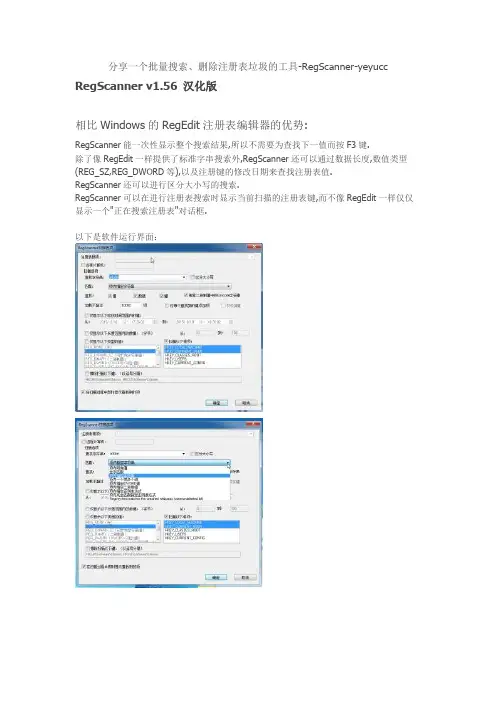
分享一个批量搜索、删除注册表垃圾的工具-RegScanner-yeyucc RegScanner v1.56 汉化版相比Windows的RegEdit注册表编辑器的优势:RegScanner能一次性显示整个搜索结果,所以不需要为查找下一值而按F3键.除了像RegEdit一样提供了标准字串搜索外,RegScanner还可以通过数据长度,数值类型(REG_SZ,REG_DWORD等),以及注册键的修改日期来查找注册表值.RegScanner还可以进行区分大小写的搜索.RegScanner可以在进行注册表搜索时显示当前扫描的注册表键,而不像RegEdit一样仅仅显示一个"正在搜索注册表"对话框.以下是软件运行界面:下载地址:regscanner.zip(145.85 KB, 下载次数: 0)百度云盘:链接:/s/1jGf8Otg密码:6rhn转载请注明出处:本帖地址:/thread-66-1-1.html更多好软件尽在烨宇CC 标题: 分享一个批量搜索、删除注册表垃圾的工具-RegScanner-yeyucc关键字:注册表管理工具,注册表批量删除工具,注册表批量查找,win7注册表管理,烨宇CC,yeyucc,系统管理软件,系统优化描述:想一次性搜索出所有的键值?想批量删除搜索的结果?看看这个吧!相比Windows的RegEdit注册表编辑器的优势:RegScanner能一次性显示整个搜索结果,所以不需要为查找下一值而按F3键.除了像RegEdit一样提供了标准字串搜索外,RegScanner还可以通过数据长度,数值类型(REG_SZ,REG_DWORD等),以及注册键的修改日期来查找注册表值.RegScanner还可以进行区分大小写的搜索.RegScanner可以在进行注册表搜索时显示当前扫描的注册表键,而不像RegEdit一样仅仅显示一个"正在搜索注册表"对话框.。
利用注册表清理右键菜单(转)
利用注册表清理右键菜单(转)一:开始,运行里面输入:regedit 打开注册表。
二:清除鼠标右键菜单中多余项的操作步骤如下:(1)在注册表的HKEY_CURRENT_USER\Software\Microsoft\InternetExplorer\MenuExt下都有以上是清除IE中右键的方法三:随着安装软件的不断增多,右键菜单也越来越长,臃肿不堪。
这样,本来以快捷菜单自居的右键菜单使用起来反而并不快捷。
别急,以下我们就为右键菜单“减负”。
(一)折叠右键二级菜单有些软件在右键菜单中有多个命令选项,比如安装WinRAR后,就有数个项目会附加到标准文件和文件夹的右键菜单中。
以下设置能够将WinRAR右键菜单全部项目压缩到“WinRAR”子菜单中(操作以WinRAR3.30为例):在WinRAR主窗口,单击“选项”菜单中的“设置”,单击“综合”选项卡,选中“层叠右键关联菜单”复选框,单击“确定”按钮。
如果你的电脑右键菜单还有其他软件的多个选项,就由你自己研究将它们组合为右键子菜单的方法吧!(二)删除不常用菜单项或许右键菜单中的有些选项你并不常用,或者,有些软件已被删除,但其右键菜单中的选项却仍占用着屏幕空间。
要删除这些无用的右键菜单项,请按下述方法操作:1. 单击Windows的“开始”菜单,单击“运行”,在“打开”框中键入“regedit”,单击“确定”按钮,打开“注册表编辑器”窗口。
2. 展开“HKEY_CLASSES_ROOT\*\shellex\ContextMenuHandlers”分支,在其下找到要删除的无用项,然后右键单击该项,再单击“删除”将其删除即可清除右键菜单中的对应选项。
对于仅在文件夹右键菜单中才有的选项,可到HKEY_CLASSES_ROOT\Directory\shellHKEY_CLASSES_ROOT\ Directory\shellex\ContextMenuHandlers分支下查找。
Win7系统注册表中删除多余开机启动项键值的方法

3、然后在窗口右边和子项目中查看可疑的
项目,然后右击鼠标选择删除即可,这个方法也 可以适用于 win7 系统开机自动运行一些程序导 致的问题哦。 以上就是关于 Win7 系统表中删除多余开机 启动项键值的方法,也不希望开机就自动启动那
的。更准确的说,是在一个阴沉的阴天。我能清晰的感觉到那是我在现实中,而
些程序的话就可以用上面的方法去将其删除了 访问 windows7 系统下载站。 相关推荐:优化开机速度:win7 如何设置开 机启动项
1cc0f7ca1 win7旗舰天。我能清晰的感觉到那是我在现实中,而
HKEY_CURRENT_USERSoftwareMicrosoftWin dowsCurrentVersionRunonce HKEY_LOCAL_MACHINESOFTWAREMicrosoftWi ndowsCurrentVersionRun
这里为大家介绍一下 Win7 系统表中删除多 余开机启动项键值的方法,很多时候我们在开机 进入桌面的时候会遇到一些错误的提示,比如文 件报错损坏丢失等现象或者开机的速度变得不 如从前了,出现这样的原因是因为在开机启动的 时候自动加载一些程序,所以我们可以讲一些不
必要的开机启动项键值删除掉,现在就跟大家分 享一下表中删除多余开机启动项键值的具体操 作方法吧。 推荐:windows7 旗舰版 32 位下载
1、首先点击开始菜单,然后在搜索框中输
的。更准确的说,是在一个阴沉的阴天。我能清晰的感觉到那是我在现实中,而
入 regedit,然后再搜索结果中输入右击选择“以 管理员身份运行”选项; 2、然后依次展开表并找到下列键值:(这里
涉及修改表,为了安全起见建议事先备份表) HKEY_LOCAL_MACHINESOFTWAREMicrosoftWi
批处理删除注册表

批处理删除注册表删除注册表的键或项还是要通过注册表文件删除注册表中的项Windows Registry Editor Version 5.00[-HKEY_LOCAL_MACHINE\SOFTWARE\Microsoft\Windows\CurrentVersion\Run] 保存为reg文件双击导如即可删除此项注意有个“-”号删除注册表中的值Windows Registry Editor Version 5.00[HKEY_LOCAL_MACHINE\SOFTWARE\Microsoft\Windows\CurrentVersion\Run] "SoundMan"=-这样可以删除此值对于服务的启动类型对应注册表[HKEY_LOCAL_MACHINE\SYSTEM\CurrentControlSet\Services]下的各个子项服务名字下的start键表示启动类型1是系统2是自动3是手动4是禁用关于终止进程的操作XP下可以选择taskkill命令终止记事本:taskkill /IM notepad.exe /F/F的意思是强制终止以上是粗略的介绍告诉你解决的方法对于你的具体问题可以做成具体的批处理怎么不贴出来呢关于批处理的各种用法到百度上搜索“批处理教程”可以找到一大堆的原创]使用批处理删除注册表分支双击Reg文件可以导入注册表,那么如何删除注册表的键值和分支呢?可以用Dos命令reg.exe 来删除。
举例如下:假如我要清除WinRAR的历史记录,可以新建个批处理文件,然后在里面加入如下文字:reg delete HKEY_CURRENT_USER\Software\WinRAR\DialogEditHistory\ExtrPath /va /freg delete HKEY_CURRENT_USER\Software\WinRAR\DialogEditHistory\ArcName /va /freg delete HKEY_CURRENT_USER\Software\WinRAR\ArcHistory /va /f其中/va参数是指删除该分支下的所有键值,/f参数是指不要跳出提示。
注册表键值大全(新手必看)
注册表键值大全(新手必看)教你轻松玩转注册表——中毒也不怕一、什么是注册表windows的注册表(registry)实质上是一个庞大的数据库,它存储这下面这些内容:软、硬件的有关配置和状态信息,应用程序和资源管理器外壳的初始条件、首选项和卸载数据;计算机的整个系统的设置和各种许可,文件扩展名与应用程序的关联,硬件的描述、状态和属性;计算机性能纪录和底层的系统状态信息,以及各类其他数据。
二、注册表的结构windows为我们提供了一个注册表编辑器(regedit.exe)的工具,它可以用来查看和维护注册表。
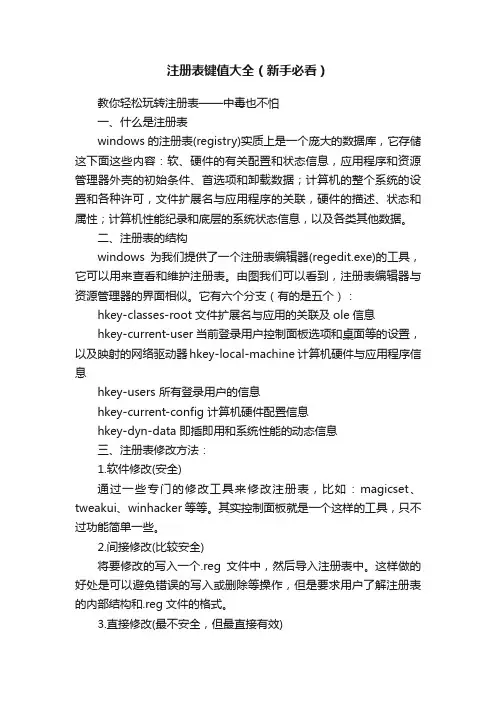
由图我们可以看到,注册表编辑器与资源管理器的界面相似。
它有六个分支(有的是五个):hkey-classes-root 文件扩展名与应用的关联及ole信息hkey-current-user 当前登录用户控制面板选项和桌面等的设置,以及映射的网络驱动器hkey-local-machine 计算机硬件与应用程序信息hkey-users 所有登录用户的信息hkey-current-config 计算机硬件配置信息hkey-dyn-data 即插即用和系统性能的动态信息三、注册表修改方法:1.软件修改(安全)通过一些专门的修改工具来修改注册表,比如:magicset、tweakui、winhacker等等。
其实控制面板就是一个这样的工具,只不过功能简单一些。
2.间接修改(比较安全)将要修改的写入一个.reg文件中,然后导入注册表中。
这样做的好处是可以避免错误的写入或删除等操作,但是要求用户了解注册表的内部结构和.reg文件的格式。
3.直接修改(最不安全,但最直接有效)就是通过注册表编辑器直接的来修改注册表的键值数据项,,但是要求用户有一定的注册表知识,熟悉注册表内部结构而且一定要小心谨慎,否则会把系统弄瘫。
四、使用方法(1)修改键值:开始—运行-输入regedit --确定,打开注册表编辑器,在左窗格选定你要修改的子键,在右窗格打到要修改的键值项,右击该键值项,按要求修改,修改完毕。
使用REG注册表文件添加、修改或删除注册表键值和子项

使用REG注册表文件添加、修改或删除注册表键值和子项2013/4/9 22:14:35字作者:西西我们平时大多采用Regedit注册表编辑器来实现对注册表的修改操作,但是这种手工操作费时费力,当你要对多台PC统一修改注册表时,就要怨念了。
并且在某些情况下,如果注册表编辑器被禁用了,那么这种方法也会失效。
于是,推荐大家使用REG文件来快速完成注册表的修改。
REG文件实际上是一种注册表脚本文件,Regedit注册表编辑器可以使用REG文件来导入、导出注册表的子项和值。
双击REG文件(即用Regedit.exe 注册表编辑器程序运行该文件)即可将其中的数据导入到注册表中。
我们可以使用REG文件直接对注册表进行任何修改操作,且不受注册表编辑器被禁用的限制。
与导入相对的,可以使用Regedit注册表编辑器来将注册表中指定的项导出至REG文件,便于备份。
可将REG文件可分发至多台PC,进行批量的注册表修改。
REG文件可用任何文本文件编辑工具(如记事本)进行修改,熟练掌握后可以起到事半功倍、意想不到的效果。
1. 创建REG文件REG文件的创建过程非常简单,可以通过任何一个文本文件编辑工具来实现。
创建前记得先去掉“文件夹选项”中的“隐藏已知文件类型的扩展名”子项,使得你能够真正地修改文件的扩展名。
我们以记事本为例,打开记事本程序,选择“另存为”,文件名为“try.reg”,保存类型为“所有文件”(这一步很重要,否则保存后的文件会自动加上“.txt”扩展名),然后保存。
于是就获得了一个空的REG文件。
当然,你也可以选择直接修改记事本文件的扩展名,例如把文件“try.txt”改为“try.reg”。
双击执行该文件,就会弹出以下提示框,提示你是否要修改注册表。
2. REG语法2.1 基本语法Reg文件内容的基本语法格式如下:RegistryEditorVersion空行[RegistryPath1]"DataItemName1"="DataType1:DataValue1""DataItemName2"="DataType2:DataValue2"空行[RegistryPath2]"DataItemName3"="DataType3:DataValue3"空行[RegistryPath3]"DataItemName4"="DataType4:DataValue4"空行用于分隔多个键路径,每个键路径下可以有多个子键和值项。
如何清理电脑注册表
如何清理电脑注册表随着时间的推移,我们的电脑注册表可能会变得杂乱无章,导致系统运行缓慢甚至出现错误。
因此,定期清理电脑注册表是保持电脑性能良好的重要步骤之一。
本文将介绍一些有效的方法来清理电脑注册表,提高系统的稳定性和性能。
一、备份注册表在进行任何注册表清理操作之前,务必备份您的注册表。
这是非常重要的,因为一旦操作不当,可能会导致系统崩溃或数据丢失。
备份注册表可以帮助您在出现问题时恢复到之前的状态。
要备份注册表,首先打开注册表编辑器。
在Windows系统中,可以按下Win + R键,输入“regedit”并按下回车键来打开注册表编辑器。
然后,选择“文件”菜单,点击“导出”选项,选择一个保存备份的位置和文件名,最后点击“保存”按钮即可完成备份。
二、使用注册表编辑器清理注册表编辑器是一种内置在Windows系统中的工具,可以用来编辑和清理注册表。
通过删除无用的注册表项,可以提高系统性能和稳定性。
首先,打开注册表编辑器,然后在左侧的导航栏中选择要清理的注册表项。
一般来说,HKEY_CURRENT_USER和HKEY_LOCAL_MACHINE是最常见的需要清理的注册表项。
然后,浏览选定的注册表项,并查找那些与已卸载的程序或不再使用的组件相关联的项。
这些无用的注册表项可能会占用系统资源并导致性能下降。
请注意,在删除注册表项之前,务必先备份注册表,并谨慎操作。
如果不确定某个注册表项是否可以删除,最好不要删除它,以免引发系统问题。
三、使用第三方工具清理除了注册表编辑器,还有一些第三方工具可以帮助您更轻松地清理电脑注册表。
这些工具通常具有用户友好的界面和高级的清理功能。
例如,CCleaner是一款非常受欢迎的系统优化工具,它可以帮助您清理注册表、临时文件、浏览器缓存等。
只需下载并安装CCleaner,然后打开该软件,选择“注册表”选项卡,并点击“扫描问题”按钮。
CCleaner将自动扫描并列出需要修复的注册表项,您可以选择修复这些问题。
怎样清理电脑上的无用注册表项
怎样清理电脑上的无用注册表项在使用电脑过程中,用户经常会安装和卸载各种程序。
而这些操作会在电脑的注册表中留下一些无用的注册表项。
随着时间的推移,这些无用的注册表项会逐渐积累,导致电脑运行缓慢甚至出现错误。
因此,清理电脑上的无用注册表项是维护电脑性能的一个重要步骤。
本文将介绍一些方法来清理电脑上的无用注册表项。
一、备份注册表在进行注册表清理之前,务必备份注册表。
注册表是电脑的核心配置数据库,删除错误的注册表项可能会导致电脑系统不稳定。
因此,在清理注册表之前,我们应该先备份注册表,以便在出现问题时可以还原。
备份注册表的方法如下:1. 打开“运行”窗口,可以通过同时按下“Win + R”快捷键来打开。
2. 在运行窗口中输入“regedit”并点击“确定”。
3. 在注册表编辑器中选择“文件”菜单,然后选择“导出”。
4. 在导出对话框中选择保存的位置和文件名,点击“保存”。
二、使用系统自带工具清理注册表Windows操作系统自带了一个注册表清理工具,可以帮助用户清理无用的注册表项。
下面是使用系统自带工具清理注册表的步骤:1. 打开“运行”窗口。
2. 输入“regedit”并点击“确定”打开注册表编辑器。
3. 在注册表编辑器中选择“编辑”菜单,然后选择“查找”。
4. 在查找对话框中输入需要查找的无用注册表项,如某个已卸载的程序的名称或注册表路径等。
5. 点击“查找下一个”按钮,找到无用注册表项后,可以选择删除或修改该项。
6. 重复步骤4和步骤5,直到找到并清理完所有无用注册表项。
三、使用第三方注册表清理工具除了系统自带的注册表编辑器外,还有一些第三方的注册表清理工具可以帮助用户更方便地清理无用的注册表项。
这些工具通常具有更强大的功能和更友好的用户界面。
以下是推荐的一些第三方注册表清理工具:1. CCleaner:CCleaner是一款功能强大的系统清理工具,包括注册表清理功能。
用户只需下载、安装并运行CCleaner,然后选择“注册表”选项,点击“扫描问题”按钮,最后点击“修复选择的问题”按钮即可清理无用的注册表项。
注册表清理命令
注册表清理命令1、提高子菜单速度位置:HKEY_CURRENT_USER\Control Panel\Desktop键值名:Menushowdelay双击键值Menushowdelay后,弹出该键值的编辑窗口,在文本输入框内输入“0”后,再单击“确定”按钮即可。
注意在系统默认的菜单弹出效果下,不易感觉到菜单弹出速度的提高;这时,请在桌面上单击“属性”命令,弹出“显示属性”窗口,然后在“效果”标签下将“动画显示菜单和工具提示”下的“淡入淡出效果”改为“滚动效果”。
2、去掉“关闭系统”位置:HKEY_CURRENT_USER\Software\Microsoft\WindowsCurrentVers ion\Policies\Explorer键值名:NoClose取值:1为隐藏、0为显示3、自动刷新窗口内容位置:HKEY_LOCAL_MACHINE\System\Currentcontrolset\Control \Update键值名:UpdateMode取值:0、1若“UpdateMode”键值为0,则设置为自动刷新,若“UpdateMode”键值为1,则设置为手工刷新;这等于在资源管理器窗口内按“F5”键或者在“查看”菜单中选择“刷新”命令。
4、去掉“设置”一位置:HKEY_CURRENT_USER\Software\Microsoft\WindowsCurrentVers ion\Policies\Explorer键值名:NoSetFolders取值:1为隐藏、0为显示二位置:HKEY_CURRENT_USER\Software\Microsoft\WindowsCurrentVers ion\Policies\Explorer键值名:NoSetT askbar取值:1为隐藏、0为显示5、去掉升级位置:HKEY_CURRENT_USER\Software\Microsoft\WindowsCurrentVers ion\Policies\Explorer键值名:NoCommonGroups取值:1为隐藏、0为显示6、去掉“文档”位置:HKEY_CURRENT_USER\Software\Microsoft\WindowsCurrentVers ion\Policies\Explorer键值名:NoRecentDocsMenu取值:1为隐藏、0为显示7、自动清除“文档”位置:HKEY_CURRENT_USER\Software\Microsoft\WindowsCurrentVers ion\Policies\Explorer键值名:ClearRecentDocsonExit取值:1为自动清除、0为不自动清除8、去掉“查找”位置:HKEY_CURRENT_USER\Software\Microsoft\WindowsCurrentVers ion\Policies\Explorer键值名:NoFind取值:1为隐藏、0为显示9、锁定“文档”位置:HKEY_CURRENT_USER\Software\Microsoft\WindowsCurrentVers ion\Policies\Explorer键值名:NoRecentDocsHistory取值:1为锁定、0为不锁定10、去掉“运行”位置:HKEY_CURRENT_USER\Software\Microsoft\WindowsCurrentVers ion\Policies\Explorer键值名:NoRun取值:1为隐藏、0为显示11、搜索“自启动”程序位置:HKEY_LOCAL_MACHINE\Software\Microsoft\WindowsCurrentVe rsion\Run在注册表内,我们可以查询系统启动后加载了哪些程序。
删除注册表方法和权限问题
一、修改注册表方法
以Windows 7为例:
1. 从开始->运行输入 regedit.exe 后回车
2. 打开注册表分支HKEY_CLASSES_ROOT\CLSID
3. 找到以下两个目录分支
{E88DCCE0-B7B3-11d1-A9F0-00AA0060FA31}
{0CD7A5C0-9F37-11CE-AE65-08002B2E1262}
4. 右击其中一个目录,选择权限(P)...,在新开的权限窗口中点高级(V)
5. 在新开高级安全设置窗口中,点所有者标签. 在用户列表中,选中当前登陆用户名,然后选上替换子容器和对象的所有者点确定.
6. 在权限窗口中选中当前登陆用户名或者所在的组名(若没有,先添加当前登陆系统的用户到列表中), 在权限窗口勾选完全控制后点确认.
7. 删除这个目录分支.
8. 对另外一个目录分支重做4 ~ 7 步骤.
9. 重启系统.
二、修改注册表权限设置问题
删除注册表时提示:无法删除所有指定的值。
拒绝访问
权限问题解决办法:
1、当前用户没有管理权限(读取、完全控制)所致,右键-->权限-->赋予Users用户的完全控制权限。
2、如果你登录的用户是管理员组,可以使用“取得所有者权”重新得到完全权限。
我用的是默认的administrator用户,查看“安全”下的“组或用户名称”下面确实没有administrator用户,点击下面的“高级”,所有者为administrators。
修改“所有者”为administrator,然后确定。