
用EXCEL怎么画施工进度横道图
用EXCEL怎么画施工进度横道图
1.首先,打开excel软件,按照自己的需要把表格先填充好;
2.然后,根据数据内容把表格的数量勾勒出来,合并单元格,并用不同的色块填充。
3.这样就得到这样一个相对比较直观的进度计划表了,但是,这种表只能适用于刚开始规划的时候做计划表用,后面跟进进度的时候就不实用了。
4.下面就把进度条设计成实时跟进工程进度的进度条。
按住ctrl键,把所有进度框选择起来,右键,设置单元格格式,将单元格属性调成百分比格式;然后,保持所有进度框选择情况下,在工具栏里“条件格式”下选“数据条”下面的一种喜欢的样式。
5.接下来,在所有进度框内根据工作量的进度,输入进展程度的数值;数值输入后,框内就出现对应的进度比例条,颜色和样式可以随便调整,这样就得到比较实用的工程进度表了。
(本文内容由百度知道网友贡献)本文作者:百度知道知科技。
横道图也称甘特图
绘制横道图
横道图也称甘特图,是美国人甘特在20世纪20年代率先提出的,在Excel 中,可以用“悬浮的条形图”来实现。
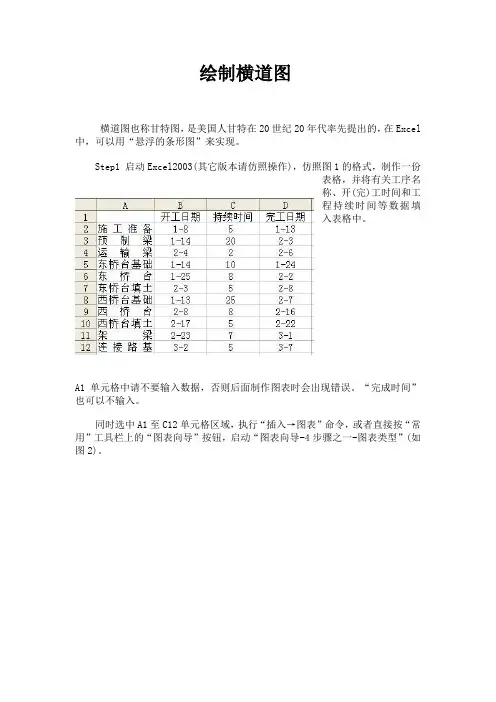
Step1 启动Excel2003(其它版本请仿照操作),仿照图1的格式,制作一份
表格,并将有关工序名
称、开(完)工时间和工
程持续时间等数据填
入表格中。
A1单元格中请不要输入数据,否则后面制作图表时会出现错误。
“完成时间”也可以不输入。
同时选中A1至C12单元格区域,执行“插入→图表”命令,或者直接按“常用”工具栏上的“图表向导”按钮,启动“图表向导-4步骤之一-图表类型”(如图2)。
Setp2 切换到“自定义类型”标签下,在“图表类型”下面的列表中,选中“悬浮的条形图”选项,单击“完成”按钮,图表插入到文档中。
然后用鼠标双击图表的纵坐标轴,打开“坐标轴格式”对话框,切换到“刻度”标签下,选中“分类次序反转”选项;再切换到“字体”标签下,将字号设置小一些,确定返回。
小技巧:经过此步操作,图表中有关“工序名称”就按开工顺序从上到下排列了,这样更符合我们的实际情况。
Step3 仿照上面的操作,打开横坐标轴的“坐标轴格式”对话框,在“刻度”标签中,将“最小值”和“交叉于”后面的方框中的数值都设置为“37994”(即日期2004-1-8的序列值,具体应根据实际情况确定);同时,也在“字体”标签中,将字号设置小一些,确定返回。
调整好图表的大小和长宽比例,一个规范的横道图制作完成(图3)。
你也可以利用相应的设置对话框,修改图表的格式、颜色等设置,感兴趣的读者请自己练习设置。
工程项目进度图-甘特图(横道图)制作方法
使用EXCEL2003制作工程项目进度图—甘特图(横道图)甘特图(Gantt chart)是在20世纪初由亨利.甘特发明的,它可以让使用者清晰直观地知道哪些任务在什么时间段完成,哪些是已完成工作量,哪里是未完成工作量。
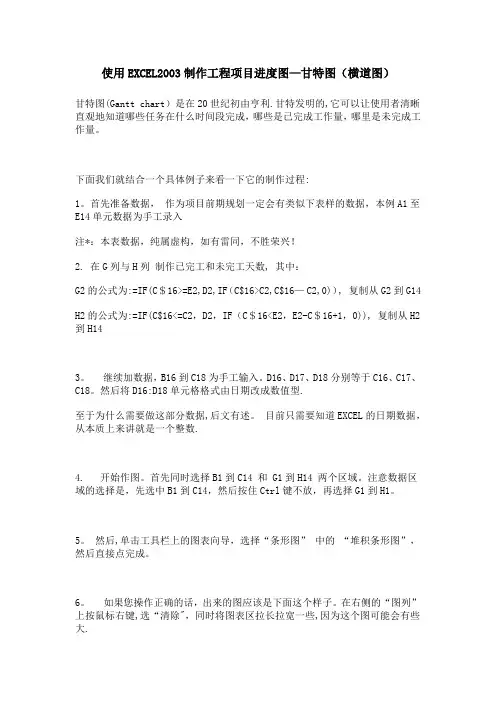
下面我们就结合一个具体例子来看一下它的制作过程:1。
首先准备数据,作为项目前期规划一定会有类似下表样的数据,本例A1至E14单元数据为手工录入注*:本表数据,纯属虚构,如有雷同,不胜荣兴!2. 在G列与H列制作已完工和未完工天数, 其中:G2的公式为:=IF(C$16>=E2,D2,IF(C$16>C2,C$16—C2,0)), 复制从G2到G14H2的公式为:=IF(C$16<=C2,D2,IF(C$16<E2,E2-C$16+1,0)), 复制从H2到H143。
继续加数据,B16到C18为手工输入。
D16、D17、D18分别等于C16、C17、C18。
然后将D16:D18单元格格式由日期改成数值型.至于为什么需要做这部分数据,后文有述。
目前只需要知道EXCEL的日期数据,从本质上来讲就是一个整数.4. 开始作图。
首先同时选择B1到C14 和 G1到H14 两个区域。
注意数据区域的选择是,先选中B1到C14,然后按住Ctrl键不放,再选择G1到H1。
5。
然后,单击工具栏上的图表向导,选择“条形图” 中的“堆积条形图”,然后直接点完成。
6。
如果您操作正确的话,出来的图应该是下面这个样子。
在右侧的“图列”上按鼠标右键,选“清除",同时将图表区拉长拉宽一些,因为这个图可能会有些大.7. 拖动图表大小差不多是从19行到42行,从A列到P列(行高和列宽为默认),这里顺便提一下图表上的一些元素名称,下文会经常用到。
8. 在图表区上按鼠标右键--〉图表区格式——〉在"字体”页选字号为9—-〉去除自动缩放前的钩选——> 确定9. 绘图区域内,选中蓝色的数据系列——> 右键—-> 数据系列格式10. 在”图案" 页上-—〉 "边框” 处选择无-—>”内部”处,选择无——> 然后,选择 "选项" 页11. 在 "选项" 页面上-—> “分类间距处”输入10 --〉确定12.选中X轴 --〉鼠标右键 --〉选坐标轴格式13. 在”刻度"页上-—> 最小值设成40725,最大值设成40776, 主要刻度单位设成2 —-> 选择”数字”页--〉日期处选择短日期(如图)14. 在绘图区上按鼠标右键—-> 绘图区格式—-> "区域” 下选一个浅色做绘较区背景 (如图) -—〉确定15。
利用excel绘制简单的施工进度计划横道图_secret

利用excel绘制简单的施工进度计划横道图_secret 利用Excel绘制简单的施工进度计划横道图在word中绘制横道图需要利用绘图工具来实现。
在Excel中利用“悬浮的条形图”可以制作简单的横道图。
Step1 启动Excel,仿照图1的格式,制作一份表格,并将有关工序名称、开(完)工时间和工程持续时间等数据填入表格中。
A1单元格中请不要输入数据,否则后面制作图表时会出现错误。
“完成时间”也可以不输入。
同时选中A1至C12单元格区域,执行“插入?图表”命令,启动“图表向导—4步骤之1-图表类型”(如图2)。
Setp2 切换到“自定义类型"标签下,在“图表类型"下面的列表中,选中“悬浮的条形图”选项,单击“完成"按钮,图表插入到文档中.然后用鼠标双击图表的纵坐标轴,打开“坐标轴格式"对话框,切换到“刻度”标签下,选中“分类次序反转"选项;再切换到“字体"标签下,将字号设置小一些,确定返回。
经过此步操作,图表中有关“工序名称”就按开工顺序从上到下排列了。
Step3 仿照上面的操作,打开横坐标轴的“坐标轴格式”对话框,在“刻度”标签中,将“最小值”和“交叉于”后面的方框中的数值重新设置;同时在“字体”标签中,将字号设置小一些,确定返回。
调整好图表的大小和长宽比例,一个简单的横道图制作完成(图3)。
下面红色部分是赠送的总结计划,不需要的可以下载后编辑删除~2014年工作总结及2015年工作计划(精选)XX年,我工区安全生产工作始终坚持“安全第一,预防为主,综合治理”的方针,以落实安全生产责任制为核心,积极开展安全生产大检查、事故隐患整改、安全生产宣传教育以及安全生产专项整治等活动,一年来,在工区全员的共同努力下,工区安全生产局面良好,总体安全生产形势持续稳定并更加牢固可靠。
一、主要工作开展情况(一)认真开展安全生产大检查,加大安全整治力度.在今年的安全生产检查活动中,工区始终认真开展月度安全检查和日常性安全巡视检查记录,同时顺利完成公司组织的XX年春、秋季安全生产大检查和国家电网公司组织的专项隐患排查工作。
教你用Excel画横道图
教你怎样用Excel 画横道图
众所周知,从事工程建设的,绘制施工进度计划图是一项重要的工作。
建设工程进度计划的表示方法有多种,常用的有“横道图”和“网络图”两类。
现在就让我们一起来看看如何用Excel 绘制建设工程进度计划图吧。
横道图也称甘特图,是美国人甘特在20世纪20年代率先提出的,在Excel 中,可以用
“堆积条形图”来实现。
本人用的Excel2007,其他版本操作相似。
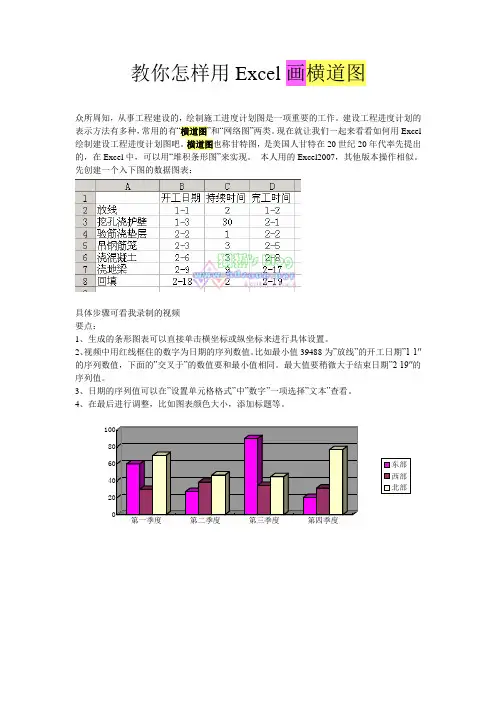
先创建一个入下图的数据图表:
具体步骤可看我录制的视频
要点:
1、生成的条形图表可以直接单击横坐标或纵坐标来进行具体设置。
2、视频中用红线框住的数字为日期的序列数值。
比如最小值39488为”放线”的开工日期”1-1″的序列数值,下面的”交叉于”的数值要和最小值相同。
最大值要稍微大于结束日期”2-19″的序列值。
3、日期的序列值可以在”设置单元格格式”中”数字”一项选择”文本”查看。
4、在最后进行调整,比如图表颜色大小,添加标题等。
用excel做进度计划横道图

01
添加目录项标题
02
Excel进度计划横道图的基本概念
横道图的定义
横道图是一种项目管理工具,用于展示项目进度和任务分配 横道图由一系列水平线组成,每条线代表一个任务或活动 横道图的长度表示任务的持续时间,位置表示任务的开始和结束日期 横道图可以直观地展示项目进度,方便项目管理者进行监控和调整
调整批注框的大小和位置,使其更易于阅 读
重复以上步骤,为需要添加备注的其他单 元格添加批注
若需要删除批注,选中批注框,按 Delete键即可
调整横道图的布局和格式
调整横道图的宽 度和高度
调整横道图的颜 色和样式
调整横道图的位 置和排列
调整横道图的字 体和字号
05
如何使用Excel进度计划横道图进行项目 管理
跟踪项目进度
确定项目目标:明确项目的具体目标和预期成果
制定项目计划:根据项目目标制定详细的项目计划,包括任务、时间、责任人等 跟踪项目进度:使用Excel进度计划横道图跟踪项目进度,包括任务完成情况、时 间节点等 调整项目计划:根据项目进度调整项目计划,包括任务优先级、时间安排等
总结项目经验:项目结束后,总结项目经验,为后续项目管理提供参考
与企业资源规划(ERP)系统集成
集成目的:提高工作效率,实现数据共享 集成方法:通过API接口或数据导入导出 集成步骤:设置数据源、创建数据连接、导入数据 集成效果:实现进度计划与ERP系统的实时同步,提高数据准确性和决策效率
与其他办公软件集成
集成Microsoft Project:将Excel 进度计划横道图导入Microsoft Project,进行项目管理
横道图的作用
直观展示项目进度 方便项目管理者监控项目进度 帮助团队成员了解项目进展 提高团队协作效率
工程项目进度图-甘特图(横道图)制作方法
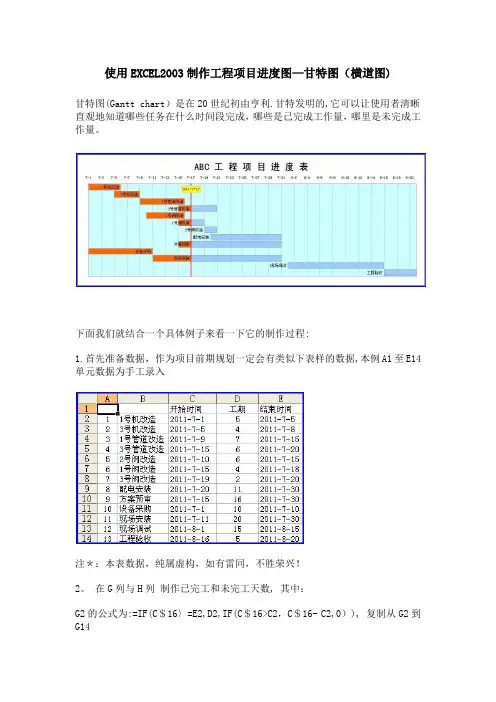
使用EXCEL2003制作工程项目进度图—甘特图(横道图)甘特图(Gantt chart)是在20世纪初由亨利.甘特发明的,它可以让使用者清晰直观地知道哪些任务在什么时间段完成,哪些是已完成工作量,哪里是未完成工作量。
下面我们就结合一个具体例子来看一下它的制作过程:1.首先准备数据,作为项目前期规划一定会有类似下表样的数据,本例A1至E14单元数据为手工录入注*:本表数据,纯属虚构,如有雷同,不胜荣兴!2。
在G列与H列制作已完工和未完工天数, 其中:G2的公式为:=IF(C$16〉=E2,D2,IF(C$16>C2,C$16- C2,0)), 复制从G2到G14H2的公式为:=IF(C$16〈=C2,D2,IF(C$16<E2,E2—C$16+1,0)), 复制从H2到H143. 继续加数据,B16到C18为手工输入。
D16、D17、D18分别等于C16、C17、C18。
然后将D16:D18单元格格式由日期改成数值型。
至于为什么需要做这部分数据,后文有述. 目前只需要知道EXCEL的日期数据,从本质上来讲就是一个整数。
4. 开始作图。
首先同时选择B1到C14 和 G1到H14 两个区域。
注意数据区域的选择是,先选中B1到C14,然后按住Ctrl键不放,再选择G1到H1。
5. 然后,单击工具栏上的图表向导,选择“条形图” 中的“堆积条形图”,然后直接点完成。
6。
如果您操作正确的话,出来的图应该是下面这个样子。
在右侧的“图列”上按鼠标右键,选“清除”,同时将图表区拉长拉宽一些,因为这个图可能会有些大。
7。
拖动图表大小差不多是从19行到42行,从A列到P列(行高和列宽为默认),这里顺便提一下图表上的一些元素名称,下文会经常用到。
8。
在图表区上按鼠标右键-—〉图表区格式 --> 在"字体"页选字号为9—-〉去除自动缩放前的钩选--> 确定9。
绘图区域内,选中蓝色的数据系列 --> 右键——〉数据系列格式10。
Excel生成横道图教程
Excel与横道图在建筑工程中,横道图是我们一个生疏不过的器械.其实横道图又称为甘特图.画横道图的对象或者软件固然是许多,比方:Microsoft的project收集图绘制软件.甚至也可以用Microsoft的Word来作图.如今介绍下若何用Microsoft的Excel来画横道图是如何操纵的...(这里我是用Excel 2013来演示操纵,假如是比较低版本的Excel来画横道图是有些设置不太雷同的,比方Excel 2003以下的版本)接下来,我们一路来进修下如何在Excel里生成横道图.起首打开我们须要的软件Excel,把须要的开端日期.停止日期和天数输入单元格里(这里以Excel 2013为例)选择数据区域中的选择任一个单元格,在功效区中选择“拔出——更多图形条形图——聚积条形图”选择聚积条形图确认后,接着就主动生成了条形图.看到的这个条形图还不是我们想要的,别急,我们持续接下去完美...选择方才弹出的条线图——选择图标对象的设计——选择数据——把停止日期删失落——确认.这时,条形图里停止日期的进度条被我们删失落了.选择开端日期——右击——选择设置数据系列格局(Excel 2003等一下版本,双击开端日期即可)然后,点击油漆桶——填充——选择无填充,此时我们会看到开端日期的进度条会变成透明的.到这里,终于达到事半功倍了.眼看就要大功乐成了.别愉快这么快,我们持续下一步伐整...选择图表选项——垂直(类别)轴选择坐标轴选项——逆序类别前面的方框把勾打上.这里解释一下,坐标轴选项下的最小值和最大值都是填数值的,现实要填上的是我们工程的最早的开工日期和完工验收的日期(这个是基于低版本的做法)Excel 2007以上的要填入日期的序列数...序列数的获取办法有许多,比方我以2014-10-3(最小值)和2015-1-2(最大值);选择2014-10-3单元格把它的属性”日期“改为”通例“,如许单元格就会变成41915;同理2015-1-2也就变成42008了.把41915和42008填到对应的最小值和最大值的方框里就ok了.这里还要将数字——类别改为日期;类型改为2001/3/14或者是3/14即可.在对象栏里选择添加图标元素——数据标签——居中,如许在进度条里就会显示出天数了.然后,把过剩的日期删失落就perfect了...选择天数——右击——字体我们在添加一个轴坐标题作为横道图的解释.经由一番尽力和测验测验后,最终达到了幻想的后果........本次,简简略单的教程就说到这里了....本教程也许消失着问题和缺少.我也只是一个小白,不懂什么,本次是第一次接触画横道图,也是第一次应用Excel来画横道图.随后我把本身阅历的和一些操纵次序记载了下来..愿望对大家今后有一些些帮忙.......假如大家发明有问题或者缺少的有望大家多多提议,斧正错误.感谢!!!!!——————————————————————————————————————————The end。
用excel绘制横道图精品PPT课件
利用2007版EXCEL绘制横道图
11. “设置坐标轴格式”对话框中,“数字”标签下“类型” 选择“3-14”模式。
利用2007版EXCEL绘制横道图
12. 鼠标右键点击下图中蓝色部分横道,选择“设置数据系列 格式” →点击“填充” →选择“无填充”后关闭对话框。
利用2007版EXCEL绘图
3.用鼠标右键点击图表的纵坐标轴,打开“设置坐标轴格式” 对话框, “坐标轴”标签下,勾选“逆序类别”选项(经此 步骤,纵轴就按开工顺序从上到下排列了),关闭对话框返回。
利用2007版EXCEL绘制横道图
4.鼠标右键点击最早开工时间“4月10日”,下拉菜单中选择 “设置单元格格式”。“单元格格式”-“数字”-“分类”-点 击“文本” ,记录“示例”中数字“42104”后点击“取消” 。
写在最后
成功的基础在于好的学习习惯
The foundation of success lies in good habits
15
结束语
当你尽了自己的最大努力时,失败也是伟大的, 所以不要放弃,坚持就是正确的。
When You Do Your Best, Failure Is Great, So Don'T Give Up, Stick To The End 演讲人:XXXXXX 时 间:XX年XX月XX日
利用2007版EXCEL绘制横道图
7.用鼠标右键点击图表的横坐标轴,打开“设置坐标轴格式” 对话框, “坐标轴选项”标签下,将 “最大值”勾选“固定”
并输入之前记录“42141”。
利用2007版EXCEL绘制横道图
10.主要刻度单位勾选“固定”可以调整为5(横坐标以5为单 位标注时间间隔),次要刻度单位勾选“固定”可以调整为1 (横坐标主要刻度内再以1为单位标注时间间隔)。
工程进度(施工进度、图甘特图)制作
工程进度(施工进度、图甘特图)制作
1、在excel中制作如下工作计划表
计划开始日期持续天数
制定调查表问题4-28 2
打印调查表4-30 5
发放调查表5-5 5
收集回答信息5-10 10
数据整理与分析5-20 3
书写报告5-23 2
讨论报告结果5-25 1
提出改进建议5-26 5
2、选择“插入——图表——条形图”,选择第一行,第二个图表类型,如下图示
3、单击“下一步”按钮,然后在数据表中选择“计划”、“开始日期”、“持续天数”三列,会看到以下情景:
4、单击“系列”选项
5、删除“持续天数”,然后点击“添加”按钮
5、在“名称”中输入“开始日期”,然后点击“值”选项,选择数据表开始日期的相关数据,如下图示
6、点击“添加”按钮,在名称中输入“持续时间”,然后点击“值”选项,在数据表中选择持续时间数据
7、点击“分类(X)轴标志(T)”,在数据表中选择各项任务
8、点击“完成”按钮,得到以下图表
9、右键点击y坐标轴,选择“坐标轴格式”选项
10、选择“刻度”选项卡,在“分类次序反转”前打勾,点“确定”
11、右键点击图表中的任意蓝色数据条框,并选择“数据系列格式”
12、将边框和内部颜色都设置为“无”,点击确定,得到以下图形
13、将开始日期一列复制到D列中,并将数据格式改为“数值”
4、右键点击X坐标轴,选择“坐标轴格式”
15、选择“刻度”选项卡,将“最小值”和“交
叉于”两项的值设为第一项工作的开始时间对应的数值。
Excel生成横道图教程
Excel与横道图之杨若古兰创作在建筑工程中,横道图是我们一个陌生不过的东西.其实横道图又称为甘特图.画横道图的工具或者软件虽然是很多,比方:Microsoft的project、ccproject收集图绘制软件、甚至也能够用Microsoft的Word来作图.此刻介绍下如何用Microsoft的Excel来画横道图是如何操纵的...(这里我是用Excel 2013来演示操纵,如果是比较低版本的Excel来画横道图是有些设置不太不异的,比方Excel 2003以下的版本)接上去,我们一路来进修下如何在Excel里生成横道图.首先打开我们须要的软件Excel,把须要的开始日期、结束日期和天数输入单元格里(这里以Excel 2013为例)选择数据区域中的选择任一个单元格,在功能区当选择“拔出——更多图形条形图——堆积条形图”选择堆积条形图确认后,接着就主动生成了条形图.看到的这个条形图还不是我们想要的,别急,我们继续接下去完美...选择刚刚弹出的条线图——选择图标工具的设计——选择数据——把结束日期删掉——确认.这时候,条形图里结束日期的进度条被我们删掉了.选择开始日期——右击——选择设置数据系列格式(Excel 2003等一下版本,双击开始日期即可)然后,点击油漆桶——填充——选择无填充,此时我们会看到开始日期的进度条会酿成透明的.到这里,终究达到事半功倍了.眼看就要大功告成了.别高兴这么快,我们继续下一步伐整...选择图表选项——垂直(类别)轴选择坐标轴选项——逆序类别前面的方框把勾打上.这里说明一下,坐标轴选项下的最小值和最大值都是填数值的,实际要填上的是我们工程的最早的开工日期和竣工验收的日期(这个是基于低版本的做法)Excel 2007以上的要填入日期的序列数...序列数的获取方法有很多,比方我以2014-10-3(最小值)和2015-1-2(最大值);选择2014-10-3单元格把它的属性”日期“改为”惯例“,如许单元格就会酿成41915;同理2015-1-2也就酿成42008了.把41915和42008填到对应的最小值和最大值的方框里就ok了.这里还要将数字——类别改为日期;类型改为2001/3/14或者是3/14即可.在工具栏里选择添加图标元素——数据标签——居中,如许在进度条里就会显示出天数了.然后,把多余的日期删掉就perfect了...选择天数——右击——字体我们在添加一个轴坐题目作为横道图的说明.经过一番努力和测验考试后,终极达到了理想的后果........本次,简简单单的教程就说到这里了....本教程或许存在着成绩和缺乏.我也只是一个小白,不懂什么,本次是第一次接触画横道图,也是第一次使用Excel来画横道图.随后我把本人经历的和一些操纵顺序记录了上去..但愿对大家当前有一些些帮忙.......如果大家发现有成绩或者缺乏的无望大家多多提议,斧正错误.感谢!!!!!——————————————————————————————————————————The end。