
虚拟网卡安装说明
安装注册说明
注:(1)、软件安装过程,如有安全防护软件弹出询问窗,一定要允许或信任。
(2)、系统要求win7或者以上
(3)、安装之前先把framework4.0或者4.5装上,安装介质里有安装程序,最好是都装上
1.安装介质:双击PetrrelplatformInstaller.exe或者petrel文件夹内的安装程序,介质装完后不要点,点了也没用哈
2.安装licensing:点开文件夹,安装codemeterruntime64.exe和Schlumbergerlicensing2013.exe
3.安装虚拟网卡,打开“控制面板——硬件和声音——设备管理器”,单击树状列表中的任意一项,然后在计算机名项上右键选择添加过时硬件
4.打开添加向导,下一步
5.选择第二项,手动安装,下一步
6.选择网络适配器,下一步
7.点“从磁盘安装”
8.提示导入驱动文件时,浏览打开VirNet\amd64文件夹内的netVirtNet.inf
9.导入驱动文件后,点确定
10.显示出要安装的硬件,直接下一步
11.下一步
12.如出现此提示,点第二项“始终安装此驱动程序软件”,如360等安全防护软件弹出提示,一定要允许
13.如果又弹出此界面,勾上“始终信任…”选项,再点安装
14.添加硬件完成
15.正确添加后在“设备管理器”的“网络适配器”项下会显示VirtNet Network Adapter ,在它上面右键选属性
16.在值的空框内输入C8BCC8E6641A ,再点确定。
虚拟网卡部份安装完成。
17.在桌面“计算机”图标上右键选属性,再点高级系统设置,转到高级选项,再点“环境变量”
18.在系统变量处点新建,然后在变量名框输入LM_LICENSE_FILE ,localhost@计算机名,再确定
19.进入petrelcrack文件夹,将内中前四个文件复制粘贴到软件安装目录内替换原文件及文件夹,默认目录为C:\Program Files \Schlumberger ,再将slbsls.exe(位于petrelcrack文件夹下)复制粘贴替换原licensing安装目录里的文件,默认目录为C:\Program Files(×86) \Schlumberger\ Schlumberger licensing\2013.1。
找到License.lic ,右键以记事本打开,将第一行的sinopecl-PC去掉,更改为当前安装软件的计算机名,查看计算机名方法:在桌面“计算机”图标上右键选属性,再查看计算机名称,更改好后保存再退出
20.再找到SLBLicensing.exe(默认目录为C:\Program Files(×86) \Schlumberger\ Schlumberger licensing\2013.1),用右键以管理员身份运行它,导入license,然后点Start
21.重新启动一下电脑,再运行软件,正常打开并使用,至此软件安装注册成功!Enjoy!。
SAP-ECC6.0-完整安装手册.DOC

前序:进入SAP 行业之初,人们往往都会遇到资源使用的不便,如只有在上班时间利用公司系统学习研究;为了学习方便、且随时都可以练习或验正自己的想法(不会有权限问题或配置自己的专有系统);在私人计算机上安装ECC6.0 很多人都在尝试,但ECC6.0 安装过于复杂且耗时比较长,安装时出现这样那样的问题,而导致安装失败;为了方便大家学习,减小在系统安装时花费的时间及烦恼,故上传此安装操作手册,以供大家学习参考;此安装操作手册、截图太多,一贴子可能发不完,故分章节及区段来上传;一共分十一贴;分配出来的小节明细:一、安装ECC6.0 的软硬件要求及计算机虚拟内存配置;二、虚拟网卡的安装;三、Java 虚拟机的安装及环境变量的配置;四、ORACLE 安装;五、ORACLE 补丁包的安装;六、SAP安装;七、SAP GUI的安装;八、SAP破解;九、SAP语言包的安装;十SAP CLIENT COPY ;十一,ECC6.0数据清理下面从第一小节“ SAP ECC6.0安装(一)软硬件要求” 开始;注:以自己成功安装ECC6.0的笔记本配置为例;为了工作学习两不误,自己购了一台性能相对较高的笔记本,为的是即便开着SAP服务器的时候,也不影响工作时的使用; 笔记本配置清单:品牌型号:(港. 水货)聪想T400 R84 ;操作系统:Windows Server 2003 sp2内存:sd4G内存,(原装2G,加装2G)硬盘:320G 7200 转安装SAP的D盘,分了200G的空间,可视个人情况而定,SAP + ORACLE 安装完毕,占用硬盘空间近100G ;在笔记本安装上操作系统后,先不要安装其它附助软件,以便有更大的资源供SAP 安装时使用;个人觉得ECC6.0 在运行起来时,比SAP 4.71 更节省资源;内存使用要小1G 左右;Z 武器检测的硬件信息一览:壬畫«»*刊KqZffi[器G)律产Ffl云va■ft鞘亘帕!厲齐書星E [ JLi 耳題'It lui 述0咸.星二主VCT M IL一it *r dtiJHJJi dJt垃览ff楡弄♦T円ft“* ? D» ranu ■ c *»k毗L^srm KWT ・小山* 1 :ChLppu )n朽)^R KHGSip I 331 «3in Hum】M亦Un»H ■:*C Sirni 瞥:痒H F if玄)LEKJCK 14 Stt I歴丁D<-IL4 Vh\-1 ' RT-lJfl-'Ii^H-p业HQU-I班Hl it h・f°aT2=弘"Zuix* Z:J e E<?^- UDTVI[ -:u界r'!■ ';l(lh|l H+r I diiME-cm .'"曲w»im3ltt£M&i^S.P电・狂锤产汁卄■:片lttif s XWFnil.D? 702安装过操作系统后系统进程一览:極用毘虔曲呈唯聽I联网|用户|护習石F J用户忘r.r'J内芽芋用厂^T^lkosll. exe ETSIO 15 J196 EMpl ■>£«£. 0當7.832 £«]|«皿TH 7.GW ECKTEE SfSTEl 5 SS2 Ksp ??lsr ut nnen宜烹阳KVH lprvs # e&e 5.4EID II SV<|)AB I.«»FF7HORY 5EKVICE□0liikn£T冒工・Adn:ini strBtor 4 eoo Knx4l£. <x«in 帕HI CikviCE4曲£■•牴he・l «x«SIS1EN * 4&8 rIVCk.tl «t*mnou srsvrrE XB3Z Ictrvi c«E ST5TUI 3 V04 K?T^h»3t s U«LOCAL SIRV1CE X 6TZ KwiffliL-5*fl£L e^e= SK1EFJ is?e KCt £h4H. e%«A4n iid str*l or X£M KIVChoit «X*5T5TEH Xi&a lW-ck^xl •常•SYSTEM 2,<?2 IW«STSTEJI心K dS«!・■EE ?WI K厂显苹舒肓用户的i进程点〕話東进震朗)进入虚拟内存的设定:迭丼討药I® 酬;f 内存使期T沖Jf嗣*M因SAP在安装时,要占用大量的内存作为数据缓存区,加大虚拟内存以解决; 桌面--> 我的电脑--> 属性如下图所示:点击“高级”选项卡。
金万维天联标准版安装使用说明书

金万维®天联标准版用户使用手册北京金万维科技有限公司2010年03月01日目录天联标准版安装使用说明 ................................................................................................................................... - 3 - 第一章产品安装 ................................................................................................................................................... - 3 -1.1安装环境要求 ......................................................................................................................................... - 3 -1.2安装说明 ................................................................................................................................................. - 3 -1.2.1安装步骤 ...................................................................................................................................... - 3 -1.2.2注意事项 ...................................................................................................................................... - 9 - 第二章软件使用 ................................................................................................................................................. - 10 -2.1试用账号申请及使用说明 ................................................................................................................... - 10 -2.1.1客户端申请 ................................................................................................................................ - 10 -2.1.2 网站申请 ................................................................................................................................... - 13 -2.2组平台管理功能 ................................................................................................................................... - 17 -2.2.1组用户管理 ................................................................................................................................ - 17 -2.2.2组基本资料管理 ........................................................................................................................ - 19 -2.2.3组路由管理功能 ........................................................................................................................ - 20 -2.3登陆使用 ............................................................................................................................................... - 21 -2.4案例应用 ............................................................................................................................................... - 22 -2.5试用账号转正 ....................................................................................................................................... - 23 - 附件天联常见问题 ........................................................................................................................................... - 25 -天联标准版安装使用说明第一章产品安装1.1安装环境要求●硬件:X86处理器、4M空闲磁盘空间、16M程序可用内存●操作系统:支持全系列Windows系列操作系统,具体包括:Windows 2000、2003 Server、XP、Vista、Server2008、Windows7。
CimatronE11_official安装教程
第一步:
安装 CimatronE11_official 安装结束时指定许可证文件E11本世纪2099年破解文件中的3085A994CF91_E_11_2099_12_99999.cml文件考到c盘根目录下则就指定c盘。
第二步:
安装汉化Chinese_E11_131115
第三步:
安装虚拟网卡并修改mac地址为3085A994CF91
说明:支持所有windows系统的虚拟网卡解压后
amd64——64位驱动
i386——32位驱动
具体操作步骤
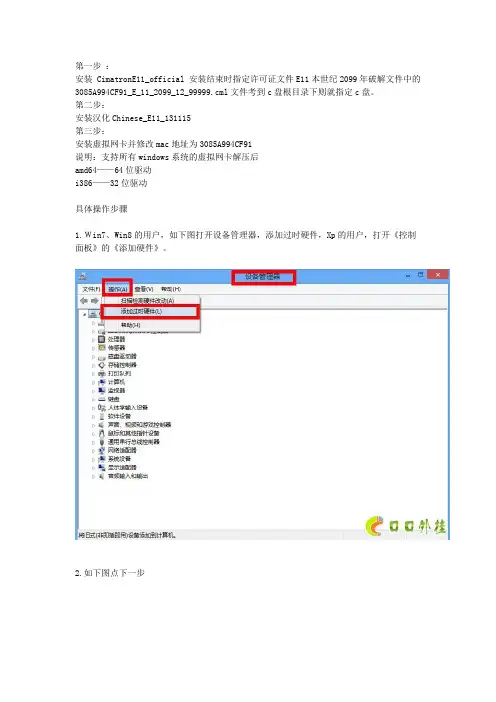
1.Win7、Win8的用户,如下图打开设备管理器,添加过时硬件,Xp的用户,打开《控制面板》的《添加硬件》。
2.如下图点下一步
3.如下图设置后点下一步
4.如下图选择网络适配器后点一下步
5。
如下图,直接选从磁盘安装
6。
如下图选
.
7.选择解压的附件,注意,64位的系统双击amd64文件夹,32位的系统双击i386文件夹
8.选inf文件后,点打开
9.如下图,选确定。
10.按下图操作
11.按下图选下一步
12,弹出窗口时选安装,见下图
13.点完成。
到此,虚拟网卡安装完毕。
14,下面开始更改网卡号,打开网络连接,我们会看到多了一个本地链接,如下图,在红框的本地链接上点右键,选属性
15,在弹出对话框后选配置
16,选高级,然后在红框内输入你需要的网卡号,然后确定这样就全部完成了。
好了重启计算机,教程完毕,设置虚拟网卡的好处多多,自己体会。
VMware_ESXi_6.0 安装教程

VMware_ESXi_6.0安装教程(转载)在2015年,各个公司都会发布一系列新的产品,例如Microsoft会发布Windows 10,VMware会发布vSphere 6系列。
现在这些产品都已经有了测试版,今天我们在这篇文章中,会向大家介绍VMware ESXi 6.0.0-2159203版本的安装、配置与基本使用。
为了截图方便,VMware ESXi 6 RC版的安装我们会在VMware Workstation 11的虚拟机中测试,而以后的使用,则会在物理主机上安装配置。
对于ESXi 6,我初步的体会有几点:(1)ESXi 6.0至少需要4GB的内存才能安装启动。
从安装来说,VMware ESXi 6与5.x相差不大,分配2个CPU、4GB内存即可。
但ESXi 5.x的版本在安装之后,可以在只有2GB内存的情况下启动并进入ESXi系统,而ESXi 6.x如果只有2GB则不能进入ESXi的控制台界面。
(2)传统的vSphere Client 6可以修改硬件版本为9、10、11的虚拟机的配置。
而在以前的VMware ESXi 5.5的时候,vSphere Client 5.5的客户端,只能修改硬件版本为8及其以下的虚拟机的配置,如果你“一不小心”将虚拟机硬件版本升级到9或10,那么vSphere Client只能启动、关闭高版本的虚拟机,不能修改虚拟机的配置(例如内存、CPU、硬盘等),只能用vSphere Web Client修改,但vSphere Web Client是需要vCenter Server的。
从技术来看,用vSphere Client修改虚拟机的配置应该没有什么“复杂之处”,估计是VMware 为了推行vSphere Web Client吧。
(3)vSphere Client 6能直接修改高硬件版本的虚拟机的配置,这是一个好问题。
但是,VMware在为大家开启一扇门的同时,又为大家关闭了一扇门:vSphere Client 6不能连接vCenter Server 6了,而只能用vSphere Web Client连接。
VMware Workstation V10 绿色版安装配置简介
VMware Workstation V10绿色版安装配置简介1.将所有的杀毒软件和安全软件(如:360杀毒、360安全卫士)退出,再进行下列安装操作,安装完成后,可恢复杀毒软件和安全软件的运行。
2.将VMware Workstation V10绿色版解压,并进入解压后的文件夹。
3.安装VMware。
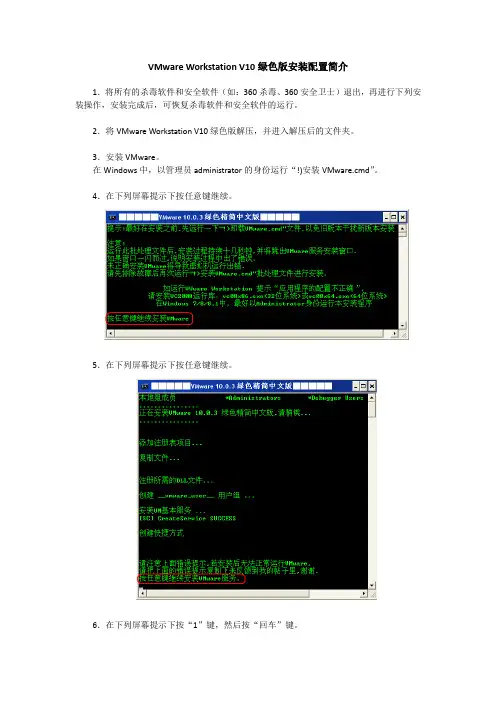
在Windows中,以管理员administrator的身份运行“!)安装VMware.cmd”。
4.在下列屏幕提示下按任意键继续。
5.在下列屏幕提示下按任意键继续。
6.在下列屏幕提示下按“1”键,然后按“回车”键。
7.在下列屏幕提示下按“3”键,然后按“回车”键。
8.在下列屏幕提示下按“2”键,然后按“回车”键。
9.稍等一会,屏幕出现如下内容。
10.按任意键返回,并关闭该窗口。
11.在网络连接窗口中能看到出现了一块虚拟网卡,名为“VMware Network Adapter VMnet1”,如下图所示。
以后还可以修改该虚拟网卡的IP地址。
12.在桌面上能看到VMware的图标,如下图所示。
双击它即可启动VMware Workstation。
13.新建虚拟机。
在VMware Workstation“主页”选项卡中,选择“创建新的虚拟机”,按照向导提示即可创建基于某个操作系统的虚拟机。
14.打开虚拟机。
如果VMware Workstation没有出现某个虚拟机的选项卡,在VMware Workstation“主页”选项卡中,选择“打开虚拟机”,然后再选择原来安装的或从其他计算机上复制过来的虚拟机文件夹中“.vmx”类型文件,即可打开并使用已创建的虚拟机。
15.删除虚拟机。
右击某个虚拟机的选项卡,再在弹出的快捷菜单中依次选择“管理/从磁盘中删除”命令,即可将某虚拟机在磁盘中的文件干净的删除。
16.卸载VMware。
运行“!)卸载VMware.cmd”。
虚拟网卡安装须知

虚拟网卡安装须知
关于虚拟网卡安装问题
1、XP用户:打开控制面板——添加硬件——“是我已安装”——安装手动——网络适配器——Microsoft——Microsoft Loopback Adapter——完成
win7用户:右击我的电脑——资源管理器——右击菜单栏下面的最上面一行——添加过时硬件——安装手动——网络适配器——Microsoft——Microsoft Loopback Adapter——完成
2、按照此方法添加2个虚拟网卡
3、修改虚拟网卡的网卡地址
注意:此步骤必须完成,因为默认设置是自动获取,那么就和没有添加虚拟网卡一样,没有任何意义了。
修改方法:右击网络适配器中的Microsoft Loopback Adapter和Microsoft Loopback Adapter #2——属性——高级——网络地址(network adress)——点到值这项——输入12个 数字+大写字母 组合(随便输入,例如156JH76TGD78)——完成。
4、修改完2个网卡的地址之后,右击这两个网卡——禁用。
5、禁用完网卡之后,重启电脑,再继续下面的沙盘步骤。
【【【【注意:每次使用沙盘之前,都要禁用虚拟网卡——重启电脑。】】】】
三开就是先开两个号,再开虚拟网卡,再开加速器,,一台电脑完全可以超越五个号!
虚拟网卡建立
虚拟网卡的建立及PROE打不开问题
1.当PC机安装PROE以后,再安装无线卡皇驱动,些时再打开PROE 后会发现打开错误,授权文件(LINCENCE)文件无法使用或者找不到。
此时如果重新安装PROE你会发现PROE无法找到主机ID,遇到这种情况请不要惊慌,可以用安装虚拟网卡的方法来解决此类问题。
2.安装虚拟网卡的方法:
打开我的电脑——控制面板——添加硬件——点击下一步(大概
15-20s时间)——选择(是,我已经选择了此硬件),点击下一步——从已安装的硬件下拉列表中选择(添加新的硬件设备)进入下一步——选择(网络适配器),点击下一步——厂商选择(MICROSOFT),网卡选择(MICROSOFT LOOKBACK ADAPTER),点击下一步,下一步完成,这样虚拟网卡就制作完成。
3.查询网卡IP号:开始——程序——附件——命令提示符。
在DOS 提示符中输入:ipconfig/all回车,你会看到(02-00-4c-4f-4f-50)这组数据,这就是虚拟网卡的IP号
4.用许可证生成器自动生成许可证文件,覆盖掉以前的许可证文件,运行PROE安装目录下面的bin/ptcsetup.bat重新锁定许可证文件即可大功告成(五分钟搞定)。
5.注意PROE虚拟网卡一定要启用,这样PROE才能正常运行.
周战友
2010.06.01。
Windows7上安装微软Microsoft Loopback Adapter(回环网卡)的方法
Windows7:Windows 7上安装微软回环网卡的方法Microsoft Loopback Adapter (微软回环网卡)类似一个虚拟网卡,能够被安装在一个没有网卡或者要用于测试多个宿主环境的 Windows 上。
相信不少 ITPro 对此是相当熟悉的。
但是在 Widnows 7 上按照往常的方法使用添加硬件向导并不能继续之后的手工安装设备的步骤,如下图所示:难道 Widnows 7 不再支持 Loopback Adapter 或手工添加设备的方式么?其实不然,我们可以通过“hdwwiz.exe”命令来手工添加设备或驱动。
为此我们需要执行以下的步骤:1.单击开始图标,在智能搜索中输入“hdwwiz”,在搜索结果中鼠标右键单击该程序,使用“以管理员身份运行”方式来启动。
2. 根据操作系统向导,选择“安装我手动从列表选择的硬件(高级)”。
3.在硬件列表中,选择“网络适配器”。
4.选择“Microsoft”厂商,并在右边网络适配器列表中选中“Microsoft Loopback Adapter”,下一步按照向导完成安装。
-------------------------------------------虚拟网卡虚拟网卡即用软件模拟网络环境windows系统自带此软件进入添加硬件向导,添加新硬件,检测过后选择添加新设备,再选择从列表中选取,选中网卡下一步,查找制造商Microsoft有一个设备Microsoft Loopback Adapter,选中它,安装完成后,查看硬件管理器,会多出一个新网卡,这就是虚拟网卡。
可以模拟集线器功能,实现VPN的功能.使得系统把此软件识别成一块网卡,有了这东西,只要可以访问外网,都可以连接到虚拟集线器(HUB)上与其它电脑组成局域网.在此虚拟的局域网上能进行所有物理存在的局域网的操作.可以互相访问,可以联网玩游戏.该软件能够突破防火墙拦截,信息都经过加密,安全上不存在问题. 能够模拟成有 VPN 的网卡,让你可以直接从公司外部连接到内部的 VPN 服务器上,进而存取公司内的各项服务。
虚拟网卡设置方法
虚拟网卡设置方法一、虚拟网卡设置定义:1.虚拟网卡是用软件模拟网络环境,模拟网络适配器,windows 系统自带此软件。
2.可以添加硬件向导,添加新硬件,检测过后,选择添加新设备,再选择从列表中选取,选中网卡下一步,查找制造商"Microsoft'有一个设备"Microsoft Loopback Adapter',选中它,安装完成后,查看硬件〔管理〕器,会多出一个新网卡,这就是虚拟网卡。
二、虚拟网卡设置流程:1.建立虚拟网卡先点电脑右下角的圆形,会看到一个页面,在页面的左上角有"控制面板',在右上角区域的查看方式中,选择小图标,方便查看栏目,然后找到"设置管理器'就OK啦!2.在"控制面板'中,我们找到"网络适配器',添加虚拟网卡就可以了,我们首先选中"网络适配器',然后点击上面的操作选中"添加过时硬件';3.点击"添加过时硬件'后我们进入正规流程,点击下一步,我们必须要选择"安装手动从列表中选择的硬件',在点击下一步;4.选择"网络适配器',然后点击下一步;选择必须要安装的"网络适配器',左边选择厂商"Microsoft',右边网络适配器选择"loopback',点击下一步;5.下一步,下一步,正在安装支持的软件,即虚拟网卡;6.提示成功安装硬件,设置向导完成,点击完成,"虚拟网卡'就创建好了,随后我们可以在网上邻居查看验证。
7.创建完成后,我们可以在"控制面板'的设备管理器中的网络适配器中多了一个loopback adapter,然后在网上邻居的网络连接中,也能找到一个本地连接2,这个就是我们创建的虚拟连接,也就是我们所说的虚拟网卡。
SAP-ECC6.0-完整安装手册.DOC
前序:进入SAP行业之初,人们往往都会遇到资源使用的不便,如只有在上班时间利用公司系统学习研究;为了学习方便、且随时都可以练习或验正自己的想法(不会有权限问题或配置自己的专有系统);在私人计算机上安装ECC6.0很多人都在尝试,但ECC6.0安装过于复杂且耗时比较长,安装时出现这样那样的问题,而导致安装失败;为了方便大家学习,减小在系统安装时花费的时间及烦恼,故上传此安装操作手册,以供大家学习参考;此安装操作手册、截图太多,一贴子可能发不完,故分章节及区段来上传;一共分十一贴;分配出来的小节明细:一、安装ECC6.0的软硬件要求及计算机虚拟内存配置;二、虚拟网卡的安装;三、Java虚拟机的安装及环境变量的配置;四、ORACLE 安装;五、ORACLE 补丁包的安装;六、SAP 安装;七、SAP GUI的安装;八、SAP 破解;九、SAP语言包的安装;十SAP CLIENT COPY;十一,ECC6.0数据清理下面从第一小节“SAP ECC6.0安装(一)软硬件要求”开始;SAP ECC6.0 安装(一)软硬件的要求注:以自己成功安装ECC6.0 的笔记本配置为例;为了工作学习两不误,自己购了一台性能相对较高的笔记本,为的是即便开着SAP服务器的时候,也不影响工作时的使用;笔记本配置清单:品牌型号:(港. 水货) 聪想T400 R84;操作系统:Windows Server 2003 sp2内存:sd4G内存,(原装2G,加装2G)硬盘:320G 7200转安装SAP的D盘,分了200G的空间,可视个人情况而定,SAP + ORACLE 安装完毕,占用硬盘空间近100G;在笔记本安装上操作系统后,先不要安装其它附助软件,以便有更大的资源供SAP安装时使用;个人觉得ECC6.0在运行起来时,比SAP 4.71更节省资源;内存使用要小1G左右;Z武器检测的硬件信息一览:安装过操作系统后系统进程一览:进入虚拟内存的设定:因SAP在安装时,要占用大量的内存作为数据缓存区,加大虚拟内存以解决;桌面--> 我的电脑--> 属性如下图所示:点击“高级”选项卡点击设置“视觉效果,处理器计划,内存使用,以及虚拟内存”点击“高级”选项卡点击“更改”按钮可视自己计算机的具体配置情况而设定;如图所示:为了尽可能提高系统性能,关闭了系统盘C盘的虚拟内存设置;把虚拟内存的设置都放在了D盘上;软硬件要求及虚拟内存设置完毕:SAP ECC6.0 安装(二)虚拟网卡的设置注:本步骤不是很必须:如果你的机子每次启动都有外围的网线相连、这个就不是很必要;SAP GUI 在访问服务器的时候,需要网络IP地址支持,如果断网或没有设置虚拟连接;GUI 连接服务器装失败;并且服务器状态将变为黄色;虚拟网卡设置:开始--> 控制面板--> 添加硬件如下图所示:点“下一步”下一步下一步进入下图NEXTNEXT下一步厂商选“Microsoft”网卡选“Microsoft Loopback Adapter”NEXT下一步点击“完成”配置结束;然后回到桌面:开始-->控制面板-->网络连接-->显示所有连接-->选本地连接(Microsoft Loopback Adapter) 点击-->属性进入下图选'Internet 协议(TCP/IP)'点击“属性”按钮点击“属性”按钮进入以下界面填入192.168.x.x.以下IP完毕:SAP ECC6.0 安装( 三) Java虚拟机的安装及环境变量的配置SAP ECC6 安装包里有JAVA虚拟机1.42 在这里,我用的是从JAVA 官网下的1.5 相信兼容性会更好,安装步骤,双击已经下载好的JDK 1.5 如图所示双击下载好的JDK 出现下图点选接受下一步进入下图选择安装路径我选D盘,下一步进入下图安装向导处理中安装过程中,提示安装JRE 选择JRE 的安装路径注:JAVA 虚拟机,JDK 面向C/S ,JRE 面向B/S;选择JRE 的默认IE下一步安装处理中安装完成点击“完成”退出安装配置JAVA_HOME桌面我的电脑-右键-属性-高级页签如图所示点击"环境变量"按钮进入下图在Administrator 的用户变量中新建JAVA_HOME 变量名变量值为JRE 的本机安装路径确定配置完成,如上图所示SAP ECC6.0 安装( 四) ORACLE 10 G 安装;SAP 底层ORACLE的安装,打开SAP ECC6.0安装包如下图所示打开如下路径找到Oracle setup 安装执行文件双击进入下图。