
如何配置服务器定时开关机
注:本例中操作系统以Windows server2003、BIOS以phoenix-award为例
1、自动定时开机的实现
1.1启动计算机时,按“Delete”键进入BIOS界面,在 主界面中选择 “PowerManagementSetup”菜单,进 入电源管理窗口
1、自动定时开机的实现
3、自动关机实现
3.1打开记事本,输入”shutdown –s –t”
3、自动关机实现
3.2将文本文档保存为.BAT格式
3、自动关机实现
3.3 运行“任务计划”
3、自动关机实现
3.4 添加任务计划
3、自动关机实现
3.5
3、自动关机实现
3.6 找到脚本文件
3、自动关机实现
3.7 输入名称,选择“每天”
1、自动定时开机的实现
1.5 按F10,保存退出BIOS
定时开机需要您的主板支持才行,不过现在 大多数主板都有这项功能。另 外,不同的 主板在设置上会不尽相同,不过都大同小异。
2、自动登录的实现
2.1 .1 运行“control userpassword2”命令
2、自动登录的实现
2.1 .2 将“要使用本机,用户必须输入用户名和密码” 前的对勾清除
2.2.2 新建字符串值
• 新建字符串指
• ⑴autoadminlogon(键值设为1) • ⑵defaultusername(键值为自动登录的用户名) • ⑶defaultpassword(键值为自动登录用户的密码) • ⑷defaultdomainname(键值为自动登录的计算机名称或者登录网络的域名)
2、自动登录的实现
2.1 .3 输入要自动登录的用户名及密码
2、自动登录的实现
2.2.1 运行注册表,找到相应目录
•
运行regedit
• 找到 HKEY_LOCAL_MACHINES\SOFTWARE\ Microsoft\WindowsNT\Current Version\Winlogon
2、自动登录的实现
3、自动关机实现
3.8 输入运行时间
3、自动关机实现
3.9 输入密码
3、自动关机实现
3.10 完成
1.2将光标移动到“Power-On by Alarm”选项上,默认Hale Waihona Puke 情况下次选项为“Disabled”
1、自动定时开机的实现
1.3用PageUp或PageDown翻页键将“Disabled”改为 “Enabled”,
1、自动定时开机的实现
1.4然后在“Date of Month Alarm”和“Time (hh:mm:ss)Alarm”中分别设定开机的日期和时间。
设置服务器按日期、星期、时间定时自动开关机
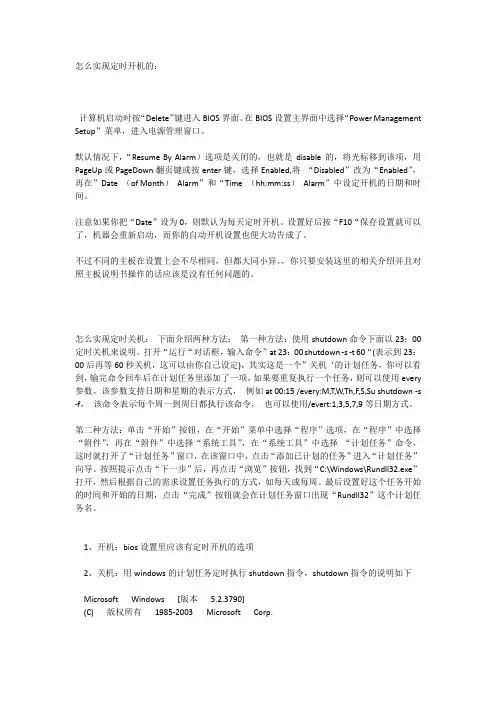
怎么实现定时开机的:计算机启动时按“Delete”键进入BIOS界面。
在BIOS设置主界面中选择“Power Management Setup”菜单,进入电源管理窗口。
默认情况下,“Resume By Alarm)选项是关闭的,也就是disable的,将光标移到该项,用PageUp或PageDown翻页键或按enter键,选择Enabled,将“Disabled”改为“Enabled”,再在”Date (of Month)Alarm”和“Time (hh:mm:ss)Alarm”中设定开机的日期和时间。
注意如果你把“Date”设为0,则默认为每天定时开机。
设置好后按“F10“保存设置就可以了,机器会重新启动,而你的自动开机设置也便大功告成了。
不过不同的主板在设置上会不尽相同,但都大同小异。
,你只要安装这里的相关介绍并且对照主板说明书操作的话应该是没有任何问题的。
怎么实现定时关机:下面介绍两种方法:第一种方法:使用shutdown命令下面以23:00定时关机来说明。
打开“运行“对话框,输入命令”at 23:00 shutdown -s -t 60“(表示到23:00后再等60秒关机,这可以由你自己设定),其实这是一个”关机‘的计划任务,你可以看到,输完命令回车后在计划任务里添加了一项,如果要重复执行一个任务,则可以使用every参数。
该参数支持日期和星期的表示方式,例如at 00:15 /every:M,T,W,Th,F,S,Su shutdown -s -f,该命令表示每个周一到周日都执行该命令,也可以使用/evert:1,3,5,7,9等日期方式。
第二种方法:单击“开始”按钮,在“开始”菜单中选择“程序”选项,在“程序”中选择“附件”,再在“附件”中选择“系统工具”,在“系统工具”中选择“计划任务”命令,这时就打开了“计划任务”窗口,在该窗口中,点击“添加已计划的任务”进入“计划任务”向导。
按照提示点击“下一步”后,再点击“浏览”按钮,找到“C:\Windows\Rundll32.exe”打开,然后根据自己的需求设置任务执行的方式,如每天或每周。
如何设置电脑定时关机和重启

如何设置电脑定时关机和重启在日常使用电脑的过程中,我们经常会遇到需要定时关闭或重启电脑的情况,例如在下载任务完成后自动关机,或者在一段时间后重新启动电脑以保持系统的稳定性。
本文将介绍如何设置电脑定时关机和重启,以便满足我们的需求。
1. 使用Windows系统的定时任务功能Windows系统提供了内置的定时任务功能,可以方便地设置电脑定时关机和重启。
以下是具体的步骤:步骤1:打开“任务计划程序”。
在Windows系统的搜索栏中输入“任务计划程序”,点击打开该程序。
步骤2:创建基本任务。
点击“创建基本任务”,进入任务向导。
步骤3:设置任务名称和描述。
根据个人需求为任务设置一个有意义的名称和描述。
步骤4:选择触发器类型。
选择触发器类型,可以是每天、每周、每月或者在特定事件发生时触发。
步骤5:设置触发器详细信息。
根据选择的触发器类型,设置具体的触发时间和日期。
步骤6:选择操作类型。
选择“启动程序”作为操作类型,然后点击“下一步”。
步骤7:设置操作详细信息。
在程序/脚本的输入框中输入“shutdown -s -t 0”来设置关机操作,或者输入“shutdown -r -t 0”来设置重启操作。
步骤8:完成设置。
点击“完成”按钮,任务设置即完成。
通过以上步骤,我们就可以设置电脑定时关机和重启了。
可以根据实际需求设置多个定时任务,从而实现更加灵活的操作。
2. 使用第三方工具定时关机和重启除了使用Windows系统的定时任务功能外,还可以考虑使用一些第三方工具来实现电脑定时关机和重启。
一款常用的第三方工具是“Auto Power-on & Shut-down”。
它是一款功能强大且易于使用的工具,可以帮助我们方便地设置电脑的定时关机和重启操作。
使用该工具,只需简单的几步操作即可完成任务设置。
步骤1:下载和安装软件。
从官方网站下载“Auto Power-on & Shut-down”软件,并按照提示安装。
电脑定时开关机如何设置

电脑定时开关机如何设置电脑已成为现代人生活中不可或缺的一部分,但是长时间使用电脑不仅会增加电能的消耗还会对电脑硬件造成损害。
为了更好地管理电脑的使用时间,我们可以通过设置定时开关机功能来控制电脑的启动和关闭时间。
本文将介绍如何设置电脑的定时开关机功能。
一、定时关机设置1. 打开“开始菜单”,点击“运行”,或按下Win+R快捷键调出运行对话框。
2. 在运行对话框中输入“cmd”并按下回车键,打开命令提示符窗口。
3. 在命令提示符窗口中输入“shutdown -s -t 时间(单位为秒)”,例如“shutdown -s -t 3600”表示电脑将在1小时后关闭。
4. 按下回车键执行命令,电脑将在设置的时间到达后自动关闭。
二、定时开机设置1. 打开“开始菜单”,点击“运行”,或按下Win+R快捷键调出运行对话框。
2. 在运行对话框中输入“taskschd.msc”并按下回车键,打开任务计划程序。
3. 在任务计划程序中,点击左侧的“任务计划程序库”。
4. 在中间窗口右键点击空白处,选择“创建任务”。
5. 在弹出的创建任务窗口中,填写任务名称(自定义)、描述(可选)。
6. 确保选中“配置为”下方的“Windows 7、Windows Server 2008R2”(根据您的电脑操作系统版本而定)。
7. 在触发器选项卡中,点击“新建”。
8. 设置开始任务的时间和日期,点击“确定”。
9. 在操作选项卡中,点击“新建”。
10. 在新建操作窗口中,选择“启动程序”。
11. 在“程序或脚本”输入框中输入“shutdown”,在“添加参数”输入框中输入“-r”,表示重启计算机。
12. 点击“确定”来保存操作。
13. 返回任务计划程序窗口,确认设置无误后,点击“确定”来保存定时开机设置。
三、定时开关机注意事项1. 在设置定时开关机之前,请确认您以管理员身份登录电脑。
2. 定时开关机功能需要电脑处于开启状态才能正常工作。
3. 确保在设置定时开关机时,电脑没有其他需要保存的任务进行中,以免造成数据丢失。
windows设置定时开机的几种方法
windows设置定时开机的几种方法windows设置定时开机的几种方法方法一:设置定时开机主板上有实时时钟(Real Time Clock,RTC)负责系统的计时,我们可以通过RTC指定开机的时间,就像闹钟一样。
不过,由于这项功能很少被人使用,部分虽然提供了此功能的主板(如INTEL原装主板)其实并不能在指定时间开机,所以用户在正式使用前最好先进行测试。
具体操作方式为:1、电脑开机之后根据屏幕上的提示信息按“Del”键进入主板BIOS设置画面,与定时开机有关的设置功能一般放在“Power Management Setup”选项下。
2、在BIOS中有一项“RTC Alarm Poweron”的选项,应设成“Enabled”(启用)。
之后用户可以具体设好定时开机的日期、小时、分钟、秒钟。
3、为了保证电脑准确无误地实现定时自动开机的功能,用户还要先检查一下主板BIOS中的系统时间是否与现实时间相同。
4、最后一步要记得将主板BIOS中的设置修改结果进行保存,即可在预设的时间定时开机。
某些主板上还能够设成每日同一时间从BIOS自动开机,方法是将“RTC Alarm Date”一项改为“Every Day”。
不过要提示大家一点,如果利用BIOS自动开机的话,用户的Windows操作系统中只能使用一个帐户,否则不可能实现自动开机再自动登录Windows。
方法二:利用键盘/鼠标开机如果电脑机箱放置在难以触及的地方,使用键盘/鼠标开机是一个不错的方案。
但要注意的是此功能只支持以PS/2接口连接的'键盘和鼠标,使用USB接口连接则不行。
启用主板BIOS中“Powe r On By PS/2 Keyboard”的选项,就可以选择不同的开机热键,如Ctrl+E是最常见的开机热键。
或者选“Power Key”一项后,可用键盘上单独设计的一个电源键开机,但前提是只有部分符合Keyboard 98技术规格的键盘才支持此功能。
云服务器设置自动开机-关机

我也是一个喜欢偷懒的人,早上有时闹钟也不能让我起床,我现在使用电脑的自动开机,挖,好爽,并且音乐可以随便你定哦,一天都有好的心情.试一下吧,不行的话M我.1.自动定时开机此功能需要在BIOS中设定,并且你的主板的高级电源管理设置必须支持这个功能,不过现在大多数的主板全支持,放心使用吧.步骤一:启动系统按DEL,进入BIOS,然后选中"POWER MANAGEMENT FEATURES" (电源管理设置),回车进入.在电源窗口中找到"RESTORE ON AC/POWER LOSS"项,按回车,然后通过方向键设置其值为"POWER ON".步骤二:选中"RESUME ON RTC ALARM"并按回车,接着通过方向键设置其值为"ENABLE"步骤三:选中"RTC ALARM DATE"按回车,然后将其值设定为"EVERYDAY",表示每天都进行一样的操作,按照同样的方法,分别将"RTC ALARM HOURS""RTC ALARM MINUTE""RTM ALARM SECOND"设置为"07""15""00",这表示开机时间为早上的"7:15:00",全部设置好后,按F10,保存并重新启动.(由于不同的主板的BIOS不一样,有些主板的设置可能与上面的有一点点不同,但只要记住在电源管理中找到"WAKE UP"字样的就行了,因为这是设置定时开机的选项)2自动登陆系统电脑开机了,但是我们有些人设置了开机密码,不能自动登陆,怎么办?我们可以通过修改注册表来实现自动登陆.步骤一:在运行中输入"REGEDIT",打开HKEY_LOCAL_MACHINE\SOFTWARE\MICROSOFT\WINDOWSNT\CURRE NTVERSION\WINLOGON.步骤二:在右方的窗口中找到"DEFAULTUSERNAME"子键,将数值数据改为用户登陆帐户名,如果不存在该键值,就可以在右边的窗口中右键新建字符串,接着将"新值#1"重命名为"DefaultUserName"后进行修改.步骤三:在右侧窗口中找到DefaultPassword,如果不存在,可以新建,然后将其键值设定为你的密码步骤四:按照以上的方法,我们在右边的窗口中新建一个名为"AutoAdminLogon"的键值,将其值设为1,然后退出重新启动就可以实现自动登陆二:计划任务帮助我自动打开音乐1让音乐吵醒你的耳朵如果希望早上开机后可以听到美丽的音乐,可以按照下面的步骤进行,步骤一:运行WINDOWS MEDIA PLAYER,挑选自己喜欢的音乐添加到播放列表里,然后在菜单中选择文件→播放列表另存为将当前播放的列表进行保存并命名,例如取名为"早上好"步骤二:依次点击开始,所有程序,附件,系统工具,任务计划,这时将会打开任务计划窗口,在窗口中双击添加任务计划步骤三:在弹出的窗口中单击下一步,在出现的窗口中点浏览,然后在随后打开的"选择程序以进行计划"的窗口中找到之前创建的"早上好.wpl"播放列表,点击打开按钮添加,并将执行这个任务设定为"计算机启动时"步骤四:点下一步,在出现的窗口中输入自动执行任务的登陆帐户的用户名及密码,最后点完成!OK拉!这样你就可以每天早上自动听到美妙的音乐了!3.自动关机如果你工作很投入,晚上经常忘记休息,或者忘记关机,那么这可以帮助你步骤一:在"任务计划"窗口中双击添加任务计划,下一步,接着点浏览,在选择程序以进行计划的窗口中的C:\WINDOWS\SYSTEM32"目录下找到SHUTDOWN.EXE程序并点打开按钮.步骤二:将执行这个任务的时间设置为"每天",点下一步,将起始时间设置为"23:00"并点下一步,按照要求输入用户名及密码,在单击完成时,打开此任务计划的高级属性,并点完成步骤三:在弹出的SHUTDOWN 窗口中点"任务",然后在"行"拦中输入"C:\WINDOWS\system32\shutdown.exe -s -t 60" (其中-S表示关闭计算机,-T 60 表示60秒后自动关闭计算机,关机时间可根据自己的需要设置)点击应用,并重新输入用户密码,最后点确定!(如果想取消自动关机,在运行中输入"Shutdown -a"命令回车就可以了。
如何设置电脑自动关机和定时开机

如何设置电脑自动关机和定时开机在日常使用电脑时,我们经常会遇到需要设定电脑自动关机或定时开机的情况。
可能是为了节省能源,也有可能是为了设置定时任务等等。
本文将介绍如何在Windows、Mac和Linux操作系统中进行电脑自动关机和定时开机的设置,帮助您更好地管理电脑的使用。
一、Windows系统中的电脑自动关机和定时开机设置Windows系统提供了丰富的设置选项,让我们能够轻松地进行电脑自动关机和定时开机的设置。
以下是具体操作步骤:1. 自动关机设置:a. 打开“开始”菜单,搜索并打开“任务计划程序”。
b. 在左侧的面板中,点击“创建基本任务”。
c. 根据向导提示,填写任务的名称和描述,点击“下一步”。
d. 在触发器选项中,选择需要设定的关机时间,点击“下一步”。
e. 在操作选项中,选择“启动程序”,点击“下一步”。
f. 在“程序/脚本”一栏中,输入“shutdown.exe”,在“参数”一栏中输入“-s -t 0”(不包含引号),点击“下一步”。
g. 确认设置无误后,点击“完成”。
2. 定时开机设置:a. 打开“开始”菜单,搜索并打开“任务计划程序”。
b. 在左侧的面板中,点击“创建基本任务”。
c. 根据向导提示,填写任务的名称和描述,点击“下一步”。
d. 在触发器选项中,选择需要设定的开机时间,点击“下一步”。
e. 在操作选项中,选择“启动程序”,点击“下一步”。
f. 在“程序/脚本”一栏中,输入“shutdown.exe”,在“参数”一栏中输入“-r -t 0”(不包含引号),点击“下一步”。
g. 确认设置无误后,点击“完成”。
二、Mac系统中的电脑自动关机和定时开机设置Mac系统同样提供了便捷的方式来设定电脑的自动关机和定时开机。
下面是具体操作步骤:1. 自动关机设置:a. 打开“系统偏好设置”。
b. 点击“节能”,进入节能选项设置。
c. 在右下角的面板中,点击“时间表”按钮。
d. 勾选“每天关机”选项,并选择自动关机的时间。
如何设置电脑自动关机与定时开机
如何设置电脑自动关机与定时开机在日常使用电脑时,有时候我们需要安排电脑在特定的时间自动关机或者定时开机。
这种功能可以帮助我们省电、保护电脑,并且提高工作效率。
本文将介绍如何设置电脑自动关机与定时开机的方法。
一、设置电脑自动关机电脑自动关机功能可以让我们在离开电脑时或者在某个特定的时间点自动关闭电脑,避免长时间不关机引起的问题。
1. 使用Windows系统的自带功能大多数Windows系统都自带了自动关机的功能,设置方法如下:步骤一:打开“开始菜单”,点击菜单上的“运行”或者使用快捷键“Win+R”打开运行窗口。
步骤二:在运行窗口中输入“cmd”并按下回车键,打开命令提示符窗口。
步骤三:在命令提示符窗口中输入“shutdown.exe -s -t 秒数”,实现自动关机。
其中,秒数表示电脑将在多少秒后自动关机,可以根据实际需要进行调整。
例如,如果你希望电脑在1小时后自动关机,就可以输入“shutdown.exe -s -t 3600”。
2. 使用第三方软件除了系统自带的功能,我们还可以使用一些第三方软件来设置电脑自动关机。
这些软件通常功能更为丰富,操作也更简便。
常见的第三方软件包括“电脑关机助手”、“定时关机大师”等。
只需要下载并安装这些软件,按照软件的提示设置自动关机的时间及其他参数即可。
二、设置电脑定时开机定时开机功能可以让我们在特定的时间点自动启动电脑,使得我们可以节省时间,并且能够及时开始工作。
1. 使用BIOS功能使用BIOS功能是设置定时开机的一种常见方法。
具体操作步骤如下:步骤一:重启电脑,按下BIOS设置页面进入键,通常是F2、F10、Delete键,具体取决于电脑型号。
步骤二:在BIOS设置页面中,找到“Power”或者“Power Management”选项,并点击进入。
步骤三:在“Power”或者“Power Management”选项中,找到“Resume by Alarm”或者“RTC Alarm”选项,并设置定时开机的时间。
如何设置电脑自动关机和定时开关机
如何设置电脑自动关机和定时开关机在日常使用电脑的过程中,我们经常需要设置电脑自动关机或者定时开关机。
这样的设置可以帮助我们节省能源、保护电脑硬件等。
本文将介绍如何设置电脑自动关机和定时开关机的方法和步骤。
一、设置电脑自动关机的方法和步骤1. 打开“开始”菜单,点击“运行”,输入“cmd”并按下回车键,打开命令提示符窗口。
2. 在命令提示符窗口中,输入“shutdown -s -t 秒数”,其中“秒数”表示你希望电脑在多少秒后自动关机。
例如,你希望电脑在30秒后自动关机,则输入“shutdown -s -t 30”。
3. 按下回车键后,电脑将开始倒计时,倒计时结束后自动关机。
注:如果在倒计时过程中,你发现自己并不希望电脑关机,可以打开“运行”菜单,输入“shutdown -a”,按下回车键取消关机操作。
二、设置电脑定时开关机的方法和步骤1. 打开“开始”菜单,点击“运行”,输入“任务计划程序”并按下回车键,打开任务计划程序窗口。
2. 在任务计划程序窗口中,点击左侧的“创建基本任务”。
3. 在创建基本任务向导中,输入任务的名称和描述,然后点击“下一步”。
4. 在触发器设置中,选择“每天”、“每周”或者“每月”,并设置任务开始的时间。
点击“下一步”。
5. 在操作设置中,选择“启动程序”,然后点击“下一步”。
6. 在启动程序设置中,浏览并选择你想要执行的程序或者脚本,在参数设置中输入相应的参数(如果需要的话),然后点击“下一步”。
7. 在任务创建完成页面,点击“完成”以完成任务的创建。
注:如果你希望电脑在特定时间自动关闭,你可以根据上述步骤创建一个定时关机的任务,然后再创建一个定时开启的任务来实现定时开关机的效果。
总结:通过上述方法和步骤,我们可以轻松地设置电脑自动关机和定时开关机。
这样的设置可以帮助我们合理利用电脑资源,节省能源、保护电脑硬件,并且提供了更便利的使用体验。
希望本文对您有所帮助。
如何配置服务器定时开关机
如何配置服务器定时开关机1、自动定时开机的实现1.1启动计算机时,按“Delete”键进入BIOS界面,在主界面中选择“PowerManagementSetup”菜单,进入电源管理窗口“Power--On by Alarm”选项上,默认情况下次选项为1.2将光标移动到“Power选项上,默认情况下次选项为“Disabled”1.3用PageUp或PageDown翻页键将“Disabled”改为“Enabled”,1.4然后在“Date of Month Alarm”和“Time(hh:mm:ss)Alarm”中分别设定开机的日期和时间。
1.5 按F10,保存退出BIOS 定时开机需要您的主板支持才行,不过现在大多数主板都有这项功能。
另外,不同的主板在设置上会不尽相同,不过都大同小异。
外,不同的主板在设置上会不尽相同,不过都大同小异。
2、自动登录的实现2.1 .1 运行“control userpassword2”命令命令2.1 .2 将“要使用本机,用户必须输入用户名和密码”前的对勾清除前的对勾清除2.1 .3 输入要自动登录的用户名及密码输入要自动登录的用户名及密码2.2.1 运行注册表,找到相应目录运行注册表,找到相应目录运行regedit 找到HKEY_LOCAL_MACHINES\SOFTWARE\Microsoft\WindowsNT\CurrentVersion\Winlogon 2.2.2 新建字符串值新建字符串值•新建字符串指新建字符串指•⑴autoadminlogon(键值设为1)•⑵defaultusername(键值为自动登录的用户名)(键值为自动登录的用户名)•⑶defaultpassword(键值为自动登录用户的密码)(键值为自动登录用户的密码)•⑷defaultdomainname(键值为自动登录的计算机名称或者登录网络的域名)(键值为自动登录的计算机名称或者登录网络的域名)3、自动关机实现3.1打开记事本,输入”shutdown –s –t”.BAT T格式3.2将文本文档保存为.BA格式3.3 运行“任务计划”3.4 添加任务计划添加任务计划3.5 3.6 找到脚本文件找到脚本文件3.7 输入名称,选择“每天”3.8 输入运行时间输入运行时间3.9 输入密码输入密码3.10 完成完成。
如何设置电脑自动关机和定时开关
如何设置电脑自动关机和定时开关电脑已成为现代人生活中不可或缺的工具之一,但有时候我们可能需要在一定的时间后或在特定的时间点将电脑自动关机,或者定时开启电脑以完成一些任务。
本文将介绍如何设置电脑的自动关机和定时开关,以满足你的需求。
一、Windows系统下的设置在Windows系统下,我们可以使用任务计划程序来实现电脑的自动关机和定时开关。
1. 自动关机要设置电脑自动关机,首先点击任务栏左侧的“开始”按钮,然后在搜索框中键入“任务计划程序”,并点击打开。
在任务计划程序窗口中,点击左侧的“创建基本任务”来创建一个新的任务。
接下来,按照提示进行设置。
你可以自定义任务的名称和描述,然后选择你希望任务在何时触发,例如每天固定的时间、电脑启动后、空闲一段时间后等。
再选择“启动程序”并设置关机命令(一般为shutdown -s),最后点击“完成”按钮即可。
2. 定时开关要设置电脑的定时开关,同样打开任务计划程序。
选择“创建基本任务”后,根据提示进行设置。
你可以自定义任务的名称和描述,然后选择你希望任务在何时触发,例如每天固定的时间、电脑启动后、特定事件发生后等。
再选择“启动程序”并设置开机(shutdown -s)或重启(shutdown -r)命令,最后点击“完成”按钮即可。
二、Mac系统下的设置在Mac系统下,我们可以使用“定时启动或关闭”功能来实现电脑的自动关机和定时开关。
1. 自动关机要设置电脑自动关机,首先点击屏幕左上角的苹果图标,然后选择“系统偏好设置”。
在系统偏好设置窗口中,点击“能源节能”选项。
在能源节能选项卡中,点击右下角的“计划…”按钮。
接下来,在计划窗口中勾选“睡眠”和“自动开启或关闭”,然后点击“设定时间…”按钮来设置关机的时间。
最后点击“应用”按钮即可完成设置。
2. 定时开关要设置电脑的定时开关,同样进入“能源节能”选项卡,在计划窗口中勾选“睡眠”和“自动开启或关闭”,然后点击“设定时间…”按钮来设置开关机的时间。